
AIブラウザおすすめ11選を徹底比較|料金・安全性・用途別の選び方【2026年10月最新】

この記事のポイント
AIブラウザを比較するなら、日本で今どの機能が使えるかを最初に確かめるのが近道です。Chrome・Edge・Brave・Comet・Dia・Opera Neon・Claude in Chromeなど11種の料金・エージェント機能・安全性を2026年10月時点の情報で整理し、ChatGPT Atlas終了後の選び方も解説します。
AIブラウザ選びで迷ったら、普段使いは今のブラウザのAI(ChromeのGemini、EdgeのCopilot)、調べもの中心ならPerplexity Comet、プライバシー重視ならBrave Leoから試すのが無難です。2026年10月時点では、Web操作を代行するエージェント機能の多くが日本ではまだ使えないか、有料プラン限定なので、「日本で今使えるか」を先に確認するのが失敗しない選び方です。
なお、OpenAIのAIブラウザ「ChatGPT Atlas」は2026年8月9日に提供を終了しました。この記事ではAtlasをおすすめから外し、代わりにOpera NeonとClaude in Chrome(拡張機能)を比較に加えています。
この記事でわかること
- 主要AIブラウザ11種の料金・対応OS・日本での提供状況の一覧
- エージェント機能(Web操作の代行)が日本でどこまで使えるか
- 各社のセキュリティ対策と、業務で使うときの段階的な導入例
- 用途別のおすすめと、ブラウザを「乗り換える」か「拡張機能を足す」かの選び方
- AIを使いたくない人向けの選択肢
「どのAIブラウザを選べばいいかわからない」「Atlasが終わって乗り換え先を探している」「業務で使っても安全か確認したい」という方に向けた内容です。
AIブラウザとは?従来のブラウザとの違い
AIブラウザとは、生成AI(大規模言語モデル)をブラウザ本体や公式の拡張機能に組み込み、ページの要約、複数タブをまたいだ質問への回答、Web操作の代行などができるブラウザのことです。「検索して自分で読み比べる」作業の一部をAIに任せられる点が、従来のブラウザとの大きな違いです。
比較項目 | 従来のブラウザ | AIブラウザ |
|---|---|---|
情報の集め方 | 検索して複数ページを自分で読む | AIがページを要約し、質問に答える |
作業の進め方 | すべて手動で操作 | エージェント機能が予約・入力などを一部代行 |
複数タブの扱い | 1つずつ確認 | 開いているタブの内容を比べて表にまとめる |
2026年10月時点のAIブラウザは、次の3つに分けると整理しやすくなります。
- 既存ブラウザにAIを組み込んだもの:Chrome(Gemini in Chrome)、Edge(Copilot)、Brave(Leo)、Opera One(Aria)、Firefox、Safari(Apple Intelligence)
- AIを前提に作られた新しいブラウザ:Perplexity Comet、Dia、Opera Neon、Genspark AI Browser
- 普段のブラウザに入れるAIエージェント拡張:Claude in Chrome(Anthropic)、ChatGPTのChrome拡張機能
1つ目は今の操作感のままAIを足せるもの、2つ目はAIありきでブラウザを作り直したもの、3つ目はブラウザを替えずにエージェント機能だけを足せるものです。生成AIそのものの仕組みは「生成AIとは?」で解説しています。
主要AIブラウザ11選の機能・料金・対応OS一覧
2026年10月21日時点で、日本から入手できる主要なAIブラウザ・拡張機能11種を比べました。ドル建ての価格は米ドル表示・税別で、為替や地域によって変わります。
ブラウザ | 開発元 | 無料で使える範囲 | 主な有料プラン | エージェント機能(日本で使えるか) | 対応OS |
|---|---|---|---|---|---|
Chrome + Gemini | ページの要約・質問、複数タブの比較、Gmail・カレンダー連携など(日本ではデスクトップで提供。基本機能は追加料金なし、Googleアカウントが必要) | Google AI Pro 月2,900円 / Ultra 月36,400円 | Auto Browse:米国・インドのAI Pro / Ultra向け。日本は未提供 | Win / Mac / Chromebook Plus(日本のiOSは後日) | |
Edge + Copilot | Microsoft | サイドパネルのCopilot、複数タブの比較、長期メモリ | Microsoft 365 Premium 月3,200円 | Browse with Copilot:米国のM365 Premiumのみ。法人向けはCopilot Cowork | Win / Mac / Linux / iOS / Android |
Brave Leo | Brave Software | アカウント不要でチャット・要約。Mixtral・Claude・Llama系を選べる | Leo Premium $14.99/月(第三者情報) | 試験段階(flagsで手動有効化) | Win / Mac / Linux / iOS / Android |
Opera One(Aria) | Opera | Ariaは無料 | なし | なし | Win / Mac / Linux / iOS / Android |
Perplexity Comet | Perplexity | ブラウザ・アシスタントとも全員無料 | Comet Plus $5/月、Pro $20/月、Max $200/月 | Comet Assistant:無料で利用可 | Win / Mac / iOS / Android |
Dia | The Browser Company(Atlassian傘下) | Better Browser(AI機能なし) | Better Answers($10〜20/月)、Better Days $100/月 | ページへの質問・外部サービス連携(自律操作は限定的) | Mac(Windowsは有料プラン未提供) |
Opera Neon | Opera | ブラウザ本体。手持ちのエージェントをMCP等でつなげる | $19.90/月 | Neonのエージェント:下調べ・資料作成 | 公式で要確認 |
Genspark AI Browser | Genspark | 無料枠あり(クレジット制) | Plus 約$24.99/月〜(第三者情報) | Autopilot(訪れたページで動く) | 公式で要確認 |
Firefox | Mozilla | AI機能はすべて無料(外部チャットボットは各サービスの規約による) | なし | なし(AI Windowは任意で有効化) | Win / Mac / Linux / iOS / Android |
Safari + Apple Intelligence | Apple | 対応端末なら無料 | なし | なし | Mac / iPhone / iPad(対応機種のみ) |
Claude in Chrome(拡張機能) | Anthropic | 無料プランは対象外 | Claude Pro / Max / Team / Enterprise | ページ操作・入力・タブ管理・予約タスク | Google Chrome(デスクトップ)のみ |
補足: Google AI ProとUltra、Microsoft 365 Premiumの円建て価格は国内メディアの報道をもとにしています。CometのPro / Max、Brave Leo Premium、Gensparkの価格は第三者の情報で、DiaのBetter Answersは公式プランページ内でも$10/月と$20/月の表記が混在しています。契約前に各公式ページで最新の価格を確かめてください。
提供を終了した・実験段階のAIブラウザ
次の2つは、2026年10月時点ではおすすめから外しています。
ブラウザ | 状況 | 補足 |
|---|---|---|
ChatGPT Atlas(OpenAI) | 2026年8月9日に提供終了(7月9日に発表) | サイドチャットはChatGPTのChrome拡張機能へ、エージェント機能はChatGPTのデスクトップアプリ等へ移行。ブックマークは自動で移らず、Cookieやログイン状態は他のブラウザに持ち込めない |
Google Disco(Google Labs) | 実験段階 | タブからWebアプリを作るGenTabsを試せる実験プロジェクト。日本からは利用できない前提で考えるのが安全 |
Atlasの終了経緯と移行手順は「ChatGPT Atlas終了と移行方法」にまとめています。ChatGPTをブラウザで使い続けたい方は、ChatGPTのChrome拡張機能やCodexの拡張機能(「OpenAI Codex Chrome拡張機能」)が受け皿になります。
各AIブラウザの特徴と評価
Chrome + Gemini|日本でも使えるようになった、Googleサービス連携が強み
Gemini in Chromeは、2026年4月21日から日本のMac・Windows・Chromebook Plus向けに順次提供されています(Google Japan ブログ)。ページを開いたままAIに要約や質問ができるほか、過去に見たページの記憶、Gmail・マップ・カレンダー・YouTubeとの連携(予定の追加やメールの下書き)、複数タブを比べた比較表づくり、画像の編集・生成にも対応しています。公式ブログに料金の記載はありませんが、基本機能はGoogleアカウントがあれば追加料金なしで使えるとされています。
一方、Web操作を代行するAuto Browseは、2026年1月に米国のGoogle AI Pro / Ultra向けに始まり、10月上旬にはインドと、米国の法人向けChrome Enterpriseにも提供が広がりました。ただし日本向けの提供は2026年10月時点で発表されていません。AI Pro(月2,900円)を契約しても、日本ではAuto Browseを使えない点に注意してください。
- 強み: 普段のChromeのままAIを使える、Googleサービスとの連携、メール送信・予定追加の前にユーザー確認が入る設計
- 弱み: エージェント機能は日本未提供、日本のiOS版は提供が遅れている
機能の詳細は「Gemini in Chromeとは」で解説しています。
Edge + Copilot|Copilot Modeは廃止、AIはブラウザ本体に統合
Microsoftは2026年5月13日、Edgeの「Copilot Mode」を廃止し、その機能をブラウザ本体に組み込むと発表しました(Microsoft Edge Blog)。サイドパネルのCopilot、開いているタブをまたいだ比較、閲覧履歴を使った調べものの続き、長期メモリは、Copilotの提供国すべてで使えます。タブや履歴をAIに読ませるのは、ユーザーが許可した場合だけです。
エージェント機能の「Browse with Copilot」(旧Copilot Actions)は、現時点では米国のMicrosoft 365 Premiumユーザーだけが対象で、利用回数の上限もあります。法人向けにはCopilot Coworkがタブの作成やページ操作をこなし、管理者は CopilotCoworkToolActionsEnabled ポリシーで操作機能をオン・オフできます。2026年10月中旬からはCopilotの画面も新しいアイコン・簡素化したサイドパネルに切り替わっています。
- 強み: Microsoft 365との連携、管理者ポリシーで制御できる、Windowsとの相性
- 弱み: 個人向けのエージェント機能は日本で未提供、プラン名や機能名の変更が多い
法人での使い方は「Copilot Coworkとは」、学習への利用を止める方法は「Copilotの学習オプトアウト」を参考にしてください。
Brave Leo|プライバシー重視の定番
Brave Leoは、公式で「チャットを保存・共有せず、学習にも使わない」「IPアドレスなどの識別子を集めない」と明言しているAIアシスタントです。チャット履歴は端末内に保存され、無料ならアカウント登録も要りません。モデルはMixtral・Claude・Llama系から選べ、自分で用意したモデルをつなぐ(BYOM)こともできます。
有料のLeo Premiumは$14.99/月(公式ページには価格の記載がなく、第三者情報)で、上位モデルや利用回数が増えます。広告ブロック・トラッカーブロックも標準搭載です。エージェント機能(Brave's AI browsing)は試験段階で、brave://flags から自分で有効にする必要があります。
- 強み: データの扱いが明確、アカウント不要、5つのOSに対応
- 弱み: エージェント機能はまだ試験段階、Googleサービスとの連携は弱い
Opera One(Aria)とOpera Neon|無料の万能型と有料のエージェント型
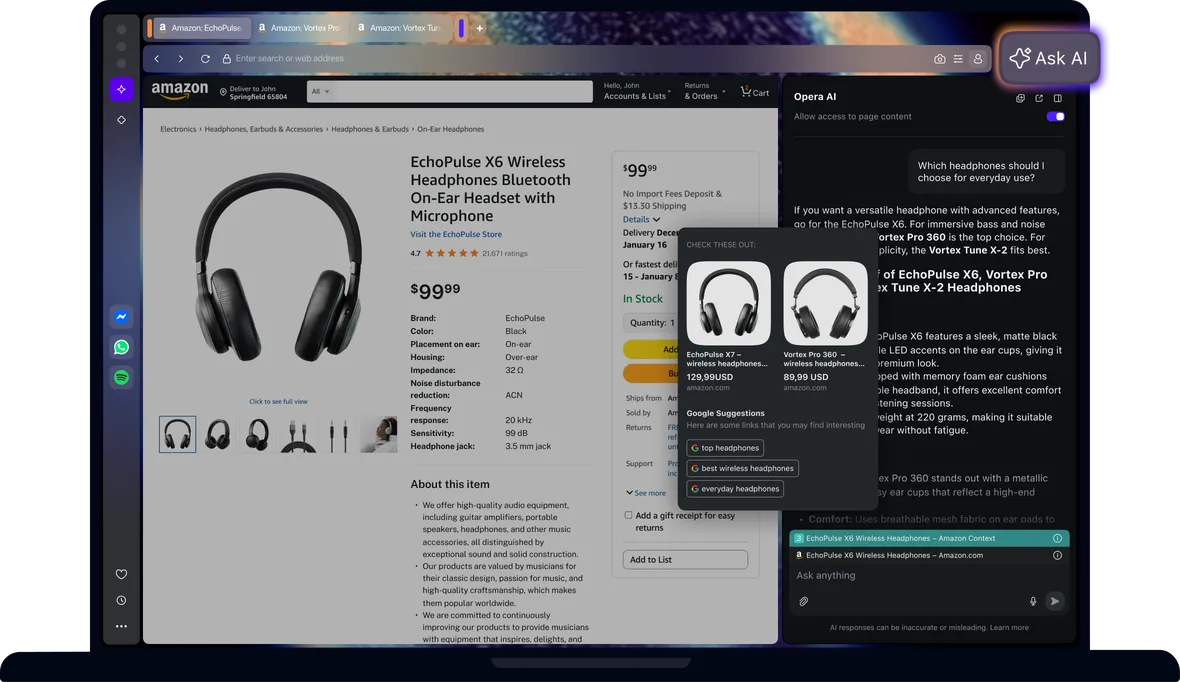
出典: Opera 公式サイト
Operaには性格の違う2つの製品があります。普段使いのOpera Oneに入っているAI「Aria」は無料で、ページ要約や画像生成、無料VPNまでまとめて使えます。ただし第三者のテストでは、ページの中身を読まずに一般的な回答を返すケースも報告されており、要約の精度はComet等に劣るとの評価があります。
もう1つのOpera Neonは2025年12月に一般提供が始まったエージェント型ブラウザで、$19.90/月で会議の議題づくり、Web閲覧、ディープリサーチ、文書の作成まで任せられます。手持ちのClaudeやChatGPTのエージェントをMCPやCLIでつなげる使い方もできます。パスワードや決済情報は端末内に保存し、データを学習や広告に使わないと公式が説明しています。対応OSは公式ページに明記されていないため、導入前に確認してください。
- 強み: Opera Oneは完全無料、Neonは他社のエージェントもつなげる
- 弱み: Ariaの要約精度、Neonは有料で情報がまだ少ない
Perplexity Comet|調べもの・リサーチの第一候補
Perplexity Cometは、AI検索のPerplexityをブラウザに組み込んだ製品です。2025年10月から全員が無料で使えるようになり、現在はMac・Windows・iOS・Androidに対応しています(以前はiOS版がありませんでした)。
出典つきの回答で複数メディアの報道を比べる、メールの返信を下書きする、買い物や旅行の計画を立てる、受信トレイを整理するといった作業をアシスタントに任せられ、途中で一時停止もできます。パスワード・決済情報・認証トークンは端末内に暗号化して保存されます(公式ヘルプ)。2026年10月には、PerplexityのMacアプリからChrome・Edge・Braveを操作できるようになり、Cometが入っていればCometが既定になる更新も報じられています。
- 強み: 無料でエージェント機能まで使える、出典つきの調査に強い、スマホにも対応
- 弱み: ページに隠された指示に従ってしまう脆弱性が2025年に報告されている、拡張機能の管理などブラウザとしての細かな機能はChromeに及ばない
詳しくは「Perplexity Cometとは」「Perplexityとは」で解説しています。
Dia|Arcの後継で、仕事のアプリとつながるAIブラウザ
出典: Dia 公式サイト
Diaは、開発を終えたArc Browserの後継です。開発元のThe Browser Companyは2025年10月にAtlassianによる買収が完了しています。2026年8月から料金プランが変わり、次の3段階になりました。
- Better Browser(無料):タブグループ・分割表示・広告ブロック。AI機能はなし
- Better Answers:どのページでもDiaに質問でき、Slack・Gmail・Notion・Outlook・GitHub・Googleカレンダー・Figmaの内容をふまえて答える
- Better Days($100/月):上限が6倍、毎朝のブリーフィング、レポートやスライドの作成、会議の準備とフォローアップ
Windows版は2026年10月にv1.0が出たと報じられていますが、公式プランページでは有料プランはWindowsで未提供としています。AI機能を使うなら、現時点ではMacが前提です。日本語UIへの対応状況も公式で確認できていません。
- 強み: Arc由来の使いやすいUI、仕事で使うアプリとの連携
- 弱み: AI機能は有料、Windowsでは有料プランが使えない、料金表記が公式内で食い違う
Genspark AI Browser|エージェント機能を前面に出した新興ブラウザ
Gensparkは2025年6月にAIブラウザを公開しました。訪れたページ上でAIが動く「Autopilot」モードや、700以上の外部ツールとつなぐMCP Storeが特徴です。同社はスライドや表計算の自動生成など「AIオフィス」機能にも力を入れています(「Genspark AIオフィス」)。
料金はクレジット制で、Plus約$24.99/月、Pro約$249.99/月といった情報がありますが、公式で最終確認はできていません。利用者レビューでは請求やクレジットの減り方への不満も見られるため、まず無料枠で試すのが安全です。
- 強み: エージェントとコンテンツ生成をまとめて使える
- 弱み: 料金や仕様の公式情報が追いにくい、クレジット消費がわかりにくい
Firefox|AI機能を自分で選べる・まとめて止められる
Firefoxは2026年2月24日のFirefox 148で「AI Controls」を搭載しました。AI機能ごとに「利用可能/有効/ブロック」を選べ、「AI強化機能をブロック」の一括スイッチを入れると、今後追加されるAI機能やその案内も表示されなくなります。ブロックすると、関連する端末内のモデルも削除されます。
サイドバーで使うAIチャットボットは、ChatGPTやClaudeなど外部サービスから選ぶ方式です。2025年11月に発表された「AI Window」も、自分で有効にしたときだけ動きます。ただし、一括スイッチで止まるのはFirefox自身のAI機能だけで、拡張機能が外部AIを使うことまでは止められない点は覚えておきましょう。
- 強み: AIのオン・オフを細かく選べる、Chromium系ではない独自エンジン
- 弱み: AI機能そのものは外部サービス頼み、エージェント機能はない
Safari + Apple Intelligence|端末内処理を重視
SafariではApple Intelligence対応端末で、ページの要約などのAI機能を使えます。Appleは処理をできるだけ端末内で行い、重い処理はPrivate Cloud Computeで扱う設計を採っています。
エージェント機能や複数タブの比較といった機能はなく、AIでできることは他社より控えめです。2026年時点の機能範囲は今回公式で再確認できていないため、使える機能はApple公式サイトで確認してください。
- 強み: 端末内処理を中心としたプライバシー設計、Apple製品同士の連携
- 弱み: AI機能が限られる、Apple製品でしか使えない
Claude in Chrome|今のChromeにエージェント機能を足す拡張機能
Claude in Chromeは、AnthropicのClaudeをGoogle Chromeに追加する拡張機能です。Claudeの有料プラン(Pro / Max / Team / Enterprise)で使え、ボタンのクリック、文字の入力、スクリーンショットの取得、ページの読み取り、タブの開閉やグループ化、ダウンロード、時間を指定した予約タスクまでこなします。日本からも使え、ブラウザを乗り換えずにエージェント機能を試せるのが最大の利点です。
対応はGoogle Chromeのデスクトップ版だけで、他のChromium系ブラウザやスマホでは使えません。Team / Enterpriseでは管理者が機能の有効・無効と、アクセスしてよいサイト・いけないサイトを指定できます。Anthropicは公式に「安全のための分類器で強化しているが、まだリスクがある」と注意を書いています。
- 強み: 普段のChromeのまま使える、日本で使えるエージェント機能、法人向けの管理機能
- 弱み: 無料プランでは使えない、Chrome以外は非対応
Claudeの全体像は「Claudeとは」、プランごとの料金は「Claudeの料金」で確認できます。
用途別おすすめAIブラウザ|目的で選ぶ早見表
出典: Brave Leo 公式サイト
用途で選ぶなら、普段使いはChromeかEdge、調べものはComet、プライバシー重視はBrave Leo、エージェント機能を日本で試したいならCometかClaude in Chromeが2026年10月時点の現実的な選び方です。
用途・目的 | おすすめ | 理由 |
|---|---|---|
調べもの・リサーチ | Perplexity Comet | 出典つきの回答、無料でアシスタントまで使える |
プライバシー重視 | Brave Leo | 履歴は端末内、学習に使わない、アカウント不要 |
Microsoft 365中心の仕事 | Edge + Copilot | 複数タブの比較・長期メモリが無料、法人は管理ポリシーで制御 |
Googleサービス中心の生活 | Chrome + Gemini | Gmail・カレンダー・マップと連携、日本でも提供中 |
無料でAIもVPNも使いたい | Opera One(Aria) | AI機能・VPNとも無料 |
日本でエージェント機能を試したい | Perplexity Comet / Claude in Chrome | どちらも日本で利用可。無料ならComet、今のChromeのままならClaude in Chrome |
下調べ・資料作成を丸ごと任せたい | Opera Neon | 議題づくりから文書作成まで。他社のエージェントもつなげる |
SlackやNotionの情報をふまえて質問したい(Mac) | Dia | 仕事のアプリと連携したBetter Answers |
AIを使いたくない | Vivaldi / Firefox(AI Controlsでブロック) | AI非搭載 / AI機能を一括で止められる |
生成AIツール全般のおすすめは「生成AIツールおすすめ比較」、AI検索サービスの違いは「AI検索エンジン おすすめ比較」も参考にしてください。
エージェント機能の実力比較|自律タスク実行はどこまで使えるか

エージェント機能(AIがWebサイトを操作して作業を進める機能)は、2026年10月時点で日本から使えるものが限られます。話題のChrome Auto BrowseとEdgeのBrowse with Copilotはどちらも日本では未提供です。日本ですぐ試せるのはCometとClaude in Chromeで、MacならDiaも候補になります。Opera Neonは有料で試せますが、対応OSなどは公式で確かめてから契約しましょう。
ブラウザ | エージェント機能 | できること | 料金の条件 | 日本で使えるか |
|---|---|---|---|---|
Chrome | Auto Browse | 予約・注文などの複数手順を代行。実行前に手順を表示 | AI Pro / Ultra | ×(米国・インド。法人は米国のWorkspace) |
Edge | Browse with Copilot | ページ操作の代行(回数上限あり) | Microsoft 365 Premium | ×(米国のみ) |
Edge(法人) | Copilot Cowork | タブ作成・スクリーンショット・ページ操作 | 法人ライセンス | 管理者の設定による |
Perplexity Comet | Comet Assistant | 調べもの、メール下書き、買い物、旅行計画など | 無料(Maxでバックグラウンド実行) | ○ |
Claude in Chrome | 拡張機能 | クリック・入力・タブ管理・予約タスク | Claude Pro以上 | ○ |
Opera Neon | Neonのエージェント | 下調べ、ディープリサーチ、文書作成 | $19.90/月 | 公式で要確認 |
Dia | Better Answers / Better Days | ページへの質問、外部アプリ連携、ブリーフィング | Better Answers以上 | ○(Macのみ) |
Brave | AI browsing | Web操作の代行 | 未定 | 試験段階(flagsで有効化) |
Genspark | Autopilot | 訪れたページで作業を代行 | クレジット制 | 公式で要確認 |
エージェント機能の注意点
1. 精度はまだ発展途上
単純な検索や入力は安定してきましたが、複数の判断が必要な作業では意図しない操作をすることがあります。Chromeは実行前に手順を見せる、Gemini in Chromeはメール送信の前に確認する、Cometは途中で止められるなど、「人が最後に確認する」設計が主流です。
2. 日本で使えるかはプランだけでは決まらない
Chrome Auto BrowseはAI Pro、Browse with CopilotはMicrosoft 365 Premiumが条件ですが、日本で契約しても対象地域外のため使えません。契約前に提供地域を確認しましょう。
3. セキュリティの課題は解決していない
エージェントは、Webページに隠された悪意ある指示に従ってしまう「間接プロンプトインジェクション」に弱いと指摘されています。OpenAIの最高情報セキュリティ責任者(CISO)も、プロンプトインジェクションを「解決されていないセキュリティ課題」と認めています。
AIエージェント全般の仕組みは「AIエージェントとは?」、画面操作型エージェントの例は「Gemini Computer Use」で解説しています。
このツールを自社のシステムや業務にどう組み込むか、ご提案します
初回相談は無料・30分(オンライン)。要件が決まっていなくても大丈夫です。改修100万円〜・PoC300万円〜(税別)
セキュリティ・プライバシー比較|業務で使っても安全か
業務でAIブラウザを使うなら、サイドバーでの要約・質問は条件つきで認め、エージェント機能は管理機能が整うまで止めておくのが現実的です。調査会社Gartnerは2025年12月時点で「組織は当面AIブラウザをブロックすべき」と勧告しており、特に懸念しているのはサイドバーよりもエージェント機能です。
データの扱いと各社の安全策
ブラウザ | データの扱い(公式の説明) | 主な安全策・管理機能 |
|---|---|---|
Brave Leo | チャットを保存・共有せず、学習に使わない。履歴は端末内 | アカウント不要。Premiumもアカウントと利用内容を結び付けない |
Firefox | AI機能ごとに利用を選べる。外部チャットボットは各社の規約による | AI Controlsで機能単位・一括でブロック(拡張機能は対象外) |
Safari | 端末内処理が中心、一部はPrivate Cloud Compute | エージェント機能なし |
Chrome + Gemini | Googleのサーバーで処理 | 既知の攻撃を検知するようモデルを訓練、送信・予定追加の前にユーザー確認、自動更新で修正を配布 |
Edge + Copilot | アクセス範囲を設定で選べる。許可なく情報を共有しないと説明 | 法人はCopilot Coworkの操作機能をポリシーで停止できる |
Perplexity Comet | パスワード・決済情報・認証トークンは端末内に暗号化して保存 | アシスタントを途中で一時停止できる |
Opera Neon | パスワード・決済情報は端末内、データを学習・広告に使わない | ― |
Claude in Chrome | 「まだリスクがある」と公式が明記 | 危険と判断したサイトで操作を停止、Team / Enterpriseはサイトの許可・禁止リスト |
Opera One(Aria) | データの送信先・学習利用の詳細は公式で要確認 | ― |
報告されている主なセキュリティ上の懸念
Gartnerの勧告(2025年12月)
Gartnerは組織に対し、当面すべてのAIブラウザをブロックするよう強く推奨しました。理由はプロンプトインジェクション、承認されていないデータ共有、認証情報の悪用、シャドーIT(IT部門が把握していないツールの利用)です。リスクを許容できる組織であれば、機密データを扱わない限られた用途で試すことは認めています。
ページに隠れた指示に従ってしまう問題(2025年)
Braveの調査では、ページの要約を頼んだだけでCometがページ内に隠された攻撃者の指示に従ってしまうことが実証されました。同じ種類の攻撃はエージェント機能を持つ製品全般に当てはまります。具体例は「間接プロンプトインジェクションの実例」、対策の1つは「ChatGPT Lockdown Mode」で紹介しています。
IPA「情報セキュリティ10大脅威 2026」
「AIの利用をめぐるサイバーリスク」が初めてランクインしました。AIブラウザに限らず、社内でのAI利用ルールづくりが求められています。
法人向けAIの情報流出の例として「Copilot Coworkのファイル流出の脆弱性」もあわせて確認しておくと安心です。
個人利用と業務利用で分けて考える
利用シーン | リスク | おすすめ | 注意点 |
|---|---|---|---|
個人の調べもの | 低 | どれでも可 | 個人情報・パスワードをAIに入力しない |
個人の仕事の効率化 | 中 | Brave Leo、Firefox、Comet(要約中心) | エージェントにログイン中のサイトを操作させない |
会社として導入 | 高 | Edge + Copilot(管理ポリシーあり)、Claude in Chrome(Team / Enterprise) | IT部門の承認、管理ポリシーの設定が前提 |
機密情報を扱う業務 | 非常に高 | Safari、Brave Leo、Firefox(AI Controlsでブロック) | エージェント機能は使わない |
会社で導入するときは、次の3段階で広げるのが安全です。
- 要約・質問だけ認める:サイドバーでの要約や質問に限り、機密情報の入力は禁止する
- エージェントは検証環境で試す:業務用アカウントでログインしていない端末・ブラウザで、機密データを扱わない作業だけ試す
- 管理機能を設定してから広げる:EdgeのCowork用ポリシー、Claude in Chromeのサイト許可・禁止リスト、FirefoxのAI Controlsなどで範囲を絞ってから対象者を増やす
社外のAIブラウザでは権限やログの管理が足りない場合、自社の業務システムにAIを組み込み、アクセスできるデータや操作を自社側で決める方法もあります。改修・PoC・本開発それぞれの予算の目安は「AI開発の費用相場」で整理しています。
生成AIのセキュリティ全般は「生成AIのセキュリティリスクと対策」で解説しています。
料金プラン比較|無料でどこまで使えるか

要約や質問だけなら、ほとんどのAIブラウザは無料で十分です。有料プランが必要になるのは、上位モデルを使いたいとき、エージェント機能を本格的に使いたいとき、仕事のアプリと連携させたいときです。
無料で使えるAI機能の範囲
ブラウザ | 無料で使えるAI機能 | 無料では使えない機能 |
|---|---|---|
Chrome + Gemini | 要約・質問、複数タブの比較、Googleアプリ連携(Googleアカウントが必要) | Auto Browse(日本は未提供) |
Edge + Copilot | サイドパネルのCopilot、複数タブの比較、長期メモリ | Browse with Copilot(米国のM365 Premiumのみ) |
Brave Leo | チャット・要約、複数モデルの選択 | 上位モデル・利用回数の上乗せ |
Opera One(Aria) | AI機能すべて | ―(有料プランなし) |
Perplexity Comet | ブラウザ・アシスタント | 媒体記事の閲覧(Comet Plus)、上位モデル、バックグラウンド実行(Max) |
Dia | ブラウザ機能(AIなし) | AI機能すべて(Better Answers以上) |
Firefox | AI機能すべて | ―(有料プランなし) |
Safari | 対応端末のAI機能 | ―(有料プランなし) |
Claude in Chrome | ―(無料プランは対象外) | 全機能(Claude Pro以上) |
有料プランの料金比較
ブラウザ | プラン名 | 月額料金 | 主な追加機能 |
|---|---|---|---|
Chrome | Google AI Pro | 月2,900円 | Gemini上位モデル、Auto Browse(対象地域のみ) |
Chrome | Google AI Ultra | 月36,400円 | 最上位のAI機能 |
Edge | Microsoft 365 Premium | 月3,200円(年32,000円) | Officeアプリ、Copilotの上位機能、Browse with Copilot(米国のみ) |
Brave | Leo Premium | $14.99/月(第三者情報) | 上位モデル、利用回数の上乗せ |
Comet | Comet Plus | $5/月 | 提携ニュース媒体の記事を読める(Pro / Maxに含まれる) |
Comet | Perplexity Pro | $20/月 | 上位モデル、検索回数の上乗せ |
Comet | Perplexity Max | $200/月 | バックグラウンドでのアシスタント実行 |
Dia | Better Answers | $10〜20/月(公式内で表記が混在) | ページへの質問、仕事のアプリ連携 |
Dia | Better Days | $100/月 | 上限6倍、ブリーフィング、資料作成 |
Opera Neon | Neon | $19.90/月 | Neonのエージェント、上位モデル |
Genspark | Plus / Pro | 約$24.99 / 約$249.99(第三者情報) | クレジットの上乗せ |
Claude in Chrome | Claude Pro / Max / Team / Enterprise | プランによる | 拡張機能の利用、管理機能(Team以上) |
費用を抑えたいなら: Opera One、Firefox、Brave Leoの無料版、Cometの無料版から選べば追加費用はかかりません。
エージェント機能にお金を払うなら: 日本で今使えるものに絞るのが鉄則です。無料で試せるCometを使ってみて物足りなければ、Claude in Chrome(Claude Pro以上)かOpera Neon($19.90/月)を検討しましょう。ChromeのAI ProやMicrosoft 365 Premiumは、エージェント機能目当てで契約しても日本では使えません。ClaudeやChatGPTのプラン比較は「Claudeの料金」「ChatGPTの料金」を参照してください。
AIブラウザの選び方と5つのチェックポイント

AIブラウザは「日本で使えるか」「乗り換えるか足すか」「データの扱い」「今使っているサービス」「終わったときの備え」の5点で選ぶと失敗しにくくなります。
1. 対応OSと日本での提供状況を確認する
- Windows・Mac・スマホすべてに対応: Chrome、Edge、Brave、Opera One、Firefox、Perplexity Comet
- Macが前提: Dia(AI機能を使う場合)
- Apple製品のみ: Safari
- Google Chromeのデスクトップ版のみ: Claude in Chrome
- 日本で未提供の機能: Chrome Auto Browse、Edge Browse with Copilot
ブラウザ自体が使えても、目当ての機能が日本で使えないことがよくあります。
2. ブラウザを「乗り換える」か「拡張機能を足す」か決める
ブックマークやパスワード、拡張機能をそのまま使いたいなら、今のChromeにClaude in Chromeを足すか、ChromeのGemini・EdgeのCopilotを使うのが手軽です。AIを中心にブラウジングを作り直したいなら、Comet・Dia・Opera Neonへの乗り換えを検討しましょう。会社のPCで新しいブラウザを入れられない場合も、拡張機能型なら導入しやすいことがあります。
3. プライバシー・セキュリティの要件を確かめる
機密情報を扱うなら、データの保存場所と学習への利用、管理者が機能を止められるかを確認します。データの扱いを重視するならBrave Leo・Firefox・Safari、会社で管理したいならEdge(法人ポリシー)やClaude in Chrome(Team / Enterprise)が候補です。
4. 今使っているサービスとの相性を見る
Googleサービス中心ならChrome、Microsoft 365中心ならEdge、Apple製品でそろえているならSafari、SlackやNotionで仕事をしているMacユーザーならDiaが合います。
5. 提供終了に備えてデータを持ち出せるか確かめる
Atlasの終了では、ブックマークが自動で移らず、Cookieやログイン状態も他のブラウザに持ち込めないことが問題になりました。新しいAIブラウザをメインにするなら、ブックマークとパスワードを定期的に書き出しておく、メインのブラウザは別に残しておく、といった備えをしておくと安心です。
こんな方におすすめ / おすすめしないケース
AIブラウザの導入をおすすめする方
- 毎日たくさんのWebページを読む方:要約と複数タブの比較で読む時間を減らせる
- リサーチや情報収集が多い方:Perplexity Cometの出典つき回答が役立つ
- Googleサービス中心で仕事をしている方:Chrome + Geminiが日本でも使える
- Microsoft 365を業務で使っている方:Edge + Copilotのタブ比較・長期メモリが無料
- ブラウザを替えずにエージェント機能を試したい方:Claude in Chromeが日本で使える
- プライバシーを守りながらAIを使いたい方:Brave Leoが第一候補
AIブラウザをおすすめしないケース
- IT部門の承認なしに業務の機密情報を扱う方:情報漏えいの責任を負うおそれがある
- AIへのデータ送信そのものに抵抗がある方:VivaldiかFirefox(AI Controlsでブロック)を選ぶ
- 安定性を最優先にする方:新しいAIブラウザは仕様変更や提供終了のリスクがある(Atlasは発表から約30日で終了)
- エージェント機能をすぐ業務で使いたい方:日本では未提供の機能が多く、精度と安全性にも課題が残る
AI不要ユーザーの選択肢はVivaldi
AI機能をそもそも使いたくない方にはVivaldiが受け皿になります。Vivaldiは生成AIをブラウザに組み込まない方針を示しており、タブの分割表示などの機能をAIなしで提供しています。FirefoxもAI Controlsの一括スイッチでAI機能をまとめて止められます。
よくある質問(FAQ)
Q1. ChatGPT Atlasはまだ使えますか?
使えません。ChatGPT Atlasは2026年8月9日に提供を終了しました。ChatGPTをブラウザ内で使いたい場合は、ChatGPTのChrome拡張機能(Chrome・Edge・Braveなどで利用可との報道あり)を使う形になります。ブックマークは自動では移らないため、手元に残っている場合は書き出しておきましょう。
Q2. 無料で使えるAIブラウザでいちばんおすすめは?
調べもの中心ならPerplexity Cometです。ブラウザもアシスタントも無料で、エージェント機能まで試せます。普段のブラウザを替えたくないならChromeのGeminiかEdgeのCopilot、データの扱いを重視するならBrave Leoの無料版が候補になります。
Q3. 業務で使っても情報漏えいのリスクはありませんか?
リスクはゼロではありません。入力した文章や開いているページの内容が外部のサーバーに送られる場合があり、エージェント機能には隠れた指示に従ってしまう問題も残っています。会社で使うなら、IT部門の承認を得たうえで、管理者が機能を制御できる製品(EdgeやClaude in ChromeのTeam / Enterpriseなど)を選ぶのが基本です。
Q4. ChromeとEdge、どちらのAI機能が優れていますか?
AI機能の性能差より、使っているサービスとの相性で選ぶのが現実的です。Gmailやカレンダーを使うならChrome、WordやTeamsを使うならEdgeが便利です。なお、どちらもエージェント機能(Auto Browse / Browse with Copilot)は日本ではまだ使えません。
Q5. AIブラウザでAI機能だけをオフにできますか?
Firefoxなら、AI Controlsの一括スイッチでFirefox自身のAI機能をまとめて止められます。ただし拡張機能が外部AIを使う動作は止められません。VivaldiはそもそもAI機能を載せていません。ChromeやEdgeは機能ごとに設定で制御する形で、法人なら管理ポリシーで制限できます。
Q6. 日本語で問題なく使えるAIブラウザはどれですか?
Chrome、Edge、Brave、Opera One、Perplexity Comet、Firefox、Safariは日本語で使えます。Claude in ChromeもClaude自体が日本語に対応しているため、日本語で指示できます。Diaは日本語UIへの対応を公式で確認できておらず、Opera NeonとGensparkも細かな日本語対応は公式で確かめてください。
まとめ|AIブラウザ選びのポイント
2026年10月時点のAIブラウザは、ChatGPT Atlasの終了やEdgeのCopilot Mode廃止など、半年で顔ぶれが大きく変わりました。選ぶときのポイントは次のとおりです。
- まず日本で使えるかを確認:Chrome Auto BrowseとEdge Browse with Copilotは日本未提供
- 普段使いは今のブラウザのAIで十分:GoogleならChrome、MicrosoftならEdge、AppleならSafari
- 調べものはPerplexity Comet:無料でアシスタントまで使え、出典つきで答える
- プライバシー重視はBrave Leo:履歴は端末内、学習に使わない
- ブラウザを替えずにエージェントを試すならClaude in Chrome:有料プランが必要だが日本で使える
- AIを使いたくないならVivaldiかFirefox(AI Controls)
エージェント機能は便利になってきた一方で、プロンプトインジェクションの課題は解決していません。個人利用でも、パスワードや機密情報をAIに渡さないことを基本にしましょう。提供地域や料金は月単位で変わるため、契約前には各公式サイトで最新情報を確認してください。
このツールを自社のシステムや業務にどう組み込むか、ご提案します
この記事の著者

AI革命
編集部
AI革命株式会社の編集部です。最新のAI技術動向から実践的な導入事例まで、企業のデジタル変革に役立つ情報をお届けしています。豊富な経験と専門知識を活かし、読者の皆様にとって価値のあるコンテンツを制作しています。
最新記事

GLM-5.4とは?Z.ai初のLoop Transformerモデルの特徴・料金・Claude Codeでの使い方を整理【2026年11月最新】
2026/11/23

Google × Anthropic 400億ドル投資パートナーシップ徹底解説|100億ドル即時+300億ドル条件達成・5GW TPU・3,500億ドル評価額の意味
2026/04/28

Anthropic × KPMG グローバルアライアンスとは|276,000人にClaude展開・Digital Gateway・税務AI・Claude Mythosサイバー・Big 4比較を解説
2026/06/08

Claudeコネクタの使い方|Spotify・Uber Eats・TurboTax・Booking.com連携の完全ガイド
2026/04/28

Anthropic Project Dealとは?AIエージェントが186件・$4,000超を取引した自律購買実験を徹底解説
2026/04/26

claude-context とは|Claude Code・MCPでトークン削減するZilliz製コード検索の使い方・料金・設定【2026年最新】
2026/04/24