
GensparkのオープンソースAIオフィス「GenOffice」とは?docx/xlsx/pptx/pdf対応・Microsoft 365やGoogleとの違い・使い方【2026年10月最新】
この記事のポイント
GenOfficeは、Gensparkが2026年8月に公開した無料・オープンソースのAIオフィスで、Word・Excel・PowerPoint形式とPDFをPC上で直接編集でき、AIにも作業を任せられます。最新版v0.11.0までの機能、Microsoft 365・Google Workspaceとの違い、AIの料金、使い方、セキュリティ上の注意点を整理しました。
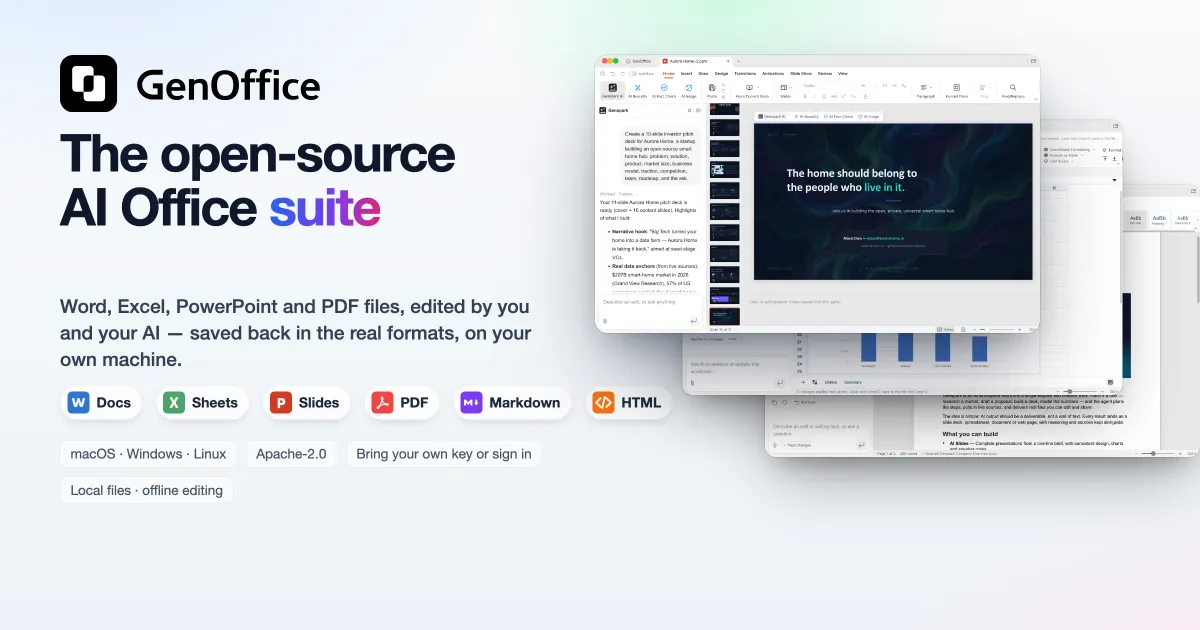
GensparkがオープンソースのAIオフィス「GenOffice(ジェンオフィス)」を2026年8月3日に公開しました。macOS・Windows・Linuxで動く無料のデスクトップアプリで、Word(.docx)・Excel(.xlsx)・PowerPoint(.pptx)のファイルをそのまま開いて保存でき、PDF・Markdown・HTMLも編集できます。開いている文書のすぐ横でAIエージェントが動き、編集作業を任せられるのが特徴です。
アプリ本体は無料です。AI機能は「Gensparkアカウントのクレジットを使う」か「自分のAPIキー(Claude・ChatGPT・Geminiなど)を使う」かを選べます。公開時はアルファ版でしたが、2026年10月7日時点の最新版はv0.11.0で、HTMLエディタやLinux版、Claude Codeなどから操作できるCLI・MCPサーバーが加わっています。
この記事でわかること
- GenOfficeの概要と、公開時(8月)から現在(10月)までの変化
- Docs・Sheets・Slides・PDFなど各エディタでできること
- Microsoft 365(Copilot)・Google Workspace(Gemini)との違い
- 料金の仕組み(本体無料+AIの2つの使い方)
- インストールから基本操作までの使い方と、Claude Code・Cursorとの連携方法
- セキュリティ面の注意点と、現時点でできないこと
こんな方向けの記事です
- Microsoft 365やGoogle Workspaceの費用を抑えつつ、AIで文書作成を効率化したい個人・フリーランス
- 社内でGenOfficeを試してよいか判断したい情報システム担当者
- Claude CodeやCursorからWord・Excel・PowerPointファイルを自動で作りたい開発者
GenOfficeは使うべき?無料のOffice代替+AIエージェントだが、共同編集の代わりにはまだならない
GenOfficeは、ローカルのOfficeファイルをAIと一緒に編集したい人には試す価値が大きいツールです。一方で、チームでのリアルタイム共同編集や公式サポートを前提にした業務では、現時点ではMicrosoft 365やGoogle Workspaceの代わりにはなりません。
判断の分かれ目になるのは、料金・AIの選択肢・製品の成熟度です。
- 本体は無料・オープンソース(Apache License 2.0)。広告や透かしはなく、文書の編集・保存・変換はPC内で完結します
- AIのモデルを選べる。Gensparkのクレジットのほか、Claude・OpenAI・Gemini・DeepSeekなどのAPIキーや、ローカルのモデルサーバーも使えます
- 公開から約2か月で31回リリースされている発展途上の製品。業務の基幹ツールとして全面移行する前に、試用期間を設けるのが無難です
AIエージェントとOfficeファイルをつなぐ仕組みを先に知りたい方は、MCPとはもあわせてご覧ください。
GenOfficeとは?Gensparkが公開したオープンソースのAIオフィス
出典:GenOffice公式GitHubリポジトリ(genspark-ai/genoffice)
GenOfficeは、AI検索・AIエージェントを手がける米Genspark(商標権者はMainfunc, Inc.)が開発した、オープンソースのオフィススイートです。公式READMEでは「macOS・Windows・Linux向けの、無料でオープンソースのMicrosoft Office代替」と説明されています。
公式は「世界初のフル機能オープンソースAIオフィススイート」と打ち出していますが、「世界初」はあくまでベンダー自身の主張です。
基本情報
項目 | 内容(2026年10月7日時点) |
|---|---|
製品名 | GenOffice |
開発元 | Genspark(Mainfunc, Inc.) |
公開日 | 2026年8月3日(GitHub上の初回リリースv0.4.110は8月2日UTC) |
最新バージョン | v0.11.0(2026年9月28日公開) |
提供形態 | デスクトップアプリ(Electron製)、CLI、MCPサーバー、AIコーディングエージェント用スキル |
対応OS | macOS 11以降、Windows 10以降(x64/ARM64)、Linux(.deb/.rpm/AppImage) |
ライセンス | Apache License 2.0( |
料金 | 本体無料。AI機能はGensparkクレジットまたは自分のAPIキーで利用 |
日本語 | UIの日本語表示あり、日本語フォント(Noto CJK)同梱 |
入手先 |
GitHubのスター数は2026年10月7日時点で約8,800に達しています。開発はエンジニア1人がおよそ1週間で行い、LLMのAPI費用は約1万ドルだったとOpen Source For Youなどが報じています(公式ブログの原文は未確認です)。
公開時(8月)と現在(10月)の違い
公開直後の報道は8月上旬時点の情報ですが、GenOfficeはその後のアップデートで大きく変わりました。
項目 | 公開時(2026年8月3日) | 現在(2026年10月・v0.11.0) |
|---|---|---|
位置付け | アルファ版 | リリースノートでは「stable desktop installers」と表記 |
対応OS | macOS・Windows | macOS・Windows(ARM64含む)・Linux |
エディタ | Docs/Sheets/Slides/PDFの4つ | 上記にHTML・Markdownを加えた6つ |
開発者向け機能 | なし | CLI( |
検索 | ー | ローカルのファイル全文検索(日本語対応) |
編集・変換 | 完全墨消し(permanent redaction)を追加 |
ITmedia AI+が8月6日に報じた時点では「4アプリ・アルファ版・macOSとWindowsのみ」でした。古い情報で判断しないよう、時点を意識して読むことをおすすめします。
GenOfficeでできること:6つのエディタとAIエージェント
出典:GenOffice公式GitHubリポジトリ(genspark-ai/genoffice)
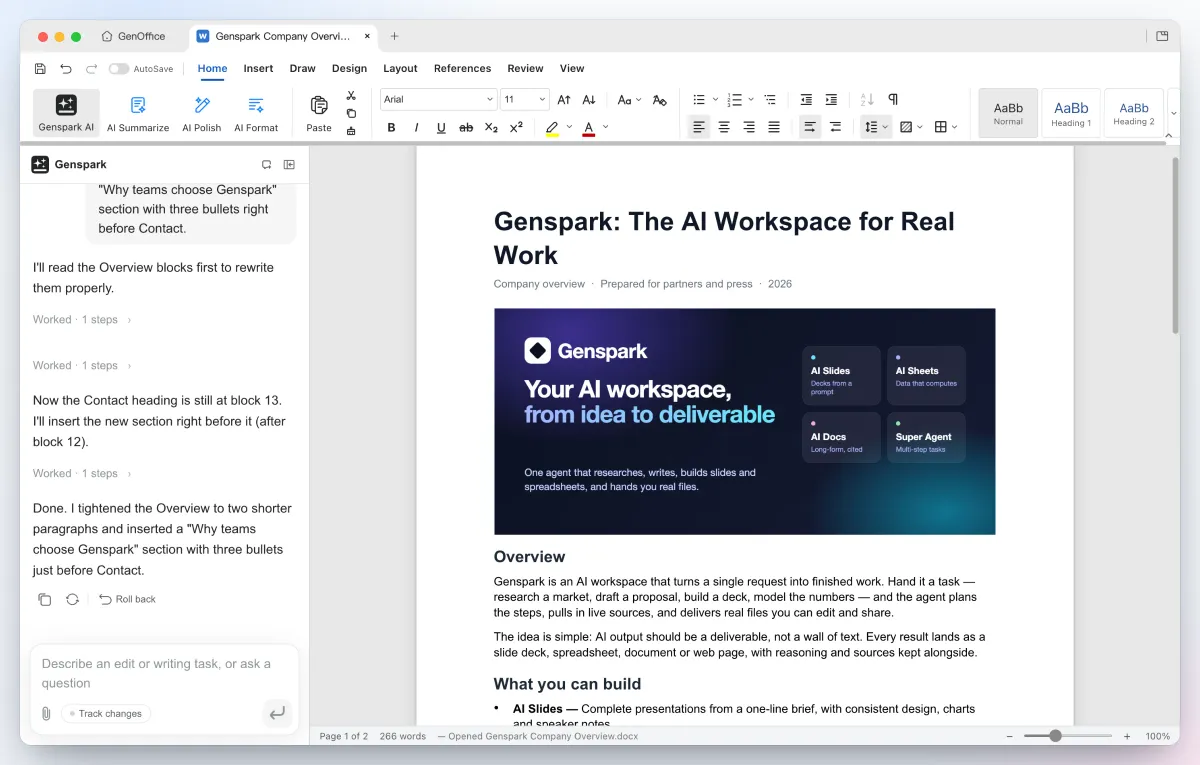
GenOfficeでは、Officeファイル・PDF・Markdown・HTMLを1つのアプリ内のタブで開き、それぞれのファイルの横でAIに編集を指示できます。チャット欄で文章を生成してコピーするのではなく、AIがファイル自体を読み、書き換え、どこを変えたかを示す設計です。
エディタ | 対象ファイル | 主な機能(公式README) | 業務での使いどころ |
|---|---|---|---|
Docs | .docx | Wordのレイアウトを再現。AIの編集は変更履歴として表示し、ターンごとにロールバック可能 | 契約書の修正案、報告書の推敲 |
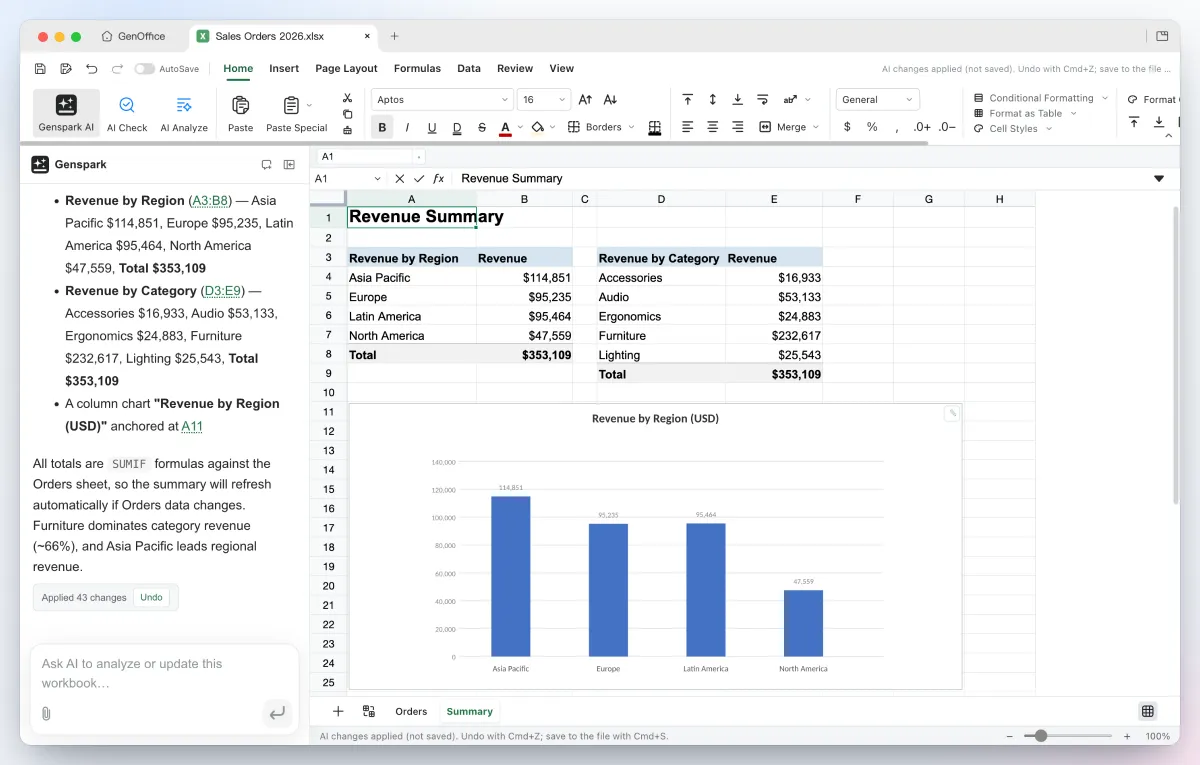
Sheets | .xlsx | AIが値ではなく実際の数式(SUMIFなど)を書く。グラフ、ピボットテーブル、条件付き書式 | 売上集計、データ整理、グラフ作成 |
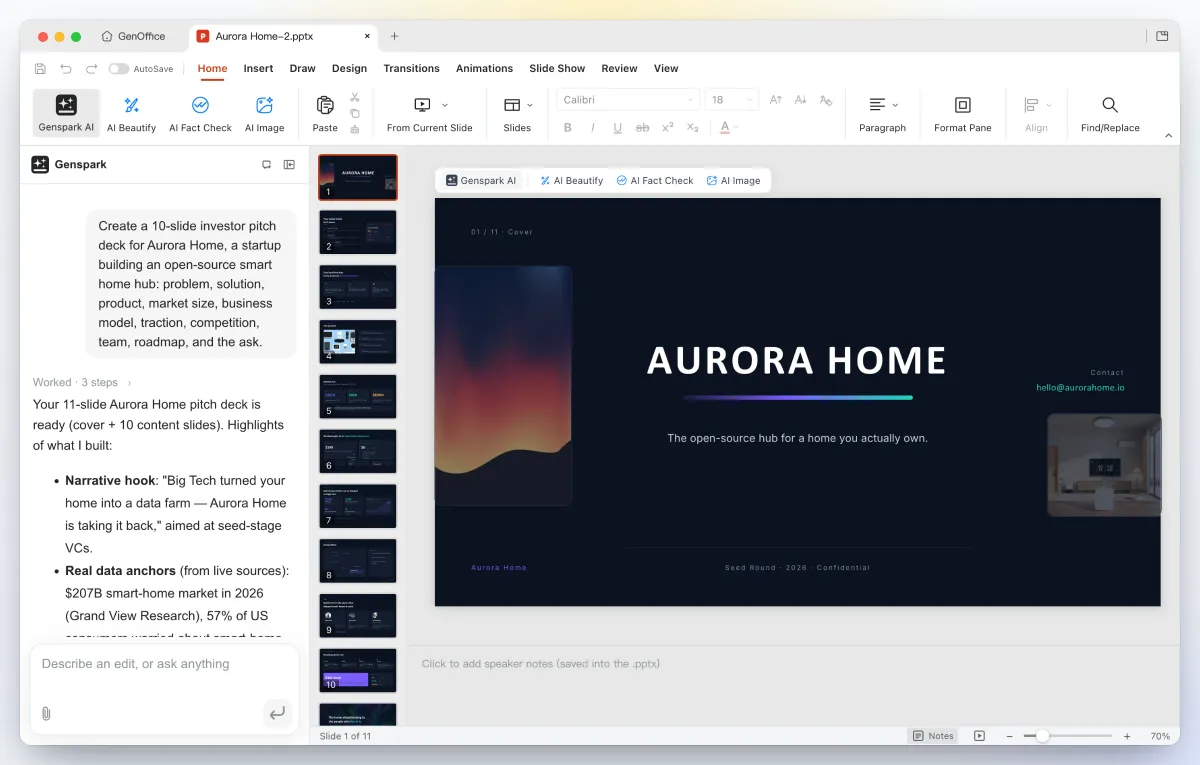
Slides | .pptx | プロンプトから編集可能なスライドを生成 | 提案資料・社内説明資料のたたき台 |
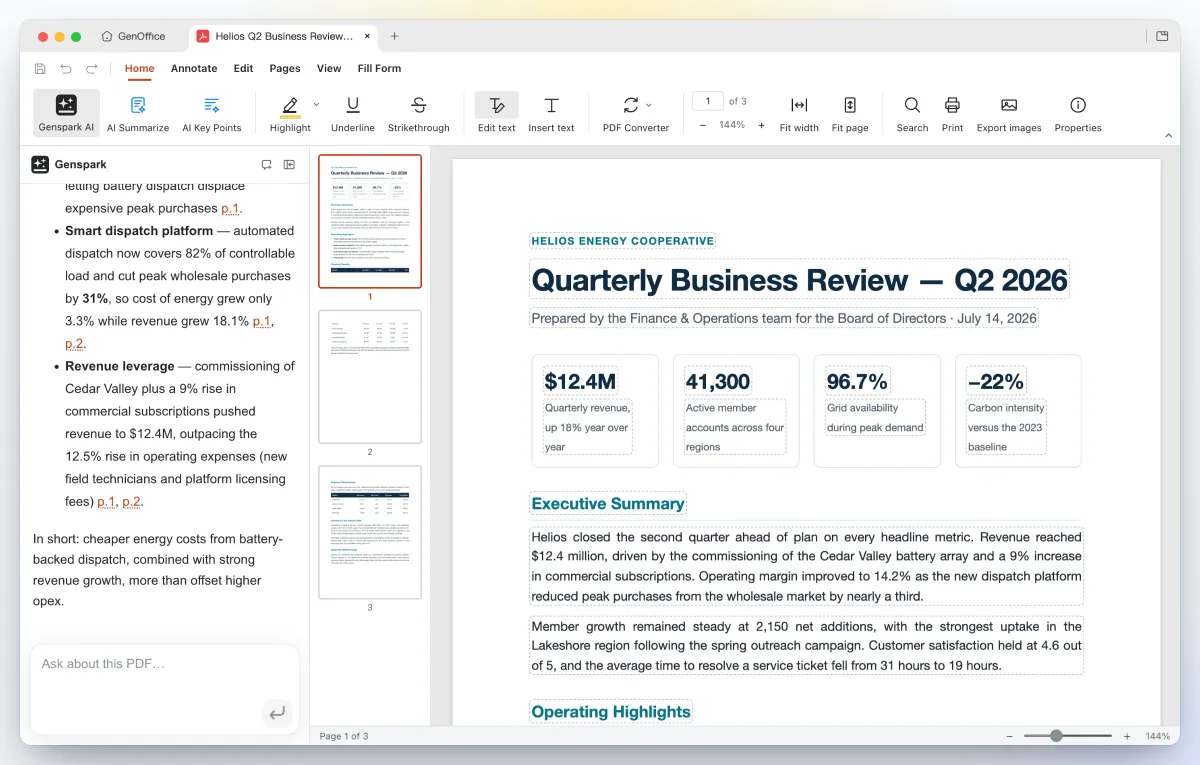
元フォントのままテキスト・画像を直接編集。Office形式へのローカル変換、OCR、完全墨消し | 受け取ったPDFの修正、個人情報の黒塗り | ||
HTML | .html | AIでWebページやUIを作るビルダー。Word形式への変換 | LP・簡易ページの試作 |
Markdown | .md | ブロックエディタ+Ask AI。Word形式への変換 | 議事録・ドキュメントの下書き |
これらをまとめる「Shell」と呼ばれる外枠があり、ホーム画面からPC内の.docx/.xlsx/.pptx/PDF/Markdown/HTMLをファイル名や本文で検索できます。検索インデックスはローカルに作られ、日本語の分かち書きにも対応しています。
Docs:AIの修正を変更履歴で確認できる
Docsは、段組み・画像・表・ヘッダー/フッター・ページ割りを含むWordのレイアウトを再現します。スタイル・コメント・変更履歴・数式などは手を付けずに保持すると公式は説明しています。
AIが加えた修正は変更履歴として表示され、AIの1ターンごとにスナップショットが取られます。気に入らなければワンクリックで元に戻せるため、「AIに勝手に書き換えられて元の文章がわからなくなる」という不安を抑えられます。v0.10.1467では、スペル候補、正規表現での検索と置換、ナビゲーションウィンドウなど、Word互換の機能が大きく追加されました。
Sheets:数式ごと作ってくれる
Sheetsの特徴は、AIが計算結果の値を貼り付けるのではなく、SUMIFなどの数式を書く点です。後から元データを差し替えても集計が追従するため、Excelの実務で使いやすい形になります。公式のデモでは、1文の指示で集計シートと縦棒グラフを作り、43件の変更を1回の取り消しでまとめて戻す様子が紹介されています。
ブックの内容について質問すると、根拠になったセルをクリックで確認できる引用付きで回答します。xlsxの処理には社内開発のRust製エンジンが使われています。v0.11.0では、Excelと同じ感覚で使えるショートカットとステータスバーが追加されました。
なお、8月時点の実機レビューでは「Sheetsでグラフが作れない」という指摘がありましたが、現行版ではグラフ挿入に対応しています。
Slides:プロンプトから編集できるスライドを生成
Slidesは、プロンプトからスライドを生成し、キャンバス上で編集できる状態で出力します。画像として貼り付けるのではなく、文字や図形を後から直せる.pptxになる点が実務向きです。公式デモでは11枚の投資家向け資料を作成しています。
AIでスライドを作るツールは他にもあります。ブラウザ上で資料を作る選択肢と比べたい場合は、Claude Docs・Claude Slidesとはや、PDF・PPTの生成に対応したGrok 4.3とはも参考になります。
PDF:注釈ではなく本文そのものを編集
PDFエディタでは、注釈で上から隠すのではなく、元のフォントを保ったまま本文テキストや画像を書き換えます。PDFからWord・Excel・PowerPointへの変換もPC内で行われ、外部のオンライン変換サービスにファイルをアップロードする必要はありません。スキャンPDFの文字認識は、macOS・WindowsのOS標準のOCR機能を使います。
v0.10.915では「完全墨消し」が加わり、黒塗りした部分の文字データ自体を削除できるようになりました。
ファイルを壊しにくい「バイト単位で保持」する仕組み
GenOfficeは、編集した部分だけをOOXML(Officeファイルの中身のXML)の断片として書き換え、触っていない部分は元のバイト列のまま書き戻す設計です。そのため、保存したファイルをWord・Excel・PowerPointで開き直しても崩れにくいと公式は説明しています。
ただし、公式サイトのFAQでも「複雑な書式はプラットフォーム間で差が出る場合がある」と書かれています。マクロ入りのファイルや凝ったレイアウトの資料は、元ファイルのバックアップを取ってから試してください。
GenOfficeの強み
出典:GenOffice公式GitHubリポジトリ(genspark-ai/genoffice)
GenOfficeの強みは「無料」「ローカル」「AIを選べる」の3点がそろっていることです。
- 本体の費用がかからない:ライセンス料・広告・透かしなし。Officeを使う頻度が低い人ほどコスト差が大きくなります
- ファイルがPCの外に出ない:表示・編集・保存・変換はローカルで完結し、ネットワークがなくても動きます(AI機能を除く)
- AIのモデルを選べる:Claude・OpenAI・Geminiなど主要モデルのAPIキーを使えるほか、OpenAI互換のローカルモデルサーバーも指定できます
- AIの編集を確認・取り消しやすい:変更履歴表示とターン単位のロールバックがあります
- 開発者がOfficeファイルを自動生成しやすい:CLI・MCPサーバー・スキルを公式に用意しており、Claude CodeやCursorから.docx/.xlsx/.pptxを作れます
- Linuxでも使える:Microsoft Officeのデスクトップ版がないLinuxで、Office形式をAIと一緒に扱えます
Microsoft 365・Google Workspaceとの違い
出典:GenOffice公式GitHubリポジトリ(genspark-ai/genoffice)
GenOfficeとMicrosoft 365・Google Workspaceの最大の違いは、「ローカルファイル中心で、AIモデルを自分で選ぶ」か「クラウド中心で、ベンダーのAIがセットになっている」かです。料金・保存先・共同編集の3点を見ると、向いている使い方の違いがはっきりします。
比較項目 | GenOffice | Microsoft 365(個人向け) | Google Workspace(法人向け) |
|---|---|---|---|
本体料金 | 無料(オープンソース) | Personal ¥2,130/月 または ¥21,300/年〜 | Business Starter ¥800/ユーザー/月〜(税抜) |
AI機能の料金 | Gensparkクレジット、または自分のAPIキーの従量課金 | Copilotがプランに含まれる(利用上限はプランで異なる) | Docs・Sheets・SlidesのGeminiはBusiness Standard(¥1,600/ユーザー/月・税抜)以上 |
AIモデル | Claude、OpenAI、Gemini、DeepSeek、ローカルモデルなどから選択 | Microsoft Copilot | Gemini |
提供形態 | デスクトップアプリ(Mac/Windows/Linux)+CLI+MCP | デスクトップ+Web+モバイル | 主にブラウザ+モバイル |
ファイルの保存先 | PC内(ローカル) | OneDriveまたはPC内 | Googleドライブ(クラウド) |
Office形式の扱い | .docx/.xlsx/.pptxを直接編集し、変更部分だけ書き換え | Office形式そのもの | Google形式が基本(Office形式の編集も可) |
リアルタイム共同編集 | 公式に記載なし | あり | あり(得意分野) |
オフライン編集 | 可(AI機能を除く) | デスクトップ版で可 | 事前のオフライン設定が必要 |
AIコーディングエージェント連携 | CLI・スキル・MCPを公式に提供 | Graph APIなどで個別に開発 | Google Workspace APIなどで個別に開発 |
実績・サポート | 2026年8月公開。GitHub Issuesとコミュニティ | 長年の実績、公式サポートあり | 長年の実績、公式サポートあり |
料金は2026年10月7日時点の各社日本公式サイトの表示です。Microsoft 365はほかにFamily(¥2,740/月、最大6人。Copilotは契約者本人のみ)とPremium(¥3,200/月)があります。Google Workspaceは2027年1月21日まで割引キャンペーンが表示されており、契約形態によって価格が変わる場合があります。最新の価格はMicrosoft 365公式とGoogle Workspace公式で確認してください。
選び分けの目安
こんな使い方なら | 選ぶべきツール |
|---|---|
個人でOfficeファイルを扱い、費用を抑えたい | GenOffice |
社外秘ファイルをクラウドに置きたくない | GenOffice(AIの送信先は別途確認) |
Claude CodeやCursorでWord・Excel・PowerPointを自動生成したい | GenOffice |
Linuxで.docx/.xlsx/.pptxを編集したい | GenOffice |
社内外とファイルを共有し、同時に編集する | Google Workspace/Microsoft 365 |
Excelマクロ(VBA)やTeams・Outlookとの連携が業務に必須 | Microsoft 365 |
公式サポートや管理機能が必要な企業 | Microsoft 365/Google Workspace |
Microsoft 365側のAIエージェント機能についてはMicrosoft 365 Copilot エージェントとは、Word・Excel・PowerPointを自律操作する機能はMicrosoft 365 Copilotのエージェント機能、Excelの新機能はCopilot in Excelの新スキル機能で詳しく解説しています。Google側のGeminiについてはGeminiとはやGmail AI Overviewsとはをご覧ください。
GenOfficeの料金:本体は無料、AIは2通りの使い方
GenOfficeのアプリ本体は無料です。費用がかかる可能性があるのはAI機能だけで、使い方は「Gensparkアカウントでサインインする」か「自分のAPIキーを登録する(BYOK)」かの2通りです。
AIの使い方 | 準備 | 費用 | 向いている人 |
|---|---|---|---|
Gensparkでサインイン | Gensparkアカウント | Gensparkのクレジットを消費(無料枠・有料プランあり) | APIキーの管理をしたくない人、すぐ試したい人 |
自分のAPIキー(BYOK) | 各AIプロバイダーのAPIキー | 各プロバイダーのAPI利用料(従量課金) | 使うモデルを選びたい人、利用額を自分で管理したい人 |
ローカルモデル | OpenAI互換のローカルモデルサーバー | API利用料なし(PCの性能が必要) | 文書を外部のAIに送りたくない人 |
文書の編集・保存・変換だけならネットワークもAIも不要で、完全に無料で使えます。
自分のAPIキーで使えるAIプロバイダー
公式READMEに記載されている対応プロバイダーは次のとおりです。
- Anthropic(Claude)、OpenAI、Google(Gemini)
- DeepSeek、Kimi、GLM、Qwen、Doubao、MiniMax、Grok、Mistral
- OpenRouter、Requesty、Opper、Cheaper Inference、OpenCode Zen/Go
- OpenAI互換の任意のエンドポイント(ローカルのモデルサーバーを含む)
Web検索や画像生成・画像解析を使う場合は、「Settings → AI Media & Search」で別途キーを設定します。Web検索にはSerper、Serply、Tavily、Parallelを使えます。ChatGPTやClaudeのAPIの位置付けはChatGPTとはなどの解説記事も参考にしてください。
Gensparkのクレジットとプラン
Gensparkには無料プランと有料プラン(Plus・Pro・Teamなど)があり、プランごとに付与されるクレジット数が異なります。2026年10月時点の報道ベースでは、Plusが月額24.99ドル前後とされていますが、公式の料金ページは変更されることがあるため、契約前にGenspark公式の料金ページで確認してください。
注意したいのは、GenOfficeの操作1回あたりに何クレジット消費するのかが、現時点では公式に明示されていない点です。サインインして使った場合のAIモデル名も公開されていません。費用を予測しやすくしたいなら、利用上限を設定できるAPIキーでのBYOKから始めるのが安心です。
GenOfficeの使い方:インストールから基本操作まで
出典:GenOffice公式GitHubリポジトリ(genspark-ai/genoffice)
GenOfficeは、GitHubまたは公式サイトからインストーラーをダウンロードし、AIの接続先を設定するだけで使い始められます。所要時間は数分程度です。
手順1:自分のOSに合ったファイルをダウンロードする
GitHubのReleasesページ(最新版)またはgenoffice.aiから、OSに合ったファイルを選びます。
OS | 動作要件 | ファイル形式(v0.11.0の例) |
|---|---|---|
macOS(Apple Silicon) | macOS 11以降 |
|
macOS(Intel) | macOS 11以降 |
|
Windows(x64) | Windows 10以降 |
|
Windows(ARM64) | Windows 11 on Arm(Snapdragon Xなど) |
|
Linux(Debian/Ubuntu) | Ubuntu 22.04以降、glibc 2.34以降 |
|
Linux(Fedora/RHEL/openSUSE) | Fedora 35以降、glibc 2.34以降 |
|
Linux(その他) | glibc 2.34以降、FUSE 2 |
|
Windowsでどちらを選ぶか迷ったら、「設定 → システム → バージョン情報」の「システムの種類」を確認します。「x64ベース プロセッサ」と表示されていればx64版です。インストーラーは、macOS版がGenSpark社の証明書、Windows版がDigiCertのEV証明書で署名されています。
手順2:インストールして起動する
ダウンロードしたファイルを開き、通常のアプリと同じ手順でインストールします。起動すると、全エディタをタブでまとめたホーム画面が表示されます。
手順3:AIの接続先を設定する
AIを使うには、次のどちらかを設定します。
- Gensparkでサインイン:APIキーは不要で、Gensparkのクレジットを消費します
- Settingsで自分のAPIキーを登録:Claude・OpenAI・Geminiなど、使いたいプロバイダーのキーを入力します
あわせて、Settings → Generalで利用状況の分析データ送信をOFFにするかどうかも決めておきましょう(公式ビルドでは初期設定でON)。
手順4:ファイルを開いてAIに指示する
既存のファイルを開くか新規作成し、AIパネルに日本語で指示を書きます。指示の例は次のとおりです。
- Docs:「この報告書を、結論→理由→今後の対応の順に構成し直して。変更理由もコメントで残して」
- Sheets:「B列の担当者ごとにC列の売上を集計した表を新しいシートに作って、縦棒グラフも追加して」
- Slides:「新サービスの社内説明用に、課題・解決策・料金・スケジュールの8枚構成でスライドを作って」
- PDF:「このPDFの3ページ目の住所を新住所に書き換えて」「このPDFをWordに変換して」
AIの編集結果は変更履歴として確認でき、気に入らなければそのターンの変更をまとめて取り消せます。最初は重要度の低いファイルのコピーで試し、AIの癖をつかんでから本番のファイルに使うのがおすすめです。
Claude Code・Codex・CursorからGenOfficeを使う方法
開発者向けには、AIコーディングエージェントからGenOfficeのエンジンを呼び出す仕組みが公式に用意されています。画面を開かずにWord・Excel・PowerPointファイルを作成・編集できるため、レポートや資料の自動生成に向いています。方法は「スキル」「CLI」「MCPサーバー」の3つです。
方法 | 概要 | 向いている用途 |
|---|---|---|
エージェント用スキル | Claude Code、Codex、Cursor、Gemini CLI、GitHub Copilot、OpenCode、Windsurfに、GenOfficeの使い方を教える | 普段使っているエージェントにOffice操作を覚えさせたい |
CLI( |
| スクリプトやバッチ処理への組み込み |
MCPサーバー |
| エージェントとの対話的な資料作成 |
スキルを導入する
スキルの導入方法は3通りあります。
- GenOfficeアプリの Settings → Integrations を開く(PC内のエージェントを自動検出して書き込み)
- スキルをzipでダウンロードして配置する
- ターミナルで次のコマンドを実行する
npx skills add genspark-ai/genofficeClaude Codeのスキルの仕組みはClaude Code Skills活用ガイド、Claude Code自体の基本はClaude Code使い方ガイドやClaude Codeとはで解説しています。
MCPサーバーとして使う
MCPサーバーは3つのモードがあります。
genoffice mcp(stdio・推奨):ローカルのエージェントから使う標準的な方法。スライドは「deck_start → deck_page → deck_build → deck_replace」と段階的に作成できます- アプリ内のローカルHTTP(
http://127.0.0.1:3093/mcp):エージェントが編集する様子をGenOfficeのWordタブで見ながら作業できます genoffice mcp --http:コンテナやサンドボックス、共有ネットワーク上のエージェント向け。トークン認証を設定できます
MCPの基本的な仕組みはMCPとは、スキルやMCPをまとめて配布する仕組みはAgent Pluginsとはで詳しく扱っています。
セキュリティとプライバシーの注意点
GenOfficeは、文書の表示・編集・保存・変換ではファイルをPCの外に出さない設計です。ただし、AI機能を使うと、処理対象の文書の内容はAIプロバイダーへ送られます。「ローカルアプリだから機密情報も安全」とは言い切れない点に注意してください。
外部に送信されるもの・されないもの
項目 | 外部送信 | 送信先・補足 |
|---|---|---|
文書の表示・編集・保存・ローカル変換 | されない | PC内で完結 |
AIへの指示と処理対象の文書内容 | される | Genspark、Anthropic、OpenAIなど、ユーザーが選んだプロバイダー |
Web検索・画像生成などのメディア機能 | される(使った場合のみ) | 設定した検索・メディアのプロバイダー |
利用状況の分析データ | 公式ビルドでは初期設定で送信 | Settings → GeneralでOFFにできる。文書内容・ファイル名・パス・アカウント情報・メールアドレスは送らないと公式は明記 |
ファイル検索の並べ替え(TypeSafe Jev) | 明示的に有効にした場合のみ | 上位20件の検索結果の抜粋を外部の判定モデルへ送信 |
AIに渡した文書がどう扱われるか(学習に使われるか、保存期間はどれくらいか)は、各プロバイダーの規約で決まります。機密文書を扱う前に、送信先のデータ利用ポリシーを確認してください。
アプリ自体のセキュリティ設計
公式のSECURITY.mdでは、次のような対策が説明されています。
- Electronの全画面で
contextIsolation・sandboxを有効にし、Node.jsの機能をレンダラーから切り離している - 外部URLは許可リスト方式で、
file:やjavascript:のリンクは拒否する - AIが生成したスライドのレイアウト用スクリプトは直接実行せず、ネットワークやファイルにアクセスできない制限付きのインタープリタで評価する
- AIが生成したHTMLは、隔離された非表示ウィンドウで描画し、一定時間で破棄する
一方で、HTMLからWordへの変換はスクリプトを有効にして描画し、出力前にマークアップを無害化しない設計であることも明記されています。出どころのわからないHTMLファイルを変換する際は注意が必要です。
業務で使う場合のチェックポイント
公式情報をもとに、企業で導入する際に確認したい点を整理しました(編集部の見解を含みます)。
- 社内のOSS利用ルールに照らし、Apache License 2.0のソフトを業務PCに入れてよいか確認する
- 分析データの送信をOFFにする
- AIの送信先を会社として許可しているプロバイダーに限定する。外部に出せない文書はローカルモデルの利用を検討する
- HTTP版MCPを使う場合は、環境変数
GENOFFICE_ALLOWED_ROOTSでアクセスできるフォルダを絞り、ネットワークに公開するならトークン認証を設定する - 文書の中に仕込まれた指示でAIを誤動作させる「プロンプトインジェクション」について、GenOfficeのSECURITY.mdには記載がありません。外部から受け取ったファイルをAIに処理させるときは、AIエージェント全般のリスクとして意識しておく
GenOfficeの弱み・現時点でできないこと
GenOfficeの弱みは、公開から日が浅く、共同編集や公式サポートなど企業向けの基盤がまだ整っていないことです。
項目 | 現状(2026年10月7日時点) |
|---|---|
リアルタイム共同編集 | 公式READMEに記載なし。ローカルファイル中心の設計 |
クラウド保存・同期 | 公式に記載なし。OneDriveやGoogleドライブの同期フォルダに置く運用は可能だが、同時編集は前提にしない |
マクロ(VBA)・自動化スクリプト | 公式に記載なし |
スマホアプリ・ブラウザ版 | 確認できず。デスクトップアプリのみ |
書式の再現性 | 公式FAQで「複雑な書式はプラットフォーム間で差が出る場合がある」と記載 |
AI機能のオフライン利用 | 不可(ローカルモデルサーバーを指定する場合を除く) |
OCR | macOS・Windowsの標準機能を使用。Linuxでの扱いは未確認 |
サポート | GitHub Issuesとコミュニティが中心。SLAのある公式サポートは未確認 |
更新頻度 | 約2か月で31リリース。仕様が頻繁に変わる |
また、Apache License 2.0でソースコードを自由に使えても、「GenOffice」「Genspark」の名称やロゴを使う権利は含まれません。フォークして配布する場合は名称を変える必要があります。
主なアップデート履歴
GenOfficeは更新が速いため、主な変更点をGitHub Releasesから抜き出しました。
バージョン | 公開時期 | 主な変更 |
|---|---|---|
v0.4.110 | 2026年8月2日(UTC) | 初回公開(アルファ版) |
linux-v0.5.149 | 2026年8月6日 | Linux版を公開 |
v0.8.1360〜v0.9.10 | 2026年9月上旬 | Windows ARM64(Snapdragon X)に対応、PDFツールを改善 |
v0.9.431 | 2026年9月上旬 | HTMLエディタを追加 |
v0.10.63 | 2026年9月中旬 | エージェント向けCLI、Zoteroの引用に対応 |
v0.10.488〜v0.10.639 | 2026年9月中旬 | CLIのMCP対応、HTTP版MCPサーバー |
v0.10.915 | 2026年9月21日 | PowerPoint風ショートカット、長い文書の段階読み込み、PDFの完全墨消し |
v0.10.1038 | 2026年9月22日 | ローカル全文検索、PowerPoint風チャート、Web検索プロバイダー追加 |
v0.10.1467 | 2026年9月27日 | Word互換性の大型更新(スペル候補、正規表現の検索置換、ヘッダー/フッター編集など) |
v0.11.0 | 2026年9月28日 | 大きな文書の性能改善、Excel風ショートカットとステータスバー、スライド生成時のプレビューと検証、タブの別ウィンドウ化 |
GenOfficeをおすすめする人・おすすめしない人
GenOfficeは「ローカルのファイルを、自分で選んだAIと一緒に編集したい人」に向いています。チームでの共同作業や手厚いサポートが必要なら、既存のオフィススイートを使い続けるほうが現実的です。
こんな人におすすめ
- Officeの利用頻度が低い個人・フリーランス:受け取ったWord・Excel・PDFを時々直す程度なら、月額費用をかけずに済みます
- 使うAIモデルを自分で選びたい人:Claude・Gemini・GPTなどを用途に応じて切り替えられます
- ファイルをクラウドに置きたくない人:保存先はPC内です。ローカルモデルを使えば、AI処理も外部に出さずに済みます
- Claude CodeやCursorで資料を自動生成したい開発者:CLI・MCP・スキルが公式に用意されています
- Linuxユーザー:Linux上でOffice形式のファイルを、AIエージェントと一緒に編集できます
- PDF編集ソフトの費用を抑えたい人:PDFの本文編集・変換・墨消しを無料で試せます
おすすめしない人
- リアルタイム共同編集が欠かせないチーム:公式に共同編集機能の記載がありません
- Excelマクロ(VBA)に依存した業務がある人:マクロ対応は公式に記載がありません
- 公式サポートやSLAが必要な企業:現時点ではGitHub Issuesとコミュニティが中心です
- スマホやタブレットで編集することが多い人:モバイルアプリ・ブラウザ版は確認できません
- 取引先に提出するファイルのレイアウトを1ミリも崩したくない人:複雑な書式は差が出る可能性があります。最終確認はWord・PowerPointで行いましょう
よくある質問
GenOfficeは日本語で使えますか?
使えます。UIは日本語表示に対応しており、公式READMEの日本語版もGitHubで公開されています。日本語フォント(Noto CJK)も同梱されています。AIへの指示も日本語で問題ありませんが、応答の精度は選んだAIモデルに左右されます。
会社の業務で使っても問題ありませんか?
ライセンス上は、Apache License 2.0のため商用利用できます。ただし実際に業務へ導入できるかは、社内のソフトウェア導入ルールと、AIの送信先プロバイダーのデータ利用規約によって決まります。情報システム部門に確認したうえで、機密性の低い業務から試すのが安全です。
Microsoft Officeがなくても、作ったファイルを相手は普通に開けますか?
GenOfficeは.docx/.xlsx/.pptxの形式で保存するため、相手はWord・Excel・PowerPointやGoogleのアプリで開けます。変更部分だけを書き換える設計なので崩れにくいとされていますが、完全な互換性が保証されているわけではありません。重要な提出物は、相手と同じ環境で表示を確認してから送ると安心です。
Gensparkのアカウントがなくても使えますか?
使えます。文書の編集・保存・変換だけならアカウントは不要です。AI機能も、自分のAPIキーを登録すればGensparkにサインインせずに利用できます。
インターネットにつながっていない環境でも使えますか?
文書の編集・保存・変換はオフラインで動きます。AI機能はネットワークが必要ですが、社内ネットワーク内にOpenAI互換のローカルモデルサーバーを用意すれば、外部インターネットに出ずにAIを使える構成も公式に想定されています。
GenOfficeをアンインストールしたら、作ったファイルはどうなりますか?
ファイルはPC内の通常の.docx/.xlsx/.pptx/PDFとして保存されているため、アプリを削除しても残ります。独自形式に閉じ込められないので、合わなければ他のオフィスソフトにそのまま戻れます。
まとめ
GenOfficeは、Gensparkが2026年8月に公開した無料・オープンソースのAIオフィスです。2026年10月時点の最新版v0.11.0では、Docs・Sheets・Slides・PDFにHTML・Markdownを加えた6つのエディタと、Claude CodeやCursorから使えるCLI・MCPサーバーがそろっています。
- 本体は無料。AIはGensparkクレジットか、自分のAPIキー(ローカルモデルも可)で使う
- ファイルはPC内で扱われるが、AIに渡した内容は選んだプロバイダーへ送信される
- Microsoft 365・Google Workspaceと比べ、費用・AIモデルの選択・ローカル保存で優位。共同編集・サポート・実績では及ばない
- 更新が速いため、業務で本格的に使う前に試用期間を設ける
まずは手元にある重要度の低いファイルのコピーで、Docsの推敲やSheetsの集計を試してみてください。AIで資料を作る他の選択肢と比べたい方は、Claude Docs・Claude SlidesとはやMicrosoft 365 Copilot エージェントとはもあわせてご覧ください。
このツールを自社の毎月の業務に組み込むと何が変わるか、ご提案します
業務を1つ送るこの記事の著者

AI革命
編集部
AI革命株式会社の編集部です。最新のAI技術動向から実践的な導入事例まで、企業のデジタル変革に役立つ情報をお届けしています。豊富な経験と専門知識を活かし、読者の皆様にとって価値のあるコンテンツを制作しています。
最新記事

AI開発の見積もり比較|金額差が出る5項目と、対象外・追加費用を揃える記入例
2026/09/09
CSV連携のシステム開発を頼む前に|既存ソフトを残して毎日の受け渡しを仕組みにする進め方
2026/10/07

ChatGPT Images 2.0とは?gpt-image-2と後継Images 2.5の違い・料金・日本語対応・使い方【2026年10月】
2026/05/01

AIのPoC費用は何で変わるか|見積で比べる成果物と本開発の判断材料
2026/09/09

請求集計をシステム化したい|独自の計算と確認を今の請求ソフトにつなぐ開発の範囲と費用
2026/10/07

新韓銀行ハッキングにAIエージェント悪用の疑い|2.5万人の個人情報流出・韓国銀行への連鎖攻撃・金融機関が取るべきAIサイバー攻撃対策【2026年10月】
2026/10/07

