Gemini in Chrome とは?サイドパネル・複数タブ・画像生成・日本展開を全機能解説【2026年5月最新】
この記事のポイント
GoogleがChromeに直接組み込んだAIアシスタント「Gemini in Chrome」を徹底解説。無料でできること・料金プラン・使い方・日本で使えない機能(Auto Browse等)・Edge Copilotとの比較まで、2026年5月時点の最新情報をまとめています。
Gemini in Chrome は、Google が Chrome ブラウザに直接組み込んだ AI アシスタントで、別タブや別アプリに切り替えることなく今見ているページをそのまま AI に渡せるのが最大の特徴です。2026年4月20〜21日に日本でもデスクトップ版が利用可能になり、基本機能は無料で使えます。
7つの主要機能・日本と米国での利用可能範囲の違い・料金プラン・使い方・Gemini ウェブアプリや Edge Copilot との比較を、2026年5月時点の公式情報をもとに整理します。
Gemini in Chrome とは
Gemini in Chrome は、Google が提供する Chrome ブラウザ標準搭載の AI アシスタントです。拡張機能のインストールは不要で、最新 Chrome に Google アカウントでサインインするだけで使えます。
従来の AI 活用では、ChatGPT や Gemini ウェブアプリのような別ツールに切り替えて質問する必要がありました。Gemini in Chrome はブラウザのサイドパネルとして常駐するため、今見ているページのコンテキストを AI が自動で把握し、タブを離れずに回答を得られます。
基本情報まとめ:
項目 | 内容 |
|---|---|
開発元 | Google LLC |
提供形態 | Chrome ブラウザ標準機能(拡張機能不要) |
使用モデル | Gemini 3.1(無料)/ Gemini 3.1 Pro(AI Pro/Ultra) |
日本展開開始 | 2026年4月20〜21日 |
対応OS(日本・2026年5月時点) | Windows・Mac・Chromebook Plus |
iOS 版(日本) | 未提供(時期未定) |
Android 版 | 2026年6月〜展開予定 |
基本料金 | 無料(一部機能は有料プラン必須) |
展開タイムライン:
- 2026年1月: 米国(Mac/Windows)で先行リリース
- 2026年3月: インド・カナダ・ニュージーランドに拡大
- 2026年4月20〜21日: 日本を含む APAC 7カ国に展開(デスクトップのみ)
- 2026年5月12日: Android 版 Gemini in Chrome の発表(6月展開予定)
- 近日予定: パーソナルインテリジェンス機能の一般展開
Gemini in Chrome でできること(7つの主要機能)
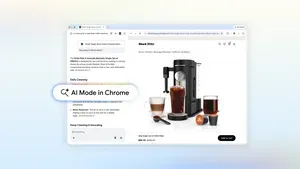
現時点で確認されている機能を7つに整理します。機能ごとに「日本で使えるか」も明記しています。
① サイドパネルでの AI 対話(コア機能)【日本:利用可】
Chrome ツールバー右端の Gemini アイコンをクリックするとサイドパネルが開き、現在表示しているページを AI が自動認識して回答します。ページ内容のコピー&ペーストは不要です。
主な用途:
- 長文記事・論文の要約(「この記事のポイントを3つにまとめて」)
- 専門用語・英語の解説(「〇〇という用語をわかりやすく説明して」)
- 読んだページをもとにした練習問題の生成
- 過去に訪問したページの内容の振り返り(「先週読んだブログの要点は?」)
② 複数タブ横断処理(Compare Tabs)【日本:利用可】
最大10タブのコンテンツをグループ指定して一括分析できます。バラバラなページを行き来しながらメモに転記していた作業を、AI がまとめて処理します。
代表的な活用シーン:
- 複数の EC サイトを同時比較して「仕様・価格・レビューの比較表を作って」と指示
- 旅行のホテル・フライト条件を複数サイトにわたって比較
- メーカーページから製品仕様一覧を自動作成
③ Google アプリ連携(Connected Apps)【日本:利用可】
Gmail・Google カレンダー・Google マップ・YouTube・Google フライト・Google ショッピングと連携できます。
連携アプリ | できること |
|---|---|
Gmail | ページを離れずにメール下書き・修正・送信まで完結 |
Google カレンダー | 予定の追加・確認をサイドパネルから実行 |
YouTube | 動画をチャプター単位で要約・特定部分の時間を確認 |
Google マップ | 場所情報の確認・ルート案内のサポート |
Google フライト | メールから旅行詳細を抽出してカレンダー登録 |
Google ショッピング | 商品情報の比較・整理 |
④ Nano Banana 2(画像生成・編集)【日本:利用可】
ブラウザ内でテキストプロンプトによる画像生成・編集ができます。別の画像ツールをダウンロードしたり、タブを切り替えたりする必要はありません。
技術的には Gemini 3.1 Flash Image(Nano Banana 2 の公式正式名称)をベースにしており、Gemini 3.1 Pro の推論品質と Flash の高速推論を組み合わせた設計です。
主な用途:
- 購入検討中の家具と自宅写真を合成してイメージ確認
- インフォグラフィックやビジュアル素材の生成
- 既存画像のスタイル変換
⑤ Gemini Live(音声対話)【日本:利用可】
Chrome 内でリアルタイムの音声会話ができます。ページを見ながら音声で AI と話せるため、手を使わずに確認作業を進めたい場面で活用できます。
⑥ Auto Browse(自動ブラウジング)【日本:未提供】
Gemini がユーザーの代わりにブラウザを操作してタスクを自動実行する機能です。
対応タスク例(米国向け):
- 宿泊施設の検索・予約補助
- フライト比較
- フォーム入力補助
- 定期購読の管理
⚠️ 現時点では米国在住・英語設定・AI Pro/Ultra 加入者のみ利用可能。日本での提供時期は未発表です。
安全設計として、メール送信・フォーム送信・カレンダー登録などの前には必ずユーザー確認を要求し、タスクはいつでも停止できます。
⑦ パーソナルインテリジェンス【近日展開予定】
過去の会話履歴や指示をもとに、ユーザーの好みの回答スタイルを学習・適用する機能。現時点では「近日公開」のみの案内で、具体的な展開時期は未定です。
【日本 vs 米国】今使える機能・使えない機能の一覧
日本展開直後の 2026年5月時点で、日本のユーザーが実際に利用できる機能とできない機能を整理します。

出典: Google ブログ(日本語)
機能 | 日本(2026年5月時点) | 米国 |
|---|---|---|
サイドパネルでの AI 対話 | ✅ 無料で利用可 | ✅ |
複数タブ横断処理(Compare Tabs) | ✅ 無料で利用可 | ✅ |
Gmail・カレンダー連携 | ✅ 無料で利用可 | ✅ |
YouTube 要約 | ✅ 無料で利用可 | ✅ |
Nano Banana 2(画像生成・編集) | ✅ 無料で利用可 | ✅ |
Gemini Live(音声対話) | ✅ | ✅ |
Auto Browse(自動ブラウジング) | ❌ 未提供(時期未定) | ✅ AI Pro/Ultra のみ |
iOS 版 | ❌ 未提供 | ✅ |
Android 版 | ❌ 2026年6月〜展開予定 | 同様に展開予定 |
Linux 版 | ❌ 非対応 | ❌ |
パーソナルインテリジェンス | 近日予定 | 近日予定 |
Gemini 3.1 Pro(フルアクセス) | ✅ AI Pro 以上で利用可 | ✅ |
シークレットモード | ❌ 使用不可 | ❌ |
日本のユーザーは AI 対話・複数タブ処理・Google アプリ連携・画像生成がすべて無料で使えます。Auto Browse だけは米国・有料プラン・英語設定の限定機能で、日本での提供時期は公式発表がありません。
無料でどこまで使えるか?料金・プラン比較
Gemini in Chrome の料金体系は、Google の AI サブスクリプションプランに紐づいています。
プラン | 月額(税込) | Gemini in Chrome | Auto Browse | 備考 |
|---|---|---|---|---|
無料 | ¥0 | ◎ 基本機能利用可 | ✗ | 日本では Auto Browse 未提供 |
Google AI Pro | ¥2,900 | ◎ Gemini 3.1 Pro フルアクセス | △ 米国・1日20回まで | NotebookLM 利用上限5倍 |
Google AI Ultra | ¥36,400 | ◎ 利用上限最大 | △ 米国・1日200回まで | Veo 3.1 動画生成も含む |
※料金は 2026年5月時点の公式ページ掲載内容。変更の可能性があるため、最新情報は Google AI サブスクリプションページ で確認してください。
無料で利用できること(日本・2026年5月時点):
- サイドパネルでのページ要約・質問(Gemini 3.1)
- 複数タブの横断比較(最大10タブ)
- Gmail・Google カレンダー・YouTube・Google マップ連携
- Nano Banana 2 による画像生成・編集
- Gemini Live(音声対話)
有料プランで追加される主な機能:
- Gemini 3.1 Pro へのフルアクセス(応答精度・速度の向上)
- Auto Browse(米国・英語設定・AI Pro/Ultra 限定)
- NotebookLM の利用上限拡大(AI Pro:5倍)
- Veo 3.1 動画生成(AI Ultra のみ)
利用要件(すべてのプランで共通):
- 18歳以上のユーザー
- Google アカウントでサインイン必須
- 最新版 Chrome を使用
- シークレットモード以外での利用
- 対応デバイス:Mac・Windows・Chromebook Plus(2026年5月時点)
日本のユーザーであれば無料で十分な機能が使えます。Auto Browse の利用が必要な場合は、現時点では米国在住・英語設定・AI Pro 以上のプランが条件になります。
Gemini in Chrome の使い方(始め方・トラブル対処)
Step 1: 事前確認
- Chrome をアドレスバーで
chrome://settings/helpを開き、最新バージョンに更新 - Google アカウントでサインイン(18歳以上のアカウント)
- シークレットモードでないことを確認
Step 2: Gemini in Chrome を起動する
方法 A:ツールバーのアイコンから
Chrome ツールバー右端に Gemini アイコンが表示されている場合は、クリックするだけでサイドパネルが開きます。
方法 B:設定から有効化する
アイコンが表示されていない場合:
- Chrome メニュー(右上の「︙」)→「設定」を開く
- 「AI イノベーション」または「Google と Chrome」→「Gemini in Chrome」を探す
- トグルをオンにする
方法 C:キーボードショートカット
Windows・macOS・Chromebook Plus では、設定済みのショートカットキーから起動できます(Chromebook 設定から確認)。
Step 3: 使い始める
- サイドパネルが開くと、現在表示しているページの内容が AI に共有されます
- テキストボックスに質問を入力するか、「要約」「翻訳」などのプリセットを選択
- 複数タブを比較する場合は「タブを追加」ボタンから対象ページを選択
アイコンが表示されない・使えない場合のトラブルシューティング
症状 | 対処法 |
|---|---|
ツールバーにアイコンがない | Chrome 設定 →「AI イノベーション」→「Gemini in Chrome」をオン |
設定項目が見当たらない | Chrome を最新版に更新してから再確認 |
設定オンでも数日たっても使えない | 段階的ロールアウト中のため待機が必要な場合あり |
Google Workspace アカウントで使えない | 管理者が GeminiSettings ポリシーで無効化している場合は IT 管理者に確認 |
18歳未満・Family Link アカウント | 年齢制限により利用不可 |
一時的な回避策 | Chrome の言語設定を「英語(アメリカ)」に変更し、設定をオンにしてから日本語に戻すと有効化できるケースあり |
実用ユースケース6選(シーン別)
実際にどんな場面で役立つか整理します。
① 技術ブログ・記事を読みながら理解する
英語の技術記事や専門論文を開きながら「この記事のポイントを3つにまとめて」「〇〇という用語を初心者向けに説明して」と入力するだけで、タブを切り替えずに内容を整理できます。
② YouTube 動画を効率よく確認する
長い解説動画を見るとき「この動画の全体要約を出して」「〇〇について触れている部分は何分ごろ?」と問いかけることで、全部見なくても要点を把握できます。外国語の動画も日本語で要約可能です。
③ オンラインショッピングで商品を比較する
複数の EC サイトを開き、Compare Tabs 機能で「価格・スペック・レビューの比較表を作って」と指示すると、自動で比較表を生成します。最大10タブを同時処理できます。
④ メール作成を閲覧中のページからそのまま完結させる
閲覧中のページの内容を元に Gmail でメールを下書きし、修正して送信まで、ページを離れずに完結できます。提案書や見積もりメールの作成を大幅に効率化できます。
⑤ 家具・インテリアのイメージを Nano Banana 2 で確認する
購入を検討中の家具の画像と自宅の写真を Nano Banana 2 に渡して「この部屋にこのソファを置いたらどう見える?」のようなイメージを生成します。別の画像編集ツールは不要です。
⑥ 英語記事を読みながら日本語で理解する
英語の専門ページを開きながら、わからない段落を選択して「日本語で説明して」と問いかけることで、翻訳ツールと AI 解説を同時に活用できます。
Gemini ウェブアプリとの違い
「Gemini in Chrome」と「Gemini ウェブアプリ(gemini.google.com)」はどちらも Gemini を使えますが、設計の目的が異なります。
比較項目 | Gemini in Chrome | Gemini ウェブアプリ |
|---|---|---|
利用場所 | Chrome サイドパネル(常駐) | gemini.google.com(別タブ) |
今見ているページのコンテキスト共有 | ✅ 自動で共有 | ❌ コピー&ペーストが必要 |
複数タブの一括処理 | ✅ 最大10タブ | ❌ |
Google アプリ連携 | ✅ Gmail・カレンダー等 | ✅(Workspace 連携あり) |
画像生成 | ✅ Nano Banana 2 | ✅ Imagen |
使い勝手 | ◎ 画面を切り替えない | △ 別タブが必要 |
会話の深さ・複雑さ | ◯ 使いやすさ優先 | ◎ 複雑な会話向き |
モデルの選択肢 | 限定的 | より豊富 |
選び分け基準:
- 今見ているページについて手早く質問したい → Gemini in Chrome
- 長い会話・複雑なプロジェクト・詳細な指示が必要 → Gemini ウェブアプリ
- 複数サイトをまたいで情報を比較したい → Gemini in Chrome
他ブラウザ AI との比較(Edge Copilot・ChatGPT)
Gemini in Chrome はブラウザ統合型 AI という点で、Microsoft Edge Copilot と同じカテゴリに属します。

比較項目 | Gemini in Chrome | Microsoft Edge Copilot | ChatGPT(拡張機能) |
|---|---|---|---|
ネイティブ統合 | ◎ Chrome 標準機能 | ◎ Edge 標準機能 | △ 拡張機能 |
複数タブ一括処理 | ◎ 最大10タブ | ◯ | ◎ |
Google アプリ連携 | ◎ Gmail/Calendar/YouTube 等 | ✗ | ✗ |
Microsoft 365 連携 | ✗ | ◎ | ✗ |
画像生成 | ◎ Nano Banana 2 | ◯ DALL·E | ✗ |
自動ブラウジング | △ 米国・有料限定 | ✗ | △ |
日本語対応 | ◎ | ◎ | ◎ |
無料利用範囲 | ◎ | ◎ | △ |
コンテキスト窓 | ◎ 1M+ トークン | ◯ | ◎ |
選び分けのポイント:
- Google サービス(Gmail・YouTube・Google マップ)を多用している → Gemini in Chrome が優位
- Microsoft 365(Teams・Outlook・Excel)を業務で使っている → Edge Copilot が優位
- ブラウザを Chrome から変えたくない → Gemini in Chrome
- 拡張機能で ChatGPT を Chrome に統合したい → 拡張機能版 ChatGPT(ただし機能は限定的)
生成 AI ツール全体の比較については、生成AIツールおすすめ比較 もあわせて参照してください。
セキュリティ・プライバシーの注意点
Gemini in Chrome を安全に使うために把握しておくべき公式情報を整理します。
データの取り扱い(公式情報):
- 会話内容は広告表示に使用されない
- 品質向上のため、一部チャットをレビュアーが確認する場合あり(アカウントから切り離し後)
- 「アクティビティの保存」をオフにすると:チャットは72時間のみ保持・AI 学習には不使用
- 通常の会話保持期間:最長3年間(ユーザー設定で3〜36か月に変更可能)
注意が必要な利用シーン:
- 業務機密の入力: 閲覧中ページの内容と入力プロンプトが応答生成に使われるため、機密情報の入力はリスクがある
- 個人情報: 氏名・住所・金融情報などの入力は最小限にとどめる
プロンプトインジェクション対策:
悪意のある Web サイトが AI に不正な指示を送る「プロンプトインジェクション」攻撃を自動検知するよう学習されています。Google の専門レッドチームが継続的に外部攻撃シミュレーションを実施している点も公式に確認されています。
Auto Browse のガードレール:
- メール送信・フォーム送信・カレンダー登録など機密性の高いアクション前には必ずユーザー確認を要求
- ユーザーはタスクをいつでも停止可能
AI ツールを業務に導入する際のセキュリティリスク全般については、AIエージェントのセキュリティ対策ガイド も参考にしてください。
Google Workspace(企業・組織)での利用時の注意点
法人・組織で Google Workspace を使っている場合、管理者が以下のポリシーで Gemini in Chrome の挙動を制御できます。
管理コンソールで設定できる主なポリシー:
ポリシー名 | 内容 |
|---|---|
| Gemini in Chrome の有効化・無効化 |
| Auto Browse の有効化・無効化 |
| Auto Browse を許可する URL を指定 |
| Auto Browse をブロックする URL を指定 |
Auto Browse は管理アカウントでは現時点で利用不可(ポリシーで明示的に設定されていない場合でも)。
Workspace でのデータ保護(公式):
- ユーザーのプロンプト・応答を他ユーザー・他組織と共有しない
- 既存の Google Workspace データ保護ポリシーが自動適用
企業で Gemini in Chrome を導入する際は、管理者が組織のセキュリティポリシーに合わせてポリシー設定を行ったうえで展開することを推奨します。
こんな人におすすめ/おすすめしない人
こんな人におすすめ
- Chrome をメインブラウザとして使っている: 追加インストール不要で今日から AI を試せる
- 複数のサイトを見比べながら調べ物をよくする: ショッピング・旅行・競合リサーチに最適
- Gmail・YouTube・Google マップを日常的に使っている: 連携機能でより効率が上がる
- AI ツールを初めて試したい: 無料で試せる機能が豊富。Gemini ウェブアプリより敷居が低い
- 英語記事を読む機会が多い: 読みながら日本語で解説してもらえる
おすすめしない人
- Microsoft Edge・Safari・Firefox をメインブラウザにしている: Gemini in Chrome は Chrome 専用
- 業務で Microsoft 365(Teams・Outlook・Excel)を中心に使っている: Edge Copilot との連携の方が強い
- Auto Browse(自動タスク実行)をすぐに試したい: 日本では未提供(米国・AI Pro 以上・英語設定のみ)
- スマートフォン(iOS)でのAI活用が主目的: 日本での iOS 版は未提供(2026年5月時点)
- Linux 環境がメイン: 非対応
- 業務機密をAIに入力する頻度が高い: セキュリティポリシーの整備と管理者による制御が必要
よくある質問(FAQ)
Q. Gemini in Chrome は完全無料ですか?
A. 基本機能(サイドパネルでの AI 対話・複数タブ比較・Google アプリ連携・画像生成)は無料です。Gemini 3.1 Pro へのフルアクセスと Auto Browse は有料プラン(AI Pro/Ultra)が必要です。また、Auto Browse は現在、米国・英語設定のユーザーのみ利用可能です。
Q. iPhone(iOS)で Gemini in Chrome は使えますか?
A. 2026年5月時点で、日本での iOS 版は未提供です。Android 版は 2026年6月より展開予定です。現時点ではデスクトップ版(Mac・Windows・Chromebook Plus)のみ日本で利用できます。
Q. ツールバーにアイコンが表示されません。どうすればよいですか?
A. まず Chrome を最新バージョンに更新し、設定から「Gemini in Chrome」をオンにしてください。段階的ロールアウト中のため、設定をオンにしてもすぐに表示されないケースがあります。数日待っても変わらない場合は、Chrome の言語設定を一時的に「英語(アメリカ)」に変更して設定をオンにし、日本語に戻すと有効になるケースが報告されています。
Q. Gemini ウェブアプリと何が違うのですか?
A. 最大の違いは「今見ているページのコンテキストを自動で共有できるかどうか」です。Gemini in Chrome はサイドパネルとして常駐し、開いているページの内容を AI が自動認識します。Gemini ウェブアプリは別タブでの利用が前提で、ページ内容を渡すにはコピー&ペーストが必要です。
Q. 会話内容は Google の広告に使われますか?
A. 公式によると、会話内容は広告表示に使用されません。ただし、品質向上のために一部チャットをレビュアーが確認する場合があります(アカウントとの紐づけは解除)。気になる場合は「アクティビティの保存」をオフに設定してください。
Q. Google Workspace のアカウントでも使えますか?
A. 管理者の設定次第です。管理者が GeminiSettings ポリシーで無効化している場合は使えません。使えない場合は IT 管理者に問い合わせてください。
Q. Auto Browse はいつ日本でも使えますか?
A. 2026年5月時点で公式から日本提供の時期は発表されていません。現在は米国在住・英語設定・AI Pro/Ultra プランの条件でのみ利用可能です。
まとめ
Gemini in Chrome は、Chrome ブラウザに直接組み込まれた AI アシスタントです。2026年4月に日本でも利用可能になり、基本機能は無料で使えます。
2026年5月時点の重要ポイント:
- 日本ではサイドパネル対話・複数タブ比較・Google アプリ連携・画像生成がすべて無料で使える
- Auto Browse(自動ブラウジング)は日本では未提供。米国・有料プラン・英語設定のみ
- Android 版は 2026年6月から展開予定。iOS 版の日本提供は時期未定
- 拡張機能不要で Chrome ユーザーは今日から使い始められる
Google の Gemini シリーズのモデル体系について詳しく知りたい方は Gemini 3.2 Flash とは? を、同じ Google の AI リサーチツールについては Google Deep Research Max とは? を参照してください。生成 AI ツール全体を比較したい方は 生成AIツールおすすめ比較 が役立ちます。
生成 AI の基礎から理解したい方は 生成AIとは?仕組み・種類・活用例を総合解説 もあわせてご覧ください。
このツールを自社の毎月の業務に組み込むと何が変わるか、ご提案します
業務を1つ送るこの記事の著者

AI革命
編集部
AI革命株式会社の編集部です。最新のAI技術動向から実践的な導入事例まで、企業のデジタル変革に役立つ情報をお届けしています。豊富な経験と専門知識を活かし、読者の皆様にとって価値のあるコンテンツを制作しています。
最新記事

OpenAI Codex Computer Use 使い方【2026年9月最新】Mac・Windowsの設定手順、画像生成、プラグインをGPT-6対応で解説
2026/04/19

Anthropicが控訴審で敗訴?国防総省のサプライチェーンリスク指定を支持した判決の中身・8月勝訴との違い・Claude利用企業への影響【2026年9月】
2026/09/29

Gemini 4とは?いつ出る?リリース時期の最新状況・公式発表まとめ|3.8 Flash・3.1 Pro・GPT-6との違い【2026年9月】
2026/05/20

OpenAIエージェントの豪Medicare不正アクセスとは?何が起きたか・3カ月の報告遅れ・豪政府の対応と企業の対策【2026年9月】
2026/09/28

ChatGPT料金一覧【2026年9月】Plus 3,000円・Pro 16,800円|GPT-6対応プランとAPI料金、Pro 20x停止まで解説
2026/03/31

ChatGPT Workとは?料金はFree $0・Plus $20・Pro $100〜・Business $25|GPT-6対応とClaude Coworkとの違い【2026年9月】
2026/07/10