Gemini タスク機能とは?日本で無料化された使い方・できること・チャットとの違いを整理【2026年11月】
この記事のポイント
Gemini のタスク機能は、複数ステップの作業をゴールごと任せられる Gemini アプリの新モードで、2026年11月17日から日本でも無料で使えるようになりました。日本で使える機能と米国だけの機能、使い方、チャットとの違い、安全に使うための注意点を公式情報をもとに整理します。
Gemini のタスク機能は、Gemini アプリで「チャット」から「タスク」に切り替えて、調べもの・資料づくり・メール整理のような複数ステップの作業をゴールごと任せる機能です。2026年11月17日(米国時間)の Google の発表で、日本を含む6か国では有料プランに入らなくても使えるようになりました。
ただし、話題になった「お店への電話代行」「Google Pay での支払い」「テキストやメールでの依頼」は、現時点では米国だけの機能です。日本で今日から使える部分と、まだ使えない部分を分けて読むと混乱しません。
この記事でわかること
- Gemini のタスク機能の中身と、旧「Gemini Spark」との関係
- 日本で使える機能と、米国だけの機能の違い
- 無料版と Google AI Plus / Pro / Ultra での違い、利用条件
- 始め方と、最初に任せやすい依頼の例
- チャット・スケジュール操作・スキルとの違い
- 「常に許可」にしても確認が入る操作と、確認なしで動く例外
この記事が役に立つ人
- Gemini アプリに「タスク」の切り替えが出てきて、何ができるのか知りたい人
- 「Gemini が電話や支払いまでしてくれる」というニュースを見て、日本でも使えるのか確かめたい人
- 仕事で使ってよいか、どこまで任せてよいかを判断したい人
Gemini そのものの機能やプランは、Geminiとは?機能・料金プラン・ChatGPTとの違いにまとめています。
公式発表の要点(2026年11月17日)
今回の発表で日本のユーザーに関係するのは「無料化」と「新モデルの搭載」の2点です。電話・決済・テキスト・メール転送の新機能は米国向けです。
項目 | 公式の内容 |
|---|---|
発表日 | 2026年11月17日(米国時間)。Google 公式ブログ「Put Gemini to work for you」 |
無料で使える国 | 日本・米国・韓国・カナダ・オーストラリア・インド(Google AI のサブスクリプション不要) |
それ以外の国 | Google AI Pro または Ultra が必要。欧州経済領域(EEA)・ナイジェリア・スイス・英国は対象外 |
搭載モデル | Gemini 4 Hydrogen(タスク内でモデルを選ぶこともできる) |
米国だけの新機能 | Google Pay での購入準備、Agent Payments Protocol(AP2)による決済、Text with Gemini、メール転送での依頼、店舗への電話代行 |
使えないアカウント | 仕事用・学校用の Google アカウント(現時点) |
出典: Google 公式ブログ、Gemini アプリ ヘルプ「タスク」
Gemini タスク機能とは?チャットとは別の「任せるモード」
出典: Google 公式ブログ
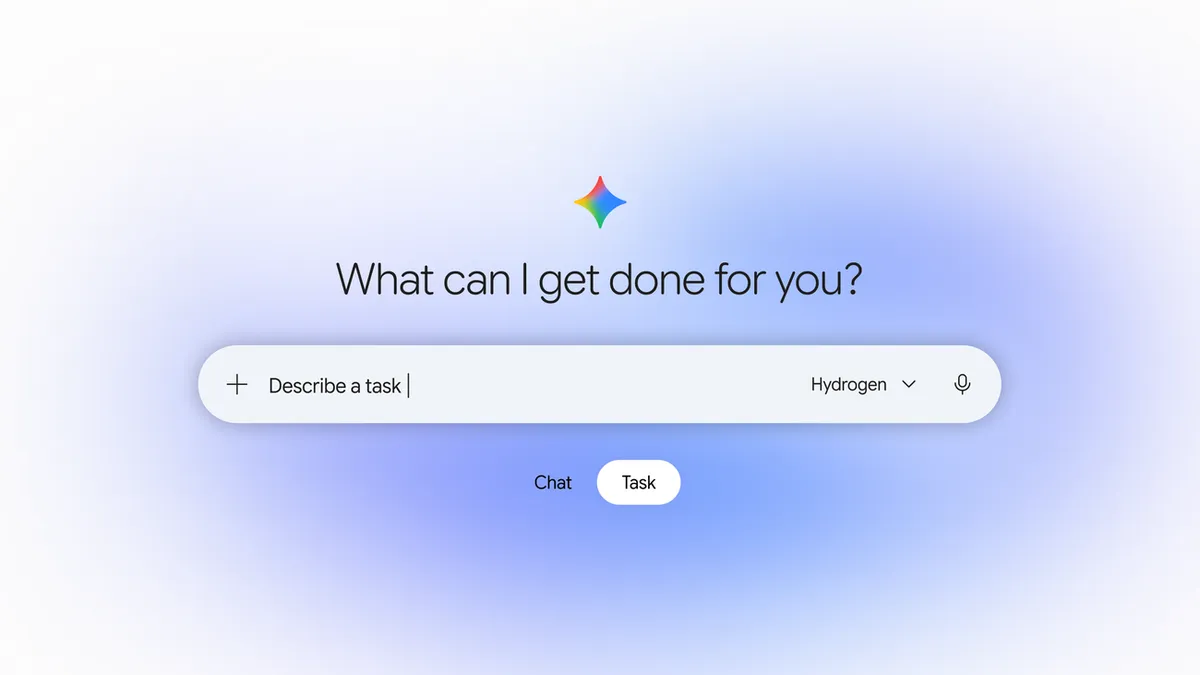
タスク機能は、1回ごとに質問して答えをもらうチャットとは違い、目標と期限を伝えて作業を進めてもらうモードです。Gemini は連携アプリ、スキル、過去のチャット、ログイン中のサイトなどを使いながら、裏で作業を続けます。
公式ヘルプ(日本語)では、チャットを開いたのと同じ場所から複数ステップの作業を Gemini に任せられる機能、と説明されています。用途の例として挙がっているのは、ニュースレターの整理、価格の監視とアラート、引用元付きの調査とファイル作成です。英語版ヘルプでは、タスクを「Gemini に管理を任せたいプロジェクトや目標そのもの」と位置づけています。
提供されている環境は次の3つです。
- Gemini モバイルアプリ(Android / iOS)
- Mac 版 Gemini アプリ(詳しくはGemini for Macとは)
- Gemini ウェブアプリ(gemini.google.com)
Windows のパソコンでは、ブラウザから Gemini ウェブアプリを開いて使う形になります。API やオープンソースとして提供されている機能ではありません。
搭載モデルは、11月12日に発表された Gemini 4 Hydrogen です。Google はこのモデルを、エージェントとしての作業を日常的にこなすためのモデルと位置づけています。モデルの性能や上位の Gemini 4 Argon との違いは、Gemini 4 Hydrogenとはで整理しています。
Gemini Spark から「タスク」へ:名前と提供範囲が変わった
タスクは、2026年5月の Google I/O で発表された「Gemini Spark」の名前が変わったものです。公式ヘルプ(英語版)によると、「タスクを片付けたい」という利用者の声を受けて名前を変え、チャットとタスクの切り替えに組み込んだとされています。既存のタスクとスケジュールは、サイドバーに表示されます。
項目 | Gemini Spark(2026年5月〜) | タスク(2026年11月17日〜) |
|---|---|---|
名前 | Gemini Spark | タスク(Task) |
入り口 | サイドメニューの Spark | 入力欄付近の「チャット / タスク」切り替え |
対象 | サブスクリプション加入者向けのベータ(当初は米国の AI Ultra から) | 日本など6か国では無料。他の国は Pro / Ultra |
モデル | 当時のモデル | Gemini 4 Hydrogen(モデル選択あり) |
設定画面の名前 | Gemini Spark の設定 | タスクの設定 |
Android では10月中旬に、お知らせなしで表示名が「タスク」に変わっていました。その時点では Pro / Ultra 限定だったため、10月ごろの解説で「有料プラン限定」とあるものは、日本については古い情報です。Spark の当初の発表内容はGemini Sparkとはに残しています。
「Gemini タスク」と Google ToDo リストの連携は別の話
検索すると、Gemini から Google ToDo リストにタスクを追加する方法を解説したページも出てきます。こちらは「ToDo の項目(タスク)を Gemini で管理する」という以前からある使い方で、今回のタスク機能とは別のものです。
今回のタスク機能でも Google ToDo リストに項目を追加・更新・削除できますが、それは連携先の1つにすぎません。タスク機能の本体は、作業そのものを Gemini に進めてもらうモードのほうです。
Gemini タスク機能でできること
「調べる・まとめる・ファイルにする・予定やメールに反映する」までを一続きで頼めます。日本で使える範囲の主な機能は次のとおりです。
複数ステップの作業をゴールごと頼める
「来週の出張に向けて、候補のホテルを3つ比べて表にし、空いている日をカレンダーで確認して」のように、途中の手順まで含めて一度に頼めます。PDF やスプレッドシートなどのファイルを作らせることもできます。
実行中に追加の指示を出すと、それまでの進み具合を保ったまま方針を変えてくれます。最初から完璧な指示を書かなくてもよいのは、チャットとの大きな違いです。
スケジュールを組んで定期的に実行できる
タスクは、決まった日時に動かすことも、特定のできごとをきっかけに動かすこともできます。公式ヘルプの例は、毎朝決まった時刻にニュースを届ける設定や、フライトが遅れたときに旅程の変更を提案する設定です。
スケジュールはタスクのスレッドのメニューから一時停止・再開でき、ウェブ版では「スケジュール設定済み」のページで一覧を確認できます。注意点として、タスクモードがオフのときや端末の電源が切れているときは、スケジュールは動きません。
ブラウザを操作してサイトで作業してくれる
Gemini はブラウザを使ってサイトを調べたり、操作したりできます。使われるブラウザは2種類あります。
種類 | 使える端末 | 特徴 |
|---|---|---|
リモートブラウザ | モバイル・パソコン | Google Cloud 上の、アカウント専用でハードウェアごと分けられた仮想マシンで動く。端末を閉じても作業が続く。モバイルはこちらのみ |
ローカルの Chrome | パソコンのみ | ログイン中のサイトにもアクセスできる。端末と Chrome を起動したままにしておく必要がある |
ログインが必要な場面では作業を止めて、ユーザーに引き継ぎを求めます。サイトによっては、最後のボタンを押す手前で画面を返してくることもあります。なお、Google AI のプラン比較ページでは、Chrome の自動ブラウジングは米国またはインドの Pro / Ultra 向けと記載されています。日本の無料ユーザーは、リモートブラウザ中心の使い方になると考えておくのが無難です。Chrome 側の AI 機能についてはGemini in Chromeとは、画面操作の仕組みはGemini Computer Useとはで解説しています。
Google のアプリと連携できる
タスクでは、Google Workspace の個人向けアプリをはじめ、多くのサービスとつながります。
連携先 | タスクでできる主な操作 |
|---|---|
Google カレンダー | 予定の管理、出欠の返答、予定の再調整、空いている時間の検索 |
Gmail | メールの検索・要約、下書き・返信の作成、ラベル付け |
ドキュメント / スプレッドシート / スライド / ドライブ | ファイルの検索・管理、作成・編集、コメントの読み取り、表やスライドの作成 |
Google Keep | メモやリストの作成 |
Google ToDo リスト | 項目の追加・更新・削除 |
その他 | Google 検索、Google Finance、Google フライト、Google ホテル、Google マップ、YouTube、Google フォト、連絡先、Gemini Notebook など |
公式ブログでは、Google マップで車のディーラーを探してカレンダーに予約を入れる、Gmail に届いた請求書を分析する、学校からのメールを予定に変える、といった例が紹介されています。
外部サービスとの連携(公式ブログでは「60以上の人気アプリ」)も用意されていますが、接続済みアプリの多くは現時点では米国・英語での提供です。日本で使える外部連携は限られると見ておきましょう。連携の仕組みはGemini Connected Apps Platformとはで詳しく扱っています。
日本で使える機能・米国だけの機能
日本で使えるのは、タスクの基本機能(作業を任せる・スケジュール・Google アプリ連携・リモートブラウザ)です。電話・支払い・テキスト・メール転送は米国だけで、日本での提供時期は発表されていません。
機能 | 日本 | 米国 | 補足 |
|---|---|---|---|
複数ステップの作業を任せる | ○ | ○ | 日本は無料で利用できる |
スケジュール実行 | ○ | ○ | 同時に動かせるのは最大15件 |
Google Workspace(個人)との連携 | ○ | ○ | 仕事用・学校用アカウントは不可 |
リモートブラウザでの操作 | ○ | ○ | 端末を閉じても続く |
Chrome の自動ブラウジング | △ | ○ | プラン比較ページでは米国・インドの Pro / Ultra 向け |
外部アプリとの連携 | △ | ○ | 多くは米国・英語での提供 |
Google Pay での購入準備 | × | ○ | 再入荷・値下がりを見張り、予算内で購入を準備。購入は本人の承認後 |
AP2 での支払い | × | ○ | Mastercard・Visa に対応(Amex は近日予定)。カード情報はトークン化 |
Text with Gemini | × | ○ | Google メッセージ / iMessage からタスクを操作。米国の電話番号が必要 |
メール転送での依頼 | × | ○ | gemini@google.com に転送するとタスクが始まる |
店舗への電話代行 | × | ○ | 複数店舗へ同時に発信。AI であることを名乗る。一部の州は対象外 |
○=利用できる、△=条件つき・限定的、×=現時点で利用できない
公式ヘルプによると、米国の新機能はどれも、18歳以上・個人アカウント・英語といった条件つきです。購入については、公式ブログが「本人の承認なしには何も購入しない」と明記しており、使える金額の上限を先に決めておくこともできます。米国で始まった買い物まわりの動きは、Google Universal Cartの記事もあわせて読むと流れがつかめます。
料金と利用条件:日本は無料、上位プランは使える量が増える
出典: Gemini 公式サイト
日本では、Google AI のサブスクリプションに入らなくてもタスク機能を使えます。有料プランに入ると、タスクに使える量の上限が上がります。
プラン | タスクの扱い(公式のプラン比較ページの表現) |
|---|---|
無料 | 日本など6か国ではサブスクリプションなしで利用できる |
Google AI Plus | タスク機能をさらに活用できる |
Google AI Pro | タスク機能の利用範囲が拡大 |
Google AI Ultra | タスク機能へのアクセスレベルが上がる(上位の枠ほど多い) |
使える量の上限は、タスクの数や複雑さに応じて消費する「計算量」で決まります。上限に近づくと通知が届き、上位のプランほど上限が高くなります。無料版で何回・どれくらい使えるかの具体的な数字は、公式には公開されていません。
各プランの月額は、Google AI のプラン比較ページで最新の金額を確認してください。いちばん手頃な有料プランについてはGoogle AI Plusとはで解説しています。まずは無料で試し、上限の通知が頻繁に出るようになってから有料プランを検討する、という順番で十分です。
利用条件(公式ヘルプ)
- 18歳以上であること
- 個人の Google アカウントでログインしていること(仕事用・学校用は現時点で不可)
- Gemini アプリの「履歴」(アクティビティの保存)がオンになっていること
- 提供対象の国・地域にいること
公式ヘルプには、対応する言語についての記載がありません。また、段階的に提供されるため、発表直後は切り替えがまだ表示されないこともあります。
Gemini タスク機能の使い方:始め方3ステップ
始め方はシンプルで、入力欄付近の切り替えを「タスク」にして、頼みたいことを書いて送るだけです。
- 「タスク」に切り替える:入力欄の近くにある「チャット / タスク」の切り替えで「タスク」を選びます。モバイルアプリでは入力欄の上、ウェブ版では入力欄の下にあります。
- 目標と期限を書いて送る:何を、いつまでに、どんな形で仕上げてほしいかを書きます。手元の資料は「アップロードとツール」から、端末・Google ドライブ・Notebook のファイルを添付できます。
@でスキルを指定したり、モデルを選んだりすることもできます。 - 確認に答えながら進める:メール送信やファイルの変更など、確認が必要な操作の前に Gemini が止まって許可を求めます。内容を見て承認するか、指示を出し直します。
何を書けばよいか迷ったら、「set up」「get started」「interview me」と送ると、質問に答える形で設定を進められます。Gemini Live で「start a task」と話しかけて始めることもできます。どちらも公式ヘルプ(英語版)で案内されている言い方です。
最初に任せやすい依頼の例
取り消しがきく作業、結果を自分で見直せる作業から始めると、失敗しても困りません。
用途 | 依頼の例 | 使う連携 |
|---|---|---|
調査のまとめ | 「生成AIの国内の規制動向を、出典つきで A4 1枚のドキュメントにまとめて。明日の朝まで」 | Google 検索、ドキュメント |
定期的な情報収集 | 「毎朝8時に、前日のAI関連ニュースを5本選んで要約して」 | Google 検索、スケジュール |
メールの整理 | 「この1週間のニュースレターを読んで、重要なものだけ要約し、残りにラベルを付けて」 | Gmail |
予定の調整 | 「来週の空き時間を探して、歯医者の予約候補を3つ出して」 | カレンダー、マップ |
価格の見張り | 「このイヤホンの値段を毎日確認して、2割下がったら知らせて」 | Google 検索、スケジュール |
止め方・引き継ぎ方
作業を止めたいときは、入力欄の「停止」を押します。ローカルの Chrome を操作している場合は、Chrome のサイドパネルの「停止」でも止まります。ブラウザ操作はいつでも引き取ることができ、モバイルでは「操作を終了」、ウェブでは「Gemini に戻る」を押します。Gemini が求めた操作を断ると、別の方法を試さずにその場で止まります。
このツールを自社のシステムや業務にどう組み込むか、ご提案します
初回相談は無料・30分(オンライン)。要件が決まっていなくても大丈夫です。改修100万円〜・PoC300万円〜(税別)
チャット・スケジュール操作・スキルとの違い
チャットは「その場で答える」、タスクは「作業を最後まで進める」、スケジュール操作は「チャットの依頼を決まった時間に実行する」、スキルは「よく使う手順を使い回す」ための機能です。
項目 | チャット | タスク | スケジュール操作(チャット側) | スキル |
|---|---|---|---|---|
役割 | 質問への回答・会話 | 複数ステップの作業を完了まで進める | チャットの依頼を指定した日時に実行 | 手順や指示を保存して呼び出す |
頼み方 | 1回ずつ質問する | 目標と期限を伝える | 「毎朝〜して」と頼む |
|
画面を離れたあと | 止まる | リモートブラウザなら続く | 指定日時に実行 | 呼び出した先の動きに従う |
同時に動かせる数 | — | 最大15件 | 最大10件 | — |
仕事用アカウント | 使える | 現時点では不可 | 対象のエディションなら使える | 提供状況による |
チャットの「スケジュール操作」は2025年6月から提供されている別機能で、公式ヘルプのページも分かれています。どちらも「決まった時間に動く」ので混同しがちですが、タスクのスケジュールは同時15件まで・個人アカウントのみ、チャットのスケジュール操作は同時10件まで、という違いがあります。
スキルは、以前の Gem から移行した機能です。個人アカウントの Gem は2026年11月17日に自動でスキルへ変換されています。経緯はGeminiのGem廃止とスキル移行をご覧ください。タスクの中で @ からスキルを呼べるので、「いつもの調査の手順」をスキルにしておき、タスクでまとめて実行させる、という組み合わせが使いやすい形です。
ChatGPT との全体的な比較はChatGPT vs Gemini、こうした「作業を任せる AI」全般の考え方はAIエージェントとはで解説しています。
Gemini タスク機能の強みと弱み
強みは「無料で、Google のアプリをまたいだ作業を任せられる」ことで、弱みは「日本では使える範囲がまだ狭く、失敗もある」ことです。
強み
- 日本では無料で試せる:以前は有料プラン加入者向けだった機能を、サブスクリプションなしで使えます。
- Google のアプリとそのままつながる:Gmail・カレンダー・ドライブなどを普段使っていれば、追加の設定なしに作業の材料にできます。
- 端末を閉じても作業が続く:リモートブラウザを使う作業なら、スマートフォンをしまっても進みます。
- 途中で方針を変えられる:実行中に指示を足しても、それまでの進み具合が保たれます。
- 確認が必ず入る操作が決まっている:送信・削除・購入などは、設定にかかわらず止まって許可を求めます。
弱み・制約
- 仕事用・学校用アカウントでは使えない:会社の Google Workspace のデータには、タスクからは触れません。
- 日本では使えない機能が多い:電話代行・支払い・テキスト・メール転送は米国だけです。
- 無料版の上限がわからない:どれだけ使えるかの数字が公開されていないため、毎日たくさん動かす使い方は見通しが立てにくいです。
- 意図を外すことがある:公式ブログ自身が、失敗したり意図とずれたりすることがあると書いています。結果が違ったら 👎 で知らせるよう案内されています。
- 端末がオフだとスケジュールが動かない:時刻どおりに必ず動く仕組みとしては使えません。
安全に使うための注意点
タスクは「確認が入る操作」と「確認なしで動く操作」を知ったうえで使うのが基本です。迷ったら、取り消せない操作は任せず、自分で最後のボタンを押すようにしましょう。
「常に許可」にしても確認が入る操作
決まった操作は「常に許可」にして確認を省けますが、次の操作は権限の設定にかかわらず、毎回確認が入ります。
操作 | 確認の入り方 |
|---|---|
メッセージの送信 | 送る前に毎回確認 |
データの変更・削除 | 実行前に毎回確認 |
購入・金融取引の完了 | 実行前に毎回確認 |
ウェブフォームの入力と送信 | 送信前に毎回確認 |
「Google でログイン」やパスワード マネージャーでのログイン | ログイン前に確認 |
健康・財務の情報、政府発行の番号などの共有 | 共有前に止まって許可を求める |
共有されたドキュメント・スプレッドシート・スライドの編集 | 提案された編集を承認する |
ウェブ閲覧を伴うタスク | 初回の接続時と、実行前に確認 |
確認なしで動く例外:Google ToDo リスト
公式ヘルプには、自分だけの Google ToDo リストの項目について、確認なしで一括操作が行われる場合があると書かれています。同じヘルプでは、依頼を送る前に内容を見直すか、ToDo リストの項目は自分で直接管理するよう案内しています。整理を頼むときは「完了済みのものだけ」「今週が期限のものだけ」のように、対象を具体的に書いておきましょう。
プロンプトインジェクションと情報の共有
ウェブページやメールの中に「この指示に従え」といった文章が仕込まれていると、Gemini が誤った動きをするおそれがあります。これをプロンプトインジェクションと呼び、Google も公式ヘルプで注意を呼びかけています。Google は対策として、埋め込まれた指示を見つけるフィルタを使い、Gemini が開けるリンクを Google セーフブラウジングで制限しています。
また、ブラウザで作業するときには、名前・連絡先・ファイル・好みなどがサイト側に渡ることがあります。公式ヘルプは、ログイン情報や支払い情報をタスクのスレッドに直接書き込まないよう求めています。機密性の高い作業は避けるか、自分で見張りながら進めるのが安全です。
データの消し方
- リモートブラウザのデータ:設定 → ブラウザ → 削除
- リモートでのコード実行のデータ:タスクの設定から削除
- タスクモードをオフにすると、リモートブラウザとコード実行のデータが消え、スケジュールも止まります。ただし、Chrome の閲覧データ、タスクとスレッド、作られたファイルは残ります。
- Chrome の自動ブラウジングは、設定 → AI イノベーション → Gemini in Chrome でオフにできます。
リモートブラウザは Cookie を保存します。Gemini が自動で消すこともあり、その場合はサイトへのログインをやり直す必要があります。
仕事で使うなら:個人向けタスクと企業向けの選び分け
会社の業務データを扱うなら、個人向けのタスク機能は選択肢になりません。仕事用・学校用アカウントでは現時点で使えないためです。
個人アカウントに業務のメールやファイルを移してタスクを使う方法は、会社の情報管理のルールに反するおそれがあります。会社で Google の AI に作業を任せたい場合は、企業向けの Gemini agent のように、管理者が権限やデータの扱いを決められる仕組みを検討するのが筋です。
社内の基幹システムや独自のデータベースとつなぎたい場合は、既製のアプリだけでは足りないことがあります。新しいモデルや機能を自社の業務システムに組み込むときの方法の選び方と費用の目安は、AI開発の費用相場で整理しています。
Gemini タスク機能はこんな人におすすめ / おすすめしない人
普段から Gmail・カレンダー・ドライブを個人で使っていて、調べものやまとめの手間を減らしたい人には、無料で試す価値があります。電話や支払いまで任せたい人や、仕事のアカウントで使いたい人は、現時点では期待どおりになりません。
こんな人におすすめ | おすすめしない人 | |
|---|---|---|
使い方 | 調べもの・要約・資料づくりをまとめて任せたい | 電話代行や支払いを日本で使いたい |
アカウント | 個人の Google アカウントで Gmail・カレンダーを使っている | 会社・学校の Google アカウントで使いたい |
頻度 | 毎朝のニュース要約など、定期的な作業を自動にしたい | 毎日大量に動かしたいが、上限の見通しが必要 |
正確さ | 結果を自分で見直せる | 確認なしで最後まで正確に終わらせたい |
情報 | 公開情報や、自分で管理できる個人データを扱う | 健康・財務などの機密情報を頻繁に扱う |
こんな人におすすめ
- 調べものを頼むと、出典つきのドキュメントまで作ってほしい人
- ニュースレターや通知メールの整理に時間を取られている人
- 毎朝の情報収集や、値下がりの見張りを自動にしたい人
- 有料プランに入る前に、AI に作業を任せる感覚を試してみたい人
おすすめしない人
- 会社の業務データで使いたい人(仕事用アカウントは不可)
- 米国限定の電話・支払い機能が目当ての人
- 送信や購入まで、確認なしで自動で済ませたい人
- 時刻どおりに必ず動く仕組みが必要な人(端末がオフだと止まる)
よくある質問
Q. 日本語で頼んでも動きますか?
公式ヘルプには、日本向けの基本機能の対応言語について記載がありません。日本は無料で使える国として明記されていますが、日本語の依頼でどこまで正確に動くかは公式には示されていません。まずは短い日本語の依頼で試し、結果を確かめてから大きな作業を任せるのが確実です。なお、米国だけの機能(電話・支払い・テキスト・メール転送)は、英語のみと明記されています。
Q. 「タスク」の切り替えが表示されません。
まず、個人の Google アカウントでログインしているか、18歳以上の設定か、Gemini アプリの「履歴」がオンかを確認してください。仕事用・学校用アカウントでは表示されません。条件を満たしていても、発表直後は段階的に提供されるため、アプリの更新を待つと表示されることがあります。
Q. 無料版では何回まで使えますか?
具体的な回数や量は公開されていません。上限はタスクの数や複雑さによる計算量で決まり、近づくと通知が届きます。通知が頻繁に出るようなら、Google AI Plus 以上のプランで上限を上げられます。
Q. 電話代行や支払いは、いつ日本で使えるようになりますか?
日本での提供時期は発表されていません。2026年11月18日時点では、いずれも米国だけの機能です。
Q. スマートフォンを閉じても作業は続きますか?
リモートブラウザを使う作業なら、端末を閉じても続きます。一方、ローカルの Chrome を使う作業は、パソコンと Chrome を起動したままにしておく必要があります。また、スケジュールは端末がオフのときには実行されません。
Q. 以前の Gemini Spark のタスクやスケジュールはどうなりましたか?
公式ヘルプ(英語版)によると、Spark で作った既存のタスクとスケジュールは、サイドバーに表示されます。サイドバーを開けば、Spark 時代に作ったものを確認できます。
まとめ
- Gemini のタスク機能は、目標と期限を伝えて複数ステップの作業を任せる Gemini アプリのモードで、旧「Gemini Spark」の後継です。
- 2026年11月17日(米国時間)から、日本では Google AI のサブスクリプションなしで使えます。搭載モデルは Gemini 4 Hydrogen です。
- 日本で使えるのは、作業の依頼・スケジュール実行・Google アプリとの連携・リモートブラウザでの操作です。電話代行・支払い・テキスト・メール転送は米国だけです。
- 利用条件は、18歳以上・個人アカウント・履歴オン。仕事用・学校用アカウントでは現時点で使えません。
- 送信・削除・購入などは必ず確認が入りますが、Google ToDo リストの一括操作は確認なしで動くことがあります。取り消せない操作は、自分で最後のボタンを押す使い方が安全です。
まずは「出典つきの調査まとめ」や「毎朝のニュース要約」のように、結果を自分で見直せる作業から試してみてください。
このツールを自社のシステムや業務にどう組み込むか、ご提案します
この記事の著者

AI革命
編集部
AI革命株式会社の編集部です。最新のAI技術動向から実践的な導入事例まで、企業のデジタル変革に役立つ情報をお届けしています。豊富な経験と専門知識を活かし、読者の皆様にとって価値のあるコンテンツを制作しています。
最新記事
DeepSeek V4 Flash 0731とは?Terminal Bench 82.7・DeepSWE 7倍改善の性能と公式API退役後の使い方・料金・V4.1 Flash/V4 Proとの違い【2026年11月最新】
2026/08/03
OpenAI×Microsoft新パートナーシップ完全解説【2026年11月】マルチクラウド解禁・収益分配の真相・非独占ライセンスを整理
2026/04/29
ChatGPT Lockdown Mode(ロックダウンモード)とは?プロンプトインジェクション対策・対象プラン・使い方・制限事項を解説【2026年11月最新】
2026/06/17
Qwen3.7 Maxとは?料金・性能・Qwen3.6/3.8-Max/Qwen4-Maxとの違いと使い分けを解説【2026年11月】
2026/05/22
gpt-image-2とは?ChatGPT Images 2.0のAPI料金・使い方・後継Images 2.6との違いと2027年2月の廃止【2026年11月】
2026/04/27

Sunoとは?料金(無料/月$10〜)・商用利用の条件・v6の新機能を解説【2026年11月最新】
2026/06/10