Gemini Spark(現:タスク)とは?日本で使える24時間AIエージェント|料金・できること・使い方【2026年11月最新】
この記事のポイント
Gemini Sparkは2026年10月ごろから「タスク」という名前でGeminiの通常画面に統合され、日本でもGoogle AI Pro(月額2,900円)以上で使えます。改名後の入口、料金、できること、表示されないときの確認点、公式が挙げるセキュリティ上の注意までまとめました。
Gemini Sparkは、Googleが2026年5月のGoogle I/Oで発表した、Geminiアプリの中で動く自律型のAIエージェントです。2026年10月ごろから「タスク」という名前でGeminiの通常画面に統合され、日本でもGoogle AI Pro(月額2,900円)以上のプランなら日本語で使えます。
公式ヘルプは今のタスク機能を「旧名称は Spark」と説明しています。名前と入口は変わりましたが、目的を伝えるとバックグラウンドで作業を進め、決めた時刻や条件で動くという中身は同じです。「Gemini Spark」で調べてたどり着いた方も、この記事の内容をそのまま現在のタスク機能に当てはめて読めます。
この記事でわかることは次のとおりです。
- Gemini Spark(現:タスク)が何をする機能なのか、通常のチャットとの違い
- 「Spark」から「タスク」に変わって、名前・入口・設定がどう変わったか
- 日本での提供状況と、どのプランなら使えるか
- 5月の発表から改名までに何が変わったかの年表
- できること・できないこと(同時実行15個、スケジュール50個、Chrome連携の地域差など)
- 「Spark」も「タスク」も表示されないときの確認リスト
- 公式ヘルプが挙げるセキュリティ上の注意と、やってはいけない操作
「SparkのボタンがなくなったけれどSparkは終わったのか」「Pro(2,900円)で足りるのか、Ultra(14,500円)が必要なのか」を確かめたい方に向けた内容です。
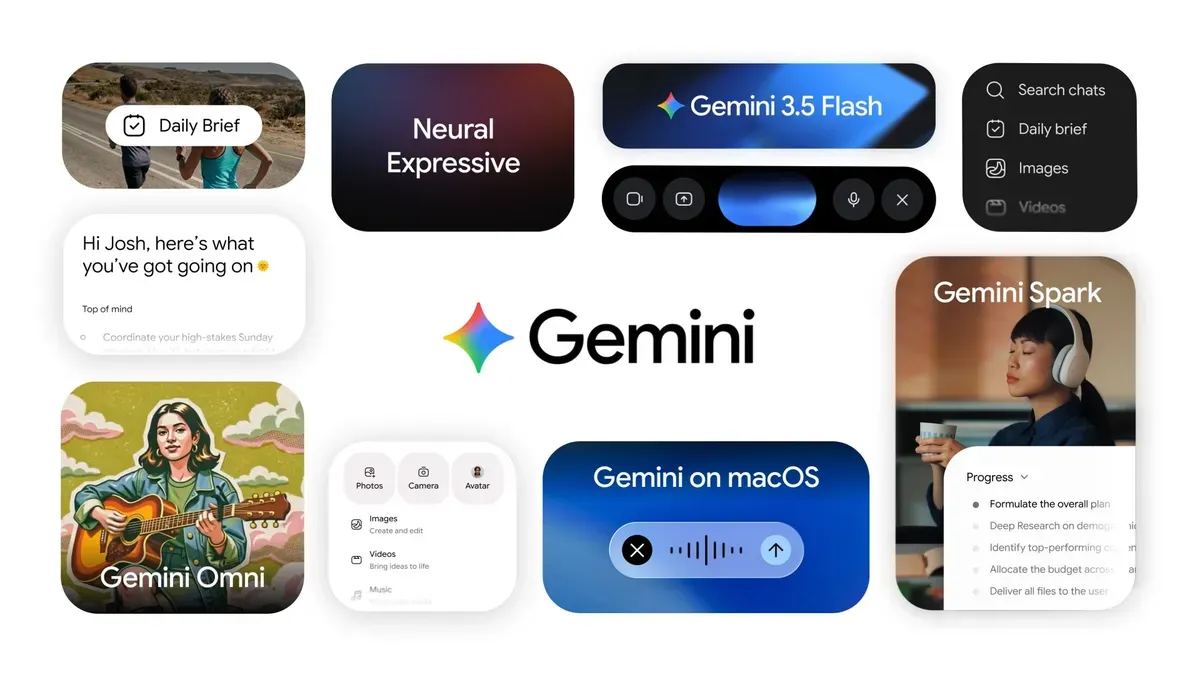
出典: Google 公式ブログ
Gemini Sparkとは|「答えるAI」から「代わりに動くAI」への転換
Gemini Spark(現:タスク)は、Geminiアプリの中で動く自律型のAIエージェント機能です。単体のアプリではなく、Geminiのモバイルアプリ・Mac版アプリ・Web版(gemini.google.com)に入っています。

出典: Google 公式(旧Gemini Spark紹介ページの画面。現在のタスク画面とは表示が異なる場合があります)
発表時、Googleはこの機能を「your 24/7 personal AI agent」と呼びました。質問に一度答えて終わるチャットとは違い、目的を渡すと手順を自分で組み立てて、何ステップもかかる作業を進めます。会話を閉じても作業は続き、終わると通知が届きます。
項目 | 内容(2026年11月時点) |
|---|---|
現在の名前 | Gemini アプリのタスク(英語 Tasks in Gemini)。旧名称は Gemini Spark |
開発元 | |
発表 | 2026年5月19日(Google I/O 2026 基調講演) |
日本での提供 | Ultra:2026年7月16日〜/Pro:2026年7月末〜順次(8月上旬に利用報告) |
入口 | 入力欄の近くにある「チャット/タスク」の切り替えで「タスク」を選ぶ |
搭載モデル | 発表時はGemini 3.5。現在どのモデルで動いているかは公式に書かれていない |
動く場所 | Googleのクラウド側(リモートブラウザ)。ローカルのChromeを使う作業もある |
対応端末 | Geminiモバイルアプリ/Mac版アプリ/Web版(Windows版アプリは対象外) |
必要なプラン | Google AI Pro(月額2,900円)または Google AI Ultra(月額14,500円〜) |
いちばんの特徴は、バックグラウンドで作業が進むことです。クラウド側のリモートブラウザで動く作業なら、パソコンを閉じてもスマホをロックしても止まりません。自分のパソコンにエージェントの環境を作る必要もありません。
GmailやカレンダーなどのGoogleのサービスは、画面を読み取って操作するのではなく、連携アプリとして直接つないで扱います。画面の見た目を頼りにクリックしていくタイプのエージェントより、動きを予想しやすいと説明されています。
なお、2026年10月13日にはGoogleの新しいモデル「Gemini 4 Argon」がPro/Ultra向けに公開され、同じ発表の中でタスクへの切り替えも紹介されました。ただし、タスクがArgonで動くとは公式に書かれていません。Argonの中身はGemini 4 Argonの解説、発表時のモデルはGemini 3.5 Flashとは、実行の仕組みはGoogle Antigravityとはで整理しています。Gemini全体から知りたい方はGeminiとは、AIエージェントという考え方から知りたい方はAIエージェントとはから読むとわかりやすくなります。
Sparkは「タスク」に名前が変わった|2026年10月からの変更点
「Gemini Spark」という名前と専用画面はなくなり、2026年10月ごろから「タスク」としてGeminiの通常画面に組み込まれました。 機能が終わったわけではありません。
公式ヘルプはタスク機能を「旧名称は Spark」と説明しています。名前を変えた理由は、英語版ヘルプで「ベータの利用者が、やってほしいことを『タスクを終わらせる』と言い表していたため」と説明されていると報じられています。一方、改名を正式に知らせる公式ブログは見つかっておらず、切り替えの日付も書かれていません。報道を合わせると、Web版は10月1日ごろ、Mac版とAndroid版は10月12〜13日ごろに表示が変わりました。iOSやWebでは切り替えが遅れたという報告もあり、アカウントによって差があります。
項目 | Spark時代(〜2026年9月ごろ) | 現在(タスク) |
|---|---|---|
名前 | Gemini Spark | Gemini アプリのタスク |
入口 | 専用の「Spark」セクション、サイドバーの「Switch to Spark」 | 入力欄の近くの「チャット/タスク」切り替え |
定期実行の管理 | Sparkの画面内 | サイドバーの「スケジュール済み」ページ |
設定画面 | Gemini Sparkの設定 | タスクの設定 |
必要な設定 | アクティビティの保存をオン | アクティビティの保存をオン + パーソナル インテリジェンスをオン |
スケジュールの上限 | 公開情報なし | 有効なものは50個まで |
Mac版でできること | Sparkの利用(2026年6月末から対応) | タスクに加え、Antigravityのコーディングエージェントを起動できる |
同じ時期に、繰り返し使う指示をまとめる「スキル」も通常のチャットで全世界に公開されました(2026年9月30日)。スキルはGemの後継で、個人アカウントのGemは2026年11月17日から順次スキルへ自動で移ると報じられています。移行の詳細はGemからスキルへのGemini移行にまとめています。
日本での提供状況|AI Proでも使えるようになった

2026年11月時点で、日本のGoogle AI Pro(月額2,900円)とGoogle AI Ultra(月額14,500円〜)の加入者は、タスク(旧Spark)を日本語で使えます。
- Ultra:2026年7月16日に日本で提供開始。日本語にも同時に対応
- Pro:Google Japanが7月29日に「今後数週間以内に順次提供」と発表。国内メディアは8月2日の時点で日本のProでも使えると報じた
- 使えない地域:欧州経済領域(EEA)・英国・スイス・ナイジェリアは、Pro・Ultraを問わず対象外
「日本では使えない」「Ultra限定」「英語のみ」という情報は、いずれも2026年7月前半までのものです。5〜7月の記事を読んであきらめた方は、自分のアカウントで「タスク」が出ていないか確かめてみてください。
地域差が残っている機能もあります。Chromeでサイトを自動で操作する「自動ブラウジング(auto browse)」は、公式ページでは米国のPro/Ultra向けとされており、日本で提供を始めたという公式発表は見つかっていません。 「Chromeで予約まで自動でやってくれる」と紹介している記事もありますが、日本の環境では同じことができない前提で考えてください。Chrome側のAI機能はGemini in Chromeとはで解説しています。
発表から現在までに何が変わったか
Sparkは半年足らずで、提供条件も名前も大きく変わりました。いつ時点の情報かを見分けられるよう、公式のリリースノート・ブログ・ヘルプと主な報道で確かめられた変更を年表にしました。
日付 | 変更内容 |
|---|---|
2026/05/19 | Google I/O 2026で発表。発表時はGemini 3.5を搭載。米国のAI Ultra(18歳以上)向けにベータを開始 |
2026/06/17 | 提供国を拡大(日本・EEA・英国などを除く地域へ) |
2026/06/29〜30 | Keep/ToDoリストに対応。MCPで自分でつなぐ連携に対応。Mac版Geminiアプリに対応 |
2026/07/01〜07 | Canva/Instacart/OpenTable/Dropbox/Zillowとの連携を追加 |
2026/07/16 | 米国のProに開放。同じ日に日本のUltraで日本語での提供を開始 |
2026/07/29 | Google Japanが日本のAI Proにも順次提供すると発表 |
2026/07/30 | Chromeの自動ブラウジングとの連携を発表(米国が先)。Proの提供を160か国超に拡大 |
2026/08/02 | 日本のProでも使えると国内メディアが報道 |
2026/09/10 | Windows版Geminiアプリを公開(タスクには非対応) |
2026/09/30 | 「スキル」を通常のチャットで全世界に公開。今後Gemを置き換える |
2026/10/01ごろ | Web版で「Spark」の専用画面がなくなり、「チャット/タスク」の切り替えに変わったと報道 |
2026/10/12〜13ごろ | Mac版・Android版でも「タスク」に変わり、サイドバーは「スケジュール済み」に |
2026/10/13 | Gemini 4 Argonと「チャットからタスクへの切り替え」をPro/Ultra向けに発表。40以上のアプリと連携 |
2026/11/17〜(予定) | 個人アカウントのGemをスキルへ自動で移行(報道ベース) |
タスク(旧Spark)の情報は、数週間で古くなることがあります。料金・対応地域・機能を判断に使うときは、公式リリースノートと公式ヘルプで日付を確かめてください。I/O 2026で同時に発表された機能はGoogle I/O 2026の発表まとめで一覧できます。
Gemini Sparkでできること|Task・Skill・Scheduleの3構成
タスク(旧Spark)は、公式ヘルプの言葉で言うとタスク・スケジュール・スキルの3つでできています。この3つを押さえると、ほかの機能との違いがつかみやすくなります。

出典: Google 公式(旧Gemini Spark紹介ページの画面。現在のタスク画面とは表示が異なる場合があります)
タスク(Tasks)|目的を渡すと複数のステップを自分で進める
「何をどこまでやってほしいか」と、必要なら「いつやってほしいか」を伝えると、Geminiが手順を組んでバックグラウンドで進めます。端末・ドライブ・ノートブックからファイルを添付でき、途中で指示を足してやり方を変えることもできます。それまでの進み具合は消えません。
実行中のタスクはサイドバーの「すべて」に並び、「準備完了」「要確認」「処理中」のどれかの状態が表示されます。状態で絞り込んだり、キーワードで探したり、固定や名前の変更もできます。
スキル(Skills)|繰り返す手順を「型」として保存する
繰り返し使う指示と前提の情報をまとめておく機能です。過去のメールから自分の文体をまとめた「メールの書き方」や、特定の相手からのメールの扱い方などを保存しておけば、毎回同じ指示を書かずに済みます。プロンプトに合うスキルは自動で使われ、複数を組み合わせることもできます。
スケジュール(Schedules)|決めた時刻や条件で自動で動かす
決めた時刻や条件でタスクを自動で動かします。動かし方は3種類です。
- 時刻:1回/毎時/毎日/毎週/毎月/毎年
- Gmailの監視:Gmailのフィルタに合うメールが届いたら動く
- 話題の監視:ニュース・金融・スポーツ・地域のイベントなどの動きを見張る
スケジュールは会話で頼んで作るか、「スケジュール済み」ページの「スケジュールされたタスクを作成」から手で作ります(手で作れるのは時刻で動かすものだけ)。「今すぐ実行」で試しに動かすこともできます。
実際の利用シーン
Google Japanが紹介した使い方と、公式ヘルプの機能をもとに、使う場面を整理しました。
やりたいこと | 依頼の例 | 使う機能 |
|---|---|---|
受信トレイの整理 | ニュースレターを要約してアーカイブする | タスク+スケジュール |
予約の記録 | 予約確認のメールが届いたら、日時と場所をスプレッドシートに足す | スケジュール(Gmailの監視) |
締切の洗い出し | Gmailの中の重要な期限を一覧にして自分あてに送る | タスク |
地域の情報集め | 毎週金曜の朝に近所のイベントを探してドキュメントにまとめ、カレンダーにも入れる | スケジュール |
支払いの点検 | 毎月1日に請求メールを確かめ、値上げや無料期間の終了を知らせる | スケジュール |
出欠の集計 | 出欠の返信メールから人数や食事の制限を表にまとめる | タスク |
調べものと比較 | 複数のサイトを見比べて候補を表にする | タスク |
ファイル整理 | ドライブのファイルを整理し、フォルダやスプレッドシートを作る | タスク |
文体をそろえる | 過去のメールから文体のガイドを作り、返信の下書きに使う | スキル |
「会議要約」はSparkの機能ではない点に注意
Google Meetの録画や文字起こしを要約する機能は、タスク(旧Spark)の機能ではありません。 これはGoogle Workspace側の機能(Gemini in Meet)です。
タスクが得意なのは、メールのやり取りやドキュメントなど、文字として残っている情報をまとめることです。「会議に関するメールとメモを集めて議事メモのドキュメントにする」という頼み方はできますが、「昨日のMeetの録画を要約して」はタスクの守備範囲の外です。ここを勘違いしたまま契約すると期待外れになるので、分けて考えてください。
連携できるアプリ・サービス

出典: Google 公式ブログ
タスクで何ができるかは、どのサービスとつながっているかで決まります。2026年10月の公式ブログは40以上のアプリと連携するとしています。細かい数は資料によって違うので、ここでは「40以上」と書いておきます。
種類 | 主なサービス | 補足 |
|---|---|---|
Google Workspace | Gmail、カレンダー、ドライブ、ドキュメント、スプレッドシート、スライド、Keep、ToDoリスト | 連携アプリとして直接つなぐ |
そのほかのGoogleサービス | フォト、連絡先、ノートブック、検索系のサービス、YouTube | 公式ヘルプに記載 |
他社のサービス | Canva、Dropbox、Instacart、OpenTable、Zillow、Adobe、Shopify など | 2026年7月から順次追加。国内で使えないサービスもある |
自分でつなぐ連携 | MCP(Model Context Protocol)を使った連携 | Mac版では「コネクタ」という名前に変わったと報道 |
ブラウザ | ログイン中のWebサイト(ローカルのChrome、またはクラウドのリモートブラウザ) | Chromeの自動ブラウジングはパソコン版のみ・米国が先 |
連携アプリは、使うものを自分で設定してオンにする仕組みです。契約しただけで、勝手にGmailを読み始めるわけではありません。連携アプリ全体の仕組みはGeminiの連携アプリで詳しく解説しています。
料金・プラン|Sparkだけの料金はない
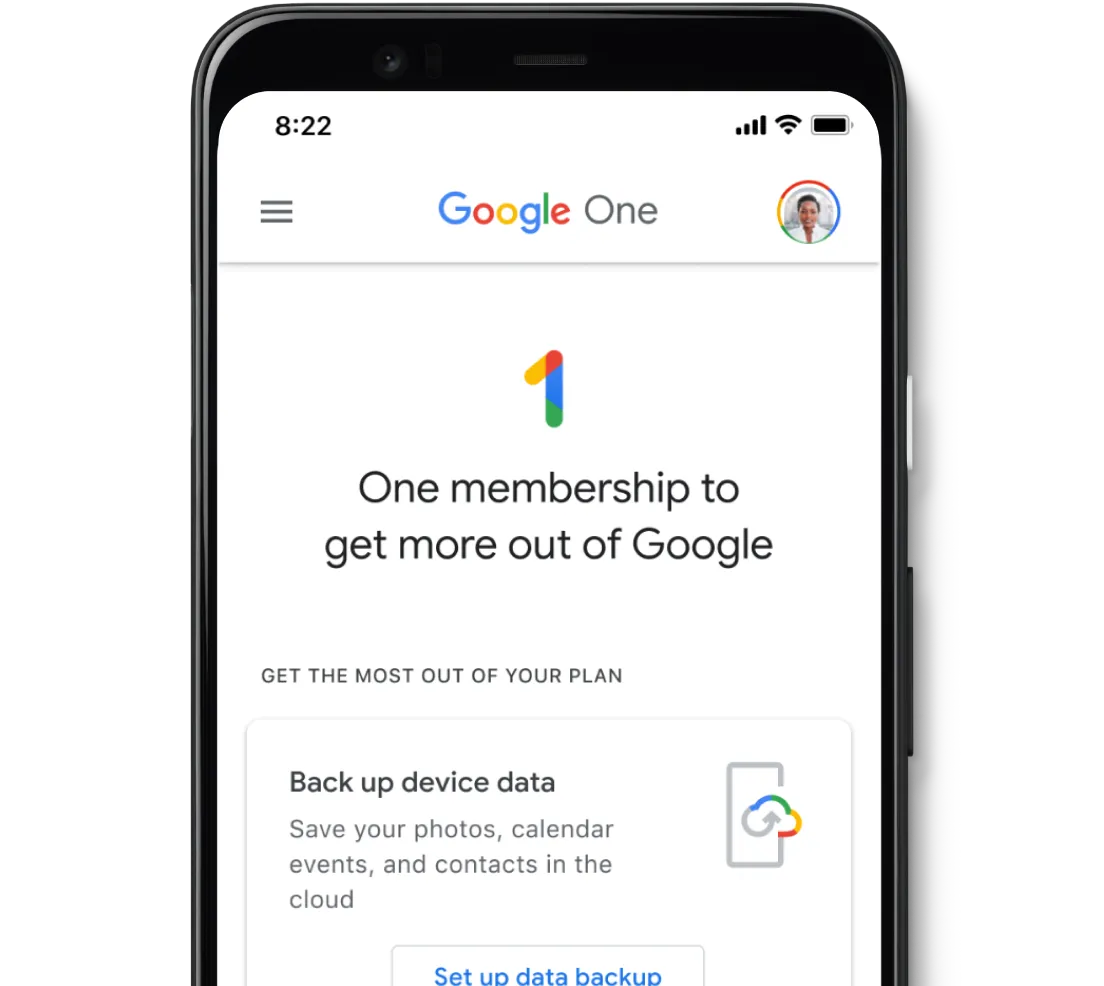
タスク(旧Spark)だけの料金はなく、Google AIの有料プランに含まれます。 2026年11月時点の日本の料金と、使えるかどうかは次のとおりです。
出典: Google One 公式サイト
プラン | 月額(日本・公式表記) | タスク(旧Spark) | 使用量の目安 |
|---|---|---|---|
無料(Gemini) | ¥0 | × 使えない | 基本のチャット |
Google AI Plus | ¥725 | × 使えない | 無料版より上限が高い |
Google AI Pro | ¥2,900 | ○ 使える | 無料版の4倍。タスクが使える最安のプラン |
Google AI Ultra(5x) | ¥14,500 | ○ 使える | Proの5倍 |
Google AI Ultra(20x) | ¥32,000 | ○ 使える | Proの20倍 |
使用量の上限は、プロンプトの複雑さ・使う機能・チャットの長さから計算した処理量で決まります。5時間ごとにリセットされ、週の上限まで使える仕組みで、AIクレジットを買えば上限を上げられます。上限に近づくと通知が届きます。税込かどうかは公式ページに書かれていないため、表は公式の表記どおりにしています。
公式ページどうしで書き方が違う点:gemini.google の紹介ページには「Tasks in Gemini(AI Ultra、一部の国のみ)」という書き方が残っています。一方、公式ヘルプと one.google.com のプラン比較は「Pro以上」で、one.google.com には「一部の国と言語でご利用いただけます」という注記があります。この記事はヘルプの記載を採用しています。契約前にGemini公式のプランページで最新の表記を確かめてください。
Pro(2,900円)とUltra(14,500円)、どちらを選ぶべきか
タスクはどちらでも使えるので、選ぶときに見るのは使用量の上限と、ほかに付く機能です。
比較ポイント | Google AI Pro(¥2,900) | Google AI Ultra(¥14,500〜) |
|---|---|---|
タスク(旧Spark) | 使える | 使える |
使用量の上限 | 無料版の4倍 | Proの5倍(5x)/20倍(20x) |
上位モデル・限定機能 | Gemini 4 Argonは使える。一部の機能は制限あり | Deep Thinkなど上位の機能を含む |
ストレージ・特典 | 容量や特典は公式のプラン比較で確認 | Proより大容量のストレージなどが付く |
こんな人に | まずタスクを試したい人 | 毎日たくさんのタスクを動かす人、上位の機能も使いたい人 |
多くの人はProから始めれば十分です。 タスクは複雑な頼み方ほど使用量を多く使い、上限に達すると動かなくなります。スケジュールも、上限に達しているときは実行されません。使ってみて上限が足りないと感じたらUltraを考える、という順番なら無駄が出ません。Ultraの機能はGemini Deep Thinkとは、プランの違いはGoogle AI Ultra Liteとはにまとめています。
スキルは無料のアカウントにも広がったという報道がありますが、タスクそのものは引き続きPro以上です。無料プランとGoogle AI Plus(¥725)でタスクを使えるようにする予定は、今のところ発表されていません。
使い方|日本での始め方
今の画面では、専用の「Spark」セクションを探す必要はありません。いつものGeminiの入力欄から「タスク」に切り替えて頼みます。

出典: Google 公式(旧Gemini Spark紹介ページの画面。現在のタスク画面とは表示が異なる場合があります)
- Google AI Pro または Ultra に入る。Gemini公式のプランページから申し込む。今のプランからアップグレードもできる
- 設定を確かめる。個人のGoogleアカウントで、「アクティビティの保存」と「パーソナル インテリジェンス」をオンにする
- 使う連携アプリをオンにする。Gmail・カレンダー・ドライブなどから、必要なものだけを許可する
- 入力欄の近くの「チャット/タスク」切り替えで「タスク」を選ぶ。Geminiモバイルアプリ、Mac版アプリ、Web版のどれでもよい
- やってほしいことと時期を日本語で書いて送る。必要ならファイルも添付する
- 繰り返す作業はスケジュールやスキルにする。定期的に動くものはサイドバーの「スケジュール済み」で確かめ、止めたり直したりできる
頼み方のコツは、その場で終わる質問ではなく、「見張っておいてほしいこと」「決まった時期にやってほしいこと」を任せることです。たとえば次のような頼み方が合っています。
- 「毎朝7時に、未読メールの中から今日返事が必要なものだけを要約して」
- 「件名に『見積』が入ったメールが届いたら、要点を案件メモのドキュメントに追記して」
- 「毎月1日にクレジットカードの明細メールを見て、新しい定期の支払いがあれば知らせて」
メールの送信、データの変更や削除、購入、Webフォームの送信、Googleへのログインといった操作の前には、必ず確認が入ります。ほったらかしにする道具ではなく、確かめながら任せる使い方が前提です。Mac版アプリの使い方はGemini for Macとはも参考になります。
このツールを自社のシステムや業務にどう組み込むか、ご提案します
初回相談は無料・30分(オンライン)。要件が決まっていなくても大丈夫です。改修100万円〜・PoC300万円〜(税別)
Sparkが表示されない・使えないときの確認リスト
「契約したのにSparkが出てこない」というときは、まず今は「Spark」ではなく「タスク」という名前で表示されることを確かめてください。そのうえで、次の条件のどれか1つでも欠けていると表示されません。
# | 確認すること | 内容 |
|---|---|---|
1 | 名前 | 「Spark」のボタンを探していないか。今は入力欄の近くの「チャット/タスク」切り替えで「タスク」を選ぶ |
2 | プラン | Google AI Pro または Ultra に入っているか(無料・Plusは対象外) |
3 | アカウント | 個人のGoogleアカウントか。仕事用・学校用のアカウントでは「まだ」使えない |
4 | 年齢 | 18歳以上か |
5 | アクティビティの保存 | 「Geminiアプリ アクティビティ(アクティビティの保存)」がオンか |
6 | パーソナル インテリジェンス | オンになっているか(新しく加わった条件) |
7 | 地域 | EEA・英国・スイス・ナイジェリアから使っていないか |
8 | 端末 | モバイルアプリ・Mac版・Web版で開いているか。Windows版アプリは対象外 |
9 | 表示の切り替え | アプリを最新版にしたか。改名の反映はアカウントや端末で差があったと報じられている |
見落としやすいのは3(仕事用アカウント)、6(パーソナル インテリジェンス)、8(Windows版アプリ)です。会社から配られたGoogle Workspaceのアカウントでは、表示されません。2026年9月に出たWindows版Geminiアプリも、今のところタスクの対象に入っていません(Windows版Geminiアプリの解説)。Windowsのパソコンで使いたい場合は、ブラウザでWeb版を開いてください。
できないこと・現時点の制約
制約 | 内容(2026年11月時点・公式ヘルプより) |
|---|---|
同時に動かせる数 | 15個まで。15個動いているあいだは、スケジュールも実行されない |
スケジュールの数 | 有効なものは50個まで |
実行の時刻 | おおよその時刻で動く。混んでいると遅れることがあり、発売直後のチケット購入のような時間に厳しい用途には向かない |
タイムゾーン | 作ったときのタイムゾーンのまま。旅行先でも自動では変わらない |
使用量の上限 | 処理量で決まり、プランごとに違う。5時間ごとにリセットされ、週の上限もある |
アカウント | 仕事用・学校用は使えない(個人アカウントのみ) |
年齢 | 18歳未満は使えない |
使えない地域 | EEA・英国・スイス・ナイジェリア |
Windows版アプリ | 対象外(モバイル/Mac版/Web版のみ) |
Chromeの自動ブラウジング | パソコン版のみ。公式には米国のPro/Ultra向けで、日本での提供開始の発表は見つかっていない |
ローカルのChromeを使う作業 | パソコンとChromeを起動したままにしておく必要がある。モバイルからはリモートブラウザだけが使われる |
パソコン内のファイル | 添付したファイルや、Mac版でつないだフォルダが中心。つないだフォルダの中身は編集・削除されることがあると紹介されている |
判断が要る操作 | パスワードや支払い情報を入れる場面では止まり、ユーザーに操作を渡す |
品質 | 日本語版ヘルプは「試験運用版」と明記。不正確な結果や予想外の動きがありうる |
プランをやめたりダウングレードしたりすると、タスクは使えなくなります。データは残り、進行中のタスクは最後まで動き、スケジュールは削除されずに止まります。もう一度契約すれば元に戻せます。
公式も「結果を確かめ、目を離さず、必要なら止めること」を求めています。全部を任せきりにする道具ではないという前提で使ってください。
セキュリティ・プライバシー上の注意点
メール・カレンダー・ドライブという個人情報の多い場所をAIに任せる以上、ここは契約前に読んでおきたい部分です。Googleの公式ヘルプは、リスクをかなりはっきり書いています。

Sparkがアクセスしうる情報の範囲
対象 | 内容 |
|---|---|
連携アプリのデータ | Gmail・カレンダー・ドライブなど、自分でオンにしたサービス |
パーソナル インテリジェンス | 過去のチャット、カスタム指示、一部の連携アプリ |
チャットとタスク | これまでのチャットやタスクの中身、スキル |
ログイン中のWebサイト | ローカルのChromeやリモートブラウザで、ログインしたままのサイト |
位置情報 | タスクの内容に応じて使う |
保存済みのパスワード | 許可した場合は、Googleパスワードマネージャーの情報も使う |
タスクが扱える情報は思っているより広いと理解しておく必要があります。ローカルのChromeを使う作業では、自分と同じサイトにアクセスできます。
公式が明記しているプロンプトインジェクションのリスク
公式ヘルプは、次のリスクをはっきり書いています。
- Webサイト・メール・ドキュメントに、人には見えにくい悪意のある指示が隠れていることがある
- その結果、データが外に漏れたり、意図しないメールが送られたり、有害な操作をさせられたりするおそれがある
- 公式は「安全策があっても保護は保証されない」とし、重要な作業や機密の作業、特にWorkspaceを使うものは自分で見ておくよう求めている
操作を拒否すると、Geminiはほかのやり方を探さずにその場で止まります。タスクを止める、ブラウザの操作を代わる、操作を拒否する、のどれもいつでもできます。こうしたリスクの仕組みはAIエージェントのセキュリティ対策で詳しく解説しています。
運用上、やってはいけないこと
- タスクのスレッドにログイン情報・支払い情報・機密情報を直接書かない(Webページ側で自分で入力する)
- 機密に関わるタスクをスケジュールにしない。自分がオフラインのときに動くと、意図しない操作を止められないことがある
- 確認の通知を、中身を読まずに承認しない。健康・お金・公的な身分証の情報を渡すときは、「常に許可」にしていても確認が入る
- リモートブラウザのCookieやログイン情報はセッションをまたいで残るので、「設定 > ブラウザ」でときどき削除する。リモートでのコード実行のファイルは「タスクの設定」から消せる
- 閲覧中のサイトに氏名・連絡先・ファイルが渡ることがある前提で、任せる情報を選ぶ
タスクのスレッドを削除すると、タスク・関連するアクティビティ・そのスケジュールが消えます。ドキュメントなどに作ったファイルは残ります。どこまでをAIに任せるかの決め方はAIエージェントに任せる範囲の決め方も参考になります。
法人・情シス視点での重要な論点
タスク(旧Spark)は個人のGoogleアカウントだけで使え、会社のWorkspaceのアカウントでは使えません。 裏を返すと、社員が個人で契約したタスクに仕事のデータを触らせると、管理者の目も監査ログも届かないシャドーAIになるということです。
会社としてエージェントを管理しながら使いたいなら、個人向けのタスクではなく、法人向けの製品を検討します。詳しくはGemini Enterprise Agent Platformとはにまとめています。既製品の範囲を超えて、こうしたエージェントの仕組みを自社の業務システムやデータにつなぎたい場合は、改修で済むのか、PoCから始めるのかで費用が大きく変わります。進め方ごとの目安はAI開発の費用相場で整理しています。
通常のGemini・Deep Research・Sparkの使い分け
出典: Google 公式ブログ
同じGeminiアプリに似た機能が並んでいるので、取り違えやすいところです。見分け方は単純で、「一度で終わるか、続くか」です。
機能 | 始め方 | 動く長さ | 向いている用途 |
|---|---|---|---|
通常のチャット | そのつど質問する | 一問一答 | すぐ答えがほしいとき |
Deep Research | そのつど頼む | 1回の長い調査 | ひとつのテーマを1回だけ深く調べたいとき |
時間指定アクション | 決まった時刻を指定する | 定期的な通知や要約 | 毎朝の天気やニュースの要約など、軽い定期の用事 |
タスク(旧Spark) | 一度頼めば自分で進む・定期や条件で動く | 続く | 何ステップもかかる作業、メールの到着をきっかけにした処理、繰り返す作業 |
「時間指定アクション(Scheduled Actions)」は名前が似ていますが、タスクのスケジュールとは別の機能として残っています。
調べものを1回頼みたいだけならタスクは要らず、Deep Researchで足ります(Google Deep Research Maxとは)。タスクが役に立つのは、同じ作業が毎週・毎月ある人や、メールが届くたびに同じ処理をしている人です。
他社エージェントとの違い|どこで動くかで分かれる
主な自律型のAIエージェントは、どこで動くかで性格が分かれます。他社の料金や機能は変わりやすいため、表は2026年11月時点の目安として見てください。
比較ポイント | Gemini タスク(旧Spark) | ChatGPTのエージェント機能 | Claudeのデスクトップ型エージェント |
|---|---|---|---|
提供元 | OpenAI | Anthropic | |
主に動く場所 | クラウド(リモートブラウザ)+ローカルのChrome | クラウド上のブラウザ操作が中心 | 自分のパソコン |
主なつなぎ先 | Gmail・カレンダー・Workspace・40以上のアプリ | Web全般と各種の連携 | パソコン内のファイルやアプリ |
定期・条件での実行 | 時刻・Gmailの監視・話題の監視 | 各社の公式で確認 | 各社の公式で確認 |
料金の目安 | 月額2,900円〜(AI Pro) | 現時点では月額20ドル前後〜。最新の料金は公式で確認 | 現時点では月額20ドル前後〜。最新の料金は公式で確認 |
得意なこと | メール・予定・Workspaceの作業を続けて任せる | Web上の調べものや汎用の作業 | パソコン内のファイル操作や資料作り |
選び方の目安は次のとおりです。
- Gmail・Googleカレンダー・ドライブが仕事の中心 → Geminiのタスク。Googleのサービスとのつながりの深さと、Gmailの監視で動く仕組みは強み
- Webをまたいだ調べものや操作が中心 → ChatGPT側のエージェント機能。ChatGPTとGeminiの比較で違いをまとめています
- パソコン内のファイル整理・資料作り・分析が中心 → 自分のパソコンで動くClaude系。Claude CoworkとはやClaudeとGeminiの比較が参考になります
AIエージェントをまとめて比べたい方はAIエージェントおすすめ比較、ブラウザを操作するタイプとの違いはGemini Computer Useとは、AIブラウザの選び方はAIブラウザ比較も参考になります。
こんな人におすすめ / おすすめしない人
おすすめの人
- Gmail・Googleカレンダー・ドライブを毎日使っている人。Googleのサービスとのつながりをそのまま活かせる
- メールが多く、仕分けや締切の管理に時間を取られている人。Gmailの監視と要約で手間が減りやすい
- 毎週・毎月の決まった確認作業がある人。スケジュール機能がいちばん役に立つ
- すでにGoogle AI Pro / Ultraに入っている人。追加料金なしで使える
- 環境を作らずにAIエージェントを試したい人。クラウドで動くので準備が少ない
おすすめしない人
- 会社のGoogle Workspaceアカウントで使いたい人。仕事用・学校用は対象外。個人契約で仕事のデータを扱うと管理上のリスクになる
- Windows版のGeminiアプリで使いたい人。今のところ対象外。Web版なら使える
- EEA・英国・スイス・ナイジェリアに住んでいる人。提供の対象外
- 18歳未満の人。利用条件を満たさない
- 無料プランやAI Plusのまま使いたい人。Pro以上への変更が必要
- Microsoft 365(Outlook・Teams・OneDrive)が中心の人。つながるサービスが少なく、効果が出にくい
- 発売直後の購入など、時刻に厳しい作業を任せたい人。実行はおおよその時刻で、遅れることがある
- AIの誤動作を少しも許せない人。確認しながら使う前提の機能
よくある質問
Q. Gemini Sparkはなくなったのですか?
A. なくなってはいません。2026年10月ごろから「タスク」という名前に変わり、Geminiの通常画面に組み込まれました。公式ヘルプはタスク機能を「旧名称は Spark」と説明しています。入口は、入力欄の近くにある「チャット/タスク」の切り替えです。
Q. Spark時代に作ったスケジュールは作り直す必要がありますか?
A. 改名のときに作り直しが必要だという公式の案内は見当たりません。今あるスケジュールは、サイドバーの「スケジュール済み」ページで確かめられます。見当たらない場合は、アカウントや端末によって表示の切り替えが遅れていることもあるので、アプリを最新版にしてから確かめてください。
Q. 日本で使えますか?
A. 使えます。2026年7月16日にGoogle AI Ultra向けに日本語で始まり、その後Google AI Proにも順次広がりました。EEA・英国・スイス・ナイジェリアは対象外ですが、日本は対象に入っています。
Q. 料金はいくらですか?
A. タスク(旧Spark)だけの料金はありません。Google AI Pro(月額2,900円)またはGoogle AI Ultra(月額14,500円〜)に含まれます。無料プランとGoogle AI Plus(¥725)では使えません。使用量には上限があり、5時間ごとにリセットされ、週の上限もあります。
Q. 会議の要約はできますか?
A. Google Meetの録画や文字起こしの要約は、タスクではなくGoogle Workspace側の機能です。タスクでできるのは、会議に関するメールやメモなど、文字で残っている情報を集めて議事メモにまとめることです。
Q. Gemini 4 Argonで動いているのですか?
A. 公式には書かれていません。Gemini 4 Argonはタスクへの切り替えと同じ日に発表されたため一緒に語られがちですが、タスクがどのモデルで動くかは明らかにされていません。I/Oでの発表時はGemini 3.5を搭載していました。
Q. Chromeで自動的にWeb予約までしてくれると聞きましたが、日本でも使えますか?
A. 2026年11月時点で、日本での提供開始の公式発表は見つかっていません。Chromeでサイトを自動で操作する「自動ブラウジング」は、公式ページでは米国のPro/Ultra向けで、パソコン版だけです。
Q. いくつまで同時に動かせますか?
A. 同時に動かせるのは15個までです。有効なスケジュールは50個までで、15個動いているあいだはスケジュールも実行されません。
Q. Windowsのパソコンで使えますか?
A. Windows版のGeminiアプリは、今のところタスクの対象外です。Windowsのパソコンでも、ブラウザでWeb版(gemini.google.com)を開けば使えます。
Q. 会社のアカウントで使えますか?
A. 使えません。個人のGoogleアカウント専用で、仕事用・学校用のアカウントには表示されません。社員が個人契約で仕事のデータを扱うと管理者の目が届かなくなるので、会社で使うなら法人向けの製品を検討してください。
Q. メールを勝手に読まれることはありますか?
A. 連携アプリは自分でオンにしたものだけが使われます。ただし、オンにしたうえで頼んだ範囲では、実際にメールやファイルを読みます。メールやWebページに悪意のある指示が隠れているリスクも公式が認めているので、確認の通知は中身を読んでから承認してください。
まとめ
Gemini Sparkは、Google I/O 2026で発表された24時間動くパーソナルAIエージェントです。2026年10月ごろから「タスク」という名前でGeminiの通常画面に組み込まれ、日本でもGoogle AI Pro(月額2,900円)以上で使えます。
- 中身:答えるだけのAIではなく、代わりに作業を進めるAI。タスク・スケジュール・スキルの3つで動く
- 改名後の入口:入力欄の近くの「チャット/タスク」切り替え。定期実行はサイドバーの「スケジュール済み」で管理する
- 強み:Gmail・カレンダー・ドライブとのつながりの深さ、Gmailの監視で動く仕組み、端末を閉じても進むクラウドでの実行
- 料金:単体の料金はない。Pro(2,900円)で始め、上限が足りなければUltraを考える
- 注意点:仕事用・学校用アカウントとWindows版アプリは対象外、同時実行15個・スケジュール50個まで、Chromeの自動ブラウジングは日本では未確認、プロンプトインジェクションのリスク
- 取り違えやすい点:Meetの会議要約はタスクの機能ではない。Gemini 4 Argonで動くとは公式に書かれていない
Googleのサービスで日々の仕事が回っていて、毎週・毎月の繰り返し作業がある人なら、月額2,900円で試してみる価値はあります。反対に、1回きりの調べものが中心なら通常のチャットやDeep Researchで足ります。会社のアカウントで管理しながら使いたいなら、法人向けの製品を検討してください。
料金・対応地域・機能は変わるのが早いので、契約前にタスクの公式ヘルプとスケジュールの公式ヘルプで最新の情報を確かめてください。
このツールを自社のシステムや業務にどう組み込むか、ご提案します
この記事の著者

AI革命
編集部
AI革命株式会社の編集部です。最新のAI技術動向から実践的な導入事例まで、企業のデジタル変革に役立つ情報をお届けしています。豊富な経験と専門知識を活かし、読者の皆様にとって価値のあるコンテンツを制作しています。
最新記事

Microsoft Ignite 2026のMAI新モデル7つとは?MAI Code 2の性能・料金・使える場所を整理
2026/11/19

メディア・出版業のAI活用事例20選|記事生成AI・新聞社・テレビ局の導入例と著作権対策【2026年11月】
2026/06/19

生成AIの企業活用事例50選|業種別・業務別の成果と導入ステップ・料金を解説【2026年11月最新】
2026/04/19

Google Vidsのパーソナルアバターは無料で使える?作り方・日本語対応・注意点を整理
2026/11/18
コンビニのAI活用|AI発注・無人レジ・廃棄ロス削減の導入事例とコスト・人手不足対策の進め方【2026年最新】
2026/10/08

保育園システムを比較しても決まらないとき|保育ICTで足りない業務・追加開発を頼む範囲と費用・補助金【2026年】
2026/10/21