Gemini for Macとは?Google純正macOSアプリの使い方・Option+Space・無料プランを徹底解説
この記事のポイント
Googleが2026年4月15日に公開したGemini純正macOSアプリを解説。Option+Spaceの使い方、無料で使える範囲、対応機種(Apple Silicon専用)、画面共有、ChatGPT/Claudeとの違い、企業利用の注意点まで導入判断に必要な情報をまとめます。
Gemini for Mac は、Googleが2026年4月15日に正式公開した Gemini純正のmacOSネイティブアプリ です。Option + Space でミニチャット、Option + Shift + Space でフルチャットを瞬時に呼び出せ、Googleアカウントがあれば無料でダウンロード・利用できます。
出典: The Keyword by Google 公式ブログ
本記事では、Gemini for Macの定義・対応機種・無料プランで使える範囲・Option+Spaceの実用ガイド・画面共有の使い方・ChatGPT/Claude/PerplexityのMacアプリとの違い・企業利用の注意点まで、導入判断に必要な情報をまとめて解説します。
「ブラウザ版とMacアプリは何が違うの?」「Intel Macでも使える?」「無料でどこまで使える?」「ショートカットがSpotlightと競合しないか心配」という方に向けた記事です。
Gemini for Macとは — 概要と公式情報
Gemini for Macは、Geminiをメニューバー・Dock・グローバルショートカットの3経路から直接呼び出せる純正アプリです。これまでブラウザ(gemini.google.com)かPWA(プログレッシブWebアプリ)でしかアクセスできなかったGeminiが、ネイティブのMacアプリとして提供されました。
OpenAI(ChatGPT)やAnthropic(Claude)のMacアプリより後発のリリースですが、グローバルショートカットや画面共有といったデスクトップ統合機能が一通り揃った状態で公開されています。なお「100%ネイティブSwift実装」「Lightning fast」といった表現は一部メディアで見られますが、現時点で公式の一次情報では明確に確認できていないため、本記事では断定を避けています。
項目 | 内容 |
|---|---|
開発元 | |
提供形態 | macOSネイティブアプリ |
正式公開日 | 2026年4月15日(米国時間) |
対応OS | macOS Sequoia(15.0)以降 |
対応CPU | Apple Silicon専用(M1/M2/M3/M4)。Intel Macは非対応 |
利用料金 | アプリ本体は無料(機能上限は加入プランに準拠) |
ログイン | Googleアカウント必須 |
公式URL |
ブラウザ版・PWA版と同じGeminiにアクセスする位置づけで、サブスクのプラン(無料 / Google AI Plus / Pro / Ultra)はWeb版と共通です。Mac版にしたから追加料金が発生することはありません。
Geminiそのものの機能・料金を体系的に知りたい方は「Geminiとは?機能・料金・使い方をわかりやすく解説」も参考になります。
Gemini for Macでできること
Gemini for Macで使える機能は、Web版Geminiの主要機能をほぼ網羅したうえで、macOS統合ならではの体験が加わっています。
出典: 9to5Mac
グローバルショートカット起動
ショートカット | 起動するもの | 用途 |
|---|---|---|
| ミニチャット(軽量フローティング) | 短い質問・翻訳・要約・コードスニペット参照 |
| フルチャット(メインウィンドウ) | 長文の対話・ファイル添付・画像/動画生成 |
どのアプリを使っていても、キー一発でGeminiを呼び出せます。両方のショートカットは設定から自由に変更可能で、Spotlightや他アプリとの競合も回避できます。
画面共有(ウィンドウ共有)
「ファイルとツールを追加」→「ウィンドウを共有」を選ぶと、現在開いているアプリのウィンドウをGeminiに見せて質問できます。例えば次のような使い方です。
- Excelで開いている数式の意味を聞く
- Figmaで開いているUIデザインへのフィードバックをもらう
- ターミナルに表示されているエラーメッセージを解析させる
- ブラウザで読んでいる長文ページを要約させる
ブラウザのページ全体を読み込ませたい場合は、システム設定 > プライバシーとセキュリティ > アクセシビリティ / 画面収録 でアプリに権限を付与する必要があります。
ローカルファイルの添付・解析
PDF・画像・テキスト・スクリーンショットなどをドラッグ&ドロップで添付できます。Web版と同じく文字起こし・要約・翻訳・データ抽出が可能です。
Nano Banana(画像生成)
Geminiの画像生成「Nano Banana」に対応します。Macアプリからでもプロンプト入力だけで画像を作成・編集できます。商用利用条件は加入プランに依存します。
Veo(動画生成)
動画生成「Veo」にも対応します。無料プランでは利用回数に制限があり、AI Pro / AI Ultraに加入すると本格的に使える設計です。
Deep Research / Canvas
複数Webサイトを横断した深いリサーチや、ドキュメント生成・編集を行うCanvas機能もMacアプリから利用できます。Web版と同じ機能セットです。
マルチデバイス同期
同じGoogleアカウントでログインすれば、Web・iOS/Androidアプリ・Macアプリの間でチャット履歴とメモリが自動同期されます。Macで途中まで進めた会話をスマホから続行する、といった使い方が自然にできます。
メニューバー常駐
Macアプリ起動中はメニューバーにGeminiアイコンが常駐し、ワンクリックで呼び出せます。Dock起動・カスタムショートカット・メニューバーの3経路から好みの導線を選べます。
Gemini for Macの対応機種・システム要件
導入前に最も確認すべきポイントが、対応機種です。Apple Silicon専用であり、Intel Macは現時点で動作対象外です。
項目 | 要件 |
|---|---|
OS | macOS Sequoia 15.0 以降 |
CPU | Apple Silicon(M1, M2, M3, M4 シリーズ) |
メモリ | 8GB 以上を推奨 |
ストレージ空き容量 | 約200MB 以上 |
ネットワーク | 常時オンライン接続必須 |
アカウント | Googleアカウント(13歳以上) |
自分のMacで使えるかチェック
導入可否はシンプルなフローで判断できます。
- メニューバー左上のAppleマーク →「このMacについて」を開く
- 「チップ」欄にApple M1 / M2 / M3 / M4 のいずれかが表示されているか確認
- macOSのバージョンが15.0以上か確認
両方のチェックに通れば、gemini.google/mac から .dmg をダウンロードしてインストールするだけで利用を開始できます。
Intel Mac / 古いmacOSユーザーの代替策
Intel Macを使っている、もしくはmacOS 14以前の場合は、現時点でMacアプリは導入できません。次の代替策があります。
- ブラウザ版(gemini.google.com)を継続利用 — 機能差はほぼない
- PWAとしてインストール — Chrome/Edgeで gemini.google.com を開き、メニューから「インストール」を選択。Dockに追加され擬似的にネイティブアプリのように扱える
- Apple Silicon搭載Macへの買い替え — Mac版でしか使えないグローバルショートカット起動を使いたい場合
Gemini for Macの料金・無料で使える範囲
Macアプリ自体は無料でダウンロード・利用できます。料金が変わるのは「Geminiのサブスクリプション」側です。Macアプリは加入プランの権限をそのまま反映するだけで、Mac版固有の追加課金はありません。
現行の料金プラン(2026年6月時点・日本円)
プラン | 月額(税込目安) | 主な内容 |
|---|---|---|
無料 | ¥0 | Gemini 3.5 Flash、Gemini 3.1 Pro(制限付き)、画像生成・編集、Deep Research、Gemini Live、Canvas、ストレージ15GB |
Google AI Plus | ¥725 | 無料枠の約2倍、動画生成、Google Flow 200クレジット、NotebookLM 5倍、Gmail/Docs連携、400GB |
Google AI Pro | ¥2,900 | Gemini 3.1 Pro フルアクセス、Deep Research/Deep Search、Flow 1,000クレジット、Google Antigravity、5TB(初月無料) |
Google AI Ultra | ¥14,500〜¥32,000 | Pro比 最大20倍、Deep Think、Gemini Spark(米国・英語のみ)、Flow 10,000〜25,000クレジット、20TB以上 |
※価格はGeminiサブスクリプション日本版の公式表記をもとにしています。料金・モデル名・付帯機能は改定が頻繁なため、契約前に必ず公式ページで最新の内容を確認してください。
無料プランで使える機能
まずは無料で試せるのがGemini for Macの大きな魅力です。具体的には次の体験ができます。
- Option+Space / Option+Shift+Space でのGemini起動
- Gemini 3.5 Flashによる高速な対話
- Gemini 3.1 Proへのアクセス(回数制限あり)
- Nano Banana での画像生成・編集
- Veo での動画生成(制限あり)
- 画面共有・ファイル添付・Deep Research・Canvas
「Macアプリの起動感だけ試したい」「Geminiを軽く使いたい」程度であれば、無料プランで十分です。Gemini 3.1 ProやVeoをヘビーに使う場合は、Plus以上を検討する流れが一般的です。無料で使い倒したい人は、自律的に動く無料エージェント「Gemini Sparkとは」も合わせてチェックするとよいでしょう。
Google Workspace契約者の扱い
Workspace(Business / Education / Workspace Individual)の契約者は、追加料金なしでGemini for Macを利用可能な場合があります。ただしWorkspace管理者がAdmin Consoleの「生成AI設定」から有効/無効を制御できます。情シス側が一括ロックしている場合、エンドユーザーがインストールしてもログインできないケースがあります。
Option+Space徹底ガイド — Spotlightと競合しないための設定
Option + Space はGemini for Macの目玉機能ですが、他のmacOS常駐アプリやSpotlightと競合する可能性があります。導入時にハマりやすいポイントを整理します。
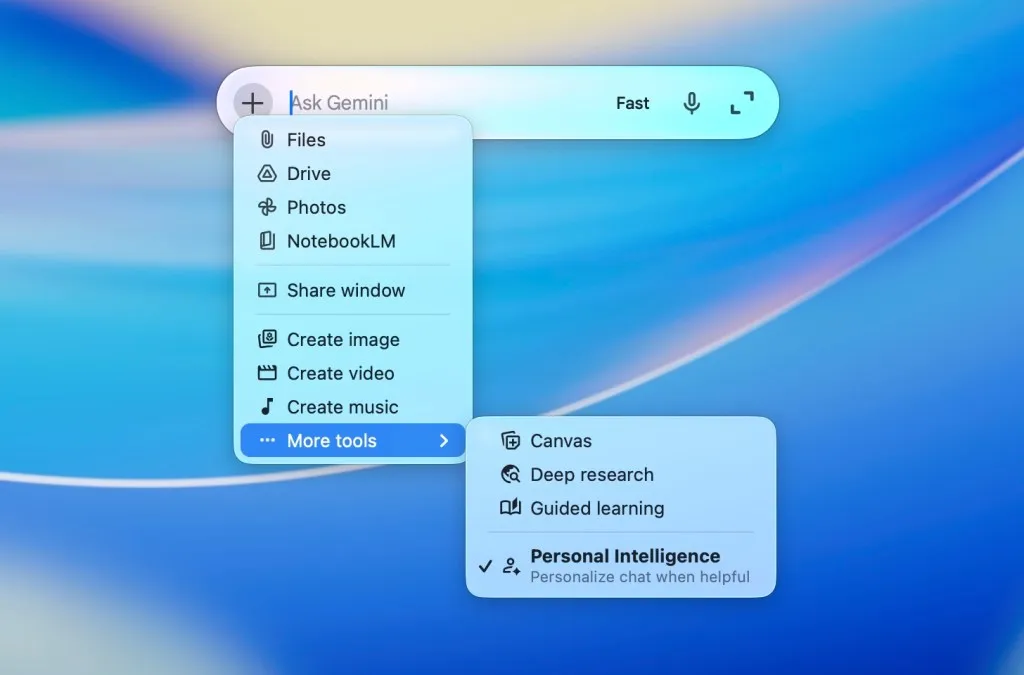
出典: 9to5Mac
Option+Space と Option+Shift+Space の使い分け
シーン | 推奨ショートカット | 理由 |
|---|---|---|
ちょっとした単語の翻訳・意味確認 | Option+Space(ミニ) | 起動が軽く、別ウィンドウを邪魔しない |
コードのワンライナーを聞く | Option+Space(ミニ) | 結果をすぐコピーして元の作業に戻れる |
長文を貼って分析・要約させる | Option+Shift+Space(フル) | 入力欄が広く、添付ファイルやCanvasも使える |
画面共有して相談する | Option+Shift+Space(フル) | フルウィンドウのほうがツール選択がしやすい |
画像・動画を生成する | Option+Shift+Space(フル) | 生成結果のプレビューが大きく確認できる |
競合しやすいショートカットと回避策
競合元 | 既定キー | Geminiショートカットを変更する場合の代案 |
|---|---|---|
macOS Spotlight |
| (競合せず) |
第3者ランチャー(Raycast / Alfred) |
|
|
Apple純正の入力ソース切替 |
|
|
Karabiner-Elements等のキーリマップツール | 任意 | Karabiner側で除外設定する |
ショートカットの変更は、Gemini for Macを起動 → 設定 → キーボードショートカット で行えます。Raycast/Alfredユーザーは、初回起動時にGemini側を変更するのが現実的です。
画面共有のリアル活用例
Gemini for Macの真価は「画面共有(ウィンドウ共有)」にあると言われます。AIに口頭で説明する手間が消え、いま見ている画面そのものを質問の文脈に変えられるためです。
よく使われる活用シーン
- Excelの数式デバッグ:複雑なVLOOKUPやINDEX/MATCHを共有して「なぜエラーになるか」を聞く
- コードレビュー:VSCodeのウィンドウを共有し、関数の意図やリファクタ案を相談する
- デザインフィードバック:Figmaのモックを共有してUIの改善案や文言案を引き出す
- PDFの翻訳・要約:Previewで開いた英文PDFを丸ごと要約させる
- エラー解析:ターミナルのエラーログを共有して原因と修正手順を提案させる
- ブラウザ記事の理解補助:英語の長文記事を画面共有しながら逐次解説させる
画面共有を使うための権限設定
初回利用時は次の権限が要求されます。
システム設定 > プライバシーとセキュリティ > アクセシビリティで Gemini を許可システム設定 > プライバシーとセキュリティ > 画面収録とシステムオーディオで Gemini を許可- Geminiアプリを再起動
公式の説明によると、画面共有でGeminiに渡したウィンドウの内容はクエリ処理中のみ共有され、Geminiが回答した後はその画面内容を保持しないとされています。一方で、企業のMDM(モバイルデバイス管理)ポリシーによっては、これらの権限付与をユーザー側で行えないケースがあります。情シス部門と相談しないとフル活用できない可能性がある点には注意が必要です。
プライバシー上の論点(企業利用は要注意)
Geminiはグローバルショートカットや画面共有のためにアクセシビリティ・画面収録というシステムレベルの権限で動作します。第三者メディアの検証では、この仕組みによってSafariのプライベートタブの内容も読み取り得るという指摘があり、設定で無効化する手順も紹介されています。機密情報を扱う環境では、権限付与の範囲と運用ルールを事前に決めておくのが安全です。
機密情報を共有しないためのルール
実務では以下のルールを徹底しておきたいところです。
- 顧客リスト・契約書・人事評価・財務諸表など個人情報・機密情報を含むウィンドウは共有しない
- 共有前にウィンドウ内の機密データをマスク/別タブへ移す
- データの取り扱い契約が明確なWorkspaceの法人プランなどで利用する
このツールを自社のシステムや業務にどう組み込むか、ご提案します
初回相談は無料・30分(オンライン)。要件が決まっていなくても大丈夫です。改修100万円〜・PoC300万円〜(税別)
ChatGPT / Claude / Perplexity Macアプリとの違い
Mac版の生成AIアプリは2026年時点で主要4社が出揃いました。それぞれの違いを整理します。
項目 | Gemini for Mac | ChatGPT for Mac | Claude for Mac | Perplexity for Mac |
|---|---|---|---|---|
開発元 | OpenAI | Anthropic | Perplexity | |
起動ショートカット | Option+Space / Option+Shift+Space | Option+Space | Option+Space | Cmd+Shift+P |
画面共有 | あり(ウィンドウ単位) | あり(Voice/Vision) | あり(Computer Use系で対応) | あり(読み上げ補助) |
画像生成 | Nano Banana | GPT Image系 | 非搭載(外部連携) | 非搭載 |
動画生成 | Veo | Sora(一部プラン) | 非搭載 | 非搭載 |
検索 / 引用 | Google検索連携・Deep Research | ChatGPT Search | Web検索 | 検索特化(引用元明示) |
無料プラン | あり(広い範囲で利用可) | あり(モデル制限) | あり(メッセージ数制限) | あり |
強み | Workspace連携・マルチモーダル生成・無料の広さ | 汎用性・プラグイン経済圏 | 長文推論・コーディング | 引用源を伴う高速検索 |
用途別の選び方
- Google Workspace(Gmail/Docs/Sheets)と連携した業務効率化 → Gemini for Mac
- 画像/動画/音声などマルチモーダル生成も1本で済ませたい → Gemini for Mac
- コーディングや長文推論を中心に使いたい → Claude for Mac
- 広いプラグインエコシステムや音声会話を活用したい → ChatGPT for Mac
- 出典付きの調査・リサーチ → Perplexity for Mac
3〜4本同時に入れて使い分けるユーザーも増えています。Macアプリは無料でインストールできるため、まずGeminiを入れてOption+Spaceの体験を試してみる、という導入が現実的です。GeminiとChatGPTのモデル性能を比べたい方は「ChatGPT vs Gemini 比較」も参考にしてください。
ブラウザ版・PWA版との違い
「ブラウザで使えているのに、わざわざMacアプリを入れる必要があるのか?」という疑問への答えを整理します。
項目 | ブラウザ版 | PWA版 | Macネイティブアプリ |
|---|---|---|---|
インストール | 不要 | Chrome/Edge から擬似的に |
|
起動速度 | ブラウザ起動に依存 | 中程度 | 速い |
グローバルショートカット | 不可 | 不可 | Option+Space で瞬時起動 |
メニューバー常駐 | 不可 | 不可 | 対応 |
ウィンドウ共有 | ブラウザ内のみ | 同左 | 任意のmacOSアプリのウィンドウを共有可 |
OS統合 | 弱 | 中 | 強(通知・キーチェーン等) |
マルチデバイス同期 | 対応 | 対応 | 対応 |
ファイルアクセス | アップロードのみ | アップロードのみ | ローカルファイルを直接添付しやすい |
ブラウザ版のままでも機能差はそれほどありません。Macアプリのメリットは「呼び出し速度」「OS統合」「画面共有」の3点に集約されます。Geminiを毎日使うなら、Macアプリへの移行が体験面で大きな差になります。
PWAから公式アプリへの移行手順
すでにPWAをインストールしている場合は、以下の流れがおすすめです。
gemini.google/macから公式アプリ(.dmg)をインストール- Googleアカウントでログイン(チャット履歴は自動同期)
- PWA版(Dockに追加されていたショートカット)をDockから削除
- Chromeの設定 →
gemini.google.comのPWAを「アンインストール」 - メニューバー・Dockから新しい公式アプリを起動
履歴とメモリは同期されるため、PWAを消しても会話の続きが消えることはありません。
インストール手順(5ステップ)
公式アプリの導入は数分で完了します。
- ブラウザで gemini.google/mac にアクセス
- 「Mac版をダウンロード」ボタンから
.dmgファイルを取得 - ダウンロードした
.dmgを開き、Geminiアイコンを「アプリケーション」フォルダにドラッグ - アプリケーションフォルダから「Gemini」を起動 → Googleアカウントでログイン
- 初回起動時にショートカット設定とアクティビティ保存設定を確認
初回起動でやっておきたい設定
- ショートカットの確認:Raycast/Alfredと競合する場合は変更
- アクティビティの保存設定:チャット履歴をGoogleに保存するか選択
- ログイン項目の制御:Mac起動時に自動起動させるかをチェック(不要なら解除を試みる)
- 画面共有用の権限:使う予定があれば、システム設定で先に許可しておく
企業利用チェックリスト
法人で導入する際に確認しておきたいポイントです。
Workspace管理者の設定
- Admin Console → アプリ → Geminiアプリ → 生成AI設定 でMac版を含めて利用可否を制御できる
- 部署別に有効/無効を分けることも可能
- 監査ログの詳細仕様はGoogle Workspaceの最新情報を確認
利用ガイドラインの整備
- 画面共有禁止リスト:個人情報・契約書・人事情報・未公開財務情報など
- モデル選定の方針:機密性の高いタスクはAI Pro以上の有料プランで実行
- 保存設定の指示:アクティビティ保存をオフにすべきユースケースを明文化
アクセシビリティ権限のポリシー対応
MDMで「アクセシビリティ権限の付与禁止」が設定されている組織では、画面共有やグローバルショートカットが使えません。情シス部門と相談し、業務利用に必要な範囲でホワイトリスト方式の権限付与を検討するのが現実的です。
機密情報を扱わない試験導入から
いきなり全社展開するよりも、次の段階を踏むのが安全です。
- 情シス・法務で利用ガイドライン草案を作成
- 一部部署(マーケ・営業など)で1〜2ヶ月の試験導入
- 監査ログ・利用状況をレビュー
- 必要なプラン(Workspace連携・AI Pro加入数)を確定
- 全社ロールアウト
こんな方におすすめ
Gemini for Macが向いている人
- Macで毎日生成AIを呼び出している人 — Option+Spaceの起動の速さが業務効率を底上げする
- Google Workspace(Gmail / Docs / Sheets / Drive)を中心に仕事をしている人 — ネイティブな連携で恩恵が大きい
- 画像・動画・テキストを横断して生成したい人 — Nano Banana、Veo、テキスト生成が1本で済む
- 無料で本格的な生成AIを試したい人 — 無料プランの範囲が広く、Macアプリの起動感も体験できる
- ブラウザのタブを増やしたくない人 — メニューバー常駐とフローティングUIで作業環境がスッキリする
- Apple Silicon搭載のMacユーザー — M1以降ならパフォーマンス面で恩恵が大きい
Gemini for Macをおすすめしない人
- Intel Macしか使っていない人 — 現時点で非対応。ブラウザ版・PWAで代替するしかない
- macOS 14以前を使っている人 — Sequoia(15.0)以降にアップグレードしないと利用不可
- ローカルAIにこだわる人 — クラウド型LLMのため常時オンライン接続が前提
- 画面共有を多用する予定だがMDMで権限制限が厳しい組織 — 機能の一部を活かせない
- コードベースを丸ごとAIに渡して開発を任せたい人 — そうした用途はClaude CodeやCursor等の開発者向けツールが適している
- 規制業務で監査証跡が必須な業務 — 現時点で詳細な監査機能は限定的。ChatGPT EnterpriseやClaude Enterprise系の方が要件にマッチしやすい
よくある質問(FAQ)
Q1. Gemini for Macは本当に無料で使えますか?
アプリ本体のダウンロード・インストール・起動はすべて無料です。Googleアカウントがあれば追加料金なしで使い始められます。機能の上限は加入しているGeminiサブスクリプションのプランに準じます。Mac版にしたから追加料金が発生することはありません。
Q2. Intel Macでは使えませんか?
現時点でIntel Macは非対応です。アプリ自体が起動しないため、ブラウザ版(gemini.google.com)またはPWA化での利用が代替策になります。Apple Silicon搭載Macへの買い替えを検討するタイミングかもしれません。
Q3. Spotlight(⌘+Space)と競合しませんか?
既定のショートカット Option + Space はSpotlight(⌘+Space)と別キーのため競合しません。ただしRaycast / Alfred / Karabiner などの第3者ツールが Option + Space を使っている場合は競合します。Gemini側のショートカットを設定から変更することで解決できます。
Q4. ブラウザ版から乗り換える価値はありますか?
毎日Geminiを使うなら乗り換えの価値は十分あります。「Option+Spaceで瞬時に呼び出せる」「メニューバーに常駐する」「macOSアプリのウィンドウを画面共有できる」の3点はブラウザ版では再現できません。月数回しか使わない程度なら、ブラウザ版のままでも大きな不便はありません。
Q5. 日本語で使えますか?
日本語での質問・回答に対応しており、UIも日本語化されています。なお、ヘルプドキュメントの一部は英語が先行している場合があります。
Q6. Apple Intelligenceとの統合はありますか?
現時点で、macOSのApple Intelligence(Siriや書き直し機能など)との直接統合は公式に発表されていません。Geminiアプリ単体での提供形態です。Googleは「これは始まりに過ぎない」と表明しており、今後の機能拡張を予告していますが、具体的なロードマップは未公開です。Apple側のAI機能を整理したい方は「Apple Intelligenceとは?機能・対応機種・日本語対応を解説」を参照してください。
Q7. Mac起動時の自動起動を完全にオフにできますか?
システム設定 > 一般 > ログイン項目 でGeminiの自動起動を無効化できますが、アプリ側のバックグラウンド常駐挙動を完全にオフにできないという報告があります。気になる場合はアプリの設定を確認し、必要に応じてアンインストールで対応します。
Q8. Windows版もありますか?
Mac版に先行してWindows版「Googleアプリ」が提供されており、Mac対応はそれに続く形で公開されました。ショートカットや画面共有など主要機能はMac版と同等の体験が用意されています。
Q9. 画面共有時に共有内容はGoogleに保存されますか?
公式の説明では、画面共有でGeminiに渡したウィンドウの内容はクエリ処理中のみ共有され、回答後はその画面内容を保持しないとされています。個人プランではアクティビティ保存設定で履歴の保持有無を制御できます。Workspace契約では商用規約が適用され、データ取り扱いはWorkspaceの契約条件に従います。機密情報の共有は避けるのが基本です。
Q10. アンインストールはどうやって行いますか?
「アプリケーション」フォルダのGeminiアイコンをゴミ箱に移動するだけで本体は削除できます。完全に痕跡を消したい場合は、~/Library/Application Support/、~/Library/Caches/、~/Library/Preferences/ 配下のGemini関連フォルダを併せて削除します。ログイン項目に登録されている場合は、システム設定 > 一般 > ログイン項目 から外しておきます。
まとめ
Gemini for Macは、2026年4月15日に正式公開されたGoogle純正のmacOSネイティブアプリです。Option + Space でミニチャット、Option + Shift + Space でフルチャットを瞬時に呼び出せ、画面共有・Nano Banana(画像生成)・Veo(動画生成)・Deep Researchなど、Web版Geminiの主要機能をネイティブな体験で利用できます。
アプリ本体は無料で、Googleアカウントがあればすぐに使い始められます。プラン上限はGeminiサブスクリプション(無料 / AI Plus / Pro / Ultra)に準じる形で、Macアプリ固有の追加課金はありません。
注意点は、Apple Silicon専用(M1以降)でmacOS Sequoia 15.0以降が必要な点と、画面共有・ショートカットがアクセシビリティ・画面収録権限に依存する点です。Intel MacユーザーやmacOS 14以前のユーザーは、ブラウザ版またはPWA版で代替するのが現実的です。
Mac上で生成AIを毎日使うなら、まず無料プランでインストールしてOption + Spaceの体験を試してみるのが最短ルートです。Workspace契約者は管理者の生成AI設定を確認したうえで、業務環境にうまく組み込んでください。
関連記事
- Gemini本体の機能・料金を確認したい方は「Geminiとは?機能・料金・使い方をわかりやすく解説」
- 無料の自律AIエージェントを試したい方は「Gemini Sparkとは?無料で使える自律AIエージェントを解説」
- 高速モデルの実力を知りたい方は「Gemini 3.5 Flashとは?性能・料金・使い方を解説」
- ChatGPT / Geminiの主要モデル比較は「ChatGPT vs Gemini 比較」
- 生成AIツールを横並びで比較したい方は「生成AIツールおすすめ比較」
- Apple Intelligenceとの関係を知りたい方は「Apple Intelligenceとは?機能・対応機種・日本語対応を解説」
このツールを自社のシステムや業務にどう組み込むか、ご提案します
この記事の著者

AI革命
編集部
AI革命株式会社の編集部です。最新のAI技術動向から実践的な導入事例まで、企業のデジタル変革に役立つ情報をお届けしています。豊富な経験と専門知識を活かし、読者の皆様にとって価値のあるコンテンツを制作しています。
最新記事

中国のAI輸出規制案とは?モデルの重み・23技術の中身と日本企業への影響【2026年10月草案】
2026/10/16

Claude Code スラッシュコマンド 作り方|.claude/commands カスタムコマンド完全ガイド【2026年最新版】
2026/04/22

Claude Code コスト最適化完全ガイド|プロンプトキャッシュ・Max vs API・トークン節約術
2026/04/22
Claude Code MCP連携ガイド|GitHub・Slack・Notion・freee統合の設定と実践ワークフロー【2026年最新】
2026/04/22

Claude Code Hooks 使い方|PreToolUse/PostToolUse/Stop/SubagentStop 完全ガイド
2026/04/22

Krea 3とは?2K編集が8秒未満の画像編集AIの料金・使い方・Nano Banana Pro/GPT Image 2との違い【2026年10月】
2026/10/16