Gemini Mac 自動操作(Computer use)の使い方|日本で使える?利用条件・設定手順・安全な許可の決め方【2026年11月】
この記事のポイント
Mac版Geminiアプリの「Computer use」は、GeminiがMacのアプリを代わりにクリック・入力して作業する機能です。2026年11月21日時点では米国・英語・Google AI Plus以上の個人アカウント限定で、日本ではまだ使えません。公式ヘルプに沿った設定手順、許可するアプリの決め方、ChatGPT・Claudeの自動操作との違いをまとめました。
Mac版Geminiアプリの「Computer use」は、GeminiがMacのアプリ・手元のファイル・Webをまたいで、クリックや入力を代わりにこなす自動操作の機能です。2026年11月19日(米国時間)に発表されましたが、2026年11月21日時点で使えるのは「米国・英語・18歳以上の個人アカウント・Google AI Plus / Pro / Ultra」の人だけで、日本ではまだ使えません(日本での提供時期は発表されていません)。
出典: Google 公式ブログ
この記事でわかること
- GeminiのMac自動操作(Computer use)で何ができるか
- 利用条件(国・言語・アカウント・プラン・Mac)と料金
- 公式ヘルプに沿った使い方(設定 →
@Computer use→ 止め方・バックアップ) - 許可してよいアプリ・許可しないほうがよいアプリの決め方
- タスク機能・開発者向けAPI版との違い
- ChatGPT・ClaudeのMac自動操作との比較と、日本で今できること
「ニュースで見たけれど日本で使えるのか」「使えるようになったら何を設定すればいいのか」「Macを丸ごと任せて危なくないのか」を知りたい方に向けた記事です。Mac版Geminiアプリそのものの入れ方や基本機能は「Gemini for Macとは」で解説しています。
GeminiのMac自動操作(Computer use)とは
Computer useは、指示を伝えるとGeminiがMacのアプリを開き、クリック・文字入力・スクロール・メニュー操作・フォーム入力を代わりに進める機能です。Googleの公式ブログは「普段なら何十回もクリックする繰り返し作業の時間を減らす」ための機能だと説明しています(出典:Google公式ブログ「Let Gemini tackle repetitive chores on your Mac」)。
特徴は、自分の画面とマウスを取られないことです。Geminiは別のバックグラウンドウィンドウで作業し、チャットの中にその様子がライブプレビューで表示されます。作業を任せている間も、自分は別のアプリで仕事を続けられます。
項目 | 内容(2026年11月21日時点) |
|---|---|
機能名 | Computer use(Mac版Geminiアプリの機能) |
開発元 | |
発表 | 2026年11月19日(米国時間) |
提供形態 | Mac版Geminiアプリ(無料ダウンロード)の中の機能。APIではない |
操作の対象 | Macのデスクトップアプリ、ローカルファイル、Web |
動き方 | 別のバックグラウンドウィンドウで動作し、チャット内にライブプレビュー |
呼び出し方 | 「Task」に切り替え、プロンプトに |
提供地域・言語 | 米国・英語のみ。日本は未提供 |
必要なプラン | Google AI Plus / Pro / Ultra(無料プランは対象外) |
9to5Googleによると、この機能はGeminiの「タスク」(旧Gemini Spark)を広げたものです。タスクはこれまで、許可したローカルファイルやGmail・Googleカレンダーなどの接続アプリを扱えましたが、今回Macのネイティブアプリを直接操作できるようになりました。Gemini全体の機能やプランは「Geminiとは」で整理しています。
日本で使える?利用条件と料金
現時点では日本では使えません。 公式ブログと公式ヘルプが示す条件は次のとおりで、国・言語・アカウント・プランのどれか1つでも外れると使えません。Impress Watch(2026年11月20日)も、日本での提供は未定と報じています。
利用条件の一覧
条件 | 内容 | 出典 |
|---|---|---|
国・言語 | 米国、英語のみ(Geminiの言語設定が English (United States)) | 公式ブログ・公式ヘルプ |
アカウント | 18歳以上の個人Googleアカウント。仕事用・学校用(Google Workspace)は対象外 | 公式ヘルプ |
プラン | Google AI Plus / Pro / Ultra。無料プランは対象外 | 公式ブログ・公式ヘルプ |
Mac | Appleシリコン搭載、macOS Sequoia(15.0)以降。Intel Macは対象外 | 公式ブログ |
アプリの動作環境 | 8GB以上のメモリ、200MB以上の空き容量、安定したネット接続 | |
おすすめのモデル | Gemini 4 Hydrogen以降を選ぶと回答の質が上がる | 公式ヘルプ |
Windows・iPhone・Web版 | 提供の発表なし | — |
おすすめされているGemini 4 Hydrogenは、2026年11月12日に出た速さ重視のモデルです。性能やプランごとの扱いは「Gemini 4 Hydrogenとは」で解説しています。
料金:Computer use単体の料金はない
Computer useに追加料金はなく、Google AI Plus / Pro / Ultraに含まれます。ただし、プランごとにどれだけ使えるか(利用上限)は発表されていません。
プラン | 日本向けの月額 | 米国の月額(参考) | Computer use |
|---|---|---|---|
無料 | 0円 | $0 | 対象外 |
Google AI Plus | 1,450円(2TB)など、ストレージ容量で価格が変わる | $4.99 | 米国で対象 |
Google AI Pro | 2,900円 | $19.99 | 米国で対象 |
Google AI Ultra | 14,500円〜(契約前に公式ページで確認) | $99.99 / $199.99 | 米国で対象 |
※ 日本向け月額はGoogle Oneの料金ページで2026年11月21日に確かめたもので、Ultraは公式ページで直接確かめられなかったため目安です。米国の価格はPPC Landの報道によります。日本ではComputer useが使えないので、今は日本のプランに入ってもこの機能は使えません。料金表は提供が始まったときの参考としてご覧ください。「Plus 月1,200円」「Ultra 月36,400円」と書かれた記事は以前の料金です。
日本で今できること・まだできないこと
日本のMacでも、Geminiアプリ本体と一部のエージェント機能はすでに使えます。待つしかないのは「Macのネイティブアプリを直接操作させる」部分です。
機能 | 日本での状況(2026年11月21日時点) |
|---|---|
Mac版Geminiアプリ(日本語の画面・チャット) | 使える |
ウィンドウ共有(画面を見せて質問する) | 使える |
タスク(旧Spark) | 2026年11月17日から日本でも無料で使えるようになった(段階的に提供) |
タスクでのローカルファイル整理・ドキュメントやスプレッドシートへのまとめ | 使える(提供状況はアカウントで差がある) |
Computer use(Macのアプリを直接操作) | 使えない |
タスクの無料化はGoogle公式ブログで発表されました。タスクはGoogle Cloud上の隔離された仮想マシンで動き、Webサイトの操作もできます。詳しくは「Gemini Spark(現:タスク)とは」をご覧ください。
使い方:設定から作業の停止まで
公式ヘルプ「Use Gemini to work with apps on your Mac」に沿った手順です。米国で条件を満たす人向けで、画面の表記は英語のままにしています。日本で提供が始まったときも、流れは同じになると考えられます。
出典: 9to5Mac
ステップ1:Mac版Geminiアプリを入れる
- gemini.google/mac から
.dmgをダウンロードする .dmgを開き、Geminiのアイコンを「アプリケーション」フォルダへドラッグする- Geminiを起動し、個人のGoogleアカウントでログインする
すでに入っている人は、メニューバーの「Gemini」→「アップデートを確認」で最新版にしておきます。
ステップ2:Computer useをオンにする
- Geminiアプリで
⌘ + ,を押して設定を開く - 「Computer use」を開き、「Allow Gemini to work with your Mac」をオンにする
- 求められたら、macOSの「アクセシビリティ」と「画面収録とシステムオーディオ録音」をGeminiに許可する
- おすすめ:「Use on-demand file backups」もオンにしておく
macOSの2つの許可は役割が違います。「アクセシビリティ」はクリックや入力などの操作をさせるため、「画面収録」は画面を見せるための許可です。どちらもMac全体に及ぶ強い権限なので、会社のMacではMDM(端末をまとめて管理する仕組み)の設定で許可できないこともあります。権限とAIツールの関係は「macOSのフルディスクアクセスとAIエージェント」でも扱っています。
ステップ3:Taskに切り替えて @Computer use で頼む
- チャット欄の下にある「Task」をクリックする
- プロンプトに
@Computer useと書き、続けてやりたいことを伝える - ライブプレビューで作業の様子を見る(全画面表示にも切り替えられる)
英語で入力する頼み方の例は次のとおりです。
@Computer use Open the receipts folder on my Desktop, read each PDF,
and fill in the expense report template in Numbers. Ask me before saving.
「どのフォルダの」「どのアプリで」「最後に何をするか」「どこで確認してほしいか」を書いておくと、余計な操作をされにくくなります。
ステップ4:アプリごとの許可を決める
Geminiが初めてあるアプリを使おうとすると、次の3つから選ぶよう聞かれます。
選択肢 | 意味 | 向いている場面 |
|---|---|---|
Don't allow | そのアプリは使わせない | 機密情報がある・お金が動くアプリ |
Allow once | 今回だけ使わせる | 初めて試すアプリ、ふだんは使わせたくないアプリ |
Always allow | 毎回聞かずに使わせ、「Allowed apps」に追加する | 写真編集ソフトなど、何度も任せる作業で使うアプリ |
設定の「Blocked apps」に入れたアプリは、Geminiに使わせません。許可したアプリは「Allowed apps」の一覧から「Remove」で外せます。公式ブログによると、「Always allow」にしたアプリでも、重要な操作の前には確認が出ます。報道では、ログインや支払いの場面でも作業が止まるとされています。
ステップ5:止めたいときは「Stop task」
ライブプレビューで思わぬ動きが見えたら、「Stop task」で作業を止めます。公式ブログは「いつでも止められる」と書いていますが、止める前に終わった操作は自動では戻りません。公式ヘルプも、取り消せない操作があると書いています。
ステップ6:バックアップを確かめる
「Use on-demand file backups」をオンにしていると、Geminiはファイルを変える前に一時バックアップを作ろうとします。ただし公式ヘルプによると、次のような制約があります。
- バックアップは必ず作られるとは限らない(アプリの設定によっては作られない)
- 保存されるのは24時間、または次のプロンプトまで
- チャットの「View backups」から確認する
24時間で消えるため、大事なファイルを扱わせる前には、Time Machineや別フォルダへのコピーなど、自分でもバックアップを取っておくのが安全です。
できること・使用例
出典: Google 公式ブログ
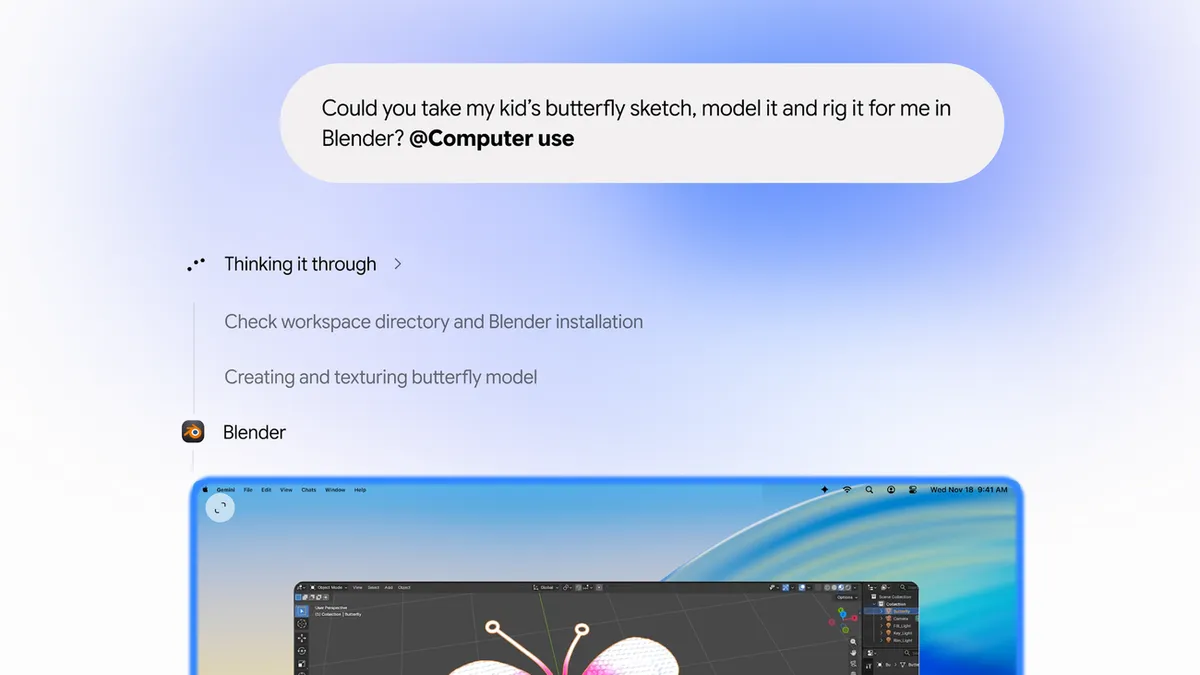
向いているのは、手順は決まっているのにクリックの回数が多い作業です。 公式ブログとヘルプが挙げた使用例は次のとおりです。
作業の種類 | 公式の使用例 | 主に使うアプリ |
|---|---|---|
写真・デザイン | 写真をまとめて色調整する/Lightroomで写真を一括編集する | デザインソフト、Lightroom |
3D制作 | 子どもの手描きスケッチから3Dモデルを作り、ARのWebアプリにする(デモ) | Blender、ブラウザ |
書類からの転記 | ローカルのPDFから重さ・寸法・住所を抜き出し、配送見積もりのフォームに入れる | PDFビューア、ブラウザ |
経費精算 | レシートから経費精算書を作る | ファイル、表計算ソフト |
資料作成 | 地域ごとのダッシュボードから数値とスクリーンショットを集め、Googleスライドにまとめる | ブラウザ、Googleスライド |
出品準備 | フォルダ内の服の写真を見て相場を調べ、商品情報を書き出し、フリマへの出品を準備する | 写真、ブラウザ |
9to5Googleは、設定の「Customize > Connectors」にBlenderやAutodesk Fusionなどの「Desktop」コネクタが加わったと伝えています(公式ヘルプでは未確認)。
任せやすい作業・任せないほうがよい作業
任せやすい作業 | 任せないほうがよい作業 |
|---|---|
写真の一括編集、ファイル名の整理 | 送金・購入・契約など、お金や約束が発生する操作 |
PDFや画像からの数値の書き写し | メールやメッセージの送信(宛先を間違えると取り消せない) |
決まった項目のフォーム入力(送信前に自分で確認する) | パスワード管理アプリ、二段階認証アプリを開く作業 |
複数の画面からの情報集めと資料の下書き | ターミナルや開発ツールでのコマンド実行 |
出品・申し込みの下準備 | 顧客情報・人事情報など機密データを扱う作業 |
対応アプリの公式な一覧はまだ出ていません。最初は、失敗しても困らないコピーしたファイルで試すと、どの程度まで任せられるかがわかります。
許可するアプリの選び方と安全の注意
Computer useは、Macでログインしているアカウントをそのまま使える強い機能です。 公式ヘルプは、使う前に知っておくべきリスクを具体的に挙げています。
公式ヘルプが挙げるリスクと対策
公式ヘルプが挙げるリスク | 起こりうること | 許可する前の対策 |
|---|---|---|
間違えたり、思わぬ操作をしたりする | 違うファイルを編集する、違う欄に入力する | コピーしたファイルで試す。保存や送信の前に確認を頼む |
ログイン済みのアカウント・セッションを使える | ログインしたままのアプリで、本人として操作される | お金や連絡が絡むアプリは「Blocked apps」に入れる |
取り消せない操作がある | 削除・送信・上書きが戻せない | 自分でバックアップを取る。「Allow once」を基本にする |
画面上の悪意ある内容(プロンプトインジェクション)に誘導される | Webページに仕込まれた指示で、許可済みの別アプリを操作される | 信頼できないサイトを見る作業に、ほかのアプリの許可を重ねない |
エディタや開発ツールを許可すると、コマンド実行やファイル変更につながる | シェルコマンドでMacの設定やファイルが書き換わる | ターミナル・エディタ・開発ツールは許可しない |
画面に出た二段階認証(MFA)のコードを読める | 認証コードが作業の中で使われる | 認証アプリや、コードが届くメッセージアプリを許可しない |
一部の他社アプリでは、自動操作が利用規約違反になる | アカウント停止などにつながる | 使わせるアプリの規約を確かめる(責任は利用者側) |
最初から「Blocked apps」に入れておきたいアプリ
- パスワード管理アプリ(1Password、キーチェーンアクセスなど)
- 銀行・証券・決済のアプリ
- メッセージ・メールアプリ(認証コードが届く、送信が取り消せない)
- ターミナル、コードエディタ、開発ツール
- 社内システムやVPNのクライアント
ブラウザは多くの作業で必要になりますが、ログイン済みのサイトが多いアプリでもあります。ブラウザを使わせるときは、作業用に別のプロファイルを用意し、必要なサイトだけログインしておくと安心です。
まだ公表されていないこと
PPC Landなどの報道が指摘しているとおり、次の点は2026年11月21日時点で公式に説明されていません。
- 画面のスクリーンショットをどこで処理し、どれだけ保存するか
- 作業中の画面が、モデルの学習に使われるか
- プランごとの利用上限
- Computer useに専用のモデルを使っているか
Geminiアプリのアクティビティがオンだと、共有した画面やファイルがアクティビティに保存される仕組みがあります。保存の扱いがはっきりするまでは、機密情報が映る作業を任せないのが無難です。
このツールを自社のシステムや業務にどう組み込むか、ご提案します
初回相談は無料・30分(オンライン)。要件が決まっていなくても大丈夫です。改修100万円〜・PoC300万円〜(税別)
タスク・API版Computer Use・Gemini in Chromeとの違い
Googleには「Geminiに操作を任せる」機能がいくつかあり、名前が似ていて混同しやすくなっています。Macのアプリを直接動かすのはComputer useだけです。

出典: Google 公式(旧Gemini Spark紹介ページの画面。現在の表示とは異なる場合があります)
項目 | Computer use(Macアプリ) | タスク(旧Spark) | Gemini API の Computer Use | Gemini in Chrome(自動ブラウジング) |
|---|---|---|---|---|
使う人 | Macの個人ユーザー | Geminiアプリの利用者 | 開発者 | Chromeの利用者 |
操作する対象 | Macのネイティブアプリ・ローカルファイル・Web | Webサイト、Googleの接続アプリ、許可したファイル | 開発者が用意した画面(ブラウザなど) | Chromeで開いたWebサイト |
動く場所 | 自分のMac(別のバックグラウンドウィンドウ) | Google Cloudの隔離された仮想マシン | 開発者の環境 | 自分のChrome |
日本で使えるか | 使えない | 使える(11月17日から無料) | API の提供条件による | 自動ブラウジングは米国・インド向け |
料金 | Google AI Plus以上に含む | 無料(上限はプランで違う) | API の従量課金 | プランによる |
開発者が自社のサービスに画面操作を組み込むときはAPI版を使います。モデルや料金は「Gemini Computer Useとは」、Chrome側の機能は「Gemini in Chromeとは」、エージェント機能全体は「Gemini Agentとは」で解説しています。
ChatGPT・ClaudeのMac自動操作との比較
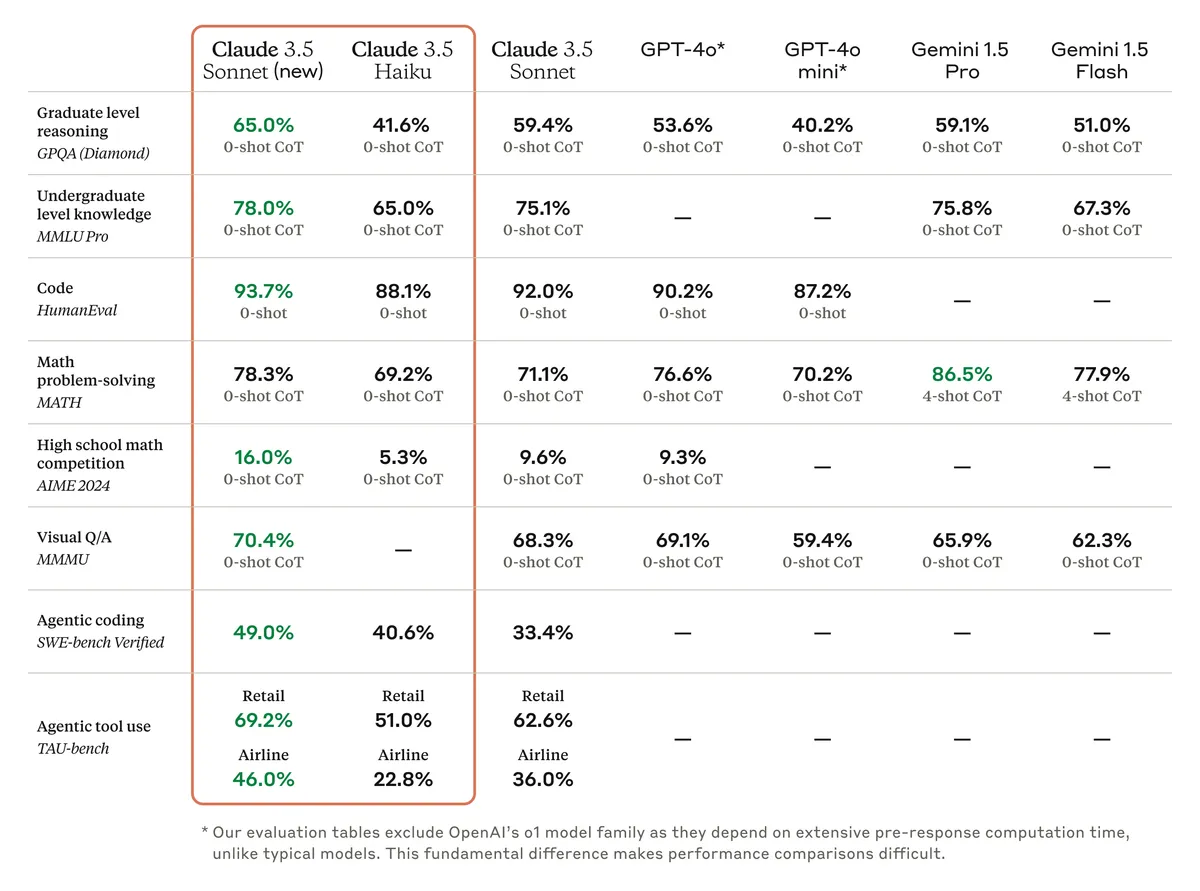
日本でMacのアプリ操作をAIに任せたいなら、今はChatGPTかClaudeのデスクトップアプリが選択肢になります。 どちらもMacの画面を見てアプリを操作する機能を持ち、Geminiと同じく「アプリごとの許可」と「重要な操作の前の確認」を取り入れています。
出典: Anthropic 公式サイト
比較項目 | Gemini(Macアプリ)Computer use | ChatGPTデスクトップアプリ Computer use | Claude デスクトップアプリ computer use |
|---|---|---|---|
日本で使えるか | 使えない(米国・英語のみ) | 公式は「対応地域で提供」とだけ書いており、国の一覧は出ていない | 有料プランで使える(公式ヘルプに地域の制限の記載なし) |
対応OS | macOS(Appleシリコン、15.0以降) | macOS・Windows | macOS・Windows |
必要なプラン | Google AI Plus / Pro / Ultra(個人) | ChatGPTのWork / Codexから使う(会社の管理者が制限している場合あり) | 有料プラン(Pro / Max / Team / Enterpriseなど)。無料プランは対象外 |
バックグラウンド動作 | 別ウィンドウで動き、ライブプレビュー | macOSは可(Windowsは前面で操作) | macOSは可(2026年9月2日から) |
許可の仕組み | アプリごとに Don't allow / Allow once / Always allow。重要な操作は確認 | アプリごとに許可、Always allowあり。重要な操作は確認 | アプリごとの許可。ファイル削除などは明示的な承認 |
主な制約 | 日本未提供、利用上限は未発表 | ターミナルの操作や、管理者認証・権限ダイアログの承認はできない | デスクトップアプリを開いたまま、ネットにつないでおく必要がある |
※ 各社の公式ドキュメント(ChatGPT Learn、Claudeヘルプセンター)と報道をもとに、2026年11月21日時点でまとめました。プラン区分や対応地域は変わりやすいので、契約前に各社の公式ページで確かめてください。

出典: ChatGPT Learn(OpenAI公式ドキュメント)
どれを選ぶかの目安
やりたいこと・状況 | 選びやすいもの |
|---|---|
Googleのサービス中心で、日本での提供を待てる | Gemini(提供開始を待つ。それまではタスクを使う) |
今すぐ日本語でMacのアプリ操作を任せたい | ChatGPTかClaudeのデスクトップアプリ |
Windowsでも同じ使い方をしたい | ChatGPTかClaude(GeminiはmacOSのみ) |
コーディングやGUIのテストにも使いたい | ChatGPT(Codex)かClaude(Claude Code) |
Webサイトの操作だけで足りる | Geminiのタスク、またはブラウザのAI機能 |
それぞれの使い方は「OpenAI Codex Computer Useの使い方」「Claude Computer Useとは」で、Mac向けの別のエージェントは「Perplexity Personal Computer for Mac」で解説しています。モデル自体の違いは「ClaudeとGeminiの比較」も参考になります。
仕事で使う前に確かめること

会社のGoogle Workspaceアカウントでは、Computer useは使えません。 公式ヘルプは対象を18歳以上の個人アカウントに限っています。米国の拠点でも、業務で使うなら個人アカウントに会社のデータを扱わせることになるため、社内ルールとの関係を先に確かめる必要があります。
- 個人アカウントで業務データを扱うことを社内ルールが認めているか
- 会社のMacで、アクセシビリティ・画面収録の許可がMDMで止められていないか
- 画面のスクリーンショットの保存や学習利用が説明されていない段階で、どの情報までなら扱わせてよいか
- 操作させる他社アプリの利用規約が自動操作を禁止していないか
Computer useのようなアプリの機能は、一人ひとりの手作業を減らす道具です。エージェントを試すだけでなく、自社の業務で承認・停止・再実行まで含めて動かすなら、権限の分け方やログ、失敗したときのやり直しを作り込む必要があります。その範囲は「AIエージェントの本番導入で追加する開発範囲」で整理しています。AIエージェントという考え方そのものは「AIエージェントとは」をご覧ください。
こんな人におすすめ・おすすめしない人
GeminiのMac自動操作をおすすめしたい人
- 米国在住で、Google AI Plus以上に入っている個人の人: 追加料金なしで今すぐ試せる
- 写真の一括編集や転記など、決まった手順のクリック作業が多い人: 別ウィンドウで動くので、その間に自分の仕事を進められる
- BlenderやLightroomなど、デスクトップアプリ中心で作業する人: Web操作だけのエージェントでは届かない作業を任せられる
- Googleスライドやドライブを日常的に使う人: 集めた情報をGoogleのサービスにまとめる流れと相性がよい
おすすめしない人
- 日本に住んでいて、今すぐ使いたい人: 提供時期が未発表。ChatGPTかClaudeのデスクトップアプリを使うほうが早い
- 会社のWorkspaceアカウントで使いたい人: 対象外
- Intel MacやWindowsを使っている人: Appleシリコン搭載Macのみ
- 銀行・決済・社内システムの操作を任せたい人: ログイン済みのセッションを使える仕組みのため、リスクが大きい
- 機密情報を扱う作業が中心の人: 画面の処理場所や保存期間が公表されていない
住んでいる場所・アカウント別にできること
状況 | Computer use | 代わりにできること |
|---|---|---|
日本の個人アカウント | 使えない | タスク(無料化)でWeb操作・ファイル整理、ウィンドウ共有で画面について質問 |
日本の会社(Workspace) | 使えない | 管理者が有効にしていればMacアプリのチャット・ウィンドウ共有 |
米国在住の個人(英語、Plus以上) | 使える | — |
日本から米国へ出張・一時滞在 | 条件(米国・英語・プラン)を満たせば使える可能性はあるが、公式の説明はない | 使えない前提で準備しておく |
よくある質問
Q1. 言語設定を英語(米国)にすれば、日本でも使えますか?
公式の条件は「米国」と「英語」の両方です。言語を English (United States) にしても、住んでいる国の条件を満たさないため、日本からの利用は対象外と考えてください。VPNなどで地域を偽って使うことは、Googleの利用規約に触れるおそれがあります。
Q2. 日本ではいつから使えますか?
2026年11月21日時点で、Googleは日本での提供時期を発表していません。過去にはタスク(旧Spark)が、米国での公開から約2か月後に日本語へ対応した例がありますが、Computer useも同じ流れになるとは限りません。
Q3. 無料プランでは使えませんか?
使えません。対象はGoogle AI Plus / Pro / Ultraです。一方、日本でも無料で使えるようになったタスクなら、Webサイトの操作やファイルの整理を試せます。
Q4. 作業中にMacを閉じたり、スリープしたりするとどうなりますか?
Computer useは自分のMacの上で動く機能なので、Macが動いていることが前提になります。スリープ中にどう動くかは公式ヘルプに書かれていません。長い作業を任せるときは、Macをスリープさせない設定にしておくのが無難です。クラウドの仮想マシンで動くタスクは、Macを閉じても作業が続きます。
Q5. Windows版のGeminiアプリでも使えますか?
2026年11月21日時点で、Windows版での提供は発表されていません。Windows版アプリの機能は「Gemini Windows版」で確かめられます。WindowsでPC操作を任せたい場合は、ChatGPTやClaudeのデスクトップアプリが対応しています。
Q6. Geminiが間違えて消したファイルは戻せますか?
「Use on-demand file backups」がオンで、バックアップが作られていれば、チャットの「View backups」から確かめられます。ただし保存は24時間か次のプロンプトまでで、作られない場合もあります。送信や削除など、取り消せない操作もあると公式ヘルプは書いています。
Q7. Gemini APIのComputer Useとは何が違いますか?
API版は、開発者が自社のサービスやツールに画面操作を組み込むためのもので、使った分だけ料金がかかります。Macアプリの機能は、個人が自分のMacの作業を任せるためのもので、Google AI Plus以上のプランに含まれます。
まとめ
GeminiのMac自動操作(Computer use)は、Mac版Geminiアプリの「Task」から @Computer use と書いて頼むと、Geminiが別のバックグラウンドウィンドウでアプリを操作し、写真編集・転記・資料作成などの繰り返し作業を進める機能です。
2026年11月21日時点で使えるのは、米国・英語・18歳以上の個人アカウントで、Google AI Plus / Pro / Ultraに入っている人だけです。日本での提供時期は発表されておらず、Workspaceアカウント・無料プラン・Intel Macも対象外です。日本でMacのアプリ操作を任せたいなら、今はChatGPTかClaudeのデスクトップアプリが選択肢になり、Web操作で足りるなら無料になったGeminiのタスクで試せます。
使えるようになったら、最初に「Blocked apps」でパスワード管理・決済・メッセージ・開発ツールを止め、新しいアプリは「Allow once」から始め、大事なファイルは自分でもバックアップを取ってから任せてください。ログイン済みのアカウントを使えるぶん、許可の範囲をどう決めるかで安全性が大きく変わります。
このツールを自社のシステムや業務にどう組み込むか、ご提案します
この記事の著者

AI革命
編集部
AI革命株式会社の編集部です。最新のAI技術動向から実践的な導入事例まで、企業のデジタル変革に役立つ情報をお届けしています。豊富な経験と専門知識を活かし、読者の皆様にとって価値のあるコンテンツを制作しています。
最新記事

Claude Code Hooks 使い方|PreToolUse/PostToolUse/Stop/SubagentStop 完全ガイド
2026/04/22

Claude Code Routines 使い方完全ガイド【2026年11月最新】|スケジュールタスク(旧Routines)の定期実行・API・GitHub Event 設定と実行上限
2026/04/22

Augment Codeとは?機能・料金・使い方・Cursor/Claude Codeとの違いを徹底解説
2026/04/12

Everything Claude Codeとは?Claude Codeを最大化するOSSフレームワーク完全ガイド【2026年11月最新】
2026/04/17

CLAUDE.md 書き方ベストプラクティス|設計パターン・300行ルール完全ガイド
2026/04/22

Claude Code vs GitHub Copilot 徹底比較|機能・料金・性能・選び方の違いを整理【2026年最新】
2026/04/07