
Windows版Geminiアプリが提供開始|画面に重ねて使えるオーバーレイUI・主な機能・対応環境と日本語対応状況を解説【2026年9月速報】
この記事のポイント
Googleが2026年9月10日に公開したWindows版Geminiアプリを解説。Alt+Spaceで作業画面に重ねて呼び出せるオーバーレイUI、主な機能、対応環境(Windows 10/11・x64/ARM64)、日本語対応、料金、Mac版との違い、ショートカット競合の対処と企業利用の注意点まで整理します。
Googleは2026年9月10日(米国時間)、Windows版のGeminiアプリを世界同時に公開しました。無料でダウンロードでき、Windows 10/11(x64・ARM64)で日本語のまま使えます。どのアプリを使っていても Alt + Space で作業画面の上にGeminiを呼び出せます。ただし、Mac版にある画面共有と音声入力は、Windows版ではまだ使えません。
この記事でわかること:
- Windows版Geminiアプリの概要と「画面に重ねて使う」オーバーレイUIの中身
- 主な機能と、現時点でできないこと
- 対応環境(OS・CPU・メモリ・アカウント)と日本語対応状況
- 無料プランと有料プラン(円表記)で使える機能の違い
- Mac版・Web版、CopilotやChatGPTのWindowsアプリとの違い
Alt + Spaceが効かないときの対処と、企業で使うときの注意点
普段Windows PCでGeminiをブラウザから使っている人、CopilotやChatGPTのアプリと比べて導入を迷っている人、社内での利用可否を判断する情報システム担当者に向けた記事です。
Windows版Geminiアプリの要点まとめ
Windows版は「ショートカットですぐ呼び出せるGemini」です。Web版と同じGeminiを、ブラウザを開かずに使えるのが一番の利点です。
項目 | 内容(2026年9月14日時点) |
|---|---|
提供開始日 | 2026年9月10日(米国時間)、世界同時提供 |
開発元 | |
料金 | アプリは無料。使える機能と上限はGeminiのプランで決まる |
対応OS | Windows 10以降(Windows 10/11) |
対応CPU | x64・ARM64の両方 |
必要メモリ/空き容量 | 8GB以上/200MB以上 |
日本語 | 対応(日本も提供地域に含まれる) |
呼び出し方 |
|
まだ使えない機能 | 画面共有、音声入力(Speak to Window)、Gemini Sparkによるローカルフォルダー操作 |
公式ページ |
Gemini自体の機能やモデルを基礎から知りたい場合は「Geminiとは?機能・料金・使い方」を参考にしてください。
Windows版Geminiアプリとは
出典:Google公式ブログ
Windows版Geminiアプリは、Googleが提供するWindows用の公式デスクトップアプリです。これまでWindowsではブラウザでgemini.google.comを開くか、Web版をPWAとしてインストールする方法しかありませんでした。今回、専用のインストーラー(GeminiSetup.exe)が配布されました。
Mac版は2026年4月15日に先に公開されており、Windows版は約5か月遅れての提供です。公式ブログでは「Windows版はまだ始まりにすぎず、デスクトップ向けの機能を順次追加していく」と説明しています。
また、公式は「軽くて静かで、PCの動作を遅くしない」とアピールしています。ただし、メモリ使用量などの具体的な数値は公開されていません。
発表のポイント
- いつでも呼び出せる: 作業中に
Alt + Spaceを押すと、使っている画面の上にGeminiが開く - Googleアプリと連携: GmailやGoogleドライブの情報をもとに、プロジェクトの概要などをまとめられる
- 有料プランの機能も使える: AIエージェントの「Gemini Spark」や動画生成の「Gemini Omni」にアプリから直接アクセスできる(有料プラン・18歳以上)
- 個人・Workspaceの両方で提供: 個人のGoogleアカウントに加えて、Google Workspaceの全顧客とWorkspace Individualも対象
出典: Google公式ブログ(The Keyword)、Google Workspace Updates
「画面に重ねて使える」オーバーレイUIとは
オーバーレイUIとは、今使っているアプリを開いたまま、その上にGeminiのチャット画面を重ねて表示する仕組みです。WordやExcel、ブラウザから別のウィンドウに切り替えずに質問できるので、作業の流れを止めずに済みます。
ここで注意したいのは、現時点のWindows版では、Geminiが画面の内容を自動で読み取るわけではないという点です。Mac版にある「ウィンドウを共有して質問する」機能は、Windows版ではまだ提供されていません。
やりたいこと | Windows版での現在のやり方 |
|---|---|
開いている文書について質問したい | 文章をコピーして貼り付ける/ファイルをアップロードする |
画面に出ているエラーを見てほしい | スクリーンショットを撮って画像として添付する |
ブラウザで読んでいるページを要約したい | URLや本文を貼り付ける。またはChromeの「Gemini in Chrome」を使う |
声で文章を入力したい | 現時点ではアプリの音声入力(Speak to Window)は非対応 |
実機で試したHelenTechは「Web版をPWAとしてインストールした場合と大きな違いはない」と評価しています。今の時点での価値は、画面理解ではなく「呼び出しの速さ」にあると考えるのが現実的です。
ブラウザ内で表示中のページをAIに理解させたい場合は、「Gemini in Chromeとは」で紹介している機能のほうが目的に合います。
Windows版Geminiアプリの主な機能
Windows版で使える機能は、Web版Geminiの主な機能に「ショートカット呼び出し」が加わったものです。公式ブログ・ヘルプで確認できた機能は次のとおりです。
機能 | できること | 必要なプラン |
|---|---|---|
| どのアプリからでも作業画面の上にGeminiを開く。ショートカットは変更可 | 無料 |
文章作成・要約・アイデア出し | 下書きの手直し、長文の要約、ブレインストーミング、ファクトチェック、プレゼンのタイトル案 | 無料(上限はプランで変わる) |
コーディング支援・画像の解析 | コードの相談や、アップロードした画像の内容確認 | 無料(上限はプランで変わる) |
Googleアプリとの連携 | Gmail・Googleドライブなどの情報をもとに要約や概要を作る | 無料(仕事用アカウントは管理者設定が必要) |
画像生成(Nano Banana) | プレゼン資料用などの画像を作る | 無料(上限はプランで変わる) |
Gemini Spark | 複数ステップのタスクを任せられるAIエージェント | 有料プラン・18歳以上 |
動画生成(Gemini Omni) | 高画質な動画を作る | 有料プラン・18歳以上 |
履歴・メモリの同期 | 同じアカウントならWeb版・モバイル版とチャット履歴が共通 | 無料 |
サイドパネル | ノートブックや最近のチャットにすぐアクセス | 無料 |
公式の日本語製品ページには、ほかにもGemini Live、音楽生成、Deep Research、Canvasなどが並んでいます。ただしこの一覧はMac版と共通とみられ、Windows版アプリの中ですべて同じように動くかは公式に明記されていません。特定の機能を目当てにする場合は、インストール後に実際に確認してください。
Sparkの詳しい仕組みや日本での提供状況は「Gemini Sparkとは」、動画生成は「Gemini Omniとは」で解説しています。
アプリの設定でできること
実機で確認したHelenTechの報道によると、設定画面では主に次の項目を変更できます(公式ヘルプには詳細の記載がありません)。
- ショートカットキーの変更
- Windowsへのログイン時に自動で起動するか
- 全画面のアプリ(ゲームや動画など)を使っている間はショートカットを無効にするか
- チャットとSparkの切り替え
- 複数アカウント(個人用とWorkspace用)の追加・切り替え
対応環境とシステム要件
Windows版はWindows 10/11であれば、x64(Intel・AMD)でもARM64(Snapdragon搭載PCなど)でも使えます。Apple Silicon搭載Macに限られるMac版より、使えるPCの範囲は広いと言えます。
使えるPCかどうかのチェック表
チェック項目 | 公式の要件 | 確認方法の目安 |
|---|---|---|
OS | Windows 10以降 | 「設定 > システム > バージョン情報」 |
CPU | x64またはARM64 | 同じ画面の「システムの種類」 |
メモリ | 8GB以上 | 同じ画面の「実装RAM」 |
ストレージ | 200MB以上の空き | エクスプローラーでCドライブの空き容量を確認 |
ネット接続 | 安定したインターネット接続 | オフラインでは使えない前提で考える |
アカウント | 個人のGoogleアカウント、または管理者がGeminiを有効にした職場・学校のアカウント | 仕事用アカウントは社内の管理者に確認 |
Windows 8.1以前は対象外です。メモリが8GB未満のPCや古いOSのPCでは、アプリではなくブラウザ版のGeminiを使うことになります。
出典: Geminiアプリ ヘルプ(Windows)、Gemini デスクトップアプリ 公式ページ
日本語対応状況
Windows版Geminiアプリは日本語で使えます。Geminiアプリの対応言語には日本語が、提供地域には日本が含まれており、Windowsアプリだけに言語や地域の制限があるとは公式ヘルプに書かれていません。
根拠は次の3つです。
- 公式ヘルプ「Geminiアプリを利用できる場所」で、日本語と日本が対象に含まれている
- 日本語の公式製品ページ(gemini.google/jp/desktop/)でWindows版のダウンロードが案内されている
- HelenTechが実機で日本語の動作を確認し、ITmedia NEWSも日本語対応と報じている
一部のメディアには「英語のみ」とする記述もありますが、アプリ全体の話なのか一部の機能の話なのかははっきりしていません。現時点では、「アプリ本体は日本語で使える。ただし新しい機能は英語・米国から先に提供されることがある」と理解しておくのが安全です。
なお、Gemini Sparkは日本でもGoogle AI Pro/Ultra向けに順次提供されていますが、Windows版アプリから日本語でSparkを使えるかどうかは、Windows版の公式ページには明記されていません。
料金:無料でどこまで使える?
アプリのダウンロードと基本的な利用は無料です。アプリ専用の料金はなく、使えるモデルや利用上限は、Web版と共通のGeminiのプランで決まります。
プラン | 月額(日本・公式表記) | 公式ページに書かれている主な内容 | Windows版での目安 |
|---|---|---|---|
無料 | ¥0 | 標準モデル、上位モデルは制限付き | ショートカット呼び出し・チャット・要約・画像生成をお試しで使える |
Google AI Plus | ¥725 | 利用上限2倍、Flowクレジット200、ストレージ400GB | 日常的にチャットや要約を多く使う人向け |
Google AI Pro | ¥2,900 | Deep Think、Gemini Spark、利用上限4倍、Flowクレジット1,000、ストレージ5TB | SparkやOmniをアプリから使いたい人向け |
Google AI Ultra | ¥14,500〜¥32,000 | 利用上限5〜20倍、Flowクレジット10,000〜25,000、Project Genie、ストレージ20TB以上など | 業務で大量に使う人、最上位機能が必要な人向け |
※2026年9月14日にGoogle公式の料金ページで確認した内容です。プランごとに使えるモデル名は頻繁に更新されるため、契約前に公式ページで最新の内容を確認してください。
判断の目安としては、まず無料プランでショートカット呼び出しの便利さを試し、Sparkや動画生成が必要になったらGoogle AI Proを検討する流れがおすすめです。Spark・Omniは有料プランに加えて18歳以上が条件です。
インストール方法と基本の使い方
インストールは5ステップで完了します。
- PCのブラウザで gemini.google/jp/desktop/ を開く
- 「ダウンロード」をクリックして
GeminiSetup.exeを保存する - ダウンロードしたファイルを開き、画面の案内に従ってインストールする
- スタートメニューからGeminiを起動する
- Googleアカウントでログインする
アップデートがあると、Geminiを開いたときに画面右下へ通知が出ます。「再起動」をクリックすれば更新されます。
基本の使い方
- 呼び出す: 作業中に
Alt + Spaceを押す。タスクバーやシステムトレイのアイコンからも開ける - 質問する: 文章を入力するか、ファイル・画像を添付して質問する
- Googleアプリを使う: 「Gmailで〇〇に関するメールをまとめて」のように依頼する(初回は連携の許可が必要な場合がある)
- 閉じる: 回答を確認したら閉じて、元の作業に戻る
実務では、次のような使い方が向いています。
利用シーン | 依頼の例 |
|---|---|
メール返信 | 貼り付けた問い合わせ文に対して、丁寧な返信案を3パターン作ってもらう |
会議の準備 | ドライブの資料とGmailのやり取りから、プロジェクトの現状を箇条書きにしてもらう |
資料作成 | プレゼンのタイトル案や、スライド用の画像を作ってもらう |
調べもの | 作業中に出てきた専門用語の意味を、その場で確認する |
エラー対応 | エラー画面のスクリーンショットを添付して、原因の候補を聞く |
このツールを自社のシステムや業務にどう組み込むか、ご提案します
初回相談は無料・30分(オンライン)。要件が決まっていなくても大丈夫です。改修100万円〜・PoC300万円〜(税別)
Alt+Spaceが効かない・別のアプリが開くときの対処
Alt + Space は、Windowsの標準機能や他のAIアプリでも使われているキーの組み合わせです。窓の杜も「他のアプリと競合していることが多いので注意」と伝えています。
Alt+Spaceを使っている主な機能・アプリ
機能・アプリ | Alt+Spaceで起きること | 対処の方向性 |
|---|---|---|
Windows標準 | 開いているウィンドウのシステムメニュー(移動・サイズ変更・閉じる)が開く | Gemini側のショートカットを変更する |
Microsoft Copilotアプリ | Copilotのクイックビューが開く | Copilotアプリの設定でAlt+Spaceをオフにする |
PowerToys Run | ランチャーが開く(既定の設定の場合) | PowerToysの設定で起動キーを変える |
ChatGPTのWindowsアプリ | ChatGPTのコンパニオンウィンドウが開く | ChatGPTアプリ側かGemini側のどちらかでショートカットを変える |
確認する順番
- Copilotアプリを入れているか確認する: Copilotアプリの設定(アカウント > 設定)から、Alt+Spaceのショートカットをオフにできます
- PowerToysを使っているか確認する: PowerToys Runの起動キーを別の組み合わせに変更します
- ChatGPTアプリを入れているか確認する: どちらのアプリをAlt+Spaceにするか決め、もう一方のショートカットを変えます
- Gemini側のショートカットを変える: 他のアプリを優先したい場合は、Geminiアプリの設定からショートカットを変更します
- 全画面アプリ使用中の設定を確認する: 全画面中はショートカットを無効にする設定がオンになっていると、ゲームや全画面表示の動画の再生中は反応しません
Windows標準のウィンドウメニューをキーボードでよく使う人は、最初からGemini側のショートカットを別の組み合わせにしておくと混乱を防げます。
Mac版・Web版との違い
Windows版は対応PCの幅が広い一方で、デスクトップならではの機能はMac版より少ないのが現状です。
比較項目 | Windows版アプリ | Mac版アプリ | Web版(ブラウザ) |
|---|---|---|---|
公開時期 | 2026年9月10日 | 2026年4月15日 | 提供中 |
対応環境 | Windows 10/11(x64・ARM64) | macOS 15以降・Apple Silicon専用 | 主要ブラウザ |
呼び出し方 |
|
| ブラウザでページを開く |
画面共有 | まだ使えない(今後提供予定) | 使える | 使えない(ChromeではGemini in Chromeで代用) |
音声入力(Speak to Window) | まだ使えない | 使える | 対象外(デスクトップアプリ向けの機能) |
Sparkのローカルフォルダー操作 | まだ使えない | 使える | 使えない |
Gmail・ドライブ連携 | 使える | 使える | 使える |
料金 | 無料(プランはWeb版と共通) | 無料(プランはWeb版と共通) | 無料(有料プランあり) |
日本語 | 対応 | 対応 | 対応 |
画面共有や音声入力を今すぐ使いたい人は、現時点ではMac版を選ぶことになります。Mac版の機能や使い方は「Gemini for Macとは」で詳しく解説しています。
Copilot・ChatGPTのWindowsアプリとの違い
Windowsで使えるAIアプリは、Gemini以外にMicrosoft CopilotとChatGPTがあります。3つとも無料で始められ、既定のショートカットがAlt+Spaceで重なる点が共通しています。選び方は、普段どのサービスで仕事をしているかで決めるのがわかりやすいです。
比較項目 | Geminiアプリ | Microsoft Copilotアプリ | ChatGPTアプリ |
|---|---|---|---|
提供元 | Microsoft | OpenAI | |
無料で使えるか | 使える | 使える | 使える |
既定のショートカット |
|
|
|
相性がよい環境 | Gmail・Googleドライブ・Google Workspace | Windows・Microsoft 365 | OpenAIのサービス全般 |
選ぶ目安 | Googleのサービスで仕事をしている人 | Microsoft 365中心の職場 | ChatGPTをすでに使い慣れている人 |
※CopilotとChatGPTのアプリは機能やプランの更新が頻繁なため、この表は提供元とショートカット、無料で始められるかどうかに絞っています。
AIサービスとしての性能や料金の違いは「ChatGPTとGeminiの違い」「ClaudeとGeminiの違い」で比較しています。複数のアプリを入れる場合は、よく使うほうだけにAlt+Spaceを割り当て、ほかは別のキーにするのがおすすめです。
企業で使う場合の注意点とセキュリティ
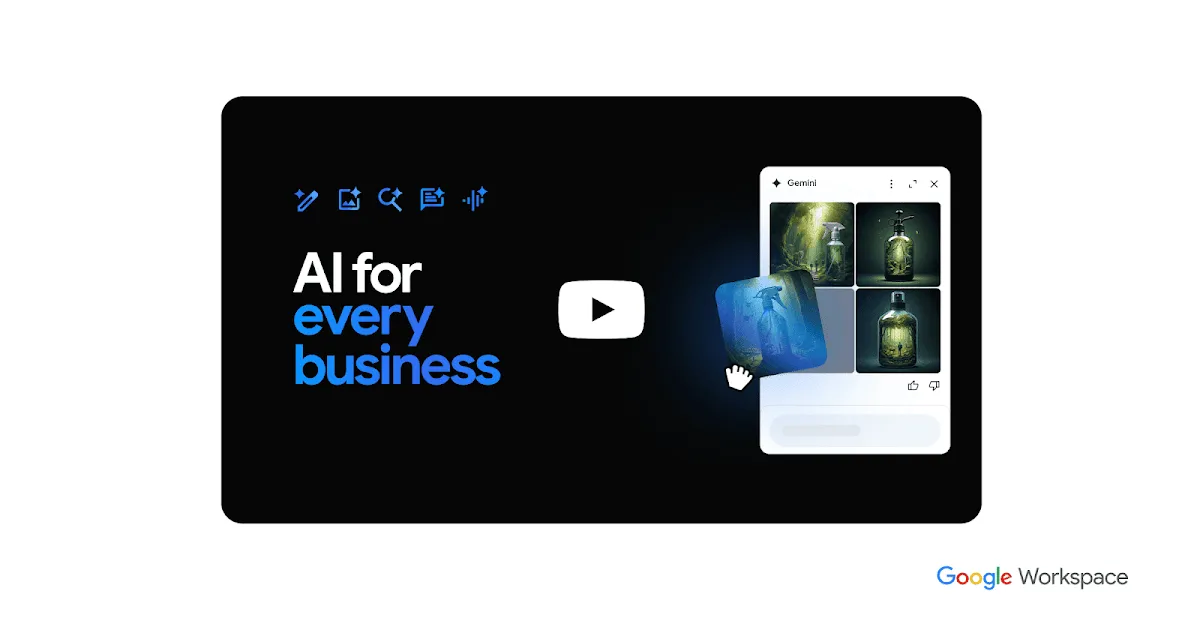
企業で使う場合は、「Geminiが有効な組織では既定でオンになっている」ことを前提に、先に社内ルールを決めておく必要があります。情報システム部門が把握しないうちに、社員が自分でアプリを入れて使い始められる状態になりうるためです。
データの扱い(Geminiアプリ共通)
Geminiアプリ プライバシーハブで公開されている主なルールは次のとおりです。
項目 | 内容 |
|---|---|
アクティビティの保存期間 | 「Geminiアプリ アクティビティ」がオンの場合、既定で18か月後に自動削除(3か月・36か月に変更可) |
アクティビティをオフにした場合 | チャットは72時間アカウントに保持される |
人によるレビュー | サービス改善のため、レビュアー(委託先を含む)がチャットの一部を確認することがある。確認されたデータは最大3年間保持 |
公式の注意書き | レビュアーに見られたくない機密情報は入力しないよう呼びかけている |
仕事用・学校用アカウント | 別のデータ取扱い規約が適用される場合がある。保存期間は管理者が設定 |
管理者が確認しておきたいこと
- 利用の可否: Google Workspaceの管理コンソール「生成AI設定」で、Geminiアプリを使わせるかどうかを管理できる
- Gmail・ドライブとの連携: 管理コンソール「メニュー > 生成AI > Geminiアプリ」で「Workspaceアプリへのアクセスを許可」と会話履歴の有効化が必要
- アカウントの切り替え: アプリ内で個人用と仕事用のアカウントを切り替えられるため、社内データを個人アカウントで扱わないルールを周知する
- ショートカットの誤操作: Copilotなど会社で導入済みのAIアプリとAlt+Spaceが重なると、意図しないアプリに情報を入力するおそれがある
- 今後の機能追加への備え: 画面共有が追加されると、Geminiに送られる情報の範囲が広がる。Windows版で必要になる権限は現時点で公式に書かれていないため、提供時に改めて確認する
詳しい手順はGoogle Workspace 管理者ヘルプで確認できます。
今後追加予定の機能
Googleは「デスクトップ向けの機能を順次追加する」と発表しています。国内外の報道で、Mac版にあってWindows版にまだない機能として挙げられているのは次の3つです。
機能 | 内容 | Windows版の提供時期 |
|---|---|---|
画面共有(ウィンドウ共有) | 開いているウィンドウをGeminiに見せて質問する | 未公表 |
音声入力(Speak to Window) | 声で話した内容を、カーソルのあるアプリに文章として入力する | 未公表 |
Gemini Sparkによるローカルフォルダー操作 | PC内のフォルダ整理やローカルファイルの要約を任せる | 未公表 |
いずれも機能ごとの提供時期は公式に発表されていません。特に画面共有が加われば、「画面に重ねて使う」オーバーレイUIの価値は大きく変わります。AIがPCを操作する流れについては「Gemini Computer Useとは」も参考になります。
こんな人におすすめ/おすすめしない人
こんな人におすすめ
- Gmail・GoogleドライブなどGoogleのサービスで仕事をしている人: 作業中にメールや資料の要約をすぐ頼める
- ブラウザのタブを切り替えてGeminiを使うのが面倒な人: ショートカット1つで呼び出せる
- Snapdragon搭載PCなどARM64のWindows PCを使っている人: x64と同じく公式に対応している
- Google AI Pro以上を契約している人: SparkやOmniにアプリから直接アクセスできる
- まず無料でAIアプリを試したい人: ダウンロードも基本機能も無料
おすすめしない人
- 画面の内容をAIに直接見せたい人: 現時点のWindows版は画面共有に非対応。Mac版か、ブラウザ内ならGemini in Chromeを検討する
- 音声で文章を入力したい人: Speak to Windowはまだ使えない
- Microsoft 365中心の職場でCopilotを使っている人: 機能が重なりやすく、Alt+Spaceの設定調整も必要になる
- メモリ8GB未満のPCやWindows 8.1以前を使っている人: 要件を満たさないため、ブラウザ版を使う
- 会社のルールで外部AIへの業務データ入力が禁止されている人: 管理者の許可と社内ルールの確認が先
よくある質問
Windows版Geminiアプリは本当に無料ですか?
はい、ダウンロードと基本的な利用は無料です。ただし利用回数の上限や、Gemini Spark・Gemini Omniなど一部の機能は有料のGoogle AIサブスクリプション(18歳以上)が必要です。
Web版をPWAとしてインストールしている場合、乗り換える意味はありますか?
現時点での大きな違いは、Alt + Space でどのアプリからでも呼び出せる点です。画面共有などのデスクトップ向け機能はまだないため、ショートカットを使わない人は急いで乗り換える必要はありません。今後の機能追加を待ってから判断しても遅くありません。
Copilot+ PC(Snapdragon搭載)でも動きますか?
公式の製品ページでARM64への対応が明記されています。Windows 10以降でメモリ8GB以上などの要件を満たしていれば、インストールできます。
会社のGoogleアカウントでログインできません。
仕事用・学校用のアカウントは、組織の管理者がGeminiを有効にしている場合だけ使えます。管理コンソールの設定によっては利用できないため、社内の情報システム担当者に確認してください。
Alt+Spaceを押すとウィンドウのメニューが開いてしまいます。
Windows標準のシステムメニューや、Copilot・PowerToys Run・ChatGPTアプリと同じキーが使われている可能性があります。Geminiアプリの設定でショートカットを別のキーに変更するか、他のアプリ側のショートカットをオフにしてください。
入力した内容はGoogleに使われますか?
Geminiアプリ アクティビティがオンの場合、チャットはサービス改善に使われることがあり、一部はレビュアーが確認します。機密情報は入力しない、アクティビティ設定を見直す、仕事では管理者が設定したWorkspaceアカウントを使う、といった対策をとりましょう。
まとめ
- Windows版Geminiアプリは2026年9月10日に世界同時公開され、無料・日本語対応で使える
- 対応環境はWindows 10/11、x64とARM64、メモリ8GB以上。Mac版より使えるPCの範囲が広い
Alt + Spaceで作業画面の上に呼び出せるが、画面共有・音声入力・Sparkのローカルフォルダー操作はまだ使えない- Alt+SpaceはWindows標準メニューやCopilot・PowerToys Run・ChatGPTアプリと重なるため、どのアプリに割り当てるか先に決める
- 企業では既定でオンになる点、データの保存期間、アカウントの切り替えを確認してから導入する
まずは無料で入れて、普段の作業でショートカット呼び出しが役立つかを試してみるのがよいでしょう。画面共有などの機能が追加されれば、Windows版の使い道はさらに広がります。
このツールを自社のシステムや業務にどう組み込むか、ご提案します
この記事の著者

AI革命
編集部
AI革命株式会社の編集部です。最新のAI技術動向から実践的な導入事例まで、企業のデジタル変革に役立つ情報をお届けしています。豊富な経験と専門知識を活かし、読者の皆様にとって価値のあるコンテンツを制作しています。
最新記事
Gemini 4 Carbonとは?いつ使える・API料金・Argonとの違いを解説【2026年10月】
2026/10/29
Google Workspace Intelligenceとは?Drive Projects・Sheets 9倍高速・AI Overviews GAを徹底解説
2026/04/27
Adobe CX Enterpriseとは?Experience Cloud刷新・CX Coworker・MCP連携を徹底解説
2026/04/26
バイブコーディング・Lovableで作ったアプリを本番運用するには|開発会社に引き継ぐ範囲と残す部分
2026/10/08

Flowise RCE CVE-2025-59528 脆弱性まとめ|CVSS 10.0・AI Agent Builder 12,000+公開インスタンスへの攻撃を徹底解説
2026/04/25
Google TurboQuantとは?KVキャッシュを最大6倍圧縮する新技術をICLR 2026採択論文から徹底解説
2026/04/22

