
Perplexity Personal Computer for Mac とは|料金・対応Mac・完全ローカル実行と5月7日GAからの変化【2026年10月】
この記事のポイント
Perplexity Personal Computer for Mac は、Mac のファイルやアプリを操作できる Perplexity のデスクトップ版AIエージェントです。5月7日の一般公開から、Windows版・Hybrid compute・10月20日の完全ローカル実行までの変化と、Pro/Max の料金、自分のMacで使えるかの目安をまとめました。
Perplexity Personal Computer for Mac は、Perplexity のAIエージェント「Computer」を Mac のファイル・アプリ・音声操作とつないだデスクトップアプリです。 2026年5月7日に有料プラン(Pro / Max / Enterprise)の全 Mac ユーザーへ公開され、その後7月に Windows 版、9月にクラウドとMac上のモデルを組み合わせる「Hybrid compute」、10月20日には Mac だけで動かす完全ローカル実行が加わりました。
この記事では、次のことがわかります。
- Personal Computer for Mac の仕組みと、4月の Max 限定公開から10月までの変化
- クラウド / Hybrid / 完全ローカルという3つの動かし方と、自分の Mac で使える方式の目安
- Pro(月額20ドル)と Max(月額200ドル)の違いと、クレジットの減り方
- セキュリティの仕組みと、業務で使う前に確かめること
- Perplexity Computer(Web版)・OpenClaw・Claude Code との違い
次のような方に向けた記事です。
- Perplexity Pro / Max を契約していて、Personal Computer を試すか迷っている方
- 手元の Mac(メモリ容量やチップ)で何ができるのかを知りたい方
- OpenClaw や Claude Code など、ほかのAIエージェントと比べている方
- 業務で使う前に、データの扱いと承認の仕組みを確かめたい情報システム担当の方
Perplexity そのものの基本はPerplexityとは、AIエージェント全般はAIエージェントとはで解説しています。
Perplexity Personal Computer for Mac とは
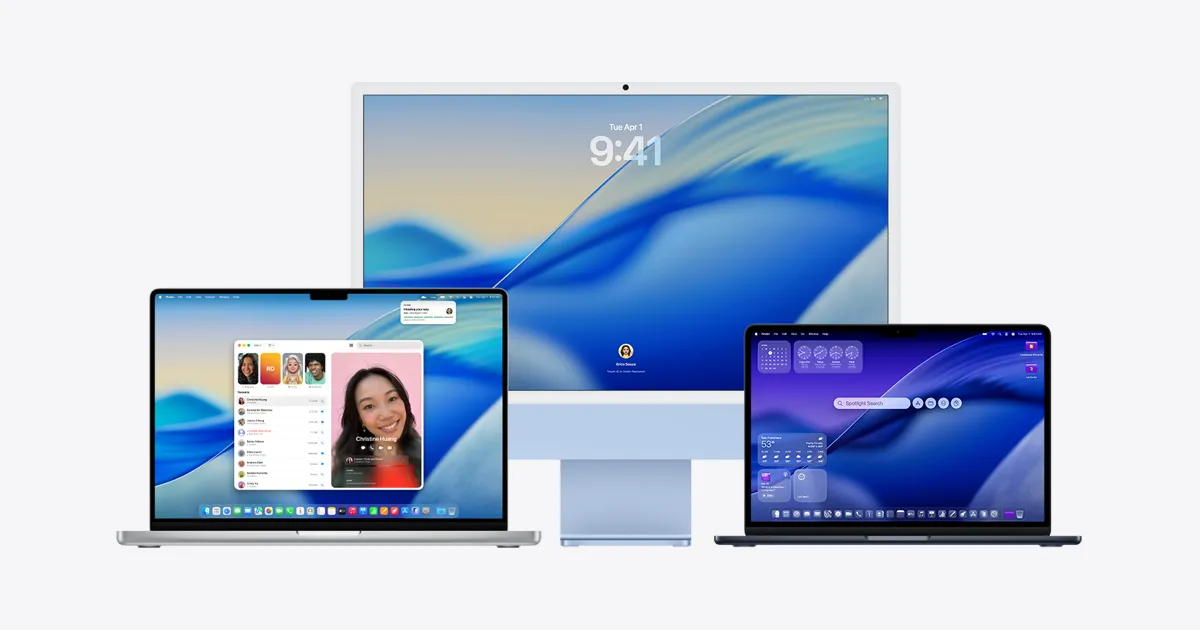
出典: Apple - macOS
Personal Computer は、Perplexity の Mac / Windows 向けデスクトップアプリを「Computer」中心に作り直したものです。 公式ヘルプでは「Computer を軸にゼロから作り直した Mac と Windows 向けのデスクトップアプリ」と説明されています。Web やスマートフォンで使える Perplexity Computer に、ローカルのファイル、Mac のアプリ、音声での指示、電源を入れっぱなしで動かす使い方が加わった形です。
名前から受ける印象と、実際の中身にはいくつか違いがあります。
- 名前に「for Mac」とあっても、現在は Windows 版もある: 5月の公開時点では Mac だけでしたが、2026年7月28日に Windows 版が出ています。Mac 版はアプリの操作やローカル実行まで含めて機能が最も揃っています
- 動かし方を選べる: これまでどおりクラウドで考える方式に加え、機密性の高い処理だけ Mac の中で行う Hybrid compute、計画から実行まで Mac の中で行う完全ローカル実行が使えます(メモリなどの条件あり)
- アプリ自体に追加料金はない: 有料プランに含まれており、クラウドで処理した分だけ Computer のクレジットを使います。Mac の中で処理した分はクレジットを使いません
開発元は Perplexity AI です。Mac 版は公式サイト(perplexity.ai/personal-computer)から入手します。5月の公開時点では Mac App Store には並んでいませんでした(TechCrunch の報道)。現在の配布経路は、インストール前に公式ページで確かめてください。
名前が似ている3つの製品
Perplexity にはよく似た名前の製品が3つあり、混同されやすいので整理しておきます。
名前 | どこで動くか | 主な特徴 |
|---|---|---|
Perplexity Computer | Web・iOS・Android(クラウド) | インストール不要。サブスク加入で使えるクラウド型のAIエージェント |
Personal Computer | Mac / Windows のデスクトップアプリ | Computer にローカルファイル・アプリ操作・音声・常時稼働を加えたもの。Mac は完全ローカル実行にも対応 |
Portable Computer | Windows / Linux(NVIDIA DGX Spark、RTX GPU など) | 完全ローカルで動かす版。Mac 以外で端末内に閉じて動かしたい人向け |
クラウド版の詳しい機能はPerplexity Computerとはで解説しています。
2026年5月7日 GA で何が変わったか(10月までの時系列)
5月7日の一般公開(GA)で、月額200ドルの Max 加入者だけの機能だったものが、月額20ドルの Pro からも使えるようになりました。 その後も更新が続き、10月時点では「クラウドの機能を Mac から呼ぶアプリ」から「Mac の中でも考えて動くエージェント」に変わっています。
時期 | 出来事 | 主な対象 |
|---|---|---|
2026年3月 | 開発者向けイベントで発表、ウェイトリスト開始(国内報道。公式の一次情報は未確認) | ― |
2026年4月16日 | 初回提供。ウェイトリスト経由 | Max のみ |
2026年5月7日 | 新しい Mac アプリで全ユーザーに公開(GA) | Pro / Max / Enterprise |
2026年7月28日 | Windows 版を公開 | まず Max / Enterprise Max から |
2026年8〜9月 | 完全ローカル版「Portable Computer」を NVIDIA DGX Spark、続いて Windows(RTX GPU)へ | 対応GPUを持つ人 |
2026年9月 | Mac で Hybrid compute が使えるように(機密性の高い処理を Mac 上のモデルへ回す) | Pro / Max / Enterprise |
2026年10月20日 | Mac で Computer を完全ローカル実行できるように | Pro / Max / Enterprise |
5月7日の GA で変わったことは次のとおりです。
- 月額20ドルの Pro プランでも使えるようになった(4月は Max かつウェイトリスト経由のみ)
- 新しいネイティブの Mac アプリに作り直され、旧 Mac アプリは数週間で廃止すると案内された
- Enterprise Pro / Enterprise Max の席でも使えるようになった
- タスクの完了時や、承認・ログイン・確認が必要なときに通知が届くようになった(公式 changelog 5月10日)
Hybrid compute の開始日は、公式Xと海外報道が9月1日、公式 changelog への掲載が9月21日で、資料によってずれがあります。
主な機能・できること

出典: Perplexity - Personal Computer
Mac のファイルとアプリ、Web、外部サービスを1つの指示でまたいで作業できるのが、Personal Computer の中心となる機能です。 公式ヘルプとガイドに載っている主な機能は次のとおりです。
機能 | できること |
|---|---|
ローカルファイル | 接続したフォルダの中のファイルを読む・書く・探す |
Mac アプリの操作 | Mail・Finder・Slack・メッセージ・メモなどを操作する |
呼び出し用の入力バー | キーボードショートカットで画面上に入力欄を出し、どのアプリからでも指示する |
音声モード | 話しかけて指示する |
常時稼働 | Mac mini などに常駐させれば、手元のノートPCを閉じていても裏でタスクを進める |
iPhone からの操作 | 外出先からタスクを始める・止める・指示を変える |
複数モデルの使い分け | 20以上のモデルから、タスクに合うものを自動で組み合わせる |
Comet ブラウザ | 内蔵ブラウザで調べもの・Webサービスの操作をする。連携機能が無いWebツールも画面から操作できる |
400以上の連携先 | Gmail・Outlook・GitHub・Slack・Notion・Salesforce などとつなぐ |
通知 | 完了時や、承認・ログインが必要なときに知らせる |
Computer 共通の機能として、決まった時刻や出来事をきっかけに動かす Automations、会話をまたいで覚えておくメモリ、作業手順を登録できる Skills もあります。
5月の報道では入力バーの呼び出し方は「左右の Command キーの同時押し」とされていましたが、現在のショートカットは公式ヘルプで確認できていません。アプリの設定画面で確かめてください。
モデルの割り当てについて
Perplexity は「20以上の最先端モデルから、タスクごとにエージェントのチームを自動で組む」と説明しています。どのモデルが何を担当するかは公式に固定の一覧がなく、2026年は数週間おきに入れ替わっています。使う側がモデルを選ばなくても動く設計なので、割り当ての細部は気にしなくて構いません。
内蔵ブラウザの Comet についてはPerplexity Cometとはで詳しく解説しています。
実際の使いどころ
- 朝のメール・Slack の整理(重要なものを拾い、返信の下書きを作る)
- 最近のメッセージとメールから締め切りを拾い、メモアプリに作業リストを作る(完全ローカル実行の紹介で使われた例)
- 複数のWebサイトを横断した競合調査と、レポートへのまとめ
- ダウンロードフォルダやデスクトップの整理
- 手元の資料と Web の最新情報を照らし合わせた事実確認
- Mac mini に常駐させ、夜のうちに調査や下書きを進めておく
3つの実行方式(クラウド / Hybrid / 完全ローカル)
2026年10月時点の Mac 版は、処理をどこで行うかを3通りから選べます。 違いは「考える場所」と「機密ファイルの扱い」と「クレジットの減り方」です。
方式 | 計画や推論をする場所 | 機密ファイルの扱い | 必要な Mac | クレジット |
|---|---|---|---|---|
クラウド(従来の方式) | Perplexity のクラウド | 許可したフォルダやアプリを、クラウド側の Computer が操作する | macOS 15 以降の Mac | 使う |
Hybrid compute(2026年9月〜) | 計画・Web検索・推論はクラウド | 機密ファイルや機密性の高い手順は Mac 上のモデルで処理。外へ出す内容は Mac の中で個人情報を確かめてから送る | Apple シリコン、macOS 15 以降、統合メモリ24GB以上(32GBが最良) | Mac で処理した分は使わない |
完全ローカル(2026年10月20日〜) | モデルもエージェントも Mac の中 | 計画・推論・ファイル処理を Mac の中で行う。クラウドへ送るのは本人が許可したときだけ | Apple シリコン。報道では統合メモリ36GB以上を推奨 | Mac で処理した分は使わない |
Mac で使えるローカルモデルは、公式ヘルプでは Gemma 4 E4B、Qwen3.6 35B-A3B、Perplexity 独自のモデルと書かれています。10月20日の報道では Qwen 3.6 と、それを Perplexity が追加学習した PPLX Pro が挙げられており、表記が揃っていません。
使い方は、最新の Mac アプリを入れ、ローカルモデルをダウンロードしてから、モデル選択で「Hybrid」を選ぶ流れです(公式ヘルプ)。完全ローカルは、タスクを始めるときに完全ローカルの指定を選びます。
完全ローカルでも、最新情報の検索やブラウザ操作、クラウドにある連携先が必要なタスクでは、クラウドを使ってよいか許可を求められます。海外メディアの 9to5Mac は「ネットにつながっていなくてもタスクを実行できる」と伝えていますが、公式ヘルプにオフライン対応の明記は見当たりません。ネットを使わない作業なら Mac の中で完結できる、と受け止めておくのが無難です。
自分の Mac で使える方式の目安
手元の Mac がどの方式に対応するかは、チップとメモリでおおむね決まります。
手元の Mac | 使える方式 | 備考 |
|---|---|---|
macOS 14 以前 | 要確認 | 公式ヘルプは macOS 15 Sequoia 以降と記載。古い案内ページには macOS 14 Sonoma の記載が残っている |
Intel の Mac(macOS 15 以降) | クラウドのみ | ローカルモデルは Apple シリコンが条件 |
Apple シリコン、メモリ8GB / 16GB | クラウドのみ | Hybrid と完全ローカルは24GB以上が条件 |
Apple シリコン、メモリ24GB〜32GB | クラウド + Hybrid | 公式ヘルプでは32GBが最良。完全ローカルも選べるが、報道の推奨は36GB以上 |
Apple シリコン、メモリ36GB以上 | クラウド + Hybrid + 完全ローカル | 完全ローカルの推奨ライン |
5月の時点では「重い処理はクラウドで行うので、Mac の性能はあまり関係ない」と言われていました。クラウド方式に限ればそのとおりですが、ローカルで動かしたいならメモリ容量が決め手になります。ローカルの処理はクラウドより時間がかかることがあり、重いタスクほど差が出やすい点も覚えておいてください。
料金・プラン一覧(Pro 20 ドルと Max 200 ドルの境界)
Personal Computer に追加料金はなく、Perplexity の有料プランに含まれています。 クラウドで処理した作業は Computer のクレジットを使い、Mac の中で処理した分は使いません。無料プランでは使えません。

出典: Apple - Mac mini
プラン | 月額(米ドル) | Personal Computer | Computer のクレジット |
|---|---|---|---|
Free | 0ドル | 使えない | ― |
Pro | 20ドル | 使える | 毎月のクレジットは付かず、週ごとの利用枠(順次提供中)+初回ボーナス4,000 |
Education Pro | 10ドル(学生・教員の認証が必要) | 使える | Pro に準じる |
Max | 200ドル(年額2,000ドル、年額払いはWebのみ) | 使える | 毎月10,000+初回ボーナス35,000 |
Enterprise Pro | 1席40ドル〜(年額400ドル〜) | 使える(ローカル推論は管理者が制御) | 1席あたり毎月500+ボーナス8,000 |
Enterprise Max | 1席325ドル(年額3,250ドル) | 使える | 1席あたり毎月15,000+ボーナス40,000 |
教育機関と NPO は Enterprise Pro が1席あたり月額30ドル(年額300ドル)です。Pro の月額20ドルは公式ヘルプの本文では確認できなかったため、契約前に公式の料金ページで最新の金額を確かめてください。生成AIサービス全体の料金の比べ方は生成AIの料金比較でまとめています。
クレジットの減り方の目安
公式ヘルプでは、100クレジットが1ドルにあたります。クレジットを使うのは Computer のタスクと Comet Assistant の Work モードで、ふだんの検索(Ask)では使いません。
タスクの例 | クレジットの目安 | 金額の目安(1ドル150円で計算) |
|---|---|---|
簡単な事実確認 | 15〜70 | 約23〜105円 |
何段階もある調査レポート | 350〜950 | 約525〜1,425円 |
データのダッシュボード作成 | 2,400〜9,800 | 約3,600〜14,700円 |
アプリ丸ごとの構築など、数日がかりの作業 | 15,000以上 | 約22,500円以上 |
Max の毎月10,000クレジットなら、調査レポート10〜25本ほどが目安です。ダッシュボード作成のような重い作業を何度も回すと、すぐに使い切ります。
そのほかのルールは次のとおりです。
- 毎月のクレジットは翌月に繰り越せない。初回ボーナスは約30日で失効し、先に使われる
- Pro の週ごとの枠は、初めて使った日から1週間ごとにリセットされる。繰り越し・購入・譲渡はできず、クレジットより先に使われる
- Pro でクレジットが無いときは、軽めの設定(Light)で動く
- 自動補充は初期状態でオフ。オンにすると、残りが500(Pro)または2,500(Max)を下回ったときに買い足す。Max の月の上限は初期値200ドルで、最大5,000ドルまで変えられる
- クレジットが尽きたタスクは取り消されず一時停止し、補充すると自動で再開する
Pro 20 ドルと Max 200 ドルで実務上どこが違うのか
週に数件の調査や整理なら Pro、Mac mini に常駐させて毎日回すなら Max が目安です。 Hybrid や完全ローカルで Mac の中の処理を増やせば、どちらのプランでもクレジットの減りを抑えられます。
比べる点 | Pro(月額20ドル) | Max(月額200ドル) |
|---|---|---|
Personal Computer | 使える(5月7日〜) | 使える(4月16日〜) |
Computer の利用量 | 週ごとの枠+初回ボーナス4,000 | 毎月10,000+初回ボーナス35,000 |
Hybrid / 完全ローカル | 使える(Mac の条件を満たす場合) | 使える(Mac の条件を満たす場合) |
新機能の提供 | Max の後になることがある(Windows 版はまず Max から) | 先に届くことが多い |
Mac mini で毎日動かす | クラウド中心だと枠が足りなくなりやすい。ローカル処理を増やせば現実的 | 向いている |
ネット上には「Max には Comet Max が付く」「Pro の年額は200ドル」といった情報もありますが、現在の公式ヘルプでは確認できません。年額料金も含め、契約画面の表示を優先してください。
使い方・始め方
有料プランに入り、公式サイトから Mac アプリを入れて、触らせるフォルダとアプリを決めれば使い始められます。
- Perplexity Pro / Max / Enterprise に加入する(Free では使えない)
- 公式サイト(
perplexity.ai/personal-computer)から Mac アプリをダウンロードして入れる - アクセスを許可するフォルダとアプリを選ぶ
- 必要な連携先(Gmail・Slack・GitHub・Notion など)をつなぐ
- Hybrid や完全ローカルを使う場合は、ローカルモデルをダウンロードしてモデル選択で切り替える
- 入力バーからテキストか音声で指示する
- メール送信など大事な操作の前に確認が出たら、内容を見て承認する
推奨セットアップ
公式は、Mac mini を常時稼働の専用機にする使い方を勧めています。電源を入れたままにしておけば、夜のうちにタスクを進め、朝に iPhone で結果を見ることができます。完全ローカル実行の紹介では、新しい Mac mini(M6 / M5 Pro)が例に挙げられていました。クラウド中心で使うなら最小構成の Mac mini でも動きますが、Hybrid や完全ローカルまで使うつもりなら、メモリ24GB以上、できれば36GB以上を選んでおくと後で困りません。
iPhone からの操作
据え置きの Mac に対して、外出先の iPhone からタスクを始めたり、止めたり、指示を変えたりできます。Mac mini で動かす場合、セッションは2段階認証で守られます。
Windows 版について
Windows 版は Windows 10(1809以降)と Windows 11 に対応し、Microsoft Store か公式サイトから入手します。7月の公開時は Max / Enterprise Max から提供が始まり、Word や Excel の作成・更新、Microsoft 365 のデータとの組み合わせが紹介されました。ただし公式ヘルプによると、Windows ではインストール済みアプリの操作はまだ使えません。Pro 加入者への開放時期は、明確な公式発表を確認できていません。
セキュリティ・安全装置
Mac 版は、操作をサンドボックスの中で行い、大事な手順は Mac の画面で本人が承認する作りです。 さらに、守るべきファイルの中身がクラウドへ出る前に Mac の中で止める「プライバシーゲート」があります。
公式が提示する安全装置
公式ヘルプとガイドに書かれている仕組みは次のとおりです。
安全装置 | 内容 |
|---|---|
サンドボックス | 操作は隔離された環境の中で行う |
端末での承認 | 機密性の高い手順は、Mac の画面で本人が承認してから進む |
プライバシーゲート(Mac) | 保護されたファイルの情報がクラウドへ出る前に、伏せ字にする・その手順を Mac の中に留める・操作を断る・同意を求める、のどれかを行う |
クラウド送信前の確認 | ローカルの方式で最新情報や高度な推論が必要になったとき、クラウドへ送る前に許可を求める |
2段階認証 | Mac mini で常時稼働させるときのセッションを守る |
作業の見える化 | 何をしているかを見られ、途中で口を挟める |
管理者の制御(Enterprise) | 組織のアカウントでは、ローカル推論を使わせるかどうかを管理者が決める |
Windows 版では、メールの送信やファイルの削除など取り消しにくい操作の前に通知と承認が入り、操作の記録を後から確かめられると報じられています(SiliconANGLE、7月)。企業のデータを学習に使わないことも同じ報道で伝えられました。
5月の報道では「操作の監査と取り消し」「即時停止の仕組み(キルスイッチ)」も挙げられていましたが、現在の公式ヘルプには同じ記載が見当たりません。報道の情報として受け止めてください。
残るリスク・未公開項目
業務で使う前に、次の点は自分で確かめておく必要があります。
- クラウド方式では、許可したフォルダやアプリの情報をクラウド側が扱う。機密ファイルを扱うなら Hybrid か完全ローカルを選び、プライバシーゲートがどう働くかを試してから広げる
- Personal Computer 単体に対する第三者のセキュリティ監査報告は見つからない(Enterprise Max には SCIM、監査ログ、データの保持期間の設定がある)
- 画面を見て操作するタイプの作業は、手順が複雑になるほど失敗しやすい。大事な操作は承認の段階で中身を確かめる
- 連携先を増やすほど、エージェントが触れる範囲が広がる。最初は必要なフォルダと連携先だけを許可する
高い権限で動くオープンソースのエージェントで起きた問題はOpenClawの危険性で整理しています。Personal Computer は承認とサンドボックスを前提にした作りですが、何を許可するかを決めるのは使う側です。
社内で使う場合、個人が試すのと、業務の流れに組み込んで動かすのとでは準備の量が違います。エージェントを試すだけでなく、自社の業務で承認・停止・再実行まで含めて動かすときに何を作り足すかは、AIエージェントの本番導入で追加する開発範囲で整理しています。
このツールを自社のシステムや業務にどう組み込むか、ご提案します
初回相談は無料・30分(オンライン)。要件が決まっていなくても大丈夫です。改修100万円〜・PoC300万円〜(税別)
Perplexity Computer(クラウド版)との違い
出典: Perplexity - Introducing Perplexity Computer
クラウドで完結する作業は Perplexity Computer、手元のファイルや Mac のアプリに触れる作業は Personal Computer、と分けて考えるとわかりやすくなります。 どちらも同じサブスクに含まれ、Computer のクレジットを使う点は同じです。
比べる点 | Perplexity Computer(クラウド版) | Personal Computer for Mac |
|---|---|---|
動く場所 | Web・iOS・Android(クラウド) | Mac のデスクトップアプリ+クラウド。Mac の中だけでも動かせる |
インストール | 不要 | 必要 |
ローカルファイル | アップロードが必要 | 接続したフォルダを直接読み書きできる |
Mac アプリの操作 | できない | Mail・Finder・メモなどを操作できる |
Web の操作 | できる | できる(Comet) |
常時稼働 | サーバー側で動く | Mac mini に常駐させる使い方が推奨 |
機密データを端末に留める | できない | Hybrid / 完全ローカルで可能 |
対応 OS | 問わない | macOS 15 以降(Windows は別アプリで、アプリ操作は未対応) |
OpenClaw / Claude Code との比較

出典: GitHub - anthropics/claude-code
事務作業や調べものを幅広く任せたいなら Personal Computer、自分で細かく組み立てたいなら OpenClaw、プログラミングが中心なら Claude Code が候補です。
比べる点 | Perplexity Personal Computer | OpenClaw | Claude Code |
|---|---|---|---|
対応 OS | macOS / Windows(Windows はアプリ操作が未対応) | macOS / Windows / Linux | macOS / Windows / Linux |
形態 | デスクトップアプリ+クラウド(Mac はローカル実行も可) | 自分のPCで動かすオープンソースのエージェント | ターミナル / IDE / デスクトップアプリ |
主な用途 | 調査・整理・資料作成・メールなど業務全般 | デスクトップ作業やチャット経由の自動化 | ソフトウェア開発 |
料金 | Perplexity Pro 20ドル〜 / Max 200ドル | 本体は無料。使うAIモデルの料金は別 | Claude の有料プランまたは API の従量課金 |
モデル | 20以上から自動で選ぶ。ローカルモデルも選べる | 自分で選んでつなぐ | Claude のモデル |
データの扱い | クラウド中心。Hybrid / 完全ローカルで Mac に留められる | 設定しだい。ローカルモデルも使える | コードは手元、推論はクラウド |
安全の仕組み | サンドボックス・端末での承認・プライバシーゲート | 自分で権限を設計する必要がある | 実行前の許可設定・サンドボックス |
向いている人 | エンジニアでなくても使いたい人 | 自分で組み立てたいパワーユーザー | エンジニア |
選び分けの目安は次のとおりです。
- 設定に手間をかけず、業務全般を任せたい → Perplexity Personal Computer
- 使うモデルや動きを自分で細かく決めたい → OpenClaw(最新版はOpenClaw 2.0とはを参照)
- コードを書く作業が中心 → Claude Code(Claude Codeとはを参照)
2つのエージェントの違いをより詳しく知りたい方はOpenClaw vs Claude Code 徹底比較もあわせてご覧ください。
できないこと・現時点の制約
5月時点の「macOS 限定」「オフライン不可」は、現在は当てはまりません。 その一方で、ローカル実行にはメモリの条件があり、プランや OS によって使える機能に差があります。
- 無料プランでは使えない: Pro / Max / Enterprise などの有料プランが必要
- Hybrid と完全ローカルは Apple シリコンかつメモリ24GB以上: 8GB / 16GB の Mac や Intel の Mac はクラウド方式だけ
- Windows ではインストール済みアプリを操作できない(公式ヘルプ、2026年10月時点)
- 組織のアカウントでは、ローカル推論を管理者が止めている場合がある
- 作業の深さを選ぶ「Effort mode」はデスクトップアプリでは使えない: Mac / Windows のアプリでは従来のモデル選択画面のまま
- Pro の週ごとの枠は順次提供中: まだ表示されないアカウントもある
- ローカル処理は時間がかかることがある: 大きな作業をローカルだけで回すと、クラウドより遅くなる場合がある
- すべてを任せきりにはできない: 大事な操作には承認が入る。画面を見て操作する作業は複雑になるほど失敗しやすい
macOS 必要バージョンに関する補足
現在の公式ヘルプは「macOS 15 Sequoia 以降のすべての Mac」と書いています。一方、Perplexity の案内ページ(Academy)には macOS 14 Sonoma 以降という記載が残っています。新しいほうのヘルプに合わせ、macOS 15 以降にしておくのが確実です。
強み・弱み
強み
- 機密ファイルを Mac の中に留めたまま使える: Hybrid と完全ローカルで、ファイルをクラウドへ送らずに処理できる
- Mac の中で処理した分はクレジットを使わない: 使い方しだいで費用を抑えられる
- Mac のアプリ・Web・400以上の連携先を1つの指示でまたげる
- モデルを選ばなくても動く: 20以上のモデルから自動で組み合わせる
- 承認とプライバシーゲートが最初から組み込まれている
- Mac mini での常時稼働と iPhone からの操作を前提に作られている
- 月額20ドルの Pro から使える
弱み
- ローカル実行には24GB以上、快適に使うには36GB以上のメモリが必要: 手持ちの Mac では足りないことが多い
- Windows 版は Mac 版より機能が少ない(アプリ操作が未対応)
- 重い作業はクレジットの減りが速い: ダッシュボード作成1回で数千クレジットを使うこともある
- Personal Computer 単体の第三者監査報告が見当たらない
- 画面操作型の作業は、手順が複雑になるほど失敗しやすい
- 更新が速く、プランごとの対象や仕様が数週間で変わる: 契約前に公式ヘルプの確認が必要
こんな人におすすめ / おすすめしない人
おすすめ
- すでに Perplexity Pro / Max を契約していて、AIエージェントを追加料金なしで試したい人
- メモリ36GB以上の Apple シリコン Mac を持っていて、ファイルを外に出さずにAIに作業させたい人
- Mac mini を常時稼働のAI専用機にしたい個人・小規模事業者
- 調査・メール整理・資料作成を1つの指示でまとめて任せたい人
- iPhone から外出先で Mac に仕事を頼みたい人
おすすめしない
- 無料で使いたい人(有料プランが必要)
- メモリ16GB以下の Mac で、ローカル実行を期待している人(クラウド方式しか使えない)
- Windows でアプリの操作まで任せたい人(現時点では未対応)
- 第三者監査の報告書を導入の必須条件にしている組織(Personal Computer 単体の報告は見当たらない)
- プログラミングが中心で、すでに Claude Code を使いこなしている開発者(開発用の道具のほうが効率がよい)
- 使うモデルや動きを自分で細かく作り込みたい人(OpenClaw のほうが合う)
FAQ
Q1. Personal Computer は無料で使えますか?
使えません。 Computer はサブスク加入が前提で、Free プランは対象外です。アプリそのものに追加料金はなく、Pro・Max・Enterprise などに含まれています。
Q2. 4月の Max 限定版と、5月7日 GA 版は何が違いますか?
使えるプランとアプリが違います。 4月16日はウェイトリスト経由の Max 加入者だけでしたが、5月7日に Pro と Enterprise にも広がり、新しい Mac アプリに作り直されました。現在は、9月の Hybrid compute と10月の完全ローカル実行も同じアプリで使えます。
Q3. Windows でも使えますか?
使えます。 2026年7月28日に Windows 版が出ています。Windows 10(1809以降)と Windows 11 に対応していますが、インストール済みアプリの操作はまだ使えません。Mac と同じように端末の中だけで動かしたい場合は、対応する NVIDIA GPU などを積んだ Windows / Linux 環境向けに、Portable Computer という別の製品があります。
Q4. インターネットにつながっていなくても使えますか?
ネットを使わない作業なら、完全ローカル実行で Mac の中だけで進められると報じられています。 ただし公式ヘルプにはオフライン対応の明記がありません。最新情報の検索やブラウザ操作、クラウドの連携先が必要な作業では、クラウドを使う許可を求められます。
Q5. Mac mini を新しく買うなら、メモリはどれくらいがよいですか?
クラウド中心なら最小構成でも動きますが、ローカル実行まで使うなら36GB以上が目安です。 Hybrid は24GBから使え、公式ヘルプでは32GBが最良とされています。完全ローカルは報道各社が36GB以上を推奨しています。
Q6. Hybrid や完全ローカルにすると、料金は安くなりますか?
Mac の中で処理した部分はクレジットを使わないので、その分は減りが抑えられます。 プランの月額は変わりません。クラウドで行う手順は通常どおりクレジットを使います。
Q7. 機密データを扱っても大丈夫ですか?
扱うなら、Hybrid か完全ローカルを選び、許可する範囲を絞ってから使うのが基本です。 Mac 版には、保護されたファイルの情報がクラウドへ出る前に止めるプライバシーゲートと、端末での承認があります。それでも Personal Computer 単体の第三者監査報告は見当たらないため、業務で使う前に社内の情報システム部門やセキュリティ担当と、利用規約・プライバシーポリシーを確かめてください。
Q8. Mac App Store からダウンロードできますか?
5月の公開時点では、Mac App Store ではなく公式サイトからの直接ダウンロードでした。 現在の配布経路は公式ページ(perplexity.ai/personal-computer)で確かめてください。Windows 版は Microsoft Store からも入手できます。
Q9. メールの送信や購入を勝手にされる心配はありますか?
機密性の高い手順は、Mac の画面で本人が承認してから進む作りになっています。 承認や確認が必要になると通知が届きます。ただし承認の画面で内容を見ずに通してしまえば意味がないので、最初は許可するフォルダと連携先を絞って使い始めるのが安全です。
まとめ
- Perplexity Personal Computer for Mac は、Perplexity の Computer を Mac のファイル・アプリ・音声操作とつないだデスクトップアプリです
- 2026年5月7日の GA で月額20ドルの Pro から使えるようになり、7月に Windows 版、9月に Hybrid compute、10月20日に完全ローカル実行が加わりました
- Mac 版はクラウド・Hybrid・完全ローカルの3方式を選べます。ローカルで動かすには Apple シリコンとメモリ24GB以上、快適に使うには36GB以上が目安です
- 料金はプランに含まれ、Pro は週ごとの枠、Max は毎月10,000クレジット。Mac の中で処理した分はクレジットを使いません
- サンドボックス・端末での承認・プライバシーゲートがありますが、単体の第三者監査報告は見当たらないため、業務で使う前に許可範囲とデータの扱いを確かめてください
- Windows でアプリ操作まで任せたい人、プログラミング中心の人、自分で細かく作り込みたい人は、ほかの選択肢(Claude Code や OpenClaw)も比べてみてください
まずは手元の Mac のメモリ容量を確かめ、Pro で軽い調査や整理から試すのが現実的です。ローカル実行を本格的に使いたくなったら、メモリの多い Mac mini を専用機にするか、Max に切り替えるかを検討するとよいでしょう。
関連記事は次のとおりです。
このツールを自社のシステムや業務にどう組み込むか、ご提案します
この記事の著者

AI革命
編集部
AI革命株式会社の編集部です。最新のAI技術動向から実践的な導入事例まで、企業のデジタル変革に役立つ情報をお届けしています。豊富な経験と専門知識を活かし、読者の皆様にとって価値のあるコンテンツを制作しています。
最新記事
@GitHubがSlack・Teamsで一般提供に|できること・料金・使い方・注意点を整理【2026年11月】
2026/11/07
Cognition SWE-2とは?FrontierCode 1.1で50.0%・Fable 5.1比コスト64%減、SWE-2 Flashとの違いとDevin Desktop/CLIでの使い方【2026年11月最新】
2026/09/13
AI革命とは?意味・背景・企業に起きる変化をわかりやすく解説【2026年版】
2026/04/12

SubQ LLMとは?「非トランスフォーマー」の実態・SSAアーキテクチャと12Mトークンコンテキストを解説【2026年11月】
2026/06/02

検索システムの費用相場と内訳|社内文書・サイト内検索を既製サービスで済ませる条件と、作り込む範囲【2026年10月】
2026/10/18

Recursive Superintelligenceとは?Richard Socher・$650M調達・自己改善AI・初モデルFlintの全容【2026年11月】
2026/06/02