
macOSフルディスクアクセス制限とは|AppleがAIエージェント対策で権限を厳格化・Muse/ChatGPTアプリへの影響と設定見直し【2026年10月最新】

この記事のポイント
Appleは2026年10月2日、AIエージェントのリスク増大を理由にmacOSの「フルディスクアクセス」付与に追加の制御を設けると発表しました。決まっていること・未発表のこと、Meta MuseやChatGPTのMessagesプラグインへの影響、今すぐできる権限の見直し手順を整理します。
macOSのフルディスクアクセス制限とは、Appleが2026年10月2日に発表した方針です。メール・メッセージ・閲覧履歴まで横断して読める「フルディスクアクセス(FDA)」を、今後は「非常に明示的なユーザー操作」をしたときだけ付与できるようにします。 理由としてAppleは「AIエージェントが高機能かつ自律的になるほど、このレベルのアクセスに伴うリスクは大幅に増す」と説明しています。ただし、いつから・どのmacOSで・どんな画面になるかは、2026年10月4日時点で発表されていません。
- 何が変わる? FDAを付与するときの手続きが重くなる(現状はトグルをオンにしてパスワードかTouch IDを入れるだけ)
- いつから? 未発表。対象のmacOSバージョンも明かされていない
- 影響を受けるのは? FDAを求めるAIエージェント(Meta MuseのMac版、ChatGPTのApple Messagesプラグインなど)と、FDAを正当に使うユーティリティ(バックアップ、Alfred、Hazelなど)
- 今やることは? 「システム設定」のフルディスクアクセス一覧を開き、使っていないアプリやAIツールの許可を外しておく
この記事でわかること
- フルディスクアクセスとは何か、許可するとMacの何が読めるようになるのか
- Appleの発表で決まっていること・まだ決まっていないこと
- なぜ今なのか(Meta Muse騒動、ChatGPTのMessagesプラグインと脆弱性)
- 主なAIエージェントが求めるmacOS権限の比較
- 今すぐできる権限の見直し手順と、オフにしてよいかの判断基準
こんな人に向けた記事です
- MacでAIエージェント(ChatGPT、Claude、OpenClawなど)を試している個人ユーザー
- 業務MacへのAIアプリ導入ルールを決めたい情報システム部門の担当者
- AlfredやHazel、バックアップソフトを使っていて、今回の変更の影響が気になる人
macOSのフルディスクアクセス制限の要点
今回の発表は「方向性の表明」であり、具体的な仕様はまだありません。 決まっていることと未発表のことを分けて把握しておくのが大事です。
項目 | 現在(2026年10月4日時点) | 変更後(Appleが公表した範囲) |
|---|---|---|
付与のしかた | システム設定でトグルをオン → パスワード / Touch IDで認証 | 「非常に明示的なユーザー操作」が必要になる |
付与前の説明 | 特になし(アプリ側の案内に依存) | ユーザーがリスクを明確に理解できるようにする |
実施時期 | — | 未発表 |
対象のmacOSバージョン | — | 未発表 |
新しい確認画面の形 | — | 未発表(警告ダイアログか、もっと重い手順かは不明) |
すでに許可したアプリの扱い | 許可されたまま | 未発表(取り消しや再確認があるかは不明) |
企業のMDM(PPPCプロファイル)での一括付与 | 可能 | 未発表 |
特定のアプリ名 | — | Appleは名指ししていない |
一部の国内メディアは「macOS 27 Golden Gate以降」と報じていますが、Appleの原文にはバージョンの記載がありません。macOS 27 Golden Gateは2026年9月14日に一般公開済みのため、マイナーアップデートで入るのか次期メジャーで入るのかも現時点では読めません。
フルディスクアクセスとは?Macで何が読めるようになる権限か

フルディスクアクセスは、Macの「プライバシー保護の個別の鍵」をまとめて開けられる、いわば合鍵の束です。 Apple公式のMacユーザガイドでは、次のように定義されています。
アプリが、このMacにおけるすべてのユーザのほかのアプリ(メール、メッセージ、Safari、ホームなど)のデータ、Time Machineバックアップのデータ、および特定の管理設定のデータを含む、コンピュータ上のすべてのファイルにアクセスすることを許可します。
普段はTCCが個別に守っている
macOSには「TCC(Transparency, Consent and Control)」という仕組みがあります。Apple Platform Securityガイドによると、macOS 10.15以降、アプリが「書類」「ダウンロード」「デスクトップ」「iCloud Drive」「ネットワークボリューム」にアクセスする前に、システムがユーザーの同意を求めます。メールやメッセージのデータベース、Safariの閲覧履歴も同じように保護されています。
FDAを許可すると、こうした個別の確認を横断してまとめて読めるようになります。Apple自身も今回の発表で、FDAは「これらの制御を大部分すり抜ける(largely sidesteps)」ものだと書いています。
FDAを許可すると読めるようになる主なデータ
データ | 中身の例 | 漏れたときの影響 |
|---|---|---|
メッセージ(chat.db) | iMessage / SMSの全履歴、添付ファイル | 本人だけでなく、やり取りした相手のプライバシーも損なう |
メール | 受信・送信メールの本文 | 取引情報や認証メールの流出 |
Safari | 閲覧履歴など | 行動履歴が丸見えになる |
Time Machineバックアップ | 過去のファイル一式 | 削除したつもりのデータも読める |
他のユーザーのデータ | 同じMacの別アカウントのファイル | 家族や同僚のデータに及ぶ |
近い権限との違い
AIエージェントはFDAのほかにも、「アクセシビリティ」や「画面収録」を求めることがよくあります。見直すときはこれらもまとめて確認してください。
権限(システム設定の表記) | 何を許すか | AIエージェントが求める典型的な理由 |
|---|---|---|
フルディスクアクセス | 保護領域を含むほぼすべてのファイルの読み取り | メッセージ・メールのデータベースを直接読む |
ファイルとフォルダ | 「書類」「デスクトップ」など特定フォルダだけ | 作業フォルダのファイルを扱う |
アクセシビリティ | 他のアプリのUI操作(クリック・入力) | 人の代わりにアプリを操作する |
画面収録とシステムオーディオ録音 | 画面の内容の取得 | 画面を見て状況を判断する |
オートメーション | AppleScriptなどで特定アプリを制御 | メッセージやメールアプリに送信させる |
入力監視 | キーボード入力の監視 | ショートカット起動など |
「ファイルとフォルダ」は範囲を絞れますが、FDAは「メッセージだけ」「メールだけ」と絞ることができません。ここが今回問題視されたポイントです。
Appleの発表内容(2026年10月2日)

Appleは開発者向けニュース「Updates to Full Disk Access in macOS」で、FDAの付与に追加の制御を設けると告知しました。 原文は短い告知文で、次のような内容です。
- FDAは本来、Macでバックアップアプリが正しく動くためのもので、プライバシー保護の制御を大部分すり抜ける
- 一部の開発者が、ユーザーが十分に理解しないまま、ファイル・メール・メッセージ・閲覧履歴などシステム上のあらゆるものを露出させる形でFDAを使っている。コミュニケーションアプリの場合、やり取りの相手のプライバシーも損なう
- 今後は、この「並外れたレベルのアクセス」を本当に与えたいユーザーが「非常に明示的なユーザー操作」をしたときだけ付与できるよう、追加の制御を入れる
- AIエージェントが高機能かつ自律的になるにつれ、このレベルのアクセスに伴うリスクは大幅に増す
- ユーザーが許可の前にリスクを理解し、情報に基づいて判断できるようにする
TechCrunchや9to5Mac、MacRumorsなど海外メディアもこの発表を報じています。ただ、どの記事も実施日や具体的なUIには触れていません。「主要OSベンダーがAIエージェントの権限に制約をかけた初の事例」との評価も出ていますが、これはメディアの見方であってApple自身の説明ではありません。
iPhoneとMacで権限の重さが違う
iPhoneでは、サードパーティアプリが「メッセージ」やApple純正「メール」のデータベースを直接読む手段がそもそもありません。一方Macでは、FDAというスイッチひとつで横断的に読めてしまいます。今回の発表は、このMacだけの「抜け道」に歯止めをかけるものと言えます。
なぜ今?Muse騒動とChatGPTのMessagesプラグイン
出典: Meta 公式ニュースルーム
発表の直前、FDAを求めるAIアプリをめぐって問題提起が相次ぎました。 Appleはアプリ名を挙げていませんが、海外メディアは主に次の2件を背景に挙げています。
時系列
日付(2026年) | 出来事 |
|---|---|
8月20日 | OpenAIがMac版ChatGPT向けにApple Messagesプラグインを公開。FDA・連絡先・オートメーション権限が必要 |
9月8日 | Metaが個人向けAIエージェント「Muse」を発表(米国のみ) |
9月14日 | macOS 27 Golden Gateが一般公開 |
9月17〜18日 | Muse for Macが公開。ファイル・メール・メッセージ・カレンダー・メモにアクセスして代わりに操作 |
9月下旬 | Inc.のコラムニストが「許可していないのにMuseがメッセージを同期した」と報告。Metaは反論 |
10月2日 | WiredがChatGPT Macアプリの脆弱性(CVE-2026-100754、修正済み)を報道 |
10月2日 | AppleがFDAの制御強化を発表 |
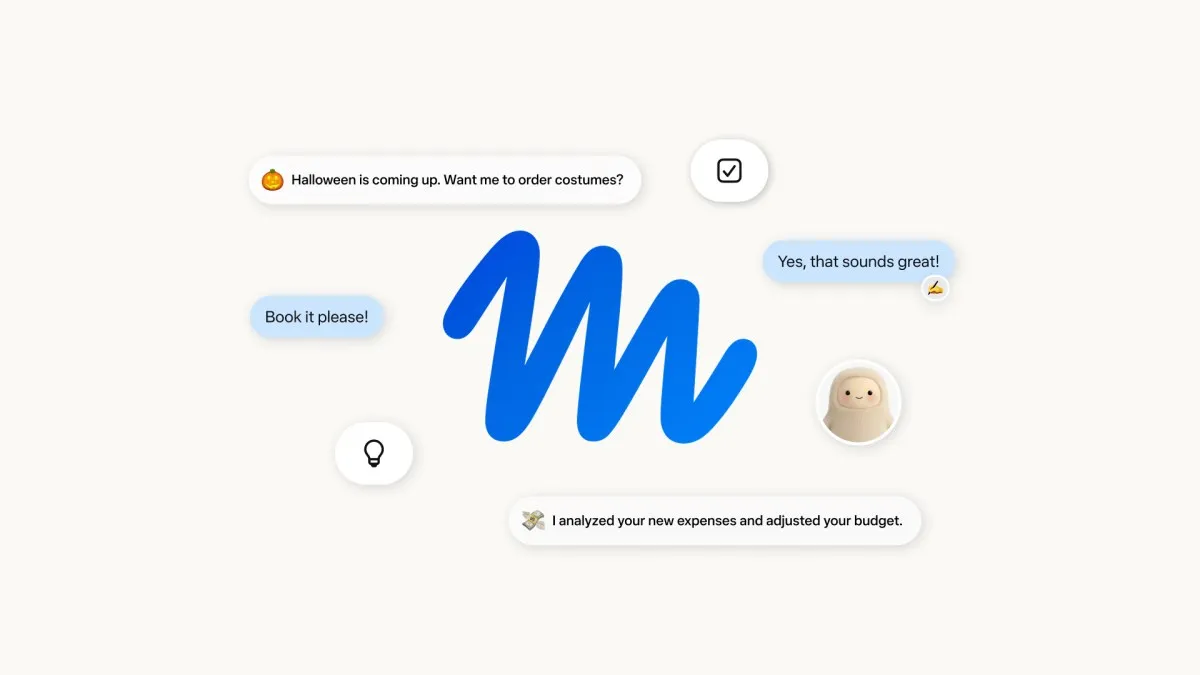
Meta Muse:「許可していないのに読まれた」報告とMetaの反論
AppleInsiderなどによると、Inc.のJason Aten氏は「FDAはオフにし、Messages連携も断ったのに、MuseがApple純正『メッセージ』のデータベースを18万行以上同期し、私的なやり取りを元にコラムの案を出してきた」と報告しました。Muse自身は「通知のプレビューを中継しただけ」と答えたとされています。
これに対しMeta側は、Decryptの取材に次のように説明しています。
- Messages連携は完全なオプトイン
- 読み取るには、①macOS設定でのFDA付与(パスワード / 指紋が必要)、②Muse内でのMessages連携レベルの選択(なし / 読み取りのみ / 読み取りと操作)、③OSによるFDAのチェック、の3段階が必要
- バグがあってもmacOSの保護は回避できない
2026年10月4日時点で、どちらの主張が正しいかは決着していません。 「Museが無断で読んだ」と断定できる材料はなく、「そう報告され、Metaは否定している」というのが現状です。なお、Museは現時点で米国のみの提供で、日本では使えません。サービスの概要はMeta Museとは|料金・プライバシー懸念、MetaのMacアプリ全般はMeta AI Macアプリとは?で解説しています。
ChatGPT:Messagesプラグイン(仕様)と脆弱性(修正済み)は別の話
ChatGPTについては、性質の違う2つの話が混ざって語られがちです。分けて理解してください。
論点 | 中身 | 状態 | ユーザーがやること |
|---|---|---|---|
Apple Messagesプラグイン | Mac版ChatGPTデスクトップアプリ(Work / Codex)から「メッセージ」を読む・検索・下書き・送信する機能。FDA・連絡先・オートメーションが必要 | 仕様(2026年8月20日公開) | 使わないならFDAを外す。使うなら送信前の確認を残す |
CVE-2026-100754 | ローカルの非特権コードがOpenAIの正規コンポーネントを装い、会話ログの読み取りやアプリ権限でのコマンド実行ができた脆弱性。Objective-See Foundationが発見 | 修正済み(報道ではv26.924.20706で修正) | アプリを最新版に更新する |
Messagesプラグインについて、OpenAIは公式ヘルプで、送信前の確認が既定であることと、永続的な承認(persistent approval)は「送信前に内容を確認する最後の機会がなくなる」ため推奨しないことを明記しています。プラグインの詳細はChatGPT Apple Messagesプラグインとは?にまとめています。
脆弱性のほうは、報道によると影響はアプリにすでに許可されていた範囲に限られるとされています。ただ、ChatGPTにFDAを許可していれば、それだけ攻撃者に狙われたときの被害範囲が広がります。Computerworldが8月の時点で指摘していた「攻撃者がメッセージアプリではなくChatGPTアプリを狙う新しい経路になる」という懸念が、形になった例と言えます。なお、OpenAI公式のセキュリティ告知は2026年10月4日時点で確認できていません。
影響を受けそうなアプリと、求めるmacOS権限の比較
影響は「FDAを求めるAIエージェント」と「FDAを正当に使うユーティリティ」の両方に及ぶ可能性があります。 Appleは対象アプリを特定していないため、次の表は各社の公式説明と報道から整理した「現在求めている権限」です。確認できていない項目は「未確認」としています。
主なAIエージェントが求めるmacOS権限
アプリ / 機能 | FDA | ほかに求める主な権限 | 日本で使えるか | 確認状況 |
|---|---|---|---|---|
Meta Muse(Mac版)のMessages連携 | 必要 | Messagesコネクタの有効化(Muse内) | 使えない(米国のみ) | Metaの説明。FDA以外の権限は未確認 |
ChatGPT Apple Messagesプラグイン | 必要 | 連絡先、オートメーション | 使える(Apple siliconのMac) | OpenAI公式ヘルプ |
OpenAI Dots | 未確認 | 未確認 | 対象プラン限定 | クラウドの専用環境で動く設計。MacにFDAを求めるかは未確認 |
Claude Cowork | 基本の使い方では前提とされていない(要確認) | 作業フォルダの指定。保護フォルダを扱う場合は「ファイルとフォルダ」などの許可 | 使える | 詳細な権限は公式ドキュメントで要確認 |
Codex Computer Use / Claude Computer Use系 | 一般的な構成では前提とされていない(要確認) | アクセシビリティ、画面収録(一般的な構成) | 使える | 各社ドキュメントで要確認 |
OpenClawなどターミナル実行型エージェント | ターミナルにFDAがあれば実質的に引き継ぐ | シェル経由でユーザー権限のファイル全般 | 使える | 一般的な挙動 |
料金の面では、Meta Museは無料(使用量上限あり)、Power(月20ドル)、Maximum(月100ドル)のプランがあります。ChatGPTのMessagesプラグインは追加料金なしで、デスクトップアプリの全プランが対象です。OpenAI DotsはPro・Business Premium・Enterpriseが対象とされています。いずれも2026年10月4日時点の情報で、最新の料金は各社の公式サイトで確認してください。
FDAを求めないエージェントでも、ローカルのファイルが見えてしまう経路はあります。たとえばClaude Coworkでは、2026年7月に研究者が仮想環境から抜け出し、書き込み可能なマウントを経由してMac上のSSH鍵などに触れられたと報告しました(AppleInsider)。報道では、Anthropicはその後タスクのクラウド実行を既定に変えたとされていますが、Anthropic公式の発表は確認できていません。つまり「FDAさえ外せば安全」とは言い切れないということです。
各エージェントの仕組みは、Claude Coworkとは?、OpenAI Codex Computer Use 使い方、Claude Computer Useとは?、OpenClawとは?、OpenAI Dotsとは、Perplexity Personal Computer for Macとはで個別に解説しています。
FDAを正当に使っている主なユーティリティ
Appleは「FDAは主にバックアップ用」と説明していますが、MacStoriesのJohn Voorhees氏は、実際にはもっと幅広いアプリがFDAを正当に使っていると指摘しています。
カテゴリ | 代表例 | FDAを使う理由 |
|---|---|---|
バックアップ | Time Machine以外のバックアップソフト | 保護領域を含めて丸ごと複製する |
ランチャー / 効率化 | Alfred、PopClip | メールやファイルを横断して検索・操作する |
自動化 | Hazel | フォルダを監視してファイルを自動整理する |
ファイル管理 | Bloom(Finderの代替) | 保護フォルダも表示・操作する |
その他 | Setapp、Pixelmator Pro、TestFlight | 機能やインストール管理のため |
セキュリティ / クリーナー | ウイルス対策ソフト、CleanMyMacなど | ディスク全体のスキャン |
開発 | ターミナル、iTerm2など | 開発作業で保護領域に触れるため |
こうしたアプリも、新しい制御が入ったあとは付与の手続きが重くなる可能性があります。Voorhees氏は、巻き添えでMacの使い勝手が落ちることと、実装の中身が曖昧なことを懸念しています。
今すぐできるフルディスクアクセスの見直し手順

新しい制御を待つ必要はありません。今の時点でFDAの許可を棚卸ししておくのが、いちばん確実な対策です。
ステップ1:フルディスクアクセスの一覧を開く
- アップルメニュー →「システム設定」を開く
- サイドバーの「プライバシーとセキュリティ」をクリック
- 「フルディスクアクセス」をクリック
オンになっているアプリが、現在FDAを持っているアプリです。オン / オフを切り替えるとパスワードかTouch IDを求められます。
ステップ2:使っていないアプリ・覚えのないアプリをオフにする
一覧の中で、次に当てはまるものはオフにして問題ないことが多いです。
- もうアンインストールした、または使っていないアプリ
- 入れた覚えのないアプリ
- 試しに入れたAIエージェントやチャットアプリ
ステップ3:AIエージェントはFDAなしで動くか試す
AIアプリのFDAをオフにしても、アプリ自体は使えて「メッセージ連携」など一部の機能だけが止まる場合がほとんどです。オフにして普段の使い方に支障がなければ、そのままにしておきましょう。メッセージやメールの連携が本当に必要か、改めて考える機会にもなります。
ステップ4:アクセシビリティ・画面収録・オートメーションも確認する
同じ「プライバシーとセキュリティ」画面で、「アクセシビリティ」「画面収録とシステムオーディオ録音」「オートメーション」「入力監視」も開きます。PCを操作するタイプのAIエージェントは、FDAよりもこちらの権限を使っていることが多いからです。
ステップ5:ターミナルのFDAを見直し、専用環境を検討する
開発者はターミナルにFDAを付けていることがよくあります。ターミナルから起動したプログラムは、そのFDAを実質的に引き継ぎます。つまり、ターミナルで動くAIコーディングツールやOpenClawのようなエージェントも、メッセージやメールのデータベースまで読める状態になります。必要なときだけオンにするか、エージェント専用のユーザーアカウントや専用のMac(Mac miniなど)で動かす方法が考えられます。
オフにしてよいかの判断の目安
アプリの種類 | 判断の目安 | オフにした場合に起きること |
|---|---|---|
バックアップソフト | 残す | 一部のデータがバックアップされなくなる |
セキュリティソフト | 残す | スキャンの範囲が狭まる |
ランチャー・自動化(Alfred、Hazelなど) | 使っている機能しだい | メール検索や保護フォルダの自動整理が止まる |
AIエージェント・AIチャット | 原則オフ。必要な機能があるときだけオン | メッセージ・メール連携などが使えなくなる |
ターミナル | 開発で必要なときだけオン | 保護フォルダを扱うコマンドが失敗する |
使っていない・覚えのないアプリ | オフ | 特になし |
企業(情シス)向けのチェックポイント
業務Macでは、次の点もあわせて確認しておくと安心です。
- MDMのPPPC構成プロファイルで、どのアプリにFDAを事前許可しているかを洗い出す
- 社員が自分でAIエージェントにFDAを与えていないか、資産管理ツールなどで把握する
- ChatGPTの法人プランを使っている場合、管理画面でComputer Use系の機能を無効化できるか確認する
- 新しい制御が入ったあとにMDMでの一括付与がどうなるかは未発表のため、Appleの続報を追う
AIエージェントの導入ルール全体については、AIエージェントのセキュリティ対策|チェックリストが参考になります。
AIエージェントを安全にMacで使うためのポイント
基本は「必要な権限だけを、必要なときだけ渡す」ことです。 FDAの新しい制御が入っても、ユーザーが中身を理解しないまま許可してしまえば意味がありません。Cult of Macも、MuseやDotsなどはセットアップの途中でFDAを求めることが多く、多くのユーザーが意味を理解せずに許可していると指摘しています。
- 送信・削除などの操作は確認を残す:ChatGPTのMessagesプラグインなら、永続的な承認を選ばない
- アプリは常に最新版にする:CVE-2026-100754のような脆弱性は、アップデートで塞がれる
- 受信メッセージ経由の指示に注意する:AIが読むメッセージやメールに悪意ある指示が仕込まれる「プロンプトインジェクション」のリスクがある
- 重要なデータと切り離す:エージェントを専用アカウント・専用Macで動かす。Engadgetは、専用のMac miniを用意する動きがあると伝えている
- AIの行動履歴を確認する:何を読み、何をしたかをときどき見直す
関連するリスクは、OpenClawの危険性とは?、OpenClawセキュリティ設定ガイド、Copilot Cowork ファイル流出脆弱性まとめ、ChatGPTのComputer History機能とプライバシー注意点でも取り上げています。
特に注意したい人・あまり心配しなくてよい人
区分 | どんな人か | 理由 |
|---|---|---|
特に注意したい人 | ChatGPTのMessagesプラグインなど、FDAを求めるAI機能を有効にした人 | メッセージ・メール・閲覧履歴まで読める状態になっている |
特に注意したい人 | ターミナルにFDAを付けたまま、AIコーディングツールやOpenClawを使っている開発者 | エージェントがFDAを実質的に引き継ぐ |
特に注意したい人 | 業務MacでのAI利用ルールが決まっていない会社の情シス | 社員が個別にFDAを与えている可能性がある |
あまり心配しなくてよい人 | AIはブラウザ版だけで使い、Macアプリに権限を与えていない人 | FDAの影響を受けない |
あまり心配しなくてよい人 | 日本在住でMuseを使っていない人 | Museは日本で提供されていない |
様子見でよい人 | Alfredやバックアップソフトだけに FDAを与えている人 | 今の許可がすぐ取り消されるとは発表されていない。続報を待てばよい |
今後の見通し
現時点で確かなのは「FDAの付与が今より重くなる」という方向性だけです。 次の点は、Appleの続報で明らかになると見られます。
- 新しい制御が入るmacOSのバージョンと時期
- 「非常に明示的なユーザー操作」の具体的な中身(警告ダイアログなのか、もっと重い手順なのか)
- すでにFDAを許可したアプリの扱い(そのまま残るのか、再確認を求められるのか)
- MDMによる企業での一括付与への影響
- FDAを使えるアプリの用途を絞るのか(バックアップ用途に限るなど)
AIエージェント側も対応を迫られそうです。FDAに頼らず、「ファイルとフォルダ」のように範囲を絞った権限や、クラウド上の仮想環境で動かす設計へ移る動きが進む可能性があります。
AIエージェントの全体像を押さえたい人は、AIエージェントとは?仕組み・種類・活用事例もあわせて読んでみてください。
よくある質問(FAQ)
Q. フルディスクアクセスをオフにすると、アプリは起動しなくなりますか?
多くの場合、アプリ自体は起動して使えます。止まるのは、保護領域のデータを使う機能(メッセージ連携、メール検索、ディスク全体のスキャンなど)だけです。不具合が出たら、同じ画面ですぐにオンへ戻せます。
Q. 一覧にないアプリにFDAを許可したいときはどうすればいいですか?
「システム設定」→「プライバシーとセキュリティ」→「フルディスクアクセス」の一覧の下にある「+」ボタンから、アプリを選んで追加できます。追加にはパスワードかTouch IDが必要です。ただし、アプリの案内だけを見て追加するのではなく、そのアプリがFDAで何を読むのかを確かめてから許可しましょう。新しい制御が入ったあとは、この手順自体が変わる可能性があります。
Q. 日本でMeta Museは使えますか?
2026年10月4日時点では、Museは米国のみの提供で、日本向けの提供時期はMetaから発表されていません。日本のユーザーにとって身近なのは、ChatGPT、Claude、OpenClawなど日本でも使えるAIツールの権限です。
Q. 自分で設定した覚えのないアプリがFDA一覧にあります。どうすればいいですか?
まずアプリ名を調べて、何のソフトか確かめましょう。会社のMacなら、MDMで管理者が事前に許可したもの(セキュリティソフトなど)の可能性があるため、自分でオフにする前に情シスに確認するのが安全です。私物のMacで正体が分からないものは、オフにしてから様子を見て問題ありません。
Q. 新しい制御が入ったら、今のFDAの許可は自動で消えますか?
Appleは発表していません。既存の許可が残るのか、再確認を求められるのかは未定です。いずれにしても、今のうちに不要な許可を外しておけば、変更後に慌てずにすみます。
まとめ
- Appleは2026年10月2日、AIエージェントのリスク増大を理由に、フルディスクアクセスの付与に「非常に明示的なユーザー操作」を求める追加の制御を設けると発表した
- 実施時期、対象のmacOS、新しい画面の形、既存の許可の扱いは、2026年10月4日時点で未発表
- 背景には、Meta Muse(米国のみ)をめぐる「許可なく読まれた」報告(Metaは否定、未決着)と、ChatGPTのMessagesプラグインがFDAを求める問題、Macアプリの脆弱性(修正済み)がある
- 影響はAIエージェントだけでなく、Alfred・Hazel・バックアップソフトなど正当なユーティリティにも及ぶ可能性がある
- 今すぐできるのは、「システム設定」→「プライバシーとセキュリティ」→「フルディスクアクセス」で許可を棚卸しし、AIアプリは原則オフにすること。アクセシビリティ・画面収録・ターミナルのFDAもあわせて見直す
AIエージェントは便利になるほど、多くのデータへのアクセスを求めます。Appleの新しい制御を待たず、自分のMacで「何に何を許しているか」を一度確認しておきましょう。
このツールを自社の毎月の業務に組み込むと何が変わるか、ご提案します
業務を1つ送るこの記事の著者

AI革命
編集部
AI革命株式会社の編集部です。最新のAI技術動向から実践的な導入事例まで、企業のデジタル変革に役立つ情報をお届けしています。豊富な経験と専門知識を活かし、読者の皆様にとって価値のあるコンテンツを制作しています。
最新記事

Gemini 4とは?最初のモデル「Argon」はいつ使える?性能・料金・Gemini 3.1 Proとの違い【2026年10月】
2026/05/20

FLUX 3 Imageとは?4K生成・バウンディングボックス配置・部分編集・料金・GPT Image 2/Nano Banana比較【2026年10月最新】
2026/10/03

規制業種のAI導入|医療・薬局・金融・インフラで守るルールと要件・費用【2026年10月最新】
2026/09/19

ELYZA-Thinking-1.0とは?LLM-jp-4ベースの国産推論モデル・33B/32B-A3Bの性能・使い方・LLM-jp-4.1比較【2026年10月】
2026/10/03

システム開発の納品物一覧と著作権|ソースコードは誰のもの?AI開発で増える引き継ぎ資料も【2026年10月】
2026/09/15

Gemini 4 Argonとは?出力100万トークン・API料金・いつ使えるか・GPT-6 Astra/Opus 5.5比較【2026年10月】
2026/10/02

