
OpenCodeとは?使い方・インストール・無料で使える範囲とClaude Codeとの違い【2.0対応・2026年10月】
この記事のポイント
OpenCodeは無料で使えるオープンソースのAIコーディングエージェントで、2026年10月12日に2.0が正式発表されました。2.0のインストール手順と使い方、無料モデルと有料のGo(月$10〜)の違い、Claude Codeとの違いを公式情報をもとに整理します。
OpenCodeは、ターミナル・デスクトップ・IDEから使えるオープンソース(MITライセンス)のAIコーディングエージェントです。本体は無料で、Claude・GPT・Gemini・Kimiなど75以上のプロバイダーのモデルから好きなものを選んで動かせます。
2026年10月12日には開発元のAnomalyがOpenCode 2.0を正式発表しました。インストールのコマンドやnpmのパッケージ名、Windowsでの入れ方、設定の名前がいくつか変わっています。この記事は2.0の公式手順をもとに書いています。
この記事でわかること
- OpenCodeでできることと、2.0で変わった点
- 無料で使える範囲と、Go(月$10)・Go Plus(月$40)・Zen(従量課金)の違い
- 2.0のインストール方法と、最初の使い方(
/connect→/init→ Plan/Build) - Claude Code・OpenAI Codex・GitHub Copilotとの違い
- 既定の権限設定や無料モデルのデータの扱いなど、使う前に知っておきたい注意点
ターミナルでAIにコードを書かせたいエンジニア、Claude Codeのほかの選択肢を探している方、チームへの導入を検討している方に向けた内容です。
OpenCodeの基本情報
OpenCodeは、Anomaly(旧SST/Serverless Stackのチーム)が開発するオープンソースのAIコーディングエージェントです。特定のAI企業のモデルに縛られず、使うモデルを自分で選べるのがいちばんの特徴です。

出典: OpenCode 公式サイト
項目 | 内容 |
|---|---|
正式名称 | OpenCode |
開発元 | Anomaly(旧SST/Serverless Stack) |
ライセンス | MIT(オープンソース) |
提供形態 | ターミナル(TUI)/デスクトップアプリ/Web(2.0の |
対応OS | macOS(Apple Silicon・Intel)、Windows(x64・ARM64)、Linux |
現行バージョン | OpenCode 2.0(2026年10月12日に正式発表)。1.x系は v1.19.0(10月11日)が最後の系列 |
GitHub Stars | 21万超(2026年10月時点) |
利用者数 | 公式発表で月1,600万人超 |
公式サイト |
公式のキャッチコピーは「The open source AI coding agent」です。リポジトリは以前の sst/opencode から anomalyco/opencode に移っています。
なお、open-code.ai というよく似たドメインのサイトはコミュニティが運営する非公式のドキュメントで、インストールコマンドが公式と異なります。コマンドは必ず opencode.ai か GitHub の公式リポジトリから確認してください。
名前が似ている「OpenClaw」は、チャットアプリから指示する常駐型の汎用AIエージェントで、別のツールです。違いはOpenClawとOpenCodeの違いで比べています。
OpenCodeでできること
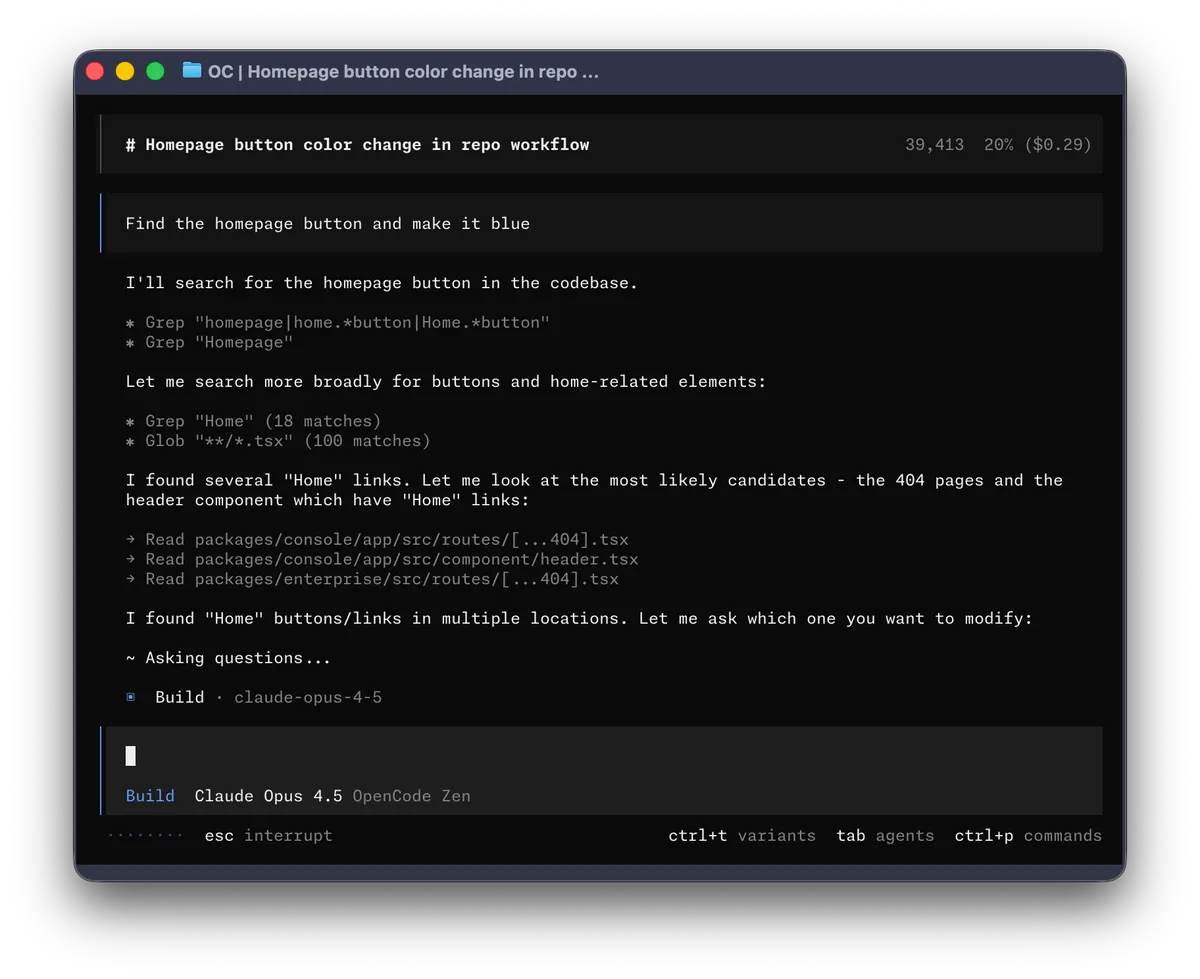
OpenCodeは入力中のコードを補うだけのツールではなく、ファイルを読み書きし、コマンドを実行しながら作業を進めるエージェント型のツールです。「このバグを直して」「この機能を追加して」と日本語で頼むと、関係するファイルを探し、修正し、テストを走らせるところまで進めます。
出典: OpenCode 公式サイト
コア機能
- 好きなモデルを選べる: Models.dev経由で75以上のプロバイダーに対応。Ollama・LM Studio・llama.cppなどのローカルモデルも使えます
- 2つのモード(エージェント): Tabキーで切り替えます。
buildは既定のモードで、ファイル編集やコマンド実行ができます。planは読み取り専用で、実装の前に計画だけを作らせたいときに使います - サブエージェント: 複雑な検索や多段の作業は
@generalで呼べる general エージェントに任せられます - 複数セッションの並行実行: 同じプロジェクトで複数のエージェントを同時に動かせます
- LSP連携: 言語に合うLanguage Serverを読み込み、エラー診断をモデルに渡します。1.xでは公式の機能として案内されていますが、2.0では「Language Serverが起動しない」とする検証記事もあり、2.0での挙動は公式の説明を待つ必要があります
- MCP対応: 外部ツールやサービスをMCPサーバーとしてつなげます。MCPの仕組みはMCPとはで解説しています
- 取り消しと共有:
/undo・/redoで変更を戻したりやり直したりでき、/shareで会話のリンクを作れます(既定では共有されません)
IDE連携
VS Code、Cursor、Zed、Windsurf、VSCodiumの拡張機能があります。エディタの中でOpenCodeを呼び出し、開いているファイルや選択範囲をそのまま渡せます。ただし画面はターミナル型のままなので、Cursorのようにエディタと一体になった操作を求める場合はCursorとはも比べてみてください。
既存のサブスクでログインできる
OpenCodeは、すでに契約しているサービスのアカウントでログインしてモデルを使えます。公式で確認できるのは次の3つです。
- ChatGPT Plus/Pro: ChatGPTのアカウントでログインし、OpenAIのモデルを使う
- GitHub Copilot: GitHubアカウントでログイン(一部のモデルはCopilot Pro+が必要)。Copilot本体についてはGitHub Copilotとはを参照してください
- GitLab Duo: 実験的な対応で、GitLabのPremium/Ultimateが必要
一方、Claude Pro/Maxの定額サブスクでログインしてClaudeを使うことはできません。
OpenCode 2.0で変わったこと
2.0は、ターミナル・Web・デスクトップを1つのバックグラウンドサーバーにつなぐ作りに変わった大型アップデートです。今から使い始める人は2.0を入れればよく、1.xを使っている人は移行の手順と、互換性のない変更を確認しておく必要があります。
2.0の主な新機能
公式の発表(Anomaly公式ノート)で挙げられている変更は次のとおりです。
新機能 | 内容 |
|---|---|
共有バックグラウンドサーバー | ターミナル・Web・デスクトップが1つのサーバーにつながる。別の端末からは |
Code Mode | MCPサーバーやOpenAPIの機能を、小さなJavaScriptの実行環境から関数として呼ぶ仕組み。複数のツール呼び出しを1回のやり取りにまとめられる。MCPサーバーでは既定で有効 |
バックグラウンド実行 |
|
SDK |
|
プラグインの刷新 | 機能の多くが80以上の内部プラグインで作られ、ターミナル画面のプラグインも安定版になった |
1.xから2.0へ移る手順
1.x系は v1.19.0 で自動アップデートが止まりました。2.0へは自分で切り替えます(移行ガイド)。
- 1.xを最新の版にする
opencode upgrade --majorを実行する- デスクトップ版を使っている場合は、公式のダウンロードページから入れ直す
- 必要なら、移行ガイドのURLをOpenCodeに渡して設定の書き換えを手伝わせる
1.xと2.0は同じ opencode コマンド名では並べて入れられません。--major は1.xを置き換えます。移行の前に ~/.config/opencode をバックアップしておくと安心です。
2.0で動かなくなるもの・名前が変わるもの
- プラグイン: 1.xのプラグインは2.0では動きません。設定名が
pluginからpluginsに変わり、プラグイン自体の書き直しが必要です - サーバーAPIとクライアント: 全面的に作り直され、
@opencode/clientを使う形になりました。1.xのAPIにつないでいた自作ツールは改修が要ります - ターミナルの設定:
tui.jsonが~/.config/opencode/cli.jsonにまとまりました(初回起動時に自動で移行) - 設定の名前:
bash→shell、task→subagent、write/patch→edit、permission→permissions、mcp→mcp.servers、provider→providers、autoshare→shareなど
設定ファイルは1.xと同じ場所を読み、元のファイルは書き換えません。2.0.29で移行を試した検証記事(yoDEV)によると、2.0はプロジェクトの指示ファイルとして AGENTS.md だけを読むため、CLAUDE.md に書いていた指示は移しておく必要があるとのことです。
OpenCodeの強み
出典: OpenCode 公式ドキュメント(Providers)
OpenCodeの強みは、モデルを自由に選べること、費用を自分で決められること、中身を確認できることの3つです。
1. オープンソースで、特定の会社に縛られない
MITライセンスで公開されているので、コードの中身を確認でき、自社向けに手を入れることもできます。あるモデルが値上げされたら別の会社のモデルに替える、新しいモデルが出たらすぐ試す、といったことがツールを変えずにできます。
2. モデルの選択肢が多い
75以上のプロバイダーから選べるので、作業に合わせて使い分けられます。2026年10月時点の例は次のとおりです。
- 難しい設計や大きな修正: Claude Opus 5.5、GPT 6.1 Sol、Gemini 4 Argon
- 日々の実装を安く回す: Kimi K3、GLM-5.3、DeepSeek V4 Pro(Kimi K3はKimi K3とはで解説しています)
- 軽い作業: Claude Haiku 5.5、GPT 6 Luna
- コードを外に出したくない: Ollama・LM Studioなどのローカルモデル(Ollamaとは)
3. 費用を自分で調整できる
本体は無料で、かかるのはモデルの利用料だけです。期間限定の無料モデルで試し、慣れたら定額のGoや自分のAPIキーに移る、といった段階的な使い方ができます。ChatGPTやGitHub Copilotを契約済みなら、追加の支払いなしで始められます。
OpenCodeの弱み・注意点
業務で使う前に確かめておきたいのは、Claudeの定額サブスクが使えないこと、既定の権限がゆるいこと、隔離された実行環境がないことなどです。
1. Claude Pro/Maxの定額サブスクは使えない
公式ドキュメント(Providers)には、Claude Pro/MaxのモデルをOpenCodeで使うプラグインについて「Anthropicは明確に禁止している」と書かれており、1.3.0以降はこうしたプラグインを同梱していません。Anthropicは2026年1月にサブスクのトークンを外部ツールで使えないようにし、2月に規約の文言を明確にしています(The Register)。
OpenCodeでClaudeを使う方法は、現時点では次のいずれかです。
- AnthropicのAPIキーを使う(従量課金)
- OpenCode Zenで使う(従量課金)
- OpenCode Goで使う(Claude Haiku 5.5のみ)
- GitHub Copilot経由で使う
Claudeを定額で使いたい場合は、Anthropic公式のClaude Codeのほうが向いています。プランごとの料金はClaude Codeの料金にまとめています。
2. 既定ではほとんどの操作が確認なしで実行される
公式の権限設定(Permissions)では、ほとんどの操作が既定で「allow(確認なしで実行)」です。確認が入るのは、同じ操作の繰り返し(doom_loop)とプロジェクトの外へのアクセス(external_directory)で、.env の読み取りは既定で拒否されます(.env.example は許可)。
--auto を付けると確認がすべて自動で承認されます(明示的に拒否した操作は拒否のまま)。初めて使うときは、ファイル編集とシェル実行を「ask」にしておくと安全です。
3. サンドボックス(隔離された実行環境)はない
権限設定は、ツールを動かす前に許可を求める仕組みで、実行環境を隔離するものではありません。知らない人のリポジトリや信頼できないコードを開くときは、DockerコンテナやVMの中でOpenCodeを動かしてください。
4. ターミナル操作が前提
デスクトップ版やIDE拡張もありますが、操作の中心はターミナル型の画面とスラッシュコマンドです。GUIで完結させたい人には、AIエディタのほうが合います。
5. 2.0への移行に手間がかかる場合がある
1.xでプラグインや自作の連携ツールを使っている場合、2.0では作り直しが必要です。2.0の配布は長い時間をかけて進められ、安定版かどうかがわかりにくいという開発者の声もありました(The New Stack)。業務で使っている環境は、検証用の環境で試してから切り替えてください。
OpenCodeの料金プラン
OpenCode本体は無料です。費用はモデルの利用料だけで、払い方を次の中から選びます(2026年10月15日時点の公式情報。米ドル・税抜、円は1ドル=158円で換算)。
料金プラン比較表
払い方 | 料金 | 円換算の目安 | 使えるモデル | おすすめの人 |
|---|---|---|---|---|
無料モデル(Zen) | $0 | 0円 | 期間限定の無料モデル(Big Pickle、Nemotron 3 Ultra Freeなど) | まず試したい人(機密コードには使わない) |
自分のAPIキー | 各社のAPI料金のみ | 使った分 | 75以上のプロバイダー+ローカルモデル | 使うモデルが決まっている人 |
既存サブスクでログイン | 各社の月額 | 契約中なら追加なし | ChatGPT Plus/Pro、GitHub Copilot、GitLab Duo(実験的) | すでに契約している人 |
OpenCode Go | 月$10 | 約1,580円 | Kimi K3、GLM-5.3、Claude Haiku 5.5、GPT 6 Lunaなど31モデル | 安い定額で毎日使いたい個人 |
OpenCode Go Plus | 月$40 | 約6,320円 | Goと同じ(モデルごとの月の上限が大きい) | Goの上限では足りない個人 |
OpenCode Zen | 従量課金(前払いクレジット) | 使った分 | Claude Opus 5.5、GPT 6.1 Sol、Gemini 4 Argonなど公式が検証したモデル | 上位モデルを必要なときだけ使いたい人・チーム |
Enterprise | 席単位(価格は非公開) | 要問い合わせ | 全モデル+社内のAIゲートウェイ | SSOや中央管理が必要な企業 |
上位プランの「Black」は、現在は新規受付を一時停止しています(公式ページ)。以前案内されていたGoの「初月$5」は、現在の公式ページでは確認できません。
OpenCode Go/Go Plusの使える量
Goは、モデルごとに月の利用上限が決まっている定額プランです(Go Docs)。
- 上限は「5時間で月の上限の20%」「1週間で50%」「1か月で100%」の3段階で区切られます。短い時間に使いすぎると、しばらく待つことになります
- 上限の例(Go/Go Plus): Kimi K3 月$15分/$60分(5時間あたりの目安は約110回/約440回)、Claude Haiku 5.5 月$15分/$60分
- Goは1人用のワークスペースに限られ、メンバーを招待できないため、チームでは使えません。チームで使うならZenかEnterpriseを選びます
- 公式は「主に海外のユーザー向け」と位置づけており、対象のモデルは変わる可能性があると明記しています
Zenの主なモデル料金(2026年10月15日確認)
100万トークンあたりの単価です(Zen Docs)。
モデル | 入力 | 出力 |
|---|---|---|
Claude Opus 5.5 | $4.00 | $20.00 |
Claude Sonnet 5.5 | $2.00 | $10.00 |
Claude Haiku 5.5(10万トークン以下) | $0.10 | $0.50 |
GPT 6.1 Sol(27.2万トークン以下) | $2.00 | $10.00 |
GPT 6 Luna(27.2万トークン以下) | $0.10 | $0.50 |
Gemini 4 Argon(11月30日まで50%オフ) | $2.00(通常$4.00) | $10.00(通常$20.00) |
Kimi K3 | $3.00 | $15.00 |
GLM 5.3 | $1.40 | $4.40 |
DeepSeek V4 Pro | $1.74 | $3.48 |
Zenは前払いのクレジット制で、カード手数料(4.4%+$0.30/回)は実費で上乗せされます。残高が$5を下回ると$20が自動でチャージされる設定が既定なので、使いすぎが心配なら自動チャージを止めるか、月の上限を設定しておきます。チームではメンバーごとの予算や使えるモデルを管理者が決められます。
予算別のおすすめの使い方
予算・目的 | おすすめの組み合わせ |
|---|---|
0円でまず試したい | 無料モデル(個人の練習用コードで) |
ChatGPTかCopilotを契約済み | そのアカウントでログイン |
月1,500円前後で毎日使いたい | Go($10) |
Goでは上限が足りない | Go Plus($40)か、Zenと組み合わせる |
大事な場面だけ上位モデルを使いたい | ZenでClaude Opus 5.5やGPT 6.1 Solを従量で |
チームで予算を管理したい | Zen(メンバー別の予算)かEnterprise |
コードを外に出せない | ローカルモデル(Ollamaなど) |
OpenCodeのインストールと使い方
手軽なのは公式のインストールスクリプトです。2.0は1.xとコマンドやパッケージ名が違うので、古い記事の手順をそのまま使わないよう注意してください。
インストール方法(OpenCode 2)
macOS・Linuxでは次の1行で入ります(v2 Docs)。
curl -fsSL https://opencode.ai/v2/install | bashほかの方法は次のとおりです。
方法 | コマンド |
|---|---|
Homebrew |
|
npm |
|
Bun |
|
pnpm |
|
Yarn |
|
mise |
|
Docker |
|
デスクトップ版 |
|
npmのパッケージ名は、1.xの opencode-ai から2.0では @opencode/cli に変わっています。npm i -g opencode-ai で入るのは1.xです。
Windowsでの入れ方
2.0の公式ドキュメントには「Windowsのパッケージマネージャーには対応していない」と書かれています。ChocolateyやScoopではなく、次のどちらかで入れます。
- ダウンロードページから、スタンドアロン版のzip(ARM64/x64/x64 baseline)を入れる
- デスクトップ版の
.exeインストーラを使う
1.xのドキュメントでは、Windowsで快適に使う方法としてWSLを勧めていました。2.0のドキュメントにはWSLについての記載がありません。
初期設定と基本の使い方
公式ドキュメントが勧める流れは次のとおりです。
- プロジェクトのフォルダで
opencodeを起動する /connectでモデルの提供元を選ぶ: APIキーを貼るか、ChatGPT・GitHub Copilotでログインします。初めての人には、公式はOpenCode Zenを勧めています/initでプロジェクトを読み込ませる: OpenCodeがコードを調べ、ルートにAGENTS.md(プロジェクトの説明や作業のルールを書くファイル)を作ります。Gitにコミットしておくとチームで共有できます/modelsで使うモデルを選ぶ- Planモードで計画を立てる: Tabキーでplanに切り替え、「ログイン画面に二段階認証を追加したい。手順を考えて」のように頼みます。出てきた計画を見て直してもらいます
- Buildモードで実装させる: もう一度Tabキーでbuildに戻し、「この計画で実装して」と頼みます
作業中は、@ でファイル名をあいまい検索して指定でき、気に入らない変更は /undo で戻せます。時間のかかる作業は Ctrl+B で後ろに回し、その間に別のことを頼めます(2.0)。
Goを使う場合は、OpenCodeのConsoleでGoかGo Plusを契約し、APIキーをコピーして /connect で「OpenCode Go」を選んで貼り付けます。
AIにコードを書かせること自体が初めてなら、AIコーディング初心者向けの始め方から読むと流れをつかみやすくなります。
OpenCodeと他のAIコーディングツールとの比較
OpenCodeは「本体は無料で、モデルを自由に選べる」ツールです。1社のモデルに最適化されたClaude CodeやOpenAI Codexとは、費用のかかり方とモデルの選び方が大きく違います(2026年10月時点)。
比較表
項目 | OpenCode | Claude Code | OpenAI Codex | GitHub Copilot | Cline |
|---|---|---|---|---|---|
開発元 | Anomaly | Anthropic | OpenAI | GitHub(Microsoft) | Cline |
料金の入口 | 本体無料(モデル代のみ)。Goは月$10 | Pro $20/Max $100・$200(Freeでは使えない) | ChatGPT Go $8/Plus $20に含まれる | Pro $10/月から | 本体無料(モデル代のみ) |
使えるモデル | 75以上のプロバイダー+ローカル | Claudeのみ | OpenAIのモデル | 複数社(プランによる) | 複数社+ローカル |
オープンソース | ○(MIT) | × | CLIは公開 | × | ○ |
主な使い方 | ターミナル/デスクトップ/Web/IDE拡張 | ターミナル/IDE/デスクトップ | ターミナル/IDE/アプリ | IDE中心 | IDE拡張(VS Code) |
ローカルモデル | ○ | × | 限定的 | × | ○ |
Windows | zip/.exe(2.0) | 対応 | 対応 | 対応 | 対応 |
Copilotの料金は2026年6月から「AI Credits」制になっています。各ツールの詳しい比較はAIコーディングツールおすすめ比較にまとめています。
OpenCode vs Claude Code:どちらを選ぶべきか
大きな違いは、Claude Codeは「Claude専用で定額」、OpenCodeは「モデルを選べて費用は使い方しだい」という点です。
OpenCodeが合うケース
- ClaudeだけでなくGPT・Gemini・Kimiなども使い分けたい
- すでにChatGPTやGitHub Copilotを契約しており、それを活用したい
- 月1,500円前後の定額(Go)で安く使いたい
- オープンソースであることが社内の方針で求められる
- ローカルモデルでコードを外に出さずに使いたい
Claude Codeが合うケース
- Claudeの性能に満足していて、ほかのモデルは要らない
- Claude Pro/Maxの定額で、多めに使いたい
- 設定に時間をかけず、Anthropic公式のツールですぐ始めたい
- Anthropic公式のサポートや管理機能を前提にチームで使いたい
OpenCodeでもAPIキーかZen経由ならClaudeを使えますが、従量課金になるため、Claudeを毎日たくさん使う人はClaude Codeの定額のほうが割安になりやすいです。Claude Codeの機能はClaude Codeとはで詳しく解説しています。
OpenCodeのセキュリティとプライバシー
出典: OpenCode 公式ドキュメント(Permissions)
公式では「OpenCodeはコードやコンテキストのデータを保存しない」としています。ただし、共有リンクを作ったときや、無料モデルを使うときはデータの扱いが変わるので、業務で使う前に確認が必要です。
プライバシー設計
- OpenCode自体は保存しない: 処理はローカルか、モデルの提供元への直接のAPI呼び出しで行われます(Enterprise Docs)
/shareを使うとサーバーに送られる: 共有リンクを作ると、会話と関連データが opencode.ai のサーバーに送られます。公式は試用中はopencode.jsonで共有を無効にすることを勧めています- 生成したコードの権利はユーザー: 公式は「OpenCodeが作ったコードはすべてあなたのもの」と明記しています
共有を無効にする設定の例です。
{
  "share": "disabled"
}
無料モデル・Goのデータの扱い
Zenのモデルの多くは、提供元がデータを保持せず学習にも使いません。ただし、無料モデルには例外があります(Zen Docs)。
モデル | データの扱い |
|---|---|
Big Pickle、Exo Free、MiMo-V2.6-Flash Free、MiMo-V2.5 Free | 無料期間中、集めたデータがモデルの改善に使われる可能性がある |
Nemotron 3 Ultra Free、Nemotron 3.5 Lightning Free | NVIDIAがログを取るため、個人情報や機密情報を入れないよう公式が注意している |
Cat Jam Free | 学習には使わないが30日間保持 |
Muse Spark 1.3 Contributor Free | プロンプトと出力がMetaの学習に使われる |
Goでも、Gemini 4 Argon ContributorとMuse Spark Contributorは学習に使われます。保持期間は、GLM・Kimi・Qwenなどが0日、Grok・GPT Luna・Claude Haiku 5.5が30日です。「無料で使える」ことと「業務のコードに使ってよい」ことは別なので、会社のコードには学習に使われないモデルを選んでください。
過去の脆弱性(CVE-2026-22812)
1.0.216より前のOpenCodeには、認証のないHTTPサーバーが自動で起動し、同じPCのほかのプログラムや、悪意のあるWebサイトからシェルコマンドを実行されるおそれがある脆弱性がありました(深刻度8.8・High、GitLab Advisory)。1.0.216以降で修正されています。
2.0は常に動くバックグラウンドサーバーを中心にした作りです。公式ドキュメントには2.0のサーバー認証の詳しい説明がまだ見当たらないため、次の対策をとっておくと安心です。
- OpenCodeを常に最新版にする
- 信頼できないリポジトリはコンテナやVMの中で開く
- 公式サイト(opencode.ai)と公式リポジトリ以外からは入れない
AIコーディングツール全般の注意点はAIコーディングのセキュリティリスクで整理しています。
企業向けセキュリティ機能
- 中央での設定配布: 組織全体の設定を管理者が配り、2.0では強制したい制限を
policiesに書けます - SSO連携: 社内のID管理とつなげられます
- 社内のAIゲートウェイだけを使わせる: ほかのプロバイダーを無効にできます
- 社内のnpmレジストリ対応: 外部のパッケージ置き場に出られない環境でも使えます
Enterpriseの価格は公開されていません。OpenCodeのSDKやAPIを使えば、社内の開発フローや業務システムにエージェントを組み込むこともできます。組み込みの進め方と費用の目安は既存システムにAIを組み込む方法で解説しています。
こんな方におすすめ / おすすめしない方
OpenCodeは、ターミナルに慣れていて、モデルや費用を自分で選びたいエンジニアに合います。設定に時間をかけたくない人や、GUIで完結させたい人には、ほかのツールのほうが合います。
OpenCodeをおすすめできる方
タイプ | 理由 |
|---|---|
ターミナル操作に慣れたエンジニア | 画面とスラッシュコマンドの操作になじみやすい |
複数のAIモデルを試したい方 | 75以上のプロバイダーを1つのツールで切り替えられる |
費用を抑えたい方 | 無料モデルで試し、月$10のGoで毎日使える |
ChatGPT・GitHub Copilotを契約済みの方 | そのアカウントでログインでき、追加の支払いなしで始められる |
オープンソースを重視するチーム | MITライセンスで中身を確認でき、自社向けに手を入れられる |
コードを外に出したくない方 | ローカルモデルを使えば外部に送らずに動かせる |
OpenCodeをおすすめしない方
タイプ | 代わりに検討したいもの |
|---|---|
GUIで直感的に操作したい方 | Cursorなどのエディタ一体型ツール |
Claude Pro/Maxの定額でClaudeを使いたい方 | Claude Code |
設定に時間をかけたくない方 | Claude Code、OpenAI Codex |
チームで定額プランを共有したい方 | Zen(従量)かEnterprise。Goは1人用 |
隔離された実行環境が最初から必要な方 | DockerやVMの中でOpenCodeを動かす |
1.xのプラグインに頼っていて、すぐに改修できない方 | 移行の準備ができるまで1.xを使い続け、検証してから2.0へ |
よくある質問(FAQ)
Q1. OpenCodeは日本語で使えますか?
指示は日本語で出せます。画面の表示やドキュメントは英語です。日本語の理解度は選んだモデルによって変わるので、日本語の指示がうまく伝わらないときはモデルを変えてみてください。AGENTS.md に「回答は日本語で」と書いておくと、毎回伝えなくて済みます。
Q2. 1.xのままでも使い続けられますか?
使えますが、1.x系は v1.19.0 で自動アップデートが止まっており、今後の新機能は2.0に入ります。プラグインや自作の連携ツールがなければ、早めに opencode upgrade --major で移るのが無難です。
Q3. 無料モデルだけでどこまで使えますか?
個人の練習や公開してよいコードなら、無料モデルだけでも一通りの作業を試せます。ただし無料モデルは期間限定で入れ替わり、学習にデータが使われるものもあります。続けて使うなら、月$10のGoか自分のAPIキーへ移る前提で考えてください。
Q4. OpenCodeは安全ですか?
ツール自体はオープンソースで中身を確認でき、公式はコードを保存しないとしています。注意したいのは、既定でほとんどの操作が確認なしで実行される点と、隔離された実行環境がない点です。権限を「ask」にし、信頼できないコードはコンテナで開き、常に最新版を使えば、リスクを下げられます。
Q5. OpenClawとは何が違いますか?
OpenCodeはコーディング専用のエージェントで、ターミナルやIDEから使います。OpenClawはチャットアプリから指示する常駐型の汎用エージェントで、コーディング以外の作業も任せます。詳しくはOpenClawとはを参照してください。
Q6. 開発元はどんな会社ですか?
AWS向けのフレームワーク「SST(Serverless Stack)」を作ってきたチームが立ち上げたAnomalyです。OpenCodeのリポジトリも同社の anomalyco/opencode で管理されています。GitHubのStarsは2026年10月時点で21万を超えています。
まとめ
OpenCodeは、本体が無料で、75以上のプロバイダーのモデルから自由に選べるオープンソースのAIコーディングエージェントです。2026年10月12日に2.0が正式発表され、インストール方法や設定の名前が変わりました。
選び方の目安
- 0円で試したい → 無料モデル(機密コードには使わない)
- 安く毎日使いたい → Go(月$10)、足りなければGo Plus(月$40)
- ChatGPT・Copilotを契約済み → そのアカウントでログイン
- 上位モデルを必要なときだけ → ZenでClaude Opus 5.5やGPT 6.1 Sol
- チームで管理したい → Zenのチーム機能かEnterprise
- Claudeを定額でたくさん使いたい → OpenCodeではなくClaude Code
使い始めるときは、2.0の公式コマンドで入れ、権限を「ask」にし、共有を無効にしておくのがおすすめです。ターミナルでの作業に抵抗がなく、モデルや費用を自分で選びたいエンジニアにとって、現時点で有力な選択肢のひとつです。
関連記事
- AIコーディングツールおすすめ比較:主なツールを一覧で比較
- Claude Codeとは?:Anthropic公式のコーディングエージェント
- OpenClawとOpenCodeの違い:名前が似た2つのツールを比較
- Gemini CLIとは?:Googleのターミナル型エージェント
- Cursorとは?:エディタ一体型のAIコーディングツール
- AIエージェントとは?:AIエージェントの基本と活用例
このツールを自社のシステムや業務にどう組み込むか、ご提案します
この記事の著者

AI革命
編集部
AI革命株式会社の編集部です。最新のAI技術動向から実践的な導入事例まで、企業のデジタル変革に役立つ情報をお届けしています。豊富な経験と専門知識を活かし、読者の皆様にとって価値のあるコンテンツを制作しています。
最新記事

Siri AIの回数制限は何回?1日の上限・リセット時刻・iCloud+で最大20倍になる条件【iOS 27.3ベータ】
2026/11/17

Apple HomeViewとは?11月13日発売・299ドル・日本発売は未定|Siri AI搭載スマートホームハブの機能と評判
2026/10/14
SynthID Detectorとは?GoogleのAI生成判定サイトの使い方・OpenAI/NVIDIA製への対応・判定の限界
2026/10/10

ChatGPTの電子透かし(textGrain)とは?EU限定の仕組み・日本への影響・検出と回避の限界【2026年11月】
2026/10/12

MAI-Realtimeとは?Microsoft初の全二重音声モデル|MAI-Voice-2との違い・日本語対応・GPT-Live/Gemini Live比較【2026年11月最新】
2026/10/07
GPT-4o APIは2027年1月14日に廃止|4o mini・GPT-4.1も対象、移行先GPT-6 Lunaの料金と手順【2026年11月】
2026/10/15