
GitHub Copilot Fusionとは?仕組み・effortレベル・料金・使い方を整理【2026年10月GA】

この記事のポイント
GitHub Copilot Fusionは、タスクごとにモデルと解き方をCopilotが自動で選んで組み合わせる機能で、2026年10月28日に全プランで一般提供が始まりました。3つの実行パターン、プラン別に使えるeffortレベル、AIクレジットの課金と30%割引、VS Code・CLIでの使い方、管理者設定と注意点をまとめます。
GitHub Copilot Fusion(コパイロット フュージョン)は、プロンプトごとに「どのモデルを、どの手順で使うか」をCopilotが自動で決め、複数のモデルの結果を1つの回答にまとめる機能です。2026年10月28日、GitHub Universe 2026に合わせて全Copilotプランで一般提供(GA)が始まりました。
ユーザーがモデルピッカーで選ぶのは特定のモデルではなく、「Copilot Fusion」という仕組みと、どこまで力を入れるかを決める「effortレベル」の2つです。Fusion自体に追加料金はなく、実際に使われた各モデルの単価でAIクレジットが引かれます。有料プランは2026年11月30日まで、Fusionで使ったモデルの料金が30%引きになります。
この記事でわかること
- Copilot Fusionの仕組みと、3つの実行パターン(Single / Cascade / Critique)
- effortレベル(Standard / High / Max)の違いと、プランごとに使える範囲
- 課金のされ方と30%割引の期限
- 「Claude Codeに約2ポイント差・コスト約半分」というベンチマークの読み方
- VS Code・Copilot CLI・Copilotアプリ・JetBrainsでの使い方と、ローカルモデルとの組み合わせ
- 従来のAuto・研究プレビューのHydraFusionとの違い
- 管理者向けの設定と、使う前に知っておきたい制約
こんな方向けの記事です: GitHub Copilotを業務で使っているエンジニア、モデル選びやAIクレジットの消費を見直したいテックリード、組織でCopilotの設定を管理する情報システム・セキュリティ担当者。
GitHub Copilot Fusionとは?基本情報

Copilot Fusionは、Copilotに組み込まれた「モデルのルーター兼まとめ役」です。 別契約の新製品ではなく、いつものCopilotのモデル一覧に「Copilot Fusion」が加わった形で提供されます。GitHubの担当者はVentureBeatの取材で「モデルではなく、実行時に動くオーケストレーションの仕組みだ」と説明しています。
項目 | 内容(2026年10月29日時点・公式情報) |
|---|---|
開発元 | GitHub(Microsoft傘下) |
一般提供の開始 | 2026年10月28日(GitHub Universe 2026に合わせて発表) |
対応クライアント | Visual Studio Code、GitHub Copilotアプリ、GitHub Copilot CLI、JetBrains IDE(ほかのクライアントは「近日対応」で時期は未定) |
対象プラン | すべてのCopilotプラン(使えるeffortレベルはプランで異なる) |
追加料金 | なし(使われた各モデルの単価でAIクレジットを消費) |
期間限定の割引 | 有料プランは2026年11月30日まで、Fusion利用時のモデル料金が30%引き |
前身 | 研究プレビュー「Project HydraFusion」と、自動モデル選択「Auto」 |
Copilot全体の機能やプランは「GitHub Copilotとは」で解説しています。
HydraFusionとAutoをまとめて正式版にした機能
Copilot Fusionは、2026年9月4日に研究プレビューで公開された「Project HydraFusion」の複数モデル連携と、従来の「Auto(自動モデル選択)」を1つにまとめたものです。公式Changelogによると、auto・HydraFusion・HydraFusion Maxを使っていた人は、対応するFusionのeffortレベルへ自動で移されます。
JetBrains IDEでは「Copilot FusionがAutoの選択肢を置き換える」と明記されており、全ユーザーへ順次展開中です。VS CodeやCLIでAutoの選択肢が完全になくなったかどうかは、公式資料からは確認できていません。研究プレビュー時代の仕組みと検証結果は「GitHub Project HydraFusionとは」にまとめています。
比較項目 | Auto(従来) | HydraFusion(研究プレビュー) | Copilot Fusion(GA) |
|---|---|---|---|
提供状態 | 一般提供 | 研究プレビュー・SLAなし | 一般提供 |
何を選ぶか | リクエストごとにモデル1つ | タスクごとにワークフロー | タスクごとにモデルと実行パターン |
1ターンで動くモデル数 | 1つ | 1〜複数 | 1〜複数(effortレベル次第) |
ユーザーの調整 | なし | なし | effortレベル(Standard / High / Max) |
有料プランの割引 | モデル料金10%引き | 公式の記載なし | 2026年11月30日まで30%引き |
対応クライアント | 各クライアント | CLI → VS Code・Copilotアプリ | VS Code・Copilotアプリ・CLI・JetBrains |
3つの実行パターン(Single / Cascade / Critique)

出典: The GitHub Blog
Fusionはプロンプトごとに、3つの実行パターンから1つを選んで動きます。 簡単な依頼は1つのモデルで済ませ、難しい依頼にだけ強いモデルやレビューを足す作りです。公式ドキュメントには「単純なタスクでは、不要なレビューを待つこともAIクレジットを使うこともない」とあります。
パターン | 動き方 | 追加のコスト | 職場にたとえると |
|---|---|---|---|
Single | 選ばれた1つのモデルがそのまま解く | なし | 担当者が1人で片づける |
Cascade | 効率のよいモデルが下書き → 判定役が「そのまま採用」か「より強いモデルへ引き上げ」かを決める | 引き上げたときに増える | 若手が書き、足りなければ先輩に回す |
Critique | 1つのモデルが草稿を書く → 複数のモデルが並行して批評 → 元のモデルが直す | レビューの分だけ増える | 書いたものを複数人でレビューして直す |
パターンは同じセッションの中でもプロンプトごとに変わります。ルーティングでは、タスクの内容のほかに、システムの混み具合やモデルの可用性、キャッシュの区切り、会話の複雑さの大きな変化も考慮されます。
見えるもの・見えないもの
途中の下書きは捨てられることがあり、画面に出るのは最終的な回答だけです。各ステップの進み具合と、どのモデルを使ったかは確認できます。回答の下に表示されるeffortレベル名にカーソルを合わせると、そのターンで使われたモデルの一覧が出ます。
使われるモデルは公開されていない
公式ドキュメントとChangelogには、具体的なモデル名の一覧はありません。「定型作業には汎用モデル、難しい問題には推論に強いモデル」を使い、顔ぶれは新しいモデルの追加やGitHubの評価によって変わる、とだけ書かれています。
第三者評価機関のArtificial Analysisは、評価した時点ではAnthropicとOpenAIのモデル(Claude Opus 5.5、Claude Sonnet 5.5、GPT-6 Astra、GPT-6 Solなど)から選んでいたと報告しています。これはあくまで評価時点の構成で、今後も同じとは限りません。
effortレベルとプラン別に使える範囲
出典: GitHub Changelog
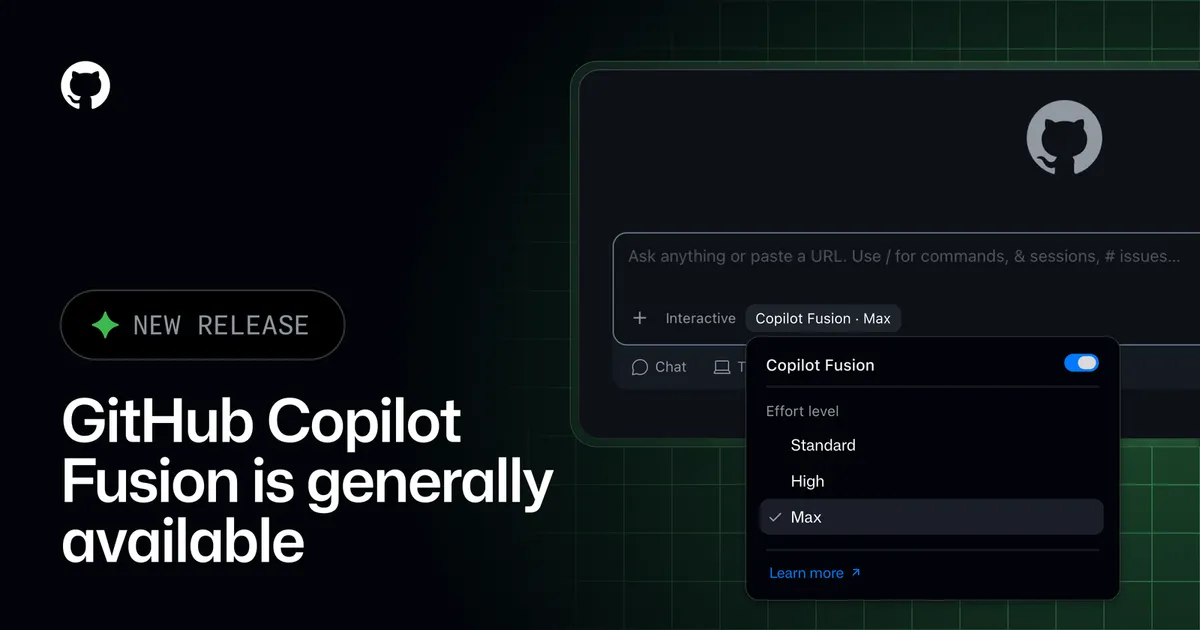
effortレベルは「どこまで手間をかけて解かせるか」を決める設定です。 ユーザーが選べるのはStandard・High・Maxの3つで、上のレベルほど複数のモデルが使われやすくなり、AIクレジットの消費も増えることがあります。
effortレベル | 公式の説明 | 向いている作業 |
|---|---|---|
Fusion Standard | コスト・品質・待ち時間のバランスを取る。タスクごとに1つのモデルを選ぶ | 日常のコーディング、短い質問、小さな修正 |
Fusion High | トークンをほどほどに節約しながら、複数モデルの連携でバランスを取る | 複数ファイルにまたがる変更など、規模が大きく範囲がはっきりした作業 |
Fusion Max | トークン効率も考えつつ、最先端の能力を優先する | 深い推論や徹底した分析が必要な難しい問題 |
Fusion Fast | ユーザーは選べない。VS Codeのインラインチャットで、速いモデルが必要な場面だけ使われる | — |
プランごとに使えるeffortレベル
FreeとProで使えるのはStandardだけです。HighはPro+から、MaxはMax・Business・Enterpriseで使えます。
effortレベル | Free | Student | Pro | Pro+ | Max | Business | Enterprise |
|---|---|---|---|---|---|---|---|
Standard | ○ | ○ | ○ | ○ | ○ | ○ | ○ |
High | × | × | × | ○ | ○ | ○ | ○ |
Max | × | × | × | × | ○ | ○ | ○ |
Fast(選択不可) | ○ | ○ | ○ | ○ | ○ | ○ | ○ |
出典: GitHub Docs「About GitHub Copilot Fusion」
Pro(月10ドル)の人が「Fusion Maxを試したい」場合は、Maxプラン(月100ドル)か、組織のBusiness / Enterpriseが必要です。Pro+(月39ドル)ならHighまで使えます。
料金とAIクレジットの消費
出典: GitHub Copilot 料金プラン 公式ページ
Copilot Fusion自体には追加料金がかかりません。 Fusionが使った各モデルのトークン消費に、それぞれのモデルの標準単価を掛けた分だけ、AIクレジット(1クレジット=0.01ドル)が引かれます。HighとMaxは複数のモデルを使うため、Standardより多くのクレジットを使うことがあります。
30%割引は2026年11月30日まで
公式ドキュメントには「2026年11月30日まで、有料のCopilotプランでは、Copilot Fusion利用時のモデル料金が30%割引になる」とあります。JetBrains向けのChangelogは「最初の30日間」と書いていますが、期限は公式ドキュメントの日付で考えておくのが確実です。12月以降は割引がなくなり、同じ使い方でも消費が増えます。
個人プランの料金とクレジット
プラン | 月額 | 含まれるAIクレジット(基本+Flex) | 使えるFusion |
|---|---|---|---|
Free | 0ドル | チャット・エージェントを限られた範囲で利用 | Standard |
Pro | 10ドル | 10ドル+5ドル=15ドル相当 | Standard |
Pro+ | 39ドル | 39ドル+31ドル=70ドル相当 | Standard / High |
Max | 100ドル | 100ドル+100ドル=200ドル相当 | Standard / High / Max |
出典: GitHub Copilot プラン(公式)、2026年10月29日確認。Flex枠は今後変わる可能性があると公式に書かれています。追加のクレジットはPro・Pro+・Maxで購入でき、Freeでは買えません。
Business / Enterpriseは公式のプランページでは「Contact sales」の表示になっており、今回は席単価を公式ページで確かめられませんでした。AIクレジットの仕組みやプラン別の詳細は「GitHub Copilot 使用量ベース課金とは」で整理しています。同じ10月28日には、GitHub EnterpriseのライセンスにCopilotを含める変更も報じられています。法人で契約している場合は、契約形態の変更もあわせて確認してください。
「安くなる」の意味を勘違いしない
Fusionで安くなるのは「タスクを終えるまでの総額」で、1回のやり取りが必ず安くなるわけではありません。
見る単位 | 起きること | 方向 |
|---|---|---|
1回のプロンプト | CascadeやCritiqueが動くと、下書き・判定・レビューの分だけトークンが増える | 増えることがある |
タスクを終えるまで | 単純な作業を安いモデルで終わらせ、強いモデルを呼ぶ回数が減る | 下がることがある |
性能:ベンチマークの数字をどう読むか

公式の発表では、Fusion MaxはClaude Codeとの差が約2ポイントで、1タスクあたりのAPIコストとトークンはおよそ半分です。 ただしタスクの種類によってはClaude Codeに負けており、コストの数字もサブスクの料金ではなくAPI単価で計算したものです。
数値 | 出どころ | 注意点 |
|---|---|---|
Fusion MaxがArtificial Analysis Coding Agent Indexで60。Claude Code(Opus 5.5 Max)との差は2ポイント以内 | GitHub公式Changelog | Claude Code側の点数は報道によって58〜62とばらつく |
1タスクあたりの平均APIコストとトークンが約半分、所要時間は約40%短縮 | GitHub公式Changelog | 「40%短縮」は第三者の評価では確認されていない |
1タスク平均5.59ドル(Claude Code+Opus 5.5 Maxは11.42ドル、Devin Fusionは8.00ドルでスコア62) | Artificial Analysis(Index v2.0、Copilot CLIのmax設定) | API単価ベース。月額料金やレビューする人の工数は含まない |
1タスク平均720万トークン(Opus 5.5構成の約半分) | Artificial Analysis | — |
Terminal-Bench 4.0で71(比較した中で1位)、FrontierCodeで51(3位。Claude Code 56、Devin Fusion 54) | Artificial Analysis | 得意・不得意がはっきりある |
「最大77%安い」 | GitHub幹部の発言(X) | 別のベンチマーク・条件の数字で、平均値とは比べられない |
数字を読むときの注意点
- 総合スコア60は「正解率60%」ではなく、3つのベンチマークを均等に重み付けした指数
- コスト約半分はAPI単価での計算で、Copilotの月額料金や、人がレビュー・手直しする時間は含まない
- 30%割引と「約半分」を掛け合わせて「さらに安くなる」とは計算できない
- 評価されたのはFusion Maxだけで、StandardとHighは第三者の評価がまだない
- 同じ指数では、もっと安いコストで50点台を出している構成もあり、「最も安く高得点」がFusionとは限らない
Claude Code自体の特徴は「Claude Codeとは」、両者の機能・料金の違いは「Claude Code vs GitHub Copilot 徹底比較」で比べています。
Copilot Fusionの使い方
出典: github/copilot-cli 公式リポジトリ
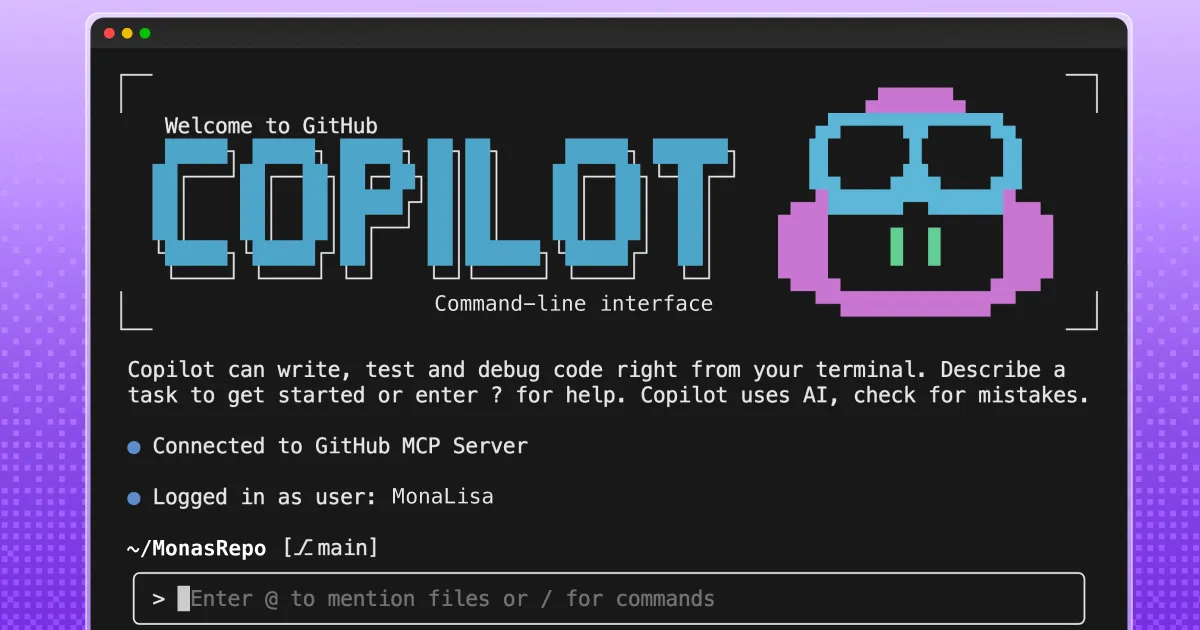
始め方は「クライアントを最新版にする → モデルピッカーでCopilot Fusionを選ぶ → effortレベルを選ぶ」の3ステップです。 研究プレビューのHydraFusionと違い、実験的機能をオンにする必要はありません。
- 使っているクライアント(VS Code、Copilotアプリ、Copilot CLI、JetBrains IDEのCopilotプラグイン)を最新版に更新する
- モデルピッカー(CLIでは
/model)で「Copilot Fusion」を選ぶ - effortレベル(Standard / High / Max)を選ぶ。プランで使えないレベルは選べない
一覧に出てこないときの確認ポイント
- バージョン: クライアントが最新版か。VS Codeは、Universe 2026と同時に出た1.144がFusion対応版として案内されている
- 対応クライアント: VS Code・Copilotアプリ・CLI・JetBrains以外は「近日対応」
- JetBrainsの展開状況: Autoの置き換えは段階的に進んでいるため、まだ届いていないことがある
- 組織のモデルポリシー: Fusionが使えるモデルが組織やEnterpriseのポリシーで1つも許可されていないと、Fusionはモデルピッカーに表示されない
- プラン: HighはPro+以上、MaxはMax・Business・Enterpriseでのみ選べる
デスクトップアプリについては「GitHub Copilot Appとは」で解説しています。
おすすめの試し方
公式ドキュメントには、採用されなかった下書きがワークスペースに加えたファイル編集は自動で元に戻らない、と書かれています。初めて使うときは次の手順が安全です。
- 作業ツリーをきれいにして、検証用のブランチを切る
- 範囲のはっきりしたタスクを1つ、Fusion Standardで投げる
git diffで変更をすべて確認し、テストを流す- 回答下のホバー表示で使われたモデルを確かめ、クレジットの消費を記録する
- 同じタスクを固定のモデルやHighでも解かせて、品質と消費を比べる
ローカルモデルとの自動切り替え(プレビュー)
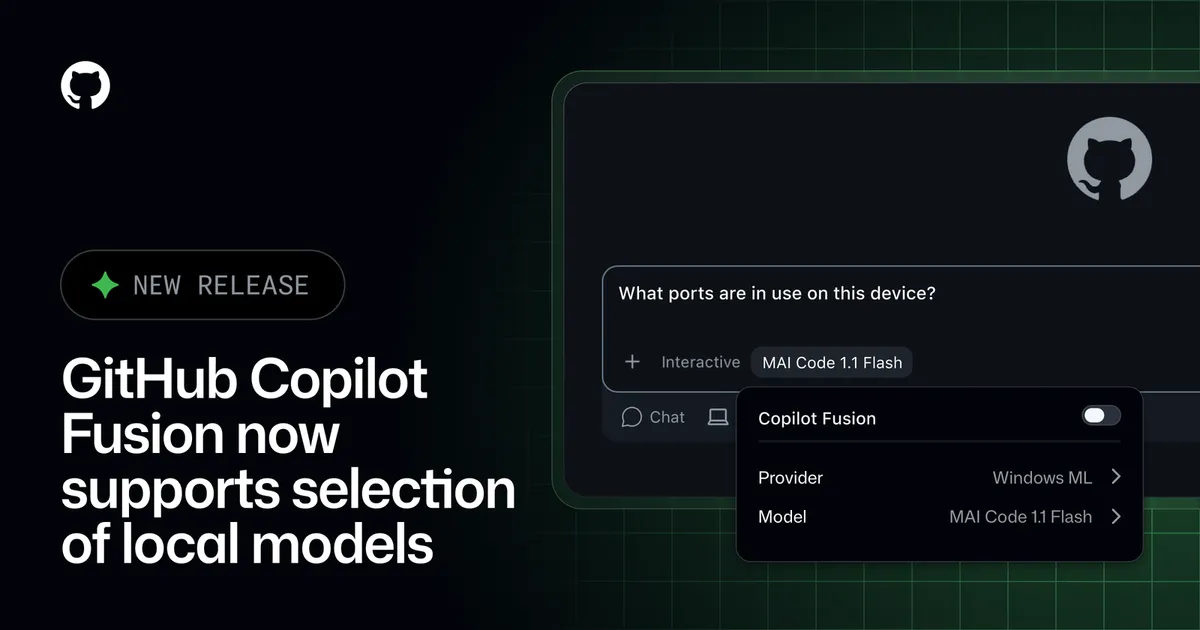
10月28日には、Fusionが手元のPCで動くローカルモデルも選べるようになりました。実験的なプレビュー機能で、自分でオンにしたときだけ動きます。
項目 | 内容 |
|---|---|
対象 | Copilot CLI・Copilotアプリ・VS Code。Fusion Standardのときだけ |
使えるローカルモデル | MAI Code 1.1 Flash(対応スペックのWindows PCで、Windows ML経由でダウンロード)/Qwen3.8 Flash Next(OllamaなどOpenAI互換のローカルサーバー経由。Windows・macOS・Linux、CLI) |
有効にする方法 | CLI: |
注意 | ルーティングの判断はクラウドで行うので、オフラインでは使えない。モデルのダウンロードや実行環境は利用者が用意する。BYOKで追加しただけのモデルはFusionの対象外 |
Copilotアプリでのルーティングは、マネージドのWindows MLモデルだけが対象です。ローカルモデルはCopilotが提供するクラウドのモデルと安全対策が違う場合がある、とChangelogに注意書きがあります。手元で動かすときの隔離の考え方は「GitHub Copilotのローカルサンドボックス」が参考になります。
Fusionを選ぶ場面・モデルを固定する場面
出典: GitHub Changelog
モデル選びに時間をかけたくない日常の作業ならFusion、特定のモデルの挙動や再現性が大事ならモデル固定が合います。 Fusionでは使うモデルを自分で固定できないため、両方を使い分けるのが現実的です。
状況 | おすすめ | 理由 |
|---|---|---|
毎回どのモデルにするか迷う/とりあえず速く安く済ませたい | Fusion Standard | 簡単な依頼はSingleで終わり、余計な消費が出にくい |
複数ファイルにまたがる、範囲のはっきりした実装 | Fusion High | Cascadeで必要なときだけ強いモデルに回せる |
難しいバグの原因調査や設計の見直し | Fusion Max(または最上位モデルを固定) | Critiqueで複数のモデルが見るため、見落としを減らしやすい |
特定のモデルの癖に合わせたプロンプトを使っている | モデル固定 | Fusionは同じ依頼でも使うモデルが変わりうる |
結果の再現性や、どのモデルが書いたかの監査が必要 | モデル固定 | 使ったモデルは事後に見えるが、事前には決められない |
サブエージェントで作業を分けて進めたい | モデル固定 | Fusionはサブエージェントを起動しない |
クレジットの予算を厳密に見積もりたい | モデル固定 | Fusionは依頼ごとに消費が変わる |
管理者向けの設定とセキュリティ

Fusionが選ぶのは、組織やEnterpriseのモデルポリシーで有効になっているモデルだけです。 1つのタスクの内容が複数のベンダーのモデルに渡りうるため、企業で使うなら、どのモデルを許可するかを先に決めておく必要があります。
Fusionの候補から外れるモデル
公式ドキュメントでは、次のモデルはFusionの候補から外れると説明されています。
- 契約しているプランで使えないモデル
- 管理者がポリシーで無効にしたモデル
- データレジデンシーやFedRAMP準拠のポリシーで外れるモデル
- 評価用モデル(Evaluation models)のポリシーで外れるモデル
管理者ができること
- Fusionが選びうるモデルを確認する
- あるモデルを「通常の利用では有効のまま、Fusionの候補からだけ外す」設定にする(Docs「Configuring models available for Copilot Fusion」)
- Enterprise managed settingsで、任意のeffortレベルのFusionを全ユーザーの既定モデルにする(設定名
fusionTier)
明文化されていない点
- レビュー役の補助モデルには必要な文脈だけを渡すと書かれているが、データの保持期間や学習への利用について、Fusion固有の記載はない。Copilot共通のデータ方針が適用されると考えるのが自然
- リクエストごとに監査ログがどこまで細かく残るかは公開されていない
学習への利用を制御したい場合は「GitHub Copilot 学習オプトアウト設定」を確認してください。
社内展開の進め方
チーム全員を一度にFusionへ切り替えるより、まず数人がStandardで1〜2週間使い、クレジットの消費とレビューの手間を測ってから広げるほうが安全です。30%割引が終わる12月以降の消費も見込んで、予算を組んでおきましょう。
FusionでAIが書いたコードや試作したツールを、社内の実データや既存システムにつないで業務で使う段階では、認証・権限・データの受け渡し・運用監視といった、コード生成とは別の設計が必要になります。進め方は「バイブコーディング・Lovableで作ったアプリを本番運用するには」で整理しています。
現時点の制約と注意点
一般提供になっても、割り切って使うべき制約はいくつか残っています。公式ドキュメントの記載と、仕事への影響を並べました。
制約 | 内容 | 仕事への影響 |
|---|---|---|
捨てられた下書きの編集が残る | 不採用になった下書きによるファイル編集は自動で戻らない | コミット前の差分確認が欠かせない |
使うモデルを固定できない | 組織のポリシーの範囲内で、Copilotが選ぶ | 特定のモデルが必要ならモデル固定に戻す |
サブエージェントを起動しない | サブエージェントとは別の仕組みで動く | 作業を分けて並列で進める使い方には向かない |
独自のコンテキストウィンドウがない | 表示される上限は、使うモデルのうち最も小さいものに合わせた控えめな値 | 長い会話や大きなリポジトリでは早めに会話を圧縮する |
構成が変わる | 実行パターンとモデルの顔ぶれは今後変わる可能性がある | ベンチマークの数字は評価時点のものとして扱う |
対応クライアントが限られる | 4つのクライアントのみ | ほかのエディタでは当面使えない |
割引は期間限定 | 30%引きは2026年11月30日まで | 12月以降は消費が増える前提で見積もる |
2026年9〜10月の主な動き
日付 | 出来事 |
|---|---|
2026年9月4日 | 研究プレビュー「Project HydraFusion」をCopilot CLIで公開 |
2026年9月30日 | HydraFusionがVS CodeとCopilotアプリに拡大。HydraFusion Maxも研究プレビューで登場 |
2026年10月28日 | Copilot Fusionが一般提供に(全プラン、VS Code・Copilotアプリ・CLI・JetBrains) |
2026年10月28日 | Fusionのローカルモデル選択が実験的プレビューに |
2026年10月28日 | JetBrainsでFusionがAutoを置き換え(順次展開) |
〜2026年11月30日 | 有料プランでFusion利用時のモデル料金が30%引き |
同じGitHub Universe 2026では、Copilot Automations、複数のリポジトリでクラウドエージェントを並行して動かすCopilot Projects、コードレビューのMax階層なども発表されました。AIコーディングツール全体の中でCopilotをどう位置づけるかは「AIコーディングツールおすすめ比較」で比べています。
こんな人におすすめ・おすすめしない人
おすすめの人
- GitHub Copilotを毎日使っていて、どのモデルを選ぶかに迷う時間を減らしたい人
- 単純な依頼にまで高いモデルを使っていて、AIクレジットの消費を抑えたい人
- Pro+以上を契約していて、範囲のはっきりした実装をHighでまとめて任せたい人
- 難しい問題で、複数のモデルにレビューさせて見落としを減らしたい人(Max・Business・Enterprise)
- 30%割引のうちに、自分の作業でどれだけ消費が変わるかを測っておきたい人
おすすめしない人
- 特定のモデルに合わせたプロンプトや、再現性のある出力に頼っている人
- どのモデルが何を書いたかを細かく監査する必要があるチーム
- 契約や規制で使えるAIの提供元が決まっていて、モデルポリシーの整理がまだの組織
- サブエージェントで作業を分けて進めるワークフローが中心の人
- VS Code・Copilotアプリ・CLI・JetBrains以外のエディタでCopilotを使っている人
- 月ごとのクレジット消費をきっちり固定して予算を組みたい人
よくある質問
Q. Copilot Fusionを使うと追加料金はかかりますか?
A. Fusion専用の料金はありません。Fusionが使った各モデルの標準単価でAIクレジットが引かれます。HighやMaxは複数のモデルを使うため、Standardより消費が増えることがあります。有料プランは2026年11月30日まで、Fusion利用時のモデル料金が30%引きです。
Q. 無料プランでも使えますか?
A. 使えます。ただしFree・Student・Proで選べるのはFusion Standardだけです。HighはPro+以上、MaxはMax・Business・Enterpriseで使えます。
Q. 今までAutoやHydraFusionを使っていました。設定し直す必要はありますか?
A. 公式Changelogによると、auto・HydraFusion・HydraFusion Maxを有効にしていた人は、対応するFusionのeffortレベルへ自動で移されます。移行後の設定は、モデルピッカーで確認しておくと安心です。
Q. Fusionがどのモデルを使ったかは確認できますか?
A. 確認できます。回答の下にあるeffortレベル名にカーソルを合わせると、そのターンで使われたモデルの一覧が表示されます。ただし、どのモデルを使うかを事前に指定することはできません。
Q. ローカルモデルを使えばオフラインやコードの外部送信ゼロで使えますか?
A. いいえ。ローカルモデルを組み合わせても、どのモデルに回すかの判断はクラウドで行われるため、オフラインにはなりません。ローカルモデルはFusion Standardでのみ選ばれる実験的なプレビュー機能です。
Q. 組織でFusionを使わせたくない、または特定のモデルだけ外したい場合は?
A. Enterpriseの管理者は、Fusionが選びうるモデルを確認し、モデルごとに「Fusionの候補からだけ外す」設定ができます。ポリシーで使えるモデルが1つもなくなると、Fusionはモデルピッカーに出なくなります。逆にfusionTierで、Fusionを全ユーザーの既定モデルにすることもできます。
Q. Claude Codeから乗り換える価値はありますか?
A. 公式の発表ではFusion Maxのスコアは約2ポイント差で、APIコストは約半分です。ただしFrontierCodeのようにClaude Codeが上回るベンチマークもあり、コストの数字はAPI単価ベースです。普段の開発環境がGitHub中心か、どの種類のタスクが多いかで判断し、同じタスクで両方を試して比べるのが確実です。
まとめ
GitHub Copilot Fusionは、Copilotのモデル選びを「ユーザーが1つ選ぶ」から「Copilotがタスクごとにモデルと手順を組み立てる」へ変える機能です。現時点の要点は次のとおりです。
- 提供状況: 2026年10月28日に全プランで一般提供。VS Code・Copilotアプリ・CLI・JetBrainsで使える
- 仕組み: Single・Cascade・Critiqueの3パターンを、プロンプトごとに自動で選ぶ
- effortレベル: Standardは全プラン、HighはPro+以上、MaxはMax・Business・Enterprise
- 料金: 追加料金なし。使われた各モデルの単価でAIクレジットを消費し、有料プランは11月30日まで30%引き
- 性能: Fusion MaxはClaude Codeとの差が約2ポイント、APIコストは約半分(公式発表)。タスクによっては劣る
- 注意点: 捨てられた下書きの編集が残る、モデルを固定できない、サブエージェントを起動しない、構成が変わりうる
まずはFusion Standardを検証用のブランチで試し、差分と消費を確かめてから使う範囲を広げるのがおすすめです。12月に割引が終わるので、それまでに自分の作業での消費の傾向をつかんでおくと、プランやeffortレベルを選びやすくなります。エージェント型AIの基本から押さえたい人は「AIエージェントとは」もあわせて読んでみてください。
参照した主な情報
- Route and orchestrate models with GitHub Copilot Fusion — GitHub Changelog(2026年10月28日)
- GitHub Copilot Fusion now supports selection of local models — GitHub Changelog(2026年10月28日)
- GitHub Copilot in JetBrains: Universe releases — GitHub Changelog(2026年10月28日)
- GitHub Docs: About GitHub Copilot Fusion
- GitHub Docs: auto model selection
- GitHub Copilot プラン(公式)
- HydraFusion in VS Code and the GitHub Copilot app — GitHub Changelog(2026年9月30日)
- Artificial Analysis: GitHub Copilot Fusion orchestrates Anthropic and OpenAI models to balance performance and cost
- VentureBeat: GitHub Copilot Fusion mixes models to achieve near-Opus 5.5 coding performance at half the per-task cost
このツールを自社のシステムや業務にどう組み込むか、ご提案します
この記事の著者

AI革命
編集部
AI革命株式会社の編集部です。最新のAI技術動向から実践的な導入事例まで、企業のデジタル変革に役立つ情報をお届けしています。豊富な経験と専門知識を活かし、読者の皆様にとって価値のあるコンテンツを制作しています。
最新記事

Slack Codeとは?できること・対応エージェント・料金・使い方を整理【2026年10月最新】
2026/08/23

シャドーAIとは?企業の73%が管理できない実態|IPA10大脅威3位・管理職ほど無断利用する最新調査と対策【2026年10月最新】
2026/06/27

Cloudflare Pay Per Use(旧Pay Per Crawl)とは?9月15日デフォルトブロックの実際とAI無断学習規制を完全解説【2026年10月最新】
2026/07/04

AWS Bedrock AgentCore CLI / Managed Harness 使い方|CDK・Terraform・3 API call徹底ガイド【CLI v1.0対応】
2026/05/01

Microsoft Agent 365とは?5月1日GA・$15/userでAIエージェントを統制する基盤を徹底解説
2026/04/30

Kimi K2.6とは?1T MoE・300エージェント・13時間連続コーディングを解説【提供終了予定・K3.1 Proとの違い】
2026/04/29

