Gemini CLIとは?終了後も使える条件と料金・Antigravity CLI移行・Claude Codeとの違い【2026年8月最新】
この記事のポイント
Gemini CLIの個人向け提供は2026年6月18日に終了しました。ツール自体は存続しており、今も使える3つの経路と料金、後継Antigravity CLIへの移行手順、Claude Codeとの違いを2026年8月時点の公式情報で整理します。
Gemini CLIは、Googleがオープンソース(Apache 2.0)で公開しているターミナル用のAIエージェントで、Geminiモデルを「推論→ツール実行→観測」のループでコマンドラインから自律的に動かせます。ただし個人向けの無料・サブスク経由の利用は2026年6月18日に終了しており、現在使えるのは有料APIキー/Gemini Code Assist Standard・Enterprise/Vertex AI経由の3経路に限られます。
「もう完全に使えないのか」と言われることが多いのですが、それは正確ではありません。GitHubリポジトリはアーカイブされておらず、2026年8月11日にも安定版 v0.55.1 がリリースされるなど開発は継続しています。止まったのは「個人が無料で叩ける入口」であって、ツール本体ではありません。
この記事でわかること
- 2026年6月18日に何が終わり、何が残ったのか(公式一次情報ベース)
- 自分が今もGemini CLIを使えるかどうかの判定
- 現行の料金(Code Assist Standard/Enterprise・Gemini API従量課金)
- 2026年9月に控えるAPIキー移行期限という「次の締切」
- 後継のAntigravity CLI(
agy)への具体的な移行作業 - Claude Code / Codex CLI / Antigravity CLI との選び分け
こんな方に向けた記事です
- 以前Gemini CLIを無料で使っていて、動かなくなった原因を確かめたい方
- 企業として今からGemini CLIを導入・継続するか判断したい方
- Antigravity CLIやClaude Codeへの乗り換えを検討している方
Gemini CLIとは何か
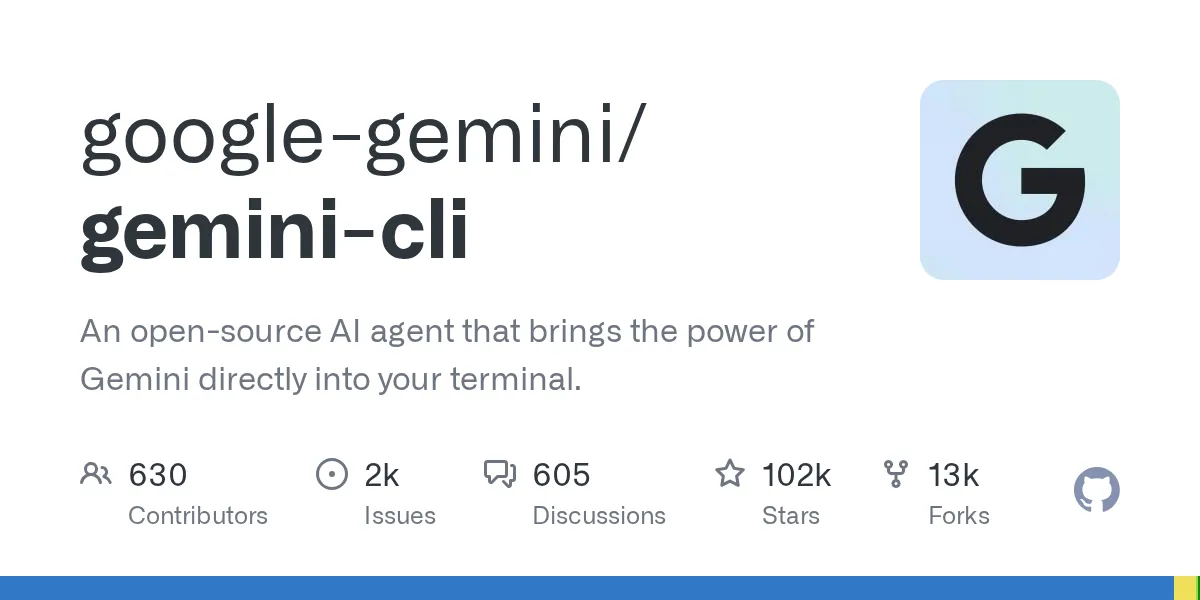
出典: google-gemini/gemini-cli GitHub公式
Gemini CLIは、ターミナルから直接Geminiを呼び出し、ファイル操作やシェル実行まで含めて自律的に作業させるGoogle公式のAIエージェントです。2025年6月25日に公開され、google-gemini/gemini-cli リポジトリで開発が続いています(2026年8月13日時点でスター数は約10万6,000)。
チャットボットとの違いは、AIが「計画を立て、ツールを実行し、結果を見てやり直す」というループを自分で回す点にあります。この仕組み自体の解説はAIエージェントとは何かをまとめた記事、モデル側の全体像はGeminiの解説記事で整理しています。
コーディング専用ではなく、次のような作業を1つのCLIでこなせます。
- コード生成・バグ修正・リファクタリング
- 大規模コードベースの読解と影響範囲の洗い出し
- ログ解析・ドキュメント要約・レポート作成
- Google検索グラウンディングを使った調査
- CI/CDやGitHub Actionsからの非対話呼び出し
基本スペック(2026年8月13日時点)
項目 | 内容 |
|---|---|
開発元 | |
ライセンス | Apache License 2.0(OSS) |
実装言語 | TypeScript / Node.js |
最新安定版 | v0.55.1(2026年8月11日リリース) |
リリースチャネル | stable(毎週火)/ preview(毎週火)/ nightly(毎日) |
リポジトリ状況 | アーカイブされていない。2026年8月13日時点でもpushあり |
対応OS | macOS / Linux / Windows |
コンテキスト長 | 最大100万トークン(Gemini 3系) |
個人の無料利用 | 2026年6月18日で終了 |
現在の利用経路 | 有料Gemini APIキー / Code Assist Standard・Enterprise / Vertex AI |
つまり現時点のGemini CLIは、「誰でも無料で試せる入門ツール」から「有料ライセンスを持つ組織向けのCLI」に位置づけが変わったと理解するのが正確です。
2026年6月18日に終わったこと・残ったこと
終わったのは個人アカウントからGeminiモデルへリクエストを送る経路で、残ったのはツール本体と有料経路です。
2026年5月19日のGoogle I/O 2026でGoogleは「Gemini CLIをAntigravity CLIへ移行する」と発表し、公式ブログおよびGitHub Discussionで6月18日の停止を告知しました。同日を境に、対象アカウントではコマンド実行時に This client is no longer supported for Gemini Code Assist for individuals といったエラーが返るようになっています。
停止対象と継続対象
区分 | 対象 | 2026年8月時点の状態 |
|---|---|---|
停止 | 無料の Gemini Code Assist for individuals | 利用不可 |
停止 | Google AI Pro サブスク経由 | 利用不可 |
停止 | Google AI Ultra サブスク経由 | 利用不可 |
停止 | 個人向け Gemini Code Assist IDE拡張(VS Code / JetBrains) | 利用不可 |
継続 | Gemini Code Assist Standard ライセンス | 利用可 |
継続 | Gemini Code Assist Enterprise ライセンス | 利用可 |
継続 | 課金を有効化した Gemini API キー | 利用可 |
継続 | Gemini Enterprise Agent Platform API キー | 利用可 |
継続 | Vertex AI 経由(ADC / サービスアカウント) | 利用可 |
公式の表現は「your Gemini CLI will remain accessible via paid Gemini and Gemini Enterprise Agent Platform API keys」で、「paid」(課金済み)であることが条件として明記されています。無料枠のAPIキーで動くかどうかは公式に保証されていないため、実務では「課金を有効化したキーが前提」と考えておくのが安全です。
なぜ廃止されたのか
公式が挙げている理由は、ブランドと開発リソースの集約です。Googleは現在、Antigravity 2.0(デスクトップ)/Antigravity CLI/Antigravity SDK/Antigravity IDE という4つの面に開発を寄せており、Gemini CLIとGemini Code Assistの個人向け機能はそこへ統合されました。
一方で、GitHubで10万スター・6,000件超のマージ済みPRを集めたOSSを企業向けに絞り込み、後継のAntigravity CLIはクローズドソースという点には開発者コミュニティから強い反発も出ています。OSSであることを前提に社内標準化していた組織にとっては、無視できない論点です。
段階的縮退はなかった
猶予付きのレート制限縮小のような措置はなく、6月18日到達と同時に対象アカウントで動作しなくなりました。加えて、GitHubのREADMEには現在も「Free tier: 60 requests/min and 1,000 requests/day」という記述が残っていますが、これは更新漏れの古い記述です。公式ブログとドキュメント側の認証ページの方が新しく、READMEを根拠に「無料で使える」と判断すると事故ります。
移行の背景と手順をより詳しく追いたい場合は、Gemini CLIからAntigravity CLIへの移行を扱った記事も参考にしてください。
あなたは今もGemini CLIを使えるか(判定)
自分の状況がどれに当てはまるかで、取るべき行動が変わります。
現在の認証方法 | 今の状態 | 推奨アクション |
|---|---|---|
Googleアカウントでログイン(無料) | 使えない | Antigravity CLIへ移行、または他社CLIへ |
Google AI Pro / Ultra サブスク | 使えない | Antigravity CLIへ移行(同じサブスクで利用可) |
Gemini APIキー(課金未設定) | 動作は保証されない | 課金を有効化するか、移行 |
Gemini APIキー(課金済み) | 使える | 2026年9月のキー移行に要対応 |
Vertex AI(ADC / サービスアカウント) | 使える | そのまま継続可 |
Code Assist Standard / Enterprise | 使える | そのまま継続可。ただし新機能はAntigravity側に集中 |
判断の目安は次の通りです。
- 個人開発者:Gemini CLIに残る理由はほぼありません。Antigravity CLI(無料プランあり)かClaude Codeへの移行が現実的です。
- 既存のCI/CDでGemini CLIを組んでいるチーム:有料APIキーかVertex AIで当面は動きます。ただし9月のキー仕様変更に対応が必要です。
- Code Assistライセンス契約中の企業:急いで止める必要はありません。ただし新機能はAntigravity側に流れているため、次の更新タイミングで再評価するのが妥当です。
料金と、次に来る「2026年9月の期限」
出典: Google AI for Developers 公式
現行のGemini CLIには「無料プラン」という概念がなくなり、ライセンス課金か従量課金かの二択になりました。
Gemini Code Assist のライセンス費用
プラン | 月払い | 年契約 | 主な内容 |
|---|---|---|---|
Standard | $22.80 / ユーザー / 月 | $19 / ユーザー / 月 | 100万トークンコンテキスト、Gemini 3系アクセス |
Enterprise | $54 / ユーザー / 月 | $45 / ユーザー / 月 | 上記+エージェント機能、プライベートコードベースでのカスタマイズ、VPC Service Controls、IP補償 |
両プランとも50ユーザーまで30日間の無料トライアルが用意されています(Google公式のCode Assistビジネス向けページ記載)。
Gemini API の従量課金(100万トークンあたり)
モデル | 入力 | 出力 |
|---|---|---|
Gemini 3.6 Flash | $1.50 | $7.50 |
Gemini 3.5 Flash | $1.50 | $9.00 |
Gemini 3.5 Flash-Lite | $0.30 | $2.50 |
Gemini 3.1 Pro(preview) | $2.00(〜20万トークン)/ $4.00(超過時) | $12.00 / $18.00 |
Gemini 2.5 Flash | $0.30 | $2.50 |
Gemini 2.5 Flash-Lite | $0.10 | $0.40 |
2026年7月21日に登場したGemini 3.6 Flashは、3.5 Flashと比べて出力単価が$9.00→$7.50に下がっています。コスト重視のバッチ処理やログ解析用途では第一候補になるモデルです(詳細はGemini 3.6 Flashの解説を参照)。
なお公式の料金ページにはFlash系の「無料枠あり」表記が残っていますが、これはAPI側の話であり、Gemini CLIから無料枠キーで叩けることを意味しません。課金未設定のプロジェクトでは 429 RESOURCE_EXHAUSTED が返るという報告もあります。
2026年9月:Standard APIキーが全面的に使えなくなる
APIキー運用で延命している場合、もうひとつ期限があります。GoogleはGemini APIのキー体系を「Standardキー」から「authキー」(サービスアカウント紐付け・Generative Language APIに既定で制限)へ移行させており、公式ドキュメントで次のスケジュールを示しています。
- 2026年6月19日:制限(restriction)のないStandardキーからのリクエストを拒否開始
- 2026年9月:すべてのStandardキーを拒否
Google AI Studioで新規発行されるキーはすでにすべてauthキーです。背景には、Web上に露出した無制限キーの悪用と高額請求被害があります。6月18日を乗り切ったCI/CDでも、9月にもう一度止まる可能性があるため、キーの種類は今のうちに確認しておくべきです。
Gemini CLIでできること(現行版の機能)
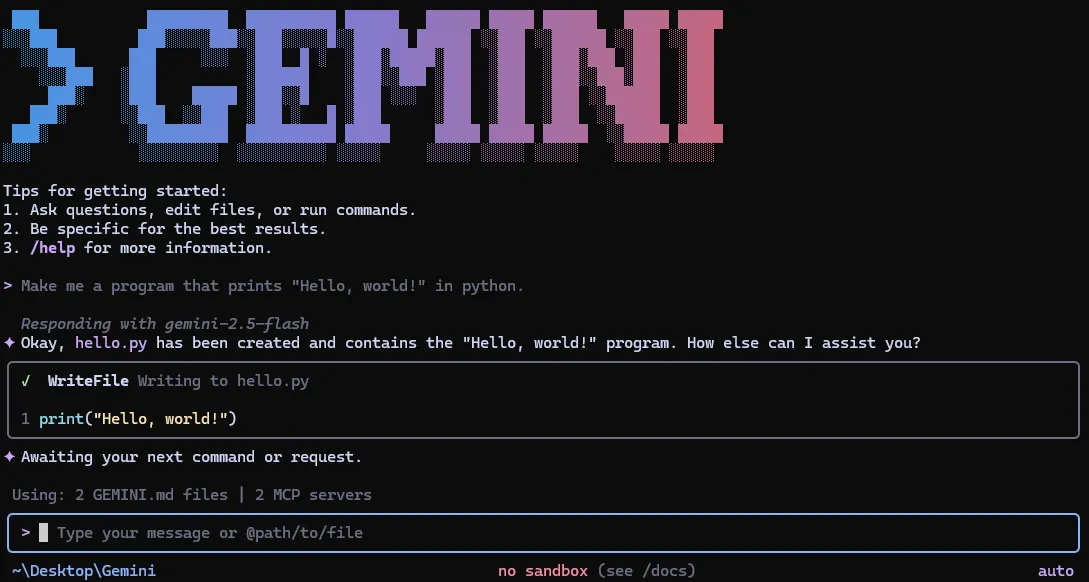
出典: google-gemini/gemini-cli GitHub公式
機能面は個人向け停止の影響を受けておらず、v0.55系でも一通り揃っています。
機能 | 内容 |
|---|---|
ReActループ | 計画→ツール実行→自己修正を多段で繰り返す |
ファイル操作 |
|
シェル実行 |
|
Web検索 | Google検索グラウンディングを内蔵 |
MCP連携 | Model Context Protocolで外部ツール・DB・社内APIと接続 |
Extensions | MCPサーバー+指示ファイル+カスタムコマンドをパッケージ配布 |
GEMINI.md / AGENTS.md | プロジェクト固有の規約・ドメイン知識を記憶させる |
非対話モード |
|
GitHub Actions統合 | PRレビュー・Issueトリアージの自動化 |
サンドボックス | macOS Seatbelt / Docker / Podman / gVisor など |
マルチモーダル入力 | PDF・画像・スケッチからのコード生成 |
個人向け停止後も開発は続いている
「サービス終了=コードも凍結」と誤解されがちですが、リリースノートを追うと6月18日以降も改善が続いています。
バージョン | 日付 | 主な内容 |
|---|---|---|
v0.53.0 | 2026-07-28 | 無限ReActループ/プロンプトインジェクションループの緩和、a2a-serverのワークスペース信頼とタスク分離の強制、macOS Seatbeltプロファイルのdeny-default化 |
v0.54.0 | 2026-08-06 | モデルフォールバック時のセッションID回転、認証プロバイダのHTTPS強制(平文漏洩防止) |
v0.55.1 | 2026-08-11 | ツールレジストリのdiscovery改善、Vertex AIベースURL更新、CI関連修正 |
特にv0.53.0以降はセキュリティ強化が中心で、エンタープライズ運用を前提にした保守が続いていることが読み取れます。ただし、Agent Skills・Hooks・Subagents・Extensionsといった機能群はAntigravity側に「Antigravity plugins」として引き継がれており、今後の新機能はAntigravity CLIに集中する見込みである点は織り込んでおくべきです。
インストールと使い方(有料経路が前提)
現在Gemini CLIを新規に立ち上げる場合、認証方法から先に決めるのが実務的です。
1. インストール
# インストールせずに試す
npx @google/gemini-cli

# グローバルインストール(stable)
npm install -g @google/gemini-cli

# macOS / Linux(Homebrew)
brew install gemini-cli
@preview @nightly タグで先行チャネルも選べますが、本番運用はstable(現行 v0.55.1)が基本です。
2. 認証を設定する
認証方式 | 設定 | 想定用途 |
|---|---|---|
Gemini APIキー |
| 個人・小規模チームの従量課金運用。課金有効化が前提 |
Vertex AI |
| 企業。IAM・VPC・監査ログを既存基盤に統一したい場合 |
Code Assistライセンス | 管理者が割り当てたStandard / Enterpriseライセンスでログイン | 全社導入 |
Googleアカウントでのサインインは選択肢としてUIに残っていますが、個人アカウントでは2026年6月18日以降リクエストが通りません。
3. プロジェクトの規約を書いておく
リポジトリ直下に GEMINI.md(または AGENTS.md)を置くと、起動時に自動で読み込まれます。書いておくと効果が高いのは次の内容です。
- 使用言語・フレームワーク・バージョン
- 命名規則、ディレクトリ構造、テスト方針
- やってはいけない操作(本番DBへの直接書き込み禁止など)
- 参照すべき社内ドキュメントのパス
このファイルはAntigravity CLIでもそのまま有効なので、移行前提でも書き捨てにはなりません。
後継のAntigravity CLI(agy)とは
Antigravity CLIは、Gemini CLIの公式後継として2026年5月19日に発表されたコマンドラインエージェントです。コマンド名は agy。プラットフォーム全体の位置づけはGoogle Antigravityの解説記事で扱っています。
Gemini CLIとの主な違い
項目 | Gemini CLI | Antigravity CLI(agy) |
|---|---|---|
ライセンス | Apache 2.0(OSS) | クローズドソース |
実装言語 | TypeScript / Node.js | Go(起動・実行が高速) |
個人の無料利用 | 不可 | 可(週次のレート制限あり) |
エージェント実行 | 基本は単一エージェントの対話型 | 非同期バックグラウンドで複数エージェント協調 |
実行モード | 対話 / 非対話( | TUI / プリント( |
既定の安全動作 | 承認プロンプト | 書き込み前に差分提示で停止(request-review) |
今後の新機能 | 保守中心 | こちらに集中 |
インストール
# macOS / Linux
curl -fsSL https://antigravity.google/cli/install.sh | bash

# Windows(PowerShell)
irm https://antigravity.google/cli/install.ps1 | iex
インストール先はUnix系が ~/.local/bin/agy、Windowsが C:\Users\<Username>\AppData\Local\agy\bin です。認証はOSのキーリング(Keychain / Secret Service / Credential Manager)を使い、有効なトークンがあればブラウザを開かずに通ります。SSH接続時は認可URLとコード入力方式に切り替わります。
移行時に手を動かす必要がある箇所
初回に agy を起動すると旧Gemini CLIの設定を検出し、対話型の移行チェックリストが表示されます。ただし、自動では済まない部分があります。
対象 | 変更内容 |
|---|---|
| そのまま有効。 |
拡張機能 |
|
グローバルスキル |
|
ワークスペーススキル |
|
MCP設定 |
|
MCPのキー名 |
|
カスタムテーマ・実験的オーバーレイ | 一部は引き継がれない |
つまずきやすいのはスキルのパス移動とMCPのキー名変更です。この2つを直さないまま起動して「拡張が読み込まれない」となるケースが目立ちます。
Antigravityのプラン
プラン | 価格 | 内容 |
|---|---|---|
Individual | 無料 | 週単位のレート制限。タブ補完・コマンドリクエストは無制限 |
Google AI Pro | 既存のGoogle AIサブスクに準拠 | より緩いレート制限+AIクレジットプール |
Google AI Ultra | 同上 | Proよりさらに緩い制限+最新Geminiモデルへの優先アクセス |
Organization | Google Cloud経由の従量課金 | 一部顧客に順次提供 |
無料プランでもGemini 3.5 Flash / Gemini 3.1 Pro / Gemini 3 Flash / Claude Sonnet・Opus 4.6 / gpt-oss-120b が選べます。具体的なリクエスト上限値は公式が数値を公表しておらず、変更も入るため、ここは「週単位でリセットされる制限がある」という理解に留めるのが妥当です。
Claude Code / Codex CLI との違い
出典: Anthropic 公式
個人向けの入口が閉じた今、比較の焦点は「無料で始められるか」から「どのエコシステムに乗るか」に移っています。
項目 | Gemini CLI | Antigravity CLI | Claude Code | Codex CLI |
|---|---|---|---|---|
提供元 | Anthropic | OpenAI | ||
ライセンス | Apache 2.0(OSS) | クローズドソース | 非OSS | OSS |
個人の無料利用 | ✕ | ○(週次制限) | ✕(サブスク必須) | ✕(プラン内包) |
料金の入口 | 有料APIキー / Code Assist $22.80〜 | 無料 / AI Pro・Ultra | Pro $20/月〜 | ChatGPT各プランに内包 |
コンテキスト長 | 最大100万トークン | Geminiモデル準拠 | 20万トークン級 | モデル依存 |
Web検索 | Google検索グラウンディング内蔵 | 内蔵 | 別途ツール設定 | 別途設定 |
並列エージェント | 基本は単一 | 非同期で複数 | サブエージェント対応 | 対応 |
エンタープライズ | Vertex AI / Code Assist | Google Cloud経由 | Team / Enterprise | Azure OpenAI等 |
得意な場面 | 既存のGoogle Cloud基盤との統合 | Googleエコシステムでの新規開発 | 大規模リファクタ・粘り強いデバッグ | OpenAIモデル前提の運用 |
選び分けの考え方
- Google Cloud(Vertex AI・BigQuery・Cloud Run)に業務が乗っている:Gemini CLIまたはAntigravity CLI。認証・請求・監査ログを既存基盤に統一できるメリットが大きい
- 個人で無料から試したい:Antigravity CLIのIndividualプラン
- マルチファイルの大規模リファクタや、失敗しても粘るデバッグを任せたい:Claude Code。料金の詳細はClaude Codeの料金解説、実際の使い方はClaude Codeの使い方ガイドにまとめています
- すでにChatGPTの有料プランを契約している:Codex CLIが追加課金なしで使える分、コスト効率がよい
- CLIではなくGUIエディタで使いたい:CursorとClaude Codeの比較が参考になります
主要ツールを横並びで見たい場合はAIコーディングツールのおすすめ比較もあわせてどうぞ。
OSSのまま使い続けたい場合の選択肢
「Apache 2.0のコードだから安心」という考え方には注意が必要です。コードのライセンスとバックエンド(モデル提供側)の利用規約は別レイヤーで、コードがOSSでもバックエンドが個人利用を拒否すれば実質使えません。今回の6月18日はまさにその構図でした。
OSSでGemini CLIに近い体験を維持したい場合、AlibabaのQwen Code(Gemini CLI v0.8.2ベース)や、マルチプロバイダ対応のllxprt-codeといったフォークが実運用の選択肢として挙げられています。ただし本家の更新への追随は保証されないため、採用するなら保守体制の見極めが必要です。
セキュリティ:CVSS 10.0脆弱性の現在地と運用ルール
2026年4月24日、Gemini CLIにCVSS 10.0の脆弱性(CVE-2026-12537 / GHSA-wpqr-6v78-jr5g)が公開されました。この脆弱性はv0.39.1で修正済みで、現行のv0.55系を使っていれば影響はありません。 ただし、内容を理解しておくと運用ルールの意味がわかります。
何が起きたか
- ヘッドレスモードが処理対象のワークスペースを自動的に信頼し、悪意ある
.gemini/設定を同意なしで読み込む --yoloモードがsettings.jsonの細粒度な許可リストを無視する
この2つが重なると、GitHubのIssueやPRに仕込まれた間接プロンプトインジェクションから、CI/CD上で任意のOSコマンドを実行され、サプライチェーン侵害に至る恐れがありました。修正版は @google/gemini-cli 0.39.1、GitHub Actionの google-github-actions/run-gemini-cli 0.1.22です。古いバージョンをピン留めしたままのワークフローが残っていないかは、この機会に確認しておくべきポイントです。
実務で守るべき運用ルール
--yoloや全自動承認モードを常用しない。使うなら隔離環境のみ- サンドボックス(Docker / Podman / macOS Seatbelt)を併用する
- 信頼できないリポジトリをエージェントに開かせない
- CIでは最小権限のトークンを使い、書き込み権限を絞る
- APIキーや
.envを含むディレクトリで安易に起動しない - stableチャネルの更新に追随する(セキュリティ修正が継続的に入っている)
データの扱いについては、個人向けの無料経路が消えたことで整理がシンプルになりました。現在残っている有料経路(課金APIキー・Code Assist Standard/Enterprise・Vertex AI)は、いずれも入力がモデル学習に使われない前提の契約体系です。とはいえポリシー文書は改定されるため、機密情報を扱う前に最新の規約を確認してください。
より広い観点はAIコーディングのセキュリティリスク解説とAIエージェントのセキュリティ対策ガイドで扱っています。
こんな人におすすめ / おすすめしない人
Gemini CLIを使い続ける価値がある人
Vertex AIやBigQueryを本番で運用している企業
認証・請求・監査ログをGoogle Cloudの既存基盤に統一でき、VPC Service Controlsの管理下に置けます。ここはAntigravity CLIの組織向け提供が全社に行き渡るまでの間、Gemini CLIの実利が残る領域です。
Code Assist Standard / Enterpriseを契約済みの組織
すでに払っているライセンスで動くため、無理に移行する理由がありません。次回更新時にAntigravity側の組織プランと比較すれば十分です。
OSSであることが調達条件になっている組織
Apache 2.0でコードを監査・フォークできる点は、クローズドソースのAntigravity CLIにはありません。ただしバックエンド依存のリスクは残ります。
既存のCI/CDにGemini CLIを深く組み込んでいるチーム
非対話モードとGitHub Actions統合が動いているなら、当面は有料APIキーかVertex AIで継続できます。
別のツールを選んだほうがよい人
無料で始めたい個人開発者
Gemini CLIに無料の入口はもうありません。Antigravity CLIのIndividualプランか、他社CLIを選ぶのが合理的です。
Google AI Pro / Ultraを契約している個人
同じサブスクでAntigravity CLIのレート制限が緩和されます。Gemini CLIに留まる意味はありません。
最新のエージェント機能を追いたい人
Agent Skills・Hooks・Subagentsといった機能群はAntigravity側に移りました。Gemini CLIは保守フェーズです。
コード品質と粘り強いデバッグを最優先する人
複雑な依存関係を伴う大規模リファクタリングでは、Claude Codeを推す評価が依然として多い状況です。
APIキー運用のまま放置したい人
2026年9月のStandardキー廃止で再び止まります。authキーへの移行作業が発生することを前提にしてください。
移行判断のチャート
現在の立ち位置別に、8月時点で取るべき行動を整理します。
状況 | 推奨アクション | 期限意識 |
|---|---|---|
無料枠で使っていた個人 | Antigravity CLIをインストールし、 | 即時 |
AI Pro / Ultra契約者 | 同じアカウントでAntigravity CLIにログイン | 即時 |
有料APIキーでCI/CD運用中 | 当面は継続可。キーがauthキーか確認し、Standardキーなら再発行 | 2026年9月 |
Vertex AI運用中 | 継続可。Antigravity組織プランの提供状況を四半期ごとに確認 | 次回契約更新時 |
Code Assist Standard / Enterprise | 継続可。新機能が必要になった時点でAntigravityと比較 | 次回契約更新時 |
これから新規導入する個人・小規模チーム | Gemini CLIではなくAntigravity CLIかClaude Codeを検討 | ― |
移行そのものの作業手順を詳しく確認したい場合は、Gemini CLIからAntigravity CLIへの移行記事を参照してください。
よくある質問(FAQ)
Q1. Gemini CLIはもう完全に使えなくなったのですか?
いいえ。停止したのは個人アカウント(無料およびGoogle AI Pro / Ultra)からモデルへリクエストを送る経路で、課金済みAPIキー・Code Assist Standard / Enterprise・Vertex AI経由なら現在も動作します。リポジトリもアーカイブされておらず、2026年8月11日にv0.55.1がリリースされています。
Q2. GitHubのREADMEには「1日1,000リクエスト無料」と書いてありますが?
その記述は6月18日の変更に追随していない古い内容です。公式ブログ、GitHub Discussion、ドキュメントの認証ページの方が新しく、そちらでは有料経路のみが利用可能と案内されています。READMEの記述を根拠に判断しないでください。
Q3. 無料枠のAPIキーでもGemini CLIは動きますか?
公式ブログは「paid(課金済み)のAPIキー」と明記しており、課金未設定のプロジェクトでは 429 RESOURCE_EXHAUSTED になるという報告があります。安定して使いたいなら課金を有効化したキーを用意してください。
Q4. Antigravity CLIに移行すると、書き溜めたGEMINI.mdは無駄になりますか?
なりません。GEMINI.md と AGENTS.md はAntigravity CLIでもそのまま有効で、~/.gemini/GEMINI.md も引き続き読み込まれます。手動対応が必要なのはスキルのディレクトリ移動とMCP設定のキー名変更(url / httpUrl → serverUrl)です。
Q5. 6月18日を乗り切ったので、もう対応は不要ですか?
APIキー運用の場合はもう一つ期限があります。Gemini APIはStandardキーからauthキーへの移行を進めており、2026年9月にすべてのStandardキーが拒否されます。Google AI Studioで発行したキーの種類を確認し、必要なら再発行してください。
Q6. なぜAntigravity CLIはクローズドソースなのですか?
Googleは公式にライセンス変更の理由を説明していません。発表内容はAntigravityブランドへの統合という点に留まっています。10万スター・6,000件超のPRを受け入れたOSSプロジェクトの後継がクローズドソースになったことには、開発者コミュニティから批判も出ています。OSSであることが調達要件になる組織は、この点を評価軸に入れる必要があります。
Q7. 企業として今から新規にGemini CLIを導入するのは妥当ですか?
Google Cloudへの依存度が高く、Vertex AIやCode Assistのライセンスを既に持っているなら選択肢に入ります。それ以外のケースでは、新機能がAntigravity側に集中している現状を踏まえると、AntigravityかClaude Codeを軸に検討するほうが将来の手戻りが少なくなります。
Q8. 2026年4月の脆弱性は今も危険ですか?
現行版を使っていれば問題ありません。CVE-2026-12537はv0.39.1(およびGitHub Actionの0.1.22)で修正済みです。注意すべきは、CI/CDで古いバージョンをピン留めしたまま放置しているケースです。ワークフローの指定バージョンを確認してください。
まとめ
- Gemini CLIは、Googleがオープンソースで公開したターミナル用AIエージェント。ツール自体は存続しており、2026年8月11日にv0.55.1がリリースされている
- 2026年6月18日に個人向け(無料・Google AI Pro / Ultra・個人向けIDE拡張)の利用が終了。段階的な縮退はなかった
- 今も使えるのは、課金済みGemini APIキー/Code Assist Standard・Enterprise/Vertex AIの3経路
- 料金はCode Assist Standardが$22.80/ユーザー/月(年契約$19)、Enterpriseが$54/ユーザー/月(年契約$45)。API従量課金はGemini 3.6 Flashで入力$1.50・出力$7.50
- 2026年9月にStandard APIキーが全面的に拒否される。APIキー運用者は authキーへの移行が必要
- 個人ユーザーの移行先は公式後継のAntigravity CLI(
agy)。無料プランがあり、Go実装で高速。ただしクローズドソース - 移行の実作業で詰まりやすいのは、スキルのパス移動(
.gemini/skills/→.agents/skills/)とMCP設定のキー名変更(serverUrl) - CVSS 10.0の脆弱性はv0.39.1で修正済み。現行版なら影響はないが、
--yoloの常用回避とサンドボックス併用は引き続き必須
個人であればAntigravity CLIを入れて試すのが最短、企業であれば「今の認証経路は何か」「9月のキー期限に引っかかるか」の2点を先に確認するのが、8月時点で最も費用対効果の高い動きです。乗り換え先の比較はAIコーディングツールのおすすめ比較で整理しています。
このツールを自社のシステムや業務にどう組み込むか、ご提案します
この記事の著者

AI革命
編集部
AI革命株式会社の編集部です。最新のAI技術動向から実践的な導入事例まで、企業のデジタル変革に役立つ情報をお届けしています。豊富な経験と専門知識を活かし、読者の皆様にとって価値のあるコンテンツを制作しています。
最新記事

中国のAI輸出規制案とは?モデルの重み・23技術の中身と日本企業への影響【2026年10月草案】
2026/10/16

Claude Code スラッシュコマンド 作り方|.claude/commands カスタムコマンド完全ガイド【2026年最新版】
2026/04/22
Claude Code コスト最適化完全ガイド|プロンプトキャッシュ・Max vs API・トークン節約術
2026/04/22
Claude Code MCP連携ガイド|GitHub・Slack・Notion・freee統合の設定と実践ワークフロー【2026年最新】
2026/04/22
Claude Code Hooks 使い方|PreToolUse/PostToolUse/Stop/SubagentStop 完全ガイド
2026/04/22

Krea 3とは?2K編集が8秒未満の画像編集AIの料金・使い方・Nano Banana Pro/GPT Image 2との違い【2026年10月】
2026/10/16