
Figma Specsとは?できること・料金・使い方・Claude Codeとの連携を解説【2026年10月発表】

この記事のポイント
Figma Specsは、Figmaのキャンバス上でデザインと並べて書けるMarkdownの共同編集ドキュメントです。PRDや仕様をFigmaエージェントやClaude Code・Codexなどの外部エージェントに読ませる仕組み、対象プラン、AIクレジット、作り方、注意点を公式情報をもとに整理します。
Figma Specs(スペック)は、Figmaのキャンバスにデザインと並べて置ける、Markdownで書く共同編集ドキュメントです。PRD(製品要求仕様書)や技術仕様、デザインのルールを書いておくと、人間のメンバーだけでなく、FigmaのエージェントやClaude Code・Codexなどの外部のコーディングエージェントもその内容を読んで作業します。
Figma Specsは2026年10月14日(米国時間)の「Config India 2026」で発表され、現在はオープンベータとして有料プランの利用者に順に提供されています。
この記事でわかること
- Figma Specsとは何か、なぜ作られたのか
- できること(キャンバスとのつながり、エージェント連携、MCP経由の外部連携)
- 対象プラン・料金・AIクレジットの消費
- 作り方5通りと、Claude Codeなど外部エージェントから使う流れ
- CLAUDE.md・Notionなど似た道具との違い
- セキュリティ・権限の注意点
- こんな人・チームにおすすめ/まだ急がなくてよい人
こんな方向けの記事です: Figmaを使っているデザイナー・PM・エンジニア、AIエージェントにデザインやコードを作らせていて「仕様の置き場所」に困っているチーム、Figmaの新機能を導入するか判断したい方
Figma Specsの要点
項目 | 要点 |
|---|---|
何か | Figmaの中に置けるMarkdownドキュメント。デザインやFigJamの図と並べて書ける |
何がうれしいか | 仕様とデザインが同じ場所にあり、人もAIエージェントも同じ文書を読める |
対象 | 有料プラン(Professional・Organization・Enterprise)とEducation。無料のStarterでは使えない |
料金 | Specs単体の追加料金はなし。ただしエージェントに作業させるとAIクレジットを消費する |
外部エージェント | Figma MCPサーバーにつないだClaude Code・Codex・Cursorなどから読み書きできる |
注意点 | オープンベータで段階展開中。仕様が変わる可能性がある。AIがルールを必ず守る保証はない |
Figma Specsとは
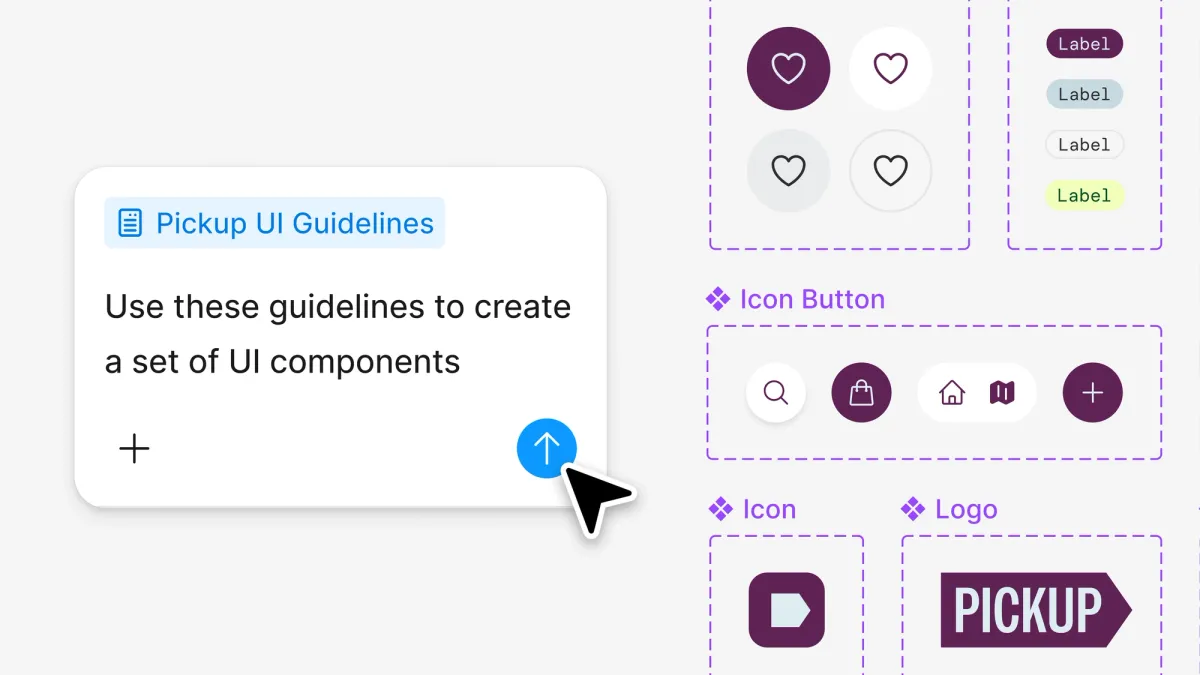
出典: Figma 公式ブログ「Introducing Specs」
Figma Specsは、Figmaが「コンテキストのためのネイティブな置き場所」と位置づける新機能です。AIエージェントに渡す指示書や仕様書を、デザインファイルの中で書いて、チームで編集できるようにしたものと考えるとわかりやすいでしょう。
項目 | 内容 |
|---|---|
正式名称 | Figma Specs(ヘルプ上は「Specs」) |
開発元 | Figma, Inc. |
発表日 | 2026年10月14日(米国時間)。Config India 2026にて |
提供状況 | オープンベータ。数週間かけて順に展開 |
形式 | Markdownで書くドキュメント。単体の「Spec ファイル」としても、Figma Design・FigJamの中に埋め込んでも使える |
対応環境 | Web・デスクトップアプリ・モバイルアプリ |
新規作成 | figma.com/spec/new |
外部からの利用 | Figma MCPサーバー経由(figma-specスキル) |
なぜ作られたのか
公式ブログ「Introducing Specs: Markdown as a Medium」によると、背景にはAIエージェントと働くようになって、コンテキストを渡す形式がMarkdownに落ち着いたことがあります。
ただFigmaは、Markdownのファイルは基本的に一人で使うもので個人のPCに置かれ、ファイル同士のリンクは切れやすく、元のデザインやプロジェクトとつながっていないことが多いと指摘しています。Specsは、こうしたMarkdownをキャンバスにつないだまま、複数人で編集できる場所として作られました。
TechCrunchは今回の発表を「FigmaのエージェントとサードパーティのエージェントがAIで作るときに、ブランドのデザインルールに従えるようにするもの」と報じています。同社の最高デザイン責任者Loredana Crisan氏は「コードは以前の17倍書かれているが、リリースは1.3倍しか増えていない」と述べ、何を作るべきかを決める情報の重要性を強調しています。
同じ名前の別のツールに注意
検索結果には、Figma公式機能のSpecsとは別のものも出てきます。
- Figma Communityのプラグイン「Specs - Prompt for Design to Code for Claude Code & Codex」
- specsplugin.com
- GitHubのOSS「Figma-specs」
これらは第三者が作ったプラグインやツールで、Figmaの公式機能Specsとは関係ありません。この記事で扱うのは、Figmaが2026年10月に発表した公式機能です。
Figma Specsでできること
Specsでできることは、Markdownで書く、キャンバスとつなぐ、Figmaエージェントに手伝わせる、外部のコーディングエージェントに読ませる、の4つに分けられます。
1. Markdownで仕様書を書く
エディタはMarkdownの記法をそのまま受け付けます。
書きたいもの | 書き方 |
|---|---|
見出し |
|
箇条書き |
|
番号付きリスト |
|
ToDo |
|
引用 |
|
コードブロック |
|
画像・Figmaファイルの埋め込み・区切り線 |
|
ブロックのハンドルから「Turn into」を選ぶと、ブロックの種類を後から変えられます。右上のメニューから、スクロールするページ表示や全画面のエディタにも切り替えられます。
2. キャンバスのデザインとつなぐ
Specsのいちばんの特徴は、文書とデザインが同じ場所にあることです。
- FigJamのファイル、フレーム、キャンバス上の任意の要素をSpecの中に埋め込める
- キャンバスとSpecの間でドラッグして要素を出し入れできる。キャンバスから持ち込んだ要素はFigmaのプロパティを保つ
- Specをキャンバス上で複製し、メンバーがそれぞれ案を書いてから1つにまとめられる
- エンジニア向けに「Ready for dev」にしたフレームをSpecの横に置いておける
- Specをコードレイヤーにできる。逆にコードレイヤーは「Extract designs」で編集できるデザインに戻せる
共有、コメント、プレゼン中のスポットライトといった、Figmaのいつもの共同作業の機能もそのまま使えます。
3. Figmaエージェントに書かせる・直させる
Figmaエージェントは、Spec上でチームメイトのように振る舞います。公式が挙げている使い方は次のとおりです。
- Spec内のコメントを読んで返信する。開いているコメントすべてに、スレッドごとに修正案を返す
- Specを直接書き換える(例: 機能名を文書全体で変更する)
- FigJamのブレインストーミングのアイデアからPRDを膨らませる
- 選んだフレームからブリーフを作る、デザインレビューの議題を作る
- 画像の生成、コードレイヤーの作成、Weaveのワークフローの実行
コネクターを使うと外部の情報も取り込めます。GitHubコネクターはコードベースの情報を技術仕様に、Hexコネクターは利用データなどの分析結果をSpecのコメントとして持ち込みます。
4. Claude Code・Codexなどの外部エージェントに読ませる
Figma MCPサーバーにつないだコーディングエージェントは、figma-specスキルを使って、単体のSpecやキャンバスに埋め込んだSpecを読んだり、作ったり、更新したりできます。
公式ブログが示している流れは次のとおりです。
- Specのリンクをコピーして、コーディングエージェントのプロンプトに貼る
- エージェントがMCPサーバー経由で、Specの本文と、そこにリンクされたMarkdown・フレーム・図・コードレイヤー・Code Connectのスニペットを読む
- その内容をもとに本番のコードを書く
エージェントがSpecを書き換えるときは該当箇所だけを直すため、ほかの箇所に付いたコメントはそのまま残ります。SpecからLinearのissueやGitHubのリポジトリへ情報を出す使い方も紹介されています。
MCP(Model Context Protocol)の仕組みそのものは、MCPとは?仕組み・できること・対応ツールを解説で詳しく整理しています。
公式が紹介している使い方の例
使い方 | 内容 |
|---|---|
PRD・技術仕様をデザインの横に置く | 仕様と画面を行き来せずに確認できる |
外部の情報から下書きを作る | MCPでコードベースや分析データを取り込み、Specの下書きにする |
デザイン⇄仕様⇄コード | デザインから技術仕様を作る、仕様からコードレイヤーを作る |
案を並べて比べる | 複数のSpecをキャンバス上に並べて検討する |
レビューの意見をまとめる | FigJamのデザインレビューの付箋・コメントを、決定事項と未解決の論点に整理する |
デザインシステムの記録 | Intuitでは、アイコンのファイル名・カテゴリ・タグ・説明をアイコンの横に記録している |
Figma社内では、Specs自体の開発にもSpecを使っていると紹介されています。
Figma Specsの強み
Specsの強みは、仕様・デザイン・エージェントを1か所でつなげられることです。
仕様とデザインがずれにくい
これまでPRDはNotionやGoogleドキュメント、デザインはFigma、AIへの指示はリポジトリのMarkdown、と置き場所が分かれがちでした。Specsでは文書の中にフレームや図をそのまま埋め込めるため、「どの画面の話か」が文書から外れません。
人とAIが同じ文書を読む
人がレビューした仕様を、そのままFigmaエージェントや外部のコーディングエージェントに渡せます。AI用に別の指示書を書き直す手間が減ります。
チームで編集できるMarkdown
個人のPCに置いたMarkdownと違い、共有・コメント・同時編集ができます。.mdファイルをキャンバスにドラッグすればSpecになるので、手元の資料からの移行もしやすい設計です。
外部ツールに開かれている
Figma MCPサーバーの対応クライアントには、Claude Code、Claude Desktop、Codex、Cursor、Gemini CLI、Kiro、VS Code、Warpなどが並んでいます(Figmaヘルプの対応表より)。Config India 2026ではMCPサーバーの連携先が20以上増えたことも発表されました。
Figma Specsの弱み・制約
導入前に確認しておきたい制約として、現時点では次のものがあります。
制約 | 内容 |
|---|---|
無料プランでは使えない | 対象は有料プランとEducation。Starterは対象外 |
オープンベータ | 数週間かけて段階的に展開。同じチーム・組織の中でも使えるようになる時期がずれることがある |
AIクレジットの消費量が読みにくい | エージェントの作業はタスクの複雑さと読むコンテキストの量で消費量が変わる |
FigJamエージェントは非公開ベータ | FigJamでエージェントにSpecを作らせる機能は、一般ユーザーはまだ使えない可能性がある |
AIがルールを守る保証はない | Specsは「ルールを書いておく場所」。AIの出力は毎回同じとは限らないため、レビューは引き続き必要 |
公式に記載がない点 | Specの.md書き出しの可否、日本語での利用時の制限、MCPの利用上限の具体的な数値は、現時点で公式の記載を確認できていない |
Specsに書いたルールでAIの出力を一定の方向に寄せることはできますが、「Specsを書けばAIがデザインルールを必ず守る」わけではありません。TechCrunchも、AIの出力が決定的でないことを前提に「より予測しやすい結果に導く道具」として紹介しています。
Figma Specsの料金・対象プラン
出典: Figma 公式サイト(料金)
Specs単体の追加料金はありません。 対象となる有料プランに入っていれば使えます。ただし、エージェントに作業させるとFigmaのAIクレジットを消費します。
対象プラン
公式ページの間で対象プランの書き方に少し差があります(Guideでは Professional・Education・Organization・Enterprise、What's newのFAQではGovernmentも記載)。現時点では次のように理解しておくのが無難です。
- 使える: Professional・Organization・Enterprise、Education
- 使えない: Starter(無料プラン)
- 未確定: Government(一部のページにのみ記載)
料金ページでは「Figma Specs (Beta)」が有料シートで利用できるとされ、FAQではDevシート・Collabシートにも含まれると説明されています。
Figmaのプラン料金(2026年10月15日時点)
公式料金ページは、日本語ページも含めて米ドル表記です。いずれも1シートあたりの月額です。
プラン | フルシート | Devシート | Collabシート | Specs | 支払い |
|---|---|---|---|---|---|
Starter | 無料 | 無料 | 無料 | × | — |
Professional | $16 | $12 | $3 | ○ | 月払い・年払い |
Organization(日本語ページでは「ビジネス」) | $55 | $25 | $5 | ○ | 年払いのみ |
Enterprise | $90 | $35 | $5 | ○ | 年払いのみ |
日本円での請求額は為替と税で変わります。正確な金額は契約画面で確認してください。
AIクレジットの消費
プラン | フルシート(月) | Dev・Collabシート(月) |
|---|---|---|
Starter | 1日150・月500まで | — |
Professional | 3,000 | 500 |
Organization | 3,500 | 500 |
Enterprise | 4,250 | 500 |
クレジットの扱いで押さえておきたい点は次のとおりです。
- 自分でSpecを書く・編集するだけならクレジットは消費しない(公式ガイドに明記)
- エージェントにSpecを作らせる・直させると消費する。消費量はタスクとコンテキストの量で変わる
- プロンプトごとの消費量は、エージェントの「レシート」にカーソルを合わせると確認できる
- クレジットは毎月リセットされ、繰り越し・譲渡はできない。AIの操作を取り消してもクレジットは戻らない
- 足りなくなったら、AIクレジットのサブスクリプションか従量課金で追加購入できる(価格は公式ヘルプで確認を)
- 非公開ベータ中のFigJamエージェントでSpecを作る場合、現時点ではクレジットを消費しない
同時発表のコードレイヤーは11月4日まで無料
Specsと一緒によく使うことになるコードレイヤーも、今回オープンベータになりました。有料プランでは2026年11月4日まで、コードレイヤーの作成・編集タスクがクレジットを消費しません。 同じプロンプトでエージェントが行うほかの作業はクレジットを消費し、11月5日以降はコードレイヤーも通常どおり消費します。
Specsとコードレイヤーをまとめて試すなら、この期間が始めやすいタイミングです。
Figma Specsの使い方
Specsの作り方は5通りあります。目的に合わせて選べます。
作り方 | 手順 | 向いている場面 |
|---|---|---|
Specファイルを作る | ファイルブラウザ上部の「Spec」をクリック、または figma.com/spec/new を開く | 単体のPRDや技術仕様を書く |
デザインの中に置く | Figma Design・FigJamのツールバーでSpecアイコンをクリック、または Dキー | 画面の横に仕様やメモを置く |
.mdファイルをドラッグ | 手元のMarkdownファイルをキャンバスにドラッグ | 既存のREADMEや仕様書を持ち込む |
FigJamで要約から作る | ボード上の付箋などを選び「Summarize AI」 | ブレストやレビューの結果を文書にする |
エージェントに作らせる | 「選んだフレームからブリーフを作って」などと依頼 | 下書きを早く作りたい |
基本の流れ
実際のチームでの使い方は、たとえば次のようになります。
- PMがFigJamのブレストを「Summarize AI」でSpecにまとめる
- Figmaエージェントに、そのSpecからPRDの下書きを作らせる
- デザイナーとエンジニアがコメントで指摘し、エージェントにコメントへの修正案を返させる
- デザインのフレームをSpecに埋め込み、画面と仕様を並べる
- エンジニアがSpecのリンクをClaude CodeやCodexに渡し、実装させる
Specの閲覧には閲覧権限、編集には編集権限が必要です。
Claude Codeなどの外部エージェントから使う
外部のコーディングエージェントからSpecを使うには、次の3つがそろっている必要があります。
- リモートのFigma MCPサーバー(https://mcp.figma.com/mcp)に接続していること
- エージェントがfigma-specスキルを使えること
- Specに書き込む場合は、そのファイルの編集権限があること
接続できたら、SpecのリンクをClaude Codeなどのプロンプトに貼り、「このSpecに沿って実装して」と頼みます。エージェントはSpecと、そこにつながるフレーム・図・コードレイヤーを読んでから作業します。
Claude CodeにMCPサーバーを追加する手順はClaude Code MCP連携ガイドを参考にしてください。Claude Code・Cursorそのものの特徴はClaude Codeとは、Cursorとはで整理しています。各クライアントの最新の対応状況はFigmaのMCPカタログで確認できます。
MCPでキャンバス(下書き以外)に書き込むにはフルシートが必要です。キャンバスへの書き込みはベータ中は無料で、将来は使った量に応じた課金になる予定と案内されています。
このツールを自社のシステムや業務にどう組み込むか、ご提案します
初回相談は無料・30分(オンライン)。要件が決まっていなくても大丈夫です。改修100万円〜・PoC300万円〜(税別)
似た道具との違い
Specsとよく比べられるのは、リポジトリに置くCLAUDE.md・AGENTS.md、NotionやConfluenceの仕様書、Figmaのライブラリのガイドラインです。違いは「どこに置くか」と「デザインとつながっているか」です。
比較項目 | Figma Specs | CLAUDE.md・AGENTS.md | Notion・Confluenceの仕様書 | Figmaライブラリのガイドライン |
|---|---|---|---|---|
置き場所 | Figmaのキャンバス/単体のSpecファイル | コードのリポジトリ | ドキュメントツール | Figmaの公開ライブラリ |
主な書き手 | PM・デザイナー・エンジニア | 主にエンジニア | PM・チーム全体 | デザインシステム担当 |
共同編集 | ○(コメント・同時編集) | Git経由(プルリクエストなど) | ○ | ○ |
デザインとのつながり | フレーム・図・コードレイヤーを埋め込める | なし(文章で参照) | 画像やリンクで参照するのが一般的 | コンポーネントに直接ひもづく |
エージェントの読み方 | Figmaエージェント、MCP経由の外部エージェント | コーディングエージェントが自動で読む | 連携やMCPを用意すれば読める | Figmaのエージェントが参照 |
向いている内容 | 機能ごとのPRD・技術仕様・決定事項 | リポジトリ全体のコーディング規約・作業ルール | 社内全体の文書・ナレッジ | ブランドやコンポーネントの使い方のルール |
※ Specs以外の列は一般的な性質で、各ツールの設定や連携によって変わります。
どれか1つに置き換えるものではありません。たとえば次のように使い分けると整理しやすくなります。
- リポジトリ全体のルール(言語、テスト、コミットの規則)はCLAUDE.mdやAGENTS.mdに置く
- 機能ごとの仕様と画面はSpecsに置き、デザインと並べてレビューする
- ブランドやコンポーネントのルールはライブラリのガイドラインに置く
- 社内全体の文書はNotionやConfluenceに残す
ライブラリのガイドライン(公開ライブラリにエージェント向けのルールを付ける機能)も、同じConfig India 2026でProfessional・Organization・Enterprise向けのオープンベータとして発表されています。
Figma以外のAIデザインツールも含めて比べたい方は、AIデザインツールおすすめ比較を、AnthropicのデザインツールについてはClaude Designの解説(Claude Designとは)をご覧ください。
セキュリティ・権限の注意点
Specは、AIエージェントに渡す指示書そのものです。MCPで外部のエージェントにつなぐと、未発表の製品情報や社内の仕様がそのエージェントに渡ることになります。業務で使うなら、次の点を先に決めておくと安心です。
権限を決める
- Specの閲覧には閲覧権限、編集には編集権限が要る。MCP経由で書き込むにもリモートサーバーと編集権限が必要
- どのメンバーが、どのコーディングエージェントで、どのファイルにMCP接続してよいかを決めておく
- MCPサーバーとFigmaエージェントは、ユーザーがアップロードしたフォントにもアクセスできる
AI機能を止めたいとき
- Enterpriseでは、組織の管理者だけがAI機能のオン・オフを切り替えられる。ワークスペース単位でも設定できる
- Professional・Organizationでは、ベータ中に無効になっていた場合に管理者が有効にできる。一度有効にするとオンのままになる
- AIをオフにした組織・ワークスペースでも、メンバーは自分の下書きや、AIがオンの別のワークスペースではAIを使える点に注意
学習へのデータ利用(既定の設定がプランで違う)
プラン | コンテンツの学習利用 |
|---|---|
Starter・Professional | 既定でオン。チーム管理者がいつでもオフにできる |
Organization・Enterprise | 既定でオフ(現在はオンにできない) |
Education・Government | 学習には使わない |
Professionalで業務の仕様を書くなら、まず学習利用の設定を確認しておきましょう。オフにしてもAI機能は使えます。現時点では、Specs専用のセキュリティ文書は公式に見当たりません。
AIエージェントを業務で使うときの全般的なリスクは、AIエージェントとはでも整理しています。
自社の開発の流れに組み込むとき
Specsを業務で使うと、「Specに仕様を書く→エージェントがコードを書く→人がレビューする」という流れがチームの標準になっていきます。社内の業務システムや既存のプロダクトにAIを組み込むところまで考えるなら、どの業務から始め、どのデータをAIに渡すかを先に決めておくのが近道です。進め方は既存システムにAIを組み込む方法にまとめています。
Config India 2026で同時に発表された機能
Specsは単独の発表ではなく、「エージェントがFigmaでどう働くかを決める」一連の発表の1つです。
機能 | 状態 | 内容 |
|---|---|---|
Figma Specs | オープンベータ | Markdownで書く共同編集ドキュメント。キャンバスにデザインと並べて置ける |
コードレイヤー | オープンベータ(6月のConfig 2026で発表) | キャンバス上で動くコードを扱う。有料プランは11月4日まで作成・編集が無料 |
Payload連携 | 順次提供 | Figmaが2025年に買収したオープンソースのヘッドレスCMS。Figma Make・コードレイヤーで使える |
MCPサーバーの改善 | 提供開始 | エラーとトークン使用量を減らし、新しい連携先が20以上。MCPからコードレイヤーの生成やSpecの操作ができる |
ライブラリのガイドライン | オープンベータ | 公開ライブラリにエージェント向けのルールを付ける |
ライブラリのコードソース | 非公開ベータ | GitHubのリポジトリやnpmパッケージからコードを取り込む |
デザインシステムの一元管理 | プレビュー | システムマップや抜けを調べるシステムチェック |
デザインからコードまでをAIで一気に作る流れに興味がある方は、バイブコーディングとはもあわせて読むと全体像をつかみやすくなります。
Figma Specsはこんな人・チームにおすすめ
おすすめな人・チーム
- Figmaの有料プランを使っていて、PRDや仕様がNotion・Googleドキュメント・Slackに散らばっている
- Claude Code・Codex・Cursorなどで実装していて、デザインの意図をエージェントにうまく伝えられていない
- デザインシステムのルールを、人とAIの両方に守らせたい
- FigJamでのブレストやレビューの結果を、そのまま仕様書にしたい
- コードレイヤーとあわせて、デザインから実装までの流れを試したい(11月4日までが試しやすい)
まだ急がなくてよい人・チーム
- 無料のStarterプランで使っている(Specsは使えない)
- 仕様書をNotionやConfluenceで管理する運用がすでに固まっていて、AIエージェントにデザインを読ませる予定がない
- 社内のルールで外部のAIエージェントへの仕様の持ち出しが認められていない
- ベータ版の機能を業務の中心に置きたくない(仕様や料金が変わる可能性がある)
- AIクレジットの消費を細かく管理できる体制がまだない
利用シーン別の判断の目安
状況 | おすすめの使い方 |
|---|---|
個人のデザイナー(Professional) | デザインの横にメモや仕様を置くところから。エージェントは必要なときだけ |
PMとデザイナーの小さなチーム | FigJamのレビュー結果を「Summarize AI」でSpecにし、決定事項を残す |
エンジニアがClaude Codeなどで実装するチーム | 機能ごとのSpecを作り、リンクをエージェントに渡して実装させる。リポジトリのルールはCLAUDE.mdに残す |
デザインシステムを持つ企業(Organization・Enterprise) | ライブラリのガイドラインと組み合わせ、コンポーネントのルールをSpecとガイドラインで分けて管理する |
機密性の高い開発 | 学習利用の設定、AI機能のオン・オフ、MCP接続を許すエージェントを先に決めてから使う |
よくある質問
Q. Figma Specsは日本語で書けますか?
A. Specsは汎用のMarkdownエディタなので日本語の文章を書くこと自体はできると考えられますが、日本語での利用についての公式の記載は現時点で見当たりません。日本語で書いたSpecをエージェントがどこまで正確に読むかは、使うエージェントやモデルによって変わります。
Q. Specsが画面に表示されません。
A. オープンベータは数週間かけて段階的に展開されており、同じ組織の中でも使えるようになる時期がずれることがあります。有料プランなのに表示されない場合について、公式は時間をおいて再確認するよう案内しています。Enterpriseでは、管理者がAI機能をオフにしていないかも確認してください。
Q. Specを作るだけでAIクレジットは減りますか?
A. 減りません。自分で書いたり編集したりするだけならクレジットは消費せず、エージェントに作成・編集を頼んだときに消費します。
Q. Figma Communityの「Specs」プラグインと同じものですか?
A. 別のものです。「Specs - Prompt for Design to Code for Claude Code & Codex」などのプラグインは第三者が作ったもので、Figmaの公式機能Specsとは関係ありません。
Q. ChatGPTやClaudeのチャット画面からSpecを読めますか?
A. Figma MCPサーバーに対応したクライアントであれば読めます。対応表にはClaude DesktopやClaude Code、Codexなどが載っています。チャットアプリで使えるかどうかは、そのアプリがMCPのリモートサーバーに対応しているかで決まります。
Q. ベータ終了後は有料になりますか?
A. 正式版の時期と、ベータ終了後の料金は発表されていません。MCPでのキャンバス書き込みについては、将来は使った量に応じた課金になる予定と案内されています。
まとめ
Figma Specsは、Figmaのキャンバスにデザインと並べて置ける、Markdownの共同編集ドキュメントです。PRDや技術仕様、デザインのルールを1か所にまとめ、人とFigmaエージェント、MCP経由のClaude Code・Codexなどが同じ内容を読んで作業できるようにします。
- 有料プラン(Professional・Organization・Enterprise)とEducationで使える。Starterでは使えない
- Specs単体の追加料金はなし。エージェントに作業させるとAIクレジットを消費する
- 作り方はSpecファイル、Dキー、.mdのドラッグ、Summarize AI、エージェントへの依頼の5通り
- 外部エージェントからはリモートMCPサーバーとfigma-specスキルで読み書きする
- オープンベータで段階展開中。学習利用の設定とMCP接続の権限は先に決めておく
コードレイヤーの作成・編集が無料になる2026年11月4日までは、SpecsとコードレイヤーをAIクレジットを抑えて試しやすい期間です。ベータ中は仕様や対象プランが変わる可能性があるため、導入前に公式のGuide to Specs in Figmaと料金ページを確認してください。
参考情報(公式・報道)
このツールを自社のシステムや業務にどう組み込むか、ご提案します
この記事の著者

AI革命
編集部
AI革命株式会社の編集部です。最新のAI技術動向から実践的な導入事例まで、企業のデジタル変革に役立つ情報をお届けしています。豊富な経験と専門知識を活かし、読者の皆様にとって価値のあるコンテンツを制作しています。
最新記事
Cursor vs Windsurf vs Claude Code 徹底比較|料金・機能・用途別の選び方【2026年最新】
2026/04/03

Claude Tagとは|Slackでチームの一員として働くAIエージェント・Enterprise/Team向けベータ・旧Claude in Slackからの移行を完全解説【2026年10月最新】
2026/06/24

東京でシステム開発を頼むには|都の助成金2つの違い・訪問とオンラインの分け方・費用の目安【2026年10月】
2026/10/15

Muse Spark Openとは?Metaのオープンウェイト版の性能・ライセンス・必要スペック・使い方【2026年10月速報】
2026/10/15
Gemini 3.8 Flash TTSとは?30秒で声をクローン・2,000種の音声・料金・日本語対応・使い方【2026年10月】
2026/09/28

Google Universal Cartとは?米国で提供開始|できること・日本はいつ・EC事業者の対応【2026年10月】
2026/10/15

