Claude Docs・Claude Slidesとは?チャットとCowork統合で何が変わる・使い方・PowerPoint/PDF出力・対象プラン【2026年9月速報】
この記事のポイント
Claude Docs・Claude Slidesは、2026年9月にチャットとCoworkが1つに統合された際に追加された、Claude内で資料・スライドを作成・共同編集・発表できる新機能です。できること、使い方、PowerPoint/PDF出力、対象プランと提供時期、企業利用時の注意点を公式情報をもとに整理します。
Claude Docs・Claude Slidesは、Anthropicが2026年9月16日(米国時間)に発表した、Claudeの中で文書やスライドを作り、そのまま編集・共有・発表までできる新機能です。同じ発表でチャットとCoworkが1つのClaudeに統合され、「どこで頼むか」を選ばなくても、Claudeがタスクに合ったツールを自分で選ぶ形に変わりました。
この記事でわかること
- Claude Docs・Claude Slides・Claude Designの違い
- チャットとCoworkの統合で何が変わり、何が変わらないのか
- 資料・スライド作成の具体的な使い方とプロンプト例
- PowerPoint(.pptx)・PDF・Wordなどへの書き出し方法
- 対象プラン・料金・提供時期(2026年9月25日時点)
- 会社で使う前に確認したい制約とセキュリティ
こんな方に向けた記事です
- 普段からClaudeで議事録・企画書・提案資料を作っている方
- 「Coworkがなくなった?」「自分の画面に新機能が出ない」と戸惑っている方
- Claude for PowerPointやGoogleドキュメント、Microsoft 365 Copilotとの使い分けを判断したい方
- 情報システム部門など、社内展開の可否を確認したい方
なお、Claude Docs・Claude Slides・Claude Designは現時点ではいずれもベータ版です。本記事は2026年9月25日時点の公式ブログ・ヘルプセンター・料金ページをもとにしており、今後仕様が変わる可能性があります。
Claude Docs・Claude Slidesとは?3つの新しい作成機能の違い
Claude Docsは「チームとClaudeで一緒に書く共同編集ドキュメント」、Claude Slidesは「会話や資料からスライドを作り、そのまま発表・PowerPoint出力までできる機能」です。どちらもClaudeが作ったものを「ファイルとして渡して終わり」にせず、Claudeの中で直し続けられるのが特徴です。
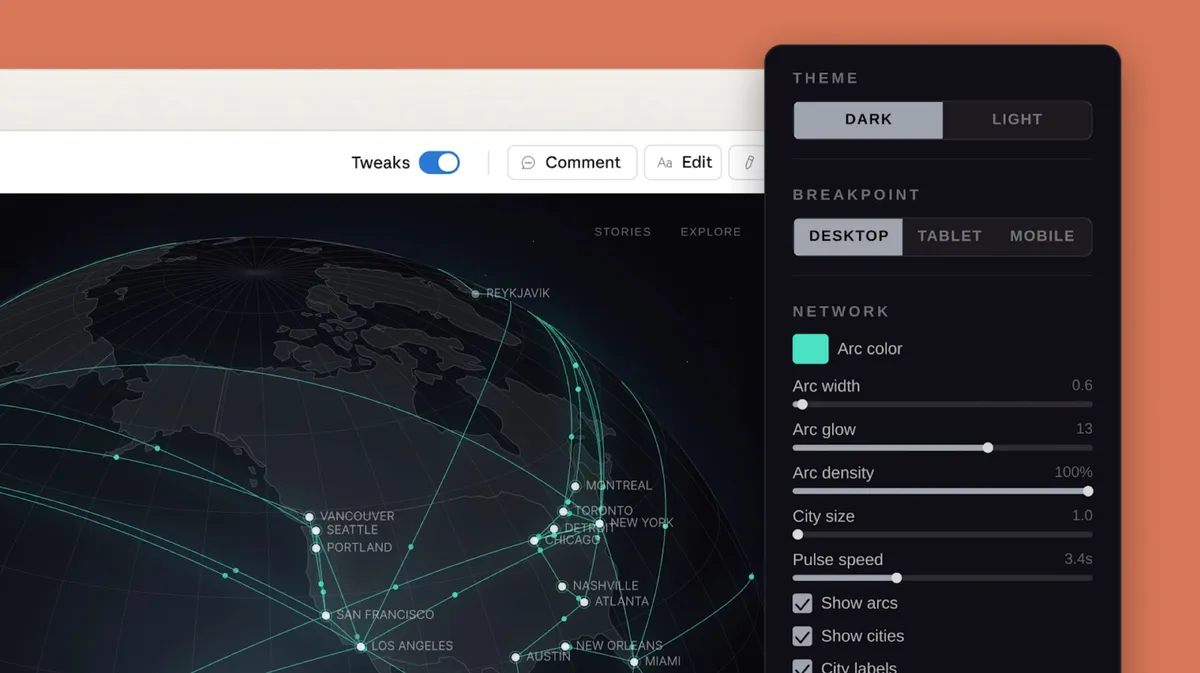
公式ブログ「Claude Cowork and chat are now one Claude」では、Docs・Slides・Designの3つが「アーティファクトのテンプレート」として紹介されています。作ったものは1つの共有リンクで管理され、PCからもスマートフォンからも開けます。Googleドキュメントのように、ファイルではなく「リンクとして存在する資料」と考えるとイメージしやすいでしょう。
項目 | Claude Docs | Claude Slides | Claude Design |
|---|---|---|---|
位置づけ | 共同編集できる文書 | プレゼン資料 | ビジュアル・モックアップ |
主な用途 | 仕様書、企画書、オンボーディング資料、キャンペーン管理 | 提案資料、ロードマップ説明、取締役会・QBR資料 | 1枚もの資料、LP、プロトタイプ、グラフィック |
直接編集 | できる(自動保存) | できる(スライドごと) | できる |
Claudeへの修正依頼 | 会話・コメントの@Claude | 会話で依頼 | 会話・コメント |
共同編集 | リアルタイム同時編集 | 共有リンクで共有 | 共有リンクで共有 |
発表 | — | Claudeの画面からそのまま発表 | — |
主な書き出し形式 | Word(.docx)、PDF、Markdown、Googleドキュメント | PowerPoint(.pptx)、PDF | PDF、PowerPoint、HTML、.zip |
提供状況 | ベータ・有料プラン | ベータ・有料プラン | ベータ・有料プラン |
出典: Anthropic 公式発表
Claude Designは以前から別の作業スペースとして提供されていましたが、今回の統合で会話の中から呼び出せるようになりました。Design単体の詳しい機能はClaude Designとはで解説しています。
チャットとCoworkの統合で何が変わる?
いちばん大きな変化は、「チャットで頼むか、Coworkで頼むか」を選ぶ必要がなくなったことです。統合後は、ユーザーが用件を伝えるだけで、Claudeが文書・スライド・Web検索・ファイル操作などのうち必要なツールを判断して使います。
Anthropicは公式ブログで、Coworkを「大きな作業のための別の場所」、Designを「ビジュアル作業のための場所」として作ったものの、ユーザーから「タスクをどこでやるべきか決めるのが面倒」という声があったと説明しています。統合はその不満への回答という位置づけです。

出典: Anthropic(Claude Cowork 公式ページ)
統合前と統合後の違い
項目 | 統合前 | 統合後(2026年9月〜順次) |
|---|---|---|
作業場所 | チャット/Cowork/Claude Designが別々 | 1つのClaudeに集約 |
モードの選択 | ユーザーが切り替え | 不要。Claudeがツールを選ぶ |
文書・スライド | ファイル生成(.docx/.pptx)をダウンロード | Docs・SlidesとしてClaude内で編集・共有・発表 |
Coworkのデータ | Cowork側に保存 | 自動で引き継ぎ(操作不要) |
「Cowork」の名称 | 独立したUIとブランド | UIから段階的に消える(機能は統合されて残る) |
公式ブログでは、たとえば「いつもの書き方でまとめて、漏れがあれば指摘して、要点を役員会議用に5枚のスライドにして」という依頼を、1つの会話で完結できる例が挙げられています。
Coworkのデータはそのまま引き継がれる
既存のCoworkユーザーのチャット、タスク、プロジェクト、コネクタ、スキル、アーティファクト、ファイルは、ユーザーが何もしなくても自動で統合後のClaudeに移ります(公式ヘルプ)。「Coworkが廃止された」という表現も一部で見られますが、実際には機能が統合され、独立した名前と画面がなくなるという変化です。統合前のCoworkの機能はClaude Coworkとはで確認できます。
なお、2026年8月にはメモリがチャットとCoworkで共通化されており(Claudeのメモリがチャット・Coworkで統合)、今回の統合はその流れの延長といえます。
操作の確認は「Manual」と「Auto」から選べる
統合後のClaudeには、作業の進め方を決める権限モードがあります。
- Manual(既定): ファイル操作などのたびにユーザーの確認を求める
- Auto: 自動の安全チェックを挟みながら自律的に作業を進め、必要なときだけ確認を求める
業務資料や社内ファイルを扱う場合は、まず既定のManualのまま使い、挙動に慣れてからAutoを検討するのが無難です。ファイルアクセスやブラウザ操作、PC操作を伴うタスクはClaude Desktopを開いたままにしておく必要がありますが、長時間のクラウドタスクはアプリを閉じても継続します。PC操作機能についてはClaude Computer Useとはも参考になります。
統合後に使えない機能・対象外の製品
公式ヘルプによると、統合後のClaudeでは現時点で次の機能が使えません。
- GitHub連携
- 会話の分岐(branching)
- シークレット(incognito)チャットでのコード実行
- 古いCoworkタスクの検索
また、開発者向けのClaude Codeは統合の対象外で、ターミナルやIDEで使う別製品のままです。
Claude Docsでできること
Claude Docsは、Claudeが下書きした文書を、人とClaudeが同じ画面で直し続けられる共同編集ドキュメントです。公式ヘルプ「Get started with Claude Docs」で案内されている主な機能は次のとおりです。
- 材料を横断して書く: アップロードしたファイル、メモリ、プロジェクト、スキル、接続済みアプリ(コネクタ)を材料に文書を作れます。Claudeは書く前に確認の質問をしてから下書きします
- 判断理由をコメントで説明: Claudeは構成や表現を選んだ理由をコメントとして残しながら書きます
- 直接編集: 自分で文章を直すと自動保存され、閲覧中の全員にリアルタイムで反映されます
- @Claudeで修正依頼: コメントで「@Claude」とメンションすると、そのスレッド内でClaudeが返信・修正します
- 図表の追加: グラフ、ダイアグラム、チャート、タイムラインを文書内に入れられます
- 共同編集: 複数人が同時に編集でき、全員の変更がリアルタイムで表示されます
- 書き出し: Word(.docx)、PDF、Markdown(.md)、Googleドキュメントに出力でき、Claude Slidesでプレゼン化することもできます

共有権限は「閲覧者(読み取りのみ)」と「編集者(閲覧・編集・コメント・書き出し)」の2段階で、作成直後は非公開です。Word上で作業を続けたい場合は、Wordのアドインとして動くClaude for Wordと使い分けるとよいでしょう。
Claude Slidesでできること

出典: Anthropic 公式ブログ「Claude Cowork and chat are now one Claude」
Claude Slidesは、メモ・レポート・これまでの会話から、ブランドに沿ったスライドを作り、そのままClaude内で発表できる機能です。
- 素材からデッキを作成: 議事録、調査レポート、Docsの文書、会話の流れなどからスライド一式を作れます
- スライドを直接編集: 各スライドを自分で直すことも、Claudeに「3枚目をグラフ中心にして」のように依頼することもできます
- デザインシステムの適用: ブランドの色・フォント・コンポーネントを反映した資料を作れます
- Claudeから発表: 書き出さずに、Claudeの画面からそのままプレゼンできます
- 書き出し: 公式ヘルプと公式ブログではPowerPoint(.pptx)とPDFへの書き出しが案内されています
公式の機能ページ(Claude Artifacts)には、書き出し先として「Google Slides, PPTX, PDF and more」との記載もあります。ただしヘルプセンターではPowerPointとPDFのみが案内されているため、Googleスライドへの直接書き出しは、実際の画面で確認してから前提にするのが安全です。
対象プランと提供時期【2026年9月25日時点】
出典: Anthropic(Claude 料金プラン公式ページ)
Claude Docs・Slides・Designは有料プラン向けのベータで、Freeプランは対象外です。統合後の新しい画面はPro・Maxから数週間かけて順次展開されており、Enterpriseは管理者が機能ごとに有効化する方式です。追加料金はなく、既存のサブスクリプションに含まれます。
プラン | 料金(米ドル・Web購入) | Docs/Slides/Design | 初期状態 | 統合後の画面の提供時期 |
|---|---|---|---|---|
Free | $0 | 対象外 | — | 「近日」(日付未公表) |
Pro | $20/月(年払いは$17/月相当) | ベータ | オン | 9月16日以降、数週間かけて順次 |
Max 5x | $100/月 | ベータ | オン | 同上 |
Max 20x | $200/月 | ベータ | オン | 同上 |
Team Standard | $25/席/月(年払いは$20) | ベータ | オン(ヘルプの記載) | 順次(公式ブログでは「近日」) |
Team Premium | $125/席/月(年払いは$100) | ベータ | オン(ヘルプの記載) | 同上 |
Enterprise | 席料+利用量(年契約) | ベータ | オフ。オーナーが機能ごとに有効化 | 変更の少なくとも30日前に通知 |
料金はClaude公式の料金ページに基づく米ドル建てです。アプリストア経由の課金では金額が異なる場合があるため、日本円での支払額は目安として考えてください。プランごとの詳しい違いはClaudeの料金プラン解説とClaude Maxプランとはにまとめています。
Teamプランの提供時期は情報が分かれている
Teamプランについては、公式情報の間で記載に差があります。
- 公式ブログ: 統合後の画面は「TeamとFreeには近日提供」
- Docsやアーティファクトのヘルプ: Docs・Slides・Designは「Pro・Max・Teamで初期状態オン」
- リリースノート(9月16日): 全プランで利用可能、Enterpriseは管理者の有効化後にベータ
現時点では「機能としてはTeamも対象だが、統合後の画面の展開はPro・Maxが先行し、Teamは順次」と理解しておくのが妥当です。
利用量は通常のClaudeの上限にカウントされる
Docs・Slidesの作業は、通常のチャットと同じ利用上限を消費します。特に複数の長い資料やコネクタ経由のデータをまとめて読ませると、トークン消費が増えやすくなります。資料作成を集中的に行う日は、ProよりMaxの方が上限に余裕があります。
自分の画面にまだ表示されないときの確認ポイント
- プランを確認する: Freeプランでは使えません
- 段階展開を待つ: Pro・Maxでも数週間かけて順次提供されています
- アプリを更新する: デスクトップ・モバイルアプリは最新版に更新し、Web版でも確認する
- Enterpriseは管理者設定を確認: オーナーが「Organization settings > Artifacts」でDocs・Slides・Designを個別に有効化する必要があります
使い方:Claude Docs・Slidesで資料を作る手順
Claude Docs・Slidesの始め方は3通りあります。いずれも特別な設定は不要で、対象プランなら通常の会話画面から使えます。
始め方は3通り
- 会話でそのまま頼む: 「今の議論をチームに共有できる製品仕様書にして」のように依頼すると、Claudeが適切なテンプレートを選びます
- メッセージ欄の「Output」から選ぶ: 出力形式としてDocsやSlidesを明示的に指定できます
- Artifactsタブのテンプレートギャラリーから始める: Web版・デスクトップ版で、用途別のテンプレートから作成できます
例:会議メモから文書とスライドを作って共有する流れ
実務でよくある「会議のメモ → 共有文書 → 報告スライド」の流れを例にします。
ステップ1:メモからDocsを作る
添付した定例会議のメモをもとに、決定事項・未決事項・担当者と期限を整理した議事録をClaude Docsで作ってください。社内向けなので敬体で、未決事項には確認が必要な理由も書いてください。
ステップ2:チームで確認・修正する
Docsを編集者として共有し、メンバーが直接修正します。表現を変えたい箇所には「@Claude この段落をもっと簡潔に」とコメントすれば、Claudeがその場で書き直します。
ステップ3:Slidesにする
このドキュメントの要点を、役員向けの報告として5枚のClaude Slidesにしてください。1枚目は結論、2〜4枚目は根拠とデータ、5枚目は次のアクションにしてください。
ステップ4:発表または書き出し
社内の打ち合わせならClaudeの画面からそのまま発表し、社外や社内共有フォルダに渡す場合はPowerPoint(.pptx)かPDFで書き出します。
精度を上げるためのコツ
- 目的・読み手・枚数を最初に伝える: 「誰に」「何を決めてもらう資料か」を書くと構成がぶれにくくなります
- 材料はコネクタやプロジェクトにまとめる: 社内資料を毎回添付するより、プロジェクトやコネクタに集約しておくと効率的です(Dropboxの例はDropbox×Claude連携を参照)
- 決まった手順はスキル化する: 毎週の報告資料など定型作業は、Claudeのスキル記録機能で手順を覚えさせると再現しやすくなります
- 数字は必ず元資料と照合する: 接続アプリから作ったグラフは自動更新されないため、最新値かどうかを発表前に確認してください
PowerPoint・PDF出力の使い分け

出典: Anthropic(Claude for PowerPoint 公式ページ)
資料の渡し方は、社内の場ならClaude内で発表、編集を引き継ぐならPowerPoint、配布・保存ならPDFと使い分けるのが基本です。
出力方法 | 向いている場面 | 注意点 |
|---|---|---|
Claude内で発表 | 社内定例、チーム内レビュー、急ぎの共有 | 閲覧者もClaudeアカウントが必要 |
PowerPoint(.pptx) | 社内テンプレートでの仕上げ、他部署への引き継ぎ | 書き出し後にどこまで編集できるかは公式に明記されていない |
顧客への配布、稟議添付、記録保存 | 後から修正しにくい | |
Word(.docx)※Docs | 契約書・規程などWordで管理する文書 | バージョン管理はWord側で行う |
Googleドキュメント ※Docs | Google Workspace中心のチーム | 書き出し後はGoogle側で別管理になる |
PowerPointに書き出した後、テキストや図形がそのまま編集可能な状態で残るかどうかは、二次情報では「編集可能」とされていますが、公式ヘルプでの明記は確認できていません。社内テンプレートに厳密に合わせる必要がある場合は、PowerPoint内で動くアドイン「Claude for PowerPoint」との併用を検討してください。
Claude Slides・Claude for PowerPoint・従来のファイル作成の違い
Claudeでスライドを作る方法は、現在3つあります。名前が似ていて混同しやすいため、違いを表で比べます。
項目 | Claude Slides | Claude for PowerPoint | 従来のファイル作成 |
|---|---|---|---|
形態 | Claudeアプリ内のスライド | PowerPoint内で動くアドイン | 会話で.pptxファイルを生成 |
提供状況 | ベータ | 一般提供 | 一般提供 |
対象プラン | 有料プラン(Enterpriseは管理者が有効化) | Pro/Max/Team/Enterprise | Freeを含む全プラン |
強み | 会話や資料から一気に作成、Claude内で発表、リンクで共有 | 社内テンプレート(スライドマスター)に準拠、特定スライドだけ修正、ネイティブのグラフ | 手軽にファイルを受け取れる |
編集方法 | Claude内で直接編集・依頼 | PowerPoint上で編集 | ダウンロード後に手元で編集 |
出力 | PowerPoint/PDFに書き出し | PowerPointファイルそのもの | .pptxファイル |
対応環境 | Web・デスクトップ・モバイル | PowerPoint Web、Windows、Mac(iPad・Android・永続版2016/2019は非対応) | Web・デスクトップ・モバイル |
Claude for PowerPointの詳細は公式ドキュメントで確認できます。従来のファイル作成機能は公式ヘルプで案内されています。
どれを使うべきか
- ゼロから叩き台を作ってすぐ共有したい → Claude Slides
- 会社指定のテンプレートで最終版を仕上げたい → Claude for PowerPoint
- Freeプランで、とりあえずスライドファイルがほしい → 従来のファイル作成
実務では「Claude Slidesで構成と中身を固め、PowerPointに書き出してからClaude for PowerPointで社内テンプレートに整える」という組み合わせも考えられます。
Claude Docs・Slidesの強みと弱み
強みは「会話から資料化・共有・発表までをClaudeの中で完結できること」、弱みは「ベータゆえに企業向けの管理機能がまだ揃っていないこと」です。
強み
- 作業場所を選ばなくてよい: 会話の流れで文書にもスライドにもできる
- 材料の横断: ファイル、メモリ、プロジェクト、コネクタを組み合わせて書ける
- 直し続けられる: 書き出して終わりではなく、Claudeと人が同じ資料を更新できる
- Docs→Slidesの連携: 文書をそのままプレゼンに展開できる
- 追加料金なし: 既存の有料プランに含まれる
弱み・現時点の制約
Claude Docsについて公式ヘルプで明記されている制約は次のとおりです。
- バージョン履歴がない
- コメント専用の権限がない(閲覧者と編集者の2段階のみ)
- 接続アプリから作ったグラフは自動更新されない
- Docs内の操作はCompliance APIにまだ記録されない
- iOS・Androidアプリでは閲覧のみ
- Team・Enterpriseでは組織外やメールでの共有ができない
- CMEK(顧客管理の暗号鍵)、ZDR(ゼロデータ保持)、HIPAA構成の組織では利用できない
Claude Slides単体について同じ制約が適用されるかは、公式には明記されていません。Docsと同様の制約がある前提で検討しておくと安全です。また、DocsやSlidesのAPI提供は現時点で公式に案内されていません。
会社で使う前に確認したいセキュリティと注意点
企業で導入する前には、共有範囲、監査ログ、権限モード、外部ファイルの扱いの4点を確認しておくべきです。
1. 共有リンクの範囲
Pro・Maxでは、Docsを「リンクを知っている人」に共有できます。個人契約で業務資料を作ると、共有設定の誤りから社外秘情報が広がるおそれがあります。過去には、共有されたClaudeのチャットが検索エンジンにインデックスされた事例もありました(Claudeの共有チャットが検索結果に表示された問題)。共有前に権限と共有先を確認する運用ルールを決めておきましょう。
2. 監査・コンプライアンス要件
Docs内の操作は、現時点でCompliance APIに記録されません。金融・医療など監査証跡が必須の業種では、Docsで扱ってよい情報の範囲を事前に決める必要があります。CMEK・ZDR・HIPAA構成の組織ではそもそもDocsを使えません。
3. Enterpriseでの展開管理
Enterpriseでは3機能とも初期状態がオフで、オーナーが機能ごとに有効化します。統合後の画面への切り替えも少なくとも30日前に通知されるため、その間に社内ガイドラインを整えられます。
4. 外部ファイルに仕込まれた指示への注意
Claude for PowerPointの公式ドキュメントでは、信頼できるファイルだけで使うこと、外部ファイルに隠れた指示が含まれている可能性があることが注意喚起されています。Docs・Slides固有の公式警告は確認できていませんが、社外から受け取った資料やコネクタ経由のデータを材料にする点は同じです。同種のリスク(プロンプトインジェクション)があるものとして、出所の分からない資料は材料に含めない、Autoモードでの自律実行は慎重に使う、といった対策が有効です。
Microsoft 365 Copilot・Google Geminiとの違い
大きな違いは、Microsoft・Googleは既存のOfficeやWorkspaceにAIを組み込むのに対し、AnthropicはClaudeの中に文書・スライドの作業環境を取り込んでいる点です。調査会社CCS Insightも、Computerworldの記事でこの対比を指摘しています。
項目 | Claude Docs・Slides | Microsoft 365 Copilot | Gemini in Google Workspace |
|---|---|---|---|
作業の中心 | Claudeのアプリ | Word・PowerPointなどのOfficeアプリ | Googleドキュメント・スライドなど |
向いている組織 | 会話から資料化まで素早く回したいチーム | Microsoft 365が標準の企業 | Google Workspaceが標準の企業 |
既存フローとの相性 | 書き出しでOffice・Googleへつなぐ | 既存のファイル管理にそのまま乗る | 既存のドライブ管理にそのまま乗る |
現時点の成熟度 | ベータ | 既存製品に統合済み | 既存製品に統合済み |
Gartnerのアナリストは、今回の発表について「ClaudeがAIアシスタントから、知的作業全体を担うエージェント型のプラットフォームへ移行するシグナル」とコメントしています(Computerworld)。一方で、すでにOfficeやGoogle Workspaceに定着した業務フローを置き換えるハードルは高いとも指摘されています。
Microsoft側の動きはMicrosoft Copilot CoworkとはやMicrosoft 365 Copilotのエージェント機能、スライド・デザイン系ツール全体の比較はAIデザインツールおすすめで解説しています。ClaudeとChatGPTの総合的な違いはClaude vs ChatGPTも参考にしてください。
Claude Docs・Slidesはこんな人におすすめ/おすすめしない人
こんな人におすすめ
- Pro・Maxで、議事録・企画書・報告資料をClaudeで作っている人: 会話からそのまま資料化・共有まで進められる
- 叩き台を素早く作り、チームで直したい小規模チーム: リアルタイム共同編集と@Claudeでの修正依頼が便利
- 社内の打ち合わせで資料を頻繁に作る人: 書き出さずにClaudeからそのまま発表できる
- 複数のツールとClaudeを行き来するのが面倒な人: 作成から編集まで1か所で済む
おすすめしない人
- Freeプランの人: Docs・Slidesは対象外。スライドがほしい場合は従来のファイル作成機能を使う
- 会社指定のテンプレートに厳密に合わせる必要がある人: Claude for PowerPointの方が確実
- 監査証跡や暗号鍵管理が必須の規制業種: Compliance API未対応、CMEK・ZDR・HIPAA構成では利用不可
- バージョン履歴で変更を管理したい人: 現時点では履歴機能がない
- スマートフォン中心で編集したい人: モバイルアプリではDocsは閲覧のみ
- ベータ機能を業務の中核に据えたくない組織: 正式提供と管理機能の拡充を待つのも選択肢
よくある質問
Q. Claude Coworkは使えなくなったのですか?
使えなくなったわけではありません。Coworkの機能は統合後のClaudeに組み込まれ、「Cowork」という独立した名前と画面が段階的になくなります。これまでのCoworkのタスクやファイルは自動で引き継がれます。ただし、古いCoworkタスクの検索は現時点で統合後のClaudeでは使えません。
Q. 日本のユーザーもすぐ使えますか?
日本向けの個別の案内は確認できていません。現時点では、プラン単位で世界的に順次展開されていると考えられます。Pro・Maxでもまだ表示されていない場合は、数週間の展開期間中である可能性があります。
Q. Claude Slidesの品質は選んだモデルに左右されますか?
DocsやSlidesで使われるモデルについて、公式の指定は確認できていません。2026年9月22日には新モデルのClaude Opus 5.5がリリースされていますが、Slidesの品質とモデルの関係は公式情報を待つ必要があります。現行モデルの概要はClaude Opus 5とはで整理しています。
Q. 作った資料を社外の人に見せられますか?
Pro・Maxならリンク共有で社外の人にも見せられますが、閲覧にはClaudeアカウントが必要です。Team・Enterpriseでは組織外への共有ができないため、社外にはPowerPointやPDFで書き出して渡すのが現実的です。
Q. Claude DocsとGoogleドキュメントはどちらを使うべきですか?
Claudeに下書き・修正を多く任せたい文書はClaude Docs、長期的に社内で版管理しながら運用する文書はGoogleドキュメントが向いています。Claude DocsからGoogleドキュメントへ書き出せるので、Claude Docsで下書きし、確定版をGoogleドキュメントで管理する分担も可能です。
Q. 作った資料の内容はAIの学習に使われますか?
Claudeのデータの扱いは、契約プランや個人のプライバシー設定によって異なります。Docs・Slides固有の取り扱いは現時点で個別に案内されていないため、個人プランの場合は設定画面でモデル改善への利用可否を確認し、法人利用の場合は契約条件を管理者に確認してください。
まとめ
Claude Docs・Claude Slidesは、チャットとCoworkの統合とあわせて登場した、Claudeの中で文書とスライドを作り、共同編集・発表・書き出しまで行える新機能です。
- Claude Docs: リアルタイム共同編集ができ、Word・PDF・Markdown・Googleドキュメントへ書き出せる
- Claude Slides: 会話や資料からスライドを作り、Claude内で発表、PowerPoint・PDFに書き出せる
- 統合の変化: チャットとCoworkを選ぶ必要がなくなり、Claudeがツールを判断する。既存データは自動で引き継がれる
- 対象プラン: 有料プランのベータ。Freeは対象外、Pro・Maxから順次展開、Enterpriseは管理者が有効化
- 注意点: バージョン履歴なし、Compliance API未対応、CMEK・ZDR・HIPAA構成では利用不可、共有範囲の管理が必要
まずはPro・Maxで社内向けの議事録や報告資料から試し、社内テンプレートでの最終版はClaude for PowerPoint、規制業種での本格導入は管理機能が整うまで待つ、という段階的な使い方が現実的です。Claude全体の機能や位置づけはClaudeとはで確認できます。
このツールを自社の毎月の業務に組み込むと何が変わるか、ご提案します
業務を1つ送るこの記事の著者

AI革命
編集部
AI革命株式会社の編集部です。最新のAI技術動向から実践的な導入事例まで、企業のデジタル変革に役立つ情報をお届けしています。豊富な経験と専門知識を活かし、読者の皆様にとって価値のあるコンテンツを制作しています。
最新記事

OpenAIがナビエ・ストークス方程式を解決と発表|CMI「解決されたようだ」・賞金1億円の行方・功績論争の最新状況【2026年9月】
2026/09/09

Meta Oneとは?月額239円〜の全9プラン比較|日本の料金・使える機能・Instagram/Facebook/WhatsApp Plusとの違い【2026年9月】
2026/09/25

Claude料金プラン【2026年9月最新】無料〜月約3.5万円|Pro・Max・Team・API(Opus 5.5対応)を日本円で解説
2026/03/26

Gemini 3.8 Liveとは?Extended Thinkingとの違い・音声AI性能82.6の実力・料金・使い方を解説【2026年9月速報】
2026/09/24

ChatGPT料金一覧【2026年9月】Plus 3,000円・Pro 16,800円|GPT-6対応プランとAPI料金、Pro 20x停止まで解説
2026/03/31

セブンイレブンのAI生成POPはなぜ炎上した?内部資料そのまま出力の経緯・同社の回答・企業が失敗しないチェックポイント【2026年9月】
2026/09/24

