
業務システムのUI改善を頼む範囲|使いにくい画面を作り直さずに直す方法と、使いにくさの集め方
この記事のポイント
業務システムの画面が使いにくいと言われたとき、作り直さずにUI改善を頼む範囲の決め方を解説。使いにくさを件数で集める方法、画面だけで直る問題と裏側の改修が要る問題の見分け方、頼む先ごとの確認事項と費用、効果の測り方まで。
この記事は、社内の業務システムを担当する業務部門長・情シスの方に向けて書いています。現場から「入力が面倒」「どこを押せばいいか分からない」「誤入力が多い」と言われていても作り直すほどの予算は無い、という状況を想定しています。
作り直す前に、よく使う上位2〜3画面だけを直すという小さな単位で頼むのが現実的です。そのとき、まず使いにくさを件数で集めます。次に、症状を「画面だけで直る問題」と「入力チェックやデータの持ち方など、裏側の改修が要る問題」に分けます。この分け方しだいで、頼む相手もテストの範囲も費用も変わる、というのがこの記事の要点です。当社(AI革命株式会社)の場合、既存システムの改修は100万円〜(税別)です。
画面だけ直す方法が合う場合・合わない場合
先に、この記事のやり方が合わない場合を確かめてください。使いにくさの原因が画面ではないと、画面を直しても苦情は減りません。
状況 | 合うか | 代わりに検討すること |
|---|---|---|
よく使う画面が数枚に絞れ、そこに苦情が集まっている | 合う | ― |
項目の並び・初期値・エラーの出し方に不満がある | 合う | ― |
誤った値が登録され、後工程で直している | 合う(裏側の入力チェックも一緒に直す) | ― |
検索・保存・一覧の表示が遅い | 合わない | 性能の調査。業務システムの動作が遅いときの調査と改修の分け方 |
現場がスマホやタブレットで使いたい | 一部だけ合う | 外から使う権限も決める。業務システムをスマホから使えるようにする方法 |
パッケージ製品の本体の画面に不満がある | 合わないことが多い | 提供元のバージョンアップ・設定変更で直るかを先に確認する。本体を改修できるかは契約とライセンスで決まる |
同じ業務を標準のクラウドサービスで回せる | 合わないことがある | サービスへの乗り換えと費用を比べる |
業務の流れそのものが変わり、ほぼ全画面に不満がある | 合わない | 作り直しを含めて総額で比べる。改修とリプレイスの比べ方 |
改修はできないが、操作の案内が出れば足りる | 一部だけ合う | 既存画面の上にガイドや入力補助を重ねる製品(下の「誰に頼むか」で説明) |
使いにくさの集め方|録画ツールを入れる前に手元の記録から集める
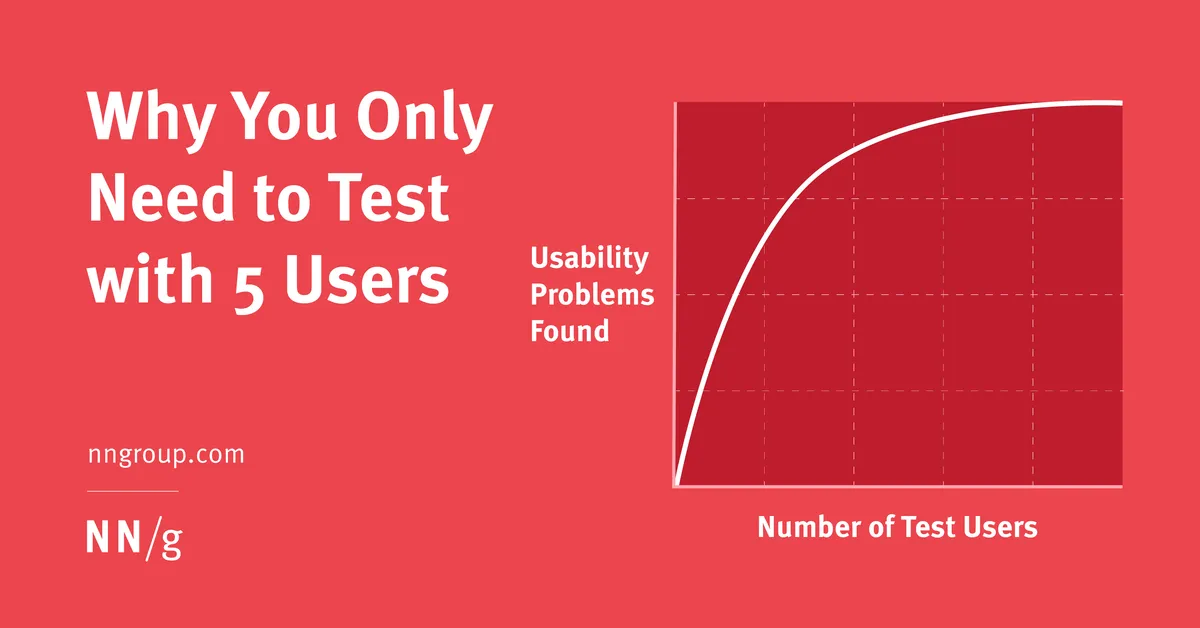
出典: Nielsen Norman Group「Why You Only Need to Test with 5 Users」
「使いにくい」という声だけでは、どの画面をどこまで直すか決まりません。件数で比べられる形に直します。録画や解析のツールを入れる前に、すでにある記録から集められます。
- よく使う画面の上位を出す: サーバーのアクセスログ(どの画面が何回開かれたかの記録)を、画面ごとに月の件数で数えます。情シスか開発会社に頼めば出せる場合があります
- エラー・差し戻し・修正の件数を数える: 入力エラーの記録、承認の差し戻し、登録後に直した履歴を画面ごとに数えます。誤入力がどの画面で起きているかが分かります
- 問い合わせの件数を画面ごとに分ける: 情シスやヘルプデスクへの「どこを押せば」「入力できない」という問い合わせを、画面名で分類します
- 現場の5人に同じ作業をしてもらう: 例えば「受注を1件登録する」作業を、5人に普段どおりやってもらいます。横で時間を測り、手が止まった場所をメモします
4つ目の人数は、Nielsen Norman Group の記事(Jakob Nielsen、2000年3月)を根拠にしています。この記事のモデルでは、5人で問題の約85%が見つかります。また同記事は、15人に1回試すより、5人に3回、直しながら試す方がよいという立場です。利用者の種類が複数ある場合は、2種類(入力する人と承認する人など)なら種類ごとに3〜4人、3種類以上なら種類ごとに3人としています(出典: Nielsen Norman Group「Why You Only Need to Test with 5 Users」、2026-10-15確認)。
集めた結果は、次のような表にまとめます。
記録表の例(説明用・架空データ)
画面 | 月の利用件数 | エラー・差し戻し件数 | 問い合わせ件数 | 5人の作業時間(中央値) | 手が止まった場所 |
|---|---|---|---|---|---|
受注入力 | 1,800 | 95 | 14 | 3分40秒 | 得意先の検索、納品日の入力 |
出荷指示 | 1,200 | 30 | 6 | 2分10秒 | 倉庫の選択 |
得意先登録 | 60 | 12 | 9 | 6分20秒 | 住所の入力欄が多い |
月次集計 | 20 | 1 | 2 | 1分30秒 | ― |
この例では、件数の多い受注入力と出荷指示が最初の候補です。得意先登録は利用が少ないものの、1件あたりの問い合わせが多いので3つ目の候補になります。月次集計は直さなくてよい、と判断できます。
録画・解析ツールを入れる前の確認
画面の操作を録画したり、クリックの集まり方を色で見せたりするツールもあります。例えば Microsoft Clarity は無料で、入力欄の内容は伏せて記録されます(出典: Microsoft Clarity FAQ、2026-10-15確認)。ただし、操作の記録は提供元のクラウドに送られます。画面に表示された顧客名などを伏せるかどうかは設定次第です。
顧客情報や個人情報を表示する業務システムに外部のタグを入れる前に、社内の個人情報の取り扱いルールと情シスの了解を確かめてください。社内ネットワークの中だけで動くシステムで使えるかは、当社では確認していません。上の4つの方法で足りるなら、ツールを入れなくても始められます。
画面だけで直る問題と、裏側の改修が要る問題の見分け方
発注の範囲を決めるうえで、ここが一番大事です。見た目は同じ「使いにくさ」でも、原因の場所で頼む範囲が変わります。
現場の声 | 原因の場所 | 頼む範囲 |
|---|---|---|
どこを押せばいいか分からない | 表示(ボタンの位置・文言・並び) | 画面だけ |
毎回同じ値を入れている | 初期値が無い | 画面だけ(前回の値を出すなら裏側も) |
数字の欄でスマホに文字キーボードが出る | 入力欄の種類の指定 | 画面だけ |
エラーが登録ボタンを押すまで出ない/何が悪いか分からない | エラー表示の出し方 | 画面だけ |
誤った値がそのまま登録される | 入力チェックが無い、または画面にしか無い | 画面+裏側 |
同じ情報を2つの画面で入れている | データの持ち方(マスタが分かれている・連携が無い) | 裏側(データの持ち方) |
項目が多すぎる。使わない欄がある | 帳票や後工程がその項目を使っている可能性 | 裏側(業務ルール)。消す前に使い道を確かめる |
承認の順番が実際の業務と合わない | 業務ルールと権限 | 裏側(業務ルール・権限) |
検索や保存が遅い | 処理の性能 | 性能の調査(画面の改善では直らない) |
「数字の欄で文字キーボードが出る」は、入力欄に種類を指定すれば直ります。ただし、この指定はキーボードの種類を切り替えるだけで、入力された値が正しいかは確かめません(出典: MDN「inputmode」、2026-10-15確認)。
誤入力を本当に減らしたいなら、画面のチェックだけでは足りません。セキュリティの指針を公開している OWASP は、画面(ブラウザ)で同じ項目を確かめていても、サーバー側でも検証するよう求めています。画面側のチェックはすり抜けられるため、すぐに知らせるための役割と位置づけています(出典: OWASP Input Validation Cheat Sheet、2026-10-15確認)。
つまり、「入力中にすぐエラーを出す」のは画面の改修です。「誤った値を登録させない」のは裏側の改修です。誤入力の件数を減らすことが目的なら、両方を一緒に頼んでください。
説明用の例|架空の受注入力画面を直すと、何が変わるか
ここでは、架空の受注入力画面を例に、直す前と後を項目ごとに並べます。実在の画面や実案件の数値ではありません。
改善前後の項目表(説明用・架空データ)
項目 | 改善前 | 改善後 | 改修の場所 |
|---|---|---|---|
入力欄の数 | 18 | 12(使っていない6項目は、帳票・後工程で未使用と確かめてから隠す) | 画面+業務ルールの確認 |
必須の項目 | 印が無く、登録時に初めて分かる | 必須に印を付け、入力中に知らせる | 画面 |
得意先 | コードを手入力 | 社名の一部で候補を出して選ぶ | 画面+裏側(候補を返す仕組み) |
納品日 | 毎回手入力 | 受注日の3営業日後を初期値に(得意先ごとの日数がある場合はそれを使う) | 画面+裏側(得意先ごとの日数) |
数量 | 文字キーボードが出る。全角数字で登録エラー | 数字キーボード。全角は半角に直して受け付ける | 画面+裏側 |
単価 | 0円や桁違いでも登録できる | 単価表と大きく違うと警告し、理由の入力を求める | 画面+裏側(入力チェック) |
登録までのクリック数 | 3画面にまたがり9回 | 1画面で4回 | 画面 |
表の改善後のとおりに作れば、入力欄は18から12に、クリックは9回から4回になります。ただし、これは画面の作りの違いです。入力時間が何%減るかは、表からは言えません。実際の効果は、下の「効果の測り方」のように、直した後に同じ作業で測って確かめます。
この例で裏側の改修が要るのは、得意先の候補・納品日の初期値・数量・単価の4項目です。画面だけを頼むと、この4つは見た目の改善に留まります。
直す範囲の決め方|全画面をそろえるか、よく使う画面だけか
出典: デジタル庁デザインシステム
直す範囲は、大きく3つの案から選べます。
案 | 触る画面の数 | 既存の仕組みへの影響 | テストの範囲 | 合う場合 |
|---|---|---|---|---|
A. よく使う上位2〜3画面だけ直す | 少ない | その画面に関わる処理だけ | 直した画面と、そのデータを使う後工程 | 苦情が一部の画面に集中している。まず効果を確かめたい |
B. 全画面の見た目と操作をそろえる | 多い | 共通部品を入れ替えるので、広く影響する | ほぼ全画面 | 画面ごとにボタンの位置や操作が違い、それ自体が混乱の原因になっている |
C. 改修せず、上から案内や入力補助を重ねる | 0(既存画面は変えない) | 無し | 重ねた案内が正しく出るか | 改修できない(パッケージ本体・ソースが無い)、または操作案内で足りる |
迷ったら、A から始めるのが安全です。上位の画面で前後の効果を測れば、他の画面も直すかを数字で決められます。
B を選ぶ場合、ボタンや入力欄などの部品をゼロから作る必要はありません。例えば、デジタル庁は画面部品と使い方のガイドライン、デザインデータ、コードを「デジタル庁デザインシステム」として公開しています(出典: デジタル庁デザインシステム、2026-10-15確認。β版)。利用条件は使う前に公式サイトで確かめてください。
C には、既存の画面の上にガイドや入力補助を表示する製品が使えます。ただし、入力のルールやデータの持ち方は変えられません。誤った値の登録を止めたいなら、裏側の改修が必要です。
誰に頼むか|元の開発会社・別の開発会社・デザイン会社・重ねる製品
頼む先ごとに、得意な範囲が違います。
頼む先 | 頼めること | 気をつけること |
|---|---|---|
元の開発会社 | 画面と裏側を一体で直す。仕組みを知っているので調べる手間が少ない | 見積や進め方が合わない場合の比べ先が無い |
別の開発会社 | 画面と裏側を一体で直す。必要なら今の仕組みの調査から入る | ソースコードの所在と利用権、テスト環境を最初に確かめる |
UI/UXのデザイン会社 | 利用者の調査、画面の設計、デザインの方針づくり | 開発(特に裏側)は別の会社や元の開発会社が担当することがある |
上から重ねる製品 | 既存画面を変えずに操作の案内・入力補助を足す | 入力ルール・データの持ち方は変わらない。年額などの利用料がかかる |
自社で直す | 画面の文言や並びなど、軽い修正 | ソースを触れる人と、テストする時間が要る |
元の開発会社以外に頼む場合は、見積の前に次の点を確かめてください。これらが不明なままだと、見積の幅が大きくなります。
- ソースコードがどこにあるか(自社で持っているか、開発会社だけが持っているか)
- 契約上、ソースコードを他の会社が改修してよいか(著作権・改変の可否)
- 本番とは別に、試せる環境(テスト環境)があるか
- テスト用のデータがあるか(本番の顧客データを使わずに画面を再現できるか)
- 直したい画面が、パッケージ本体か、追加で開発した部分か
- 消したい項目を、帳票・集計・他のシステムが使っていないか
開発会社を変えるときの資料の引き継ぎは、開発会社を変えるときの引き継ぎと確認事項でくわしく書いています。
自社でAIを使って進められる部分と、頼んだ方がよい部分
ChatGPT や Claude などの生成AIを使えば、社内でもかなりの準備ができます。
自社でAIを使って進められる | 会社に頼んだ方がよい |
|---|---|
画面ごとの項目一覧の作成(画面キャプチャや仕様書から) | 既存のコードへの反映 |
現場の声・問い合わせの分類(画面別・症状別) | サーバー側の入力チェックの追加 |
改善案のラフな画面イメージ | 既存のデータとの整合(直した後も過去のデータが正しく扱えるか) |
依頼文・要望一覧の下書き | 後工程・帳票への影響の確認とテスト |
前後比較の記録表づくり | 本番への反映と、戻す手順の用意 |
AIに画面キャプチャを読ませる場合は、顧客名などが写らない架空データの画面か、黒塗りした画面を使ってください。
会社に頼んだ方がよいのは、AIが作業できないからではありません。その会社のデータ、過去の仕様、後工程のつながり、本番に反映したときの責任は、システムごとに違います。そこを確かめて、直した後も業務が止まらないようにするのが、頼む部分です。
費用の目安と、金額が決まる条件
当社が2026-10-15に調べた範囲では、業務システムのUI改善の費用を税や範囲つきで公開している例は少数でした。ここでは、出典を確かめられる公開価格だけを並べます。
頼み方 | 公開されている価格 | 含むもの・前提 | 出典と確認日 |
|---|---|---|---|
当社(AI革命)に既存システムの改修を頼む | 100万円〜(税別) | 既存システムへの画面の追加・改修などの開始価格。クラウド利用料・外部APIの利用料・ソフトウェアのライセンス料などの実費は別 | 既存システムの改修・PoCの価格(当社)(2026-10-15確認) |
デザイン会社に調査〜画面設計〜開発を頼む例(ベイジ) | 「300〜1500万円くらいの範囲になることが多い」。20画面の例でUX検討300万円+画面設計・UIデザイン500万円+開発700万円=1,500万円 | PC画面のみの例。税の記載なし | ベイジ 業務システムUI/UXデザイン(2026-10-15確認) |
既存画面に入力補助を重ねる製品の例(NTTテクノクロス BizFront/SmartUI) | 年額65万円(税別)から(参考価格) | 2019年7月の報道時点の価格。現在の価格は未確認 | クラウド Watch 2019-07-16(2026-10-15確認) |
金額は、主に次の3つで決まります。
- 直す画面の数: 上位2〜3画面だけか、全画面か
- 裏側まで直すか: 入力チェック・初期値・候補の表示・データの持ち方まで触るか
- テストの範囲: 直した画面のデータを、帳票・集計・他のシステムが使っているか
当社の100万円〜は改修の開始価格です。画面1枚あたりの単価は公開していません。上位の画面を画面と裏側まで直す場合でも、ソースコードやテスト環境の有無、後工程の数によって金額は変わります。他社が作ったシステムでも対応できます。言語やフレームワークは問いません。その場合は、ソースコード・仕様書・環境情報の有無と利用権を最初に確かめ、調査だけ・調査と改修のどちらにするかを決めます。
費用の内訳や、改修が高くなる条件はシステム改修の費用の目安と内訳でも解説しています。
今の画面と困っている操作を伺い、直す画面の候補、画面だけで直るか裏側の改修も要るか、費用の目安を相談メモでお返しします。
効果の測り方|同じ作業・同じ人・同じ件数で前後を比べる
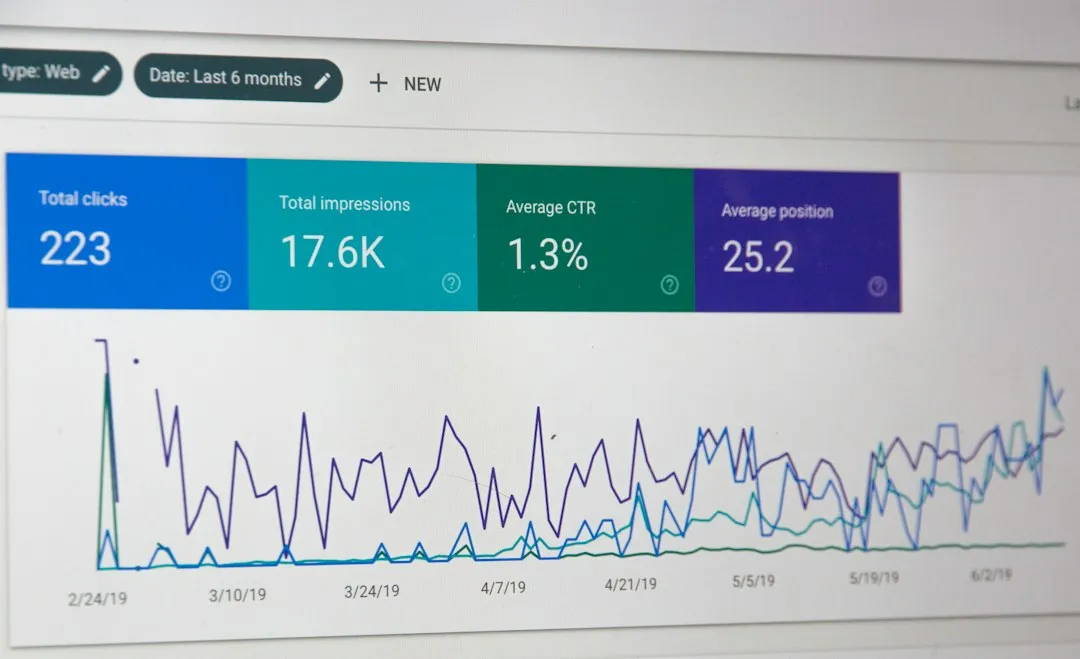
直した後に「使いやすくなった気がする」で終わらせないために、直す前から記録を取っておきます。
- 同じ作業: 例えば「受注を1件登録する」に決める
- 同じ人: 改修前に測った5人に、改修後も同じ作業をしてもらう
- 同じ件数・同じ期間: 誤入力の件数は、例えば改修前の2週間と改修後の2週間で比べる(期間は例です。繁忙期と閑散期をまたがないようにします)
前後比較の記録表(説明用の空欄つき)
指標 | 測り方 | 改修前 | 改修後 |
|---|---|---|---|
1件の入力時間(5人の中央値) | 同じ作業を横で測る | ||
登録までのクリック数 | 同じ作業で数える | ||
誤入力・差し戻しの件数(同じ期間) | エラーの記録・修正の履歴から数える | ||
画面に関する問い合わせ件数(同じ期間) | ヘルプデスクの記録を画面名で数える | ||
現場の声 | 5人に「どこで迷ったか」を聞く |
数値が思ったほど動かない場合は、原因が画面以外(データの持ち方や業務ルール)に残っている可能性があります。上の「見分け方」の表に戻って確かめてください。
相談の前に揃えておくと早い情報
当社の初回相談は無料・30分(オンライン)です。要件が決まっていなくても大丈夫です。次の情報があると、30分で依頼範囲の候補まで話を進めやすくなります。
- 直したい画面の名前と、現場から出ている声(この記事の記録表の形でなくても構いません)
- 使っているシステムの種類(自社開発・他社開発・パッケージの追加開発部分)
- ソースコードとテスト環境の有無(分からなければ「不明」で構いません)
- 画面キャプチャ(架空データの画面か、顧客名などを黒塗りしたもの)
秘密情報・本番の認証情報・実際の顧客データは送らないでください。
相談後に、業務の棚卸し表・効果の見立て・簡易モックと、依頼範囲の候補・進め方・費用の目安をまとめた相談メモを無料でお送りします。この記事の場合、簡易モックは直す画面の改善後のイメージです。動くシステムではありません。自社でAIを使って進める部分と、任せる部分も一緒に切り分けます。
よくある質問
Q. 1画面だけ直してもらうことはできますか?
できます。ただし、当社の既存システムの改修は100万円〜(税別)です。1画面の文言や並びを変えるだけなら、社内や元の開発会社で直した方が安く済む場合があります。相談では、その判断も含めてお伝えします。
Q. パッケージ製品の画面は直せますか?
パッケージを使っていても、追加で開発した部分の画面なら直せることがあります。本体の画面は、提供元の契約やライセンスで改修できるかが決まります。まず提供元に、設定変更やバージョンアップで解決できないかを確認してください。改修できない場合は、上から案内を重ねる製品も選択肢になります。
Q. 元の開発会社に知られずに、別の会社へ見積を頼めますか?
見積の相談だけなら、元の開発会社に伝えずにできます。ただし、実際に改修するには、ソースコードの利用権とテスト環境が必要です。契約によっては、元の開発会社や自社の法務への確認が要ります。
Q. 画面のデザインだけを頼むことはできますか?
できます。ただし、誤入力を減らすことが目的なら、画面のデザインだけでは足りないことがあります。誤った値の登録を止めるには、裏側の入力チェックも直さなければなりません。デザイン会社に設計を頼み、開発を別の会社に頼む分け方もあります。
Q. 現場の誰に意見を聞けばよいですか?
その画面を毎日使う人を優先してください。声の大きい人や、管理職だけに聞くと偏ります。入力する人と承認する人のように使い方が違う場合は、それぞれから3〜4人ずつ聞くと、偏りを減らせます。
Q. 直した後に「前の方がよかった」と言われたらどうしますか?
慣れた手順が変わると、最初は時間がかかることがあります。直した直後ではなく、慣れた頃に前後を比べてください。本番に反映する前に、テスト環境で現場の数人に試してもらうと、こうした反発を減らせます。戻す手順も、反映前に決めておきます。
使いにくさの原因が画面にあるのか、裏側にあるのか。よく使う画面を数枚選び、そこから直す範囲を一緒に決めましょう。
初回相談は無料・30分(オンライン)です。要件が決まっていなくても大丈夫です。
依頼範囲と費用の目安を30分で整理します
この記事の著者

AI革命
編集部
AI革命株式会社の編集部です。最新のAI技術動向から実践的な導入事例まで、企業のデジタル変革に役立つ情報をお届けしています。豊富な経験と専門知識を活かし、読者の皆様にとって価値のあるコンテンツを制作しています。
最新記事
Cursor vs Windsurf vs Claude Code 徹底比較|料金・機能・用途別の選び方【2026年最新】
2026/04/03

Claude Tagとは|Slackでチームの一員として働くAIエージェント・Enterprise/Team向けベータ・旧Claude in Slackからの移行を完全解説【2026年10月最新】
2026/06/24
東京でシステム開発を頼むには|都の助成金2つの違い・訪問とオンラインの分け方・費用の目安【2026年10月】
2026/10/15
Muse Spark Openとは?Metaのオープンウェイト版の性能・ライセンス・必要スペック・使い方【2026年10月速報】
2026/10/15
Gemini 3.8 Flash TTSとは?30秒で声をクローン・2,000種の音声・料金・日本語対応・使い方【2026年10月】
2026/09/28

Google Universal Cartとは?米国で提供開始|できること・日本はいつ・EC事業者の対応【2026年10月】
2026/10/15

