
Claude for Google Workspaceとは?ドキュメント・スプレッドシート・スライドでの使い方・対象プラン・管理者設定・注意点

この記事のポイント
Claude for Google Workspaceは、Googleドキュメント・スプレッドシート・スライドのサイドバーでClaudeに開いているファイルを読ませ、その場で編集させるアドオンです(2026年10月時点でパブリックベータ)。対象プラン、インストール手順、管理者設定、できないこと、データの扱い、Geminiとの違いをまとめました。
Claude for Google Workspaceは、Googleドキュメント・スプレッドシート・スライドの画面右にClaudeのサイドバーを開き、いま開いているファイルを読ませて、そのまま書き換えさせるアドオンです。Anthropicが2026年10月6日(米国時間)にパブリックベータとして公開し、Claudeの有料プラン(Pro・Max・Team・Enterprise)で使えます。無料プランは対象外です。
この記事でわかること
- アドオンと「Google Docs / Sheets / Slides コネクタ」の違い
- ドキュメント・スプレッドシート・スライドでそれぞれ何ができて、何ができないか
- 対象プランと料金の考え方
- 個人でのインストール手順と、Google管理コンソール・Claude管理画面での管理者設定
- データの扱い、アクセス範囲、承認の仕組みなど、業務で使う前に確認したい点
- Google純正のGeminiとどう選び分けるか
こんな人に向けた記事です
- 普段からClaudeを使っていて、Googleのファイル作業にも持ち込みたい人
- 社内でClaude for Google Workspaceを配布するか判断する情報システム担当者・管理者
- GeminiがあるのにClaudeを入れる意味があるのか知りたい人
内容はAnthropicの公式ヘルプ・公式ページをもとにまとめています。ベータ版のため、仕様や画面の表記は今後変わる可能性があります。
Claude for Google Workspaceとは

出典: Claude for Google Workspace 公式サイト
Claude for Google Workspaceは、Googleドキュメント・スプレッドシート・スライドの中でClaudeを動かすためのアドオンです。Google Workspace Marketplaceでは「Claude」というアプリ名で、開発元はAnthropicと表示されています。1回インストールすれば、ドキュメント・スプレッドシート・スライドの3つすべてで使えます。
同じ時期に、Googleのファイルを扱う入口が2つ公開されています。名前が似ていて混同しやすいので、違いは次のとおりです。
入口 | どこから使うか | 主な用途 | 導入方法 |
|---|---|---|---|
アドオン(サイドバー) | ドキュメント・スプレッドシート・スライドの画面内 | 開いている1ファイルを読んで、その場で直接編集する | Google Workspace Marketplaceからインストール |
Google Docs / Sheets / Slides コネクタ(ベータ) | Claude(Web版・デスクトップ版)のチャット | Googleファイルの新規作成、リンクを貼っての編集、複数ファイルにまたがる作業 | Claudeのコネクタ設定でオン(Team・Enterpriseはオーナーの有効化が先) |
公式の説明では、コネクタは「新しいファイルを作る作業や、複数のファイルにまたがる作業」に向いているとされています。逆に、すでに開いている資料を手直しするならサイドバーのアドオンが手早い、という使い分けになります。
なお、以前から提供されているGmail・Googleカレンダー・Googleドライブのコネクタとは別のものです。コネクタ全体の仕組みはClaudeのコネクタとは?使い方と主な連携先で解説しています。Claude自体の基本はClaudeとはを参照してください。
公式情報の要点
項目 | 内容(2026年10月12日時点) |
|---|---|
提供元 | Anthropic |
公開日 | 2026年10月6日(米国時間) |
提供状態 | パブリックベータ(正式版の時期は未公表) |
対象プラン | Claudeの有料プラン(Pro・Max・Team・Enterprise) |
対応アプリ | Googleドキュメント・スプレッドシート・スライド |
対応ブラウザ | Chrome・Edge・Safari(Firefoxはベータ時点で非対応) |
サインイン方法 | Claudeアカウントのみ(APIキーやクラウド事業者経由は不可) |
Marketplaceの表示 | インストール数「8K+」、最終更新日 2026年10月8日 |
公式情報はClaude for Google Workspace(公式製品ページ)と、Claudeヘルプ「Use Claude in Google Docs, Sheets, and Slides」(英語)にまとまっています。
似た名前の機能との違い
「Claude」「Google」「ドキュメント」「スライド」という言葉が入った機能は、2026年秋の時点で4種類あります。どれを指しているかで、できることも導入方法も変わります。
機能 | 動く場所 | 何をするものか | 違いのポイント |
|---|---|---|---|
Claude for Google Workspace(アドオン) | Googleドキュメント・スプレッドシート・スライドのサイドバー | 開いている1ファイルを読んで直接編集 | 新しいファイルは作れない。範囲は開いているファイルが中心 |
Google Docs / Sheets / Slides コネクタ | Claudeのチャット画面 | Googleファイルを新規作成・編集する | Googleドライブの権限で見られるファイル全体に届く |
Claude Docs / Claude Slides | Claude内 | Claudeの中で文書・スライドを作る機能 | Googleのファイルではない。2026年9月発表の別機能 |
Claude for Excel / PowerPoint / Word | Microsoft 365の各アプリ | Microsoft版のアドイン | アプリ間で会話を引き継げるのはMicrosoft版だけ |
Claude内で資料を作る機能についてはClaude Docs・Claude Slidesとは、Microsoft 365版についてはClaude for Wordとはで詳しく扱っています。会社でMicrosoft 365とGoogle Workspaceが混在している場合は、どちらのアドオンを主に使うかを先に決めておくと配布がスムーズです。
Claude for Google Workspaceでできること

出典: Claude 公式
サイドバーのClaudeは、開いているファイルについて質問に答え、そのまま編集まで行います。回答には根拠となる箇所が示され、Claudeが加えた変更はGoogleのバージョン履歴に操作した本人の名前で残ります。
3つのアプリに共通する機能
- 開いているファイルの内容について質問する(回答に出典が付く)
- テキスト・セル・スライドを選択して、作業範囲を絞って依頼する
- PDF・CSV・Officeファイルなどの参考資料をサイドバーに添付する(1メッセージ20件まで)
- 組織で有効になっているコネクタやスキルを呼び出す(例:Salesforceの取引履歴と、Googleドライブにある通話メモを組み合わせて資料にする)
- 財務モデルの組み方やメモの書き方といった好みを覚えさせ、作業手順を「スキル」として保存してチームで共有する
使うモデルは、そのClaudeプランで選べるモデルと同じです。サイドバー下部のモデル選択から切り替えます。アドオン専用の既定モデルは公式には書かれていません。
Googleドキュメント
- 下書き、書き直し、構成の組み替え、内容チェック
- 文の修正や見出しのスタイル変更を、周りの書式を崩さずに行う
- 大きく書き換えるときは「提案カード」で変更案を示し、1件ずつ適用・却下できる(ドキュメントだけの機能)
Googleスプレッドシート
- 数式の作成・修正、ピボットテーブル、標準のグラフ、タブの追加
- データの整理や、収益モデル・予算モデルの組み立て
- 複数範囲の結合やデータクリーニングでは、範囲をPythonに読み込んで処理し、結果をシートに書き戻す
Googleスライド
- デッキに設定済みのレイアウトとテーマを使って新しいスライドを作る
- 選択した部分の編集、文章の引き締め、スタイル変更、グラフの追加
- 作業のあとで自分の出力を見直し、要素の重なり、スライドからのはみ出し、読みにくい文字を知らせる
依頼文の例
アプリ | 依頼文の例 | Claudeがやること |
|---|---|---|
ドキュメント | 「この提案書を、決裁者向けに結論から始まる構成へ組み替えて。変更は提案カードで出して」 | 構成案を提案カードで提示し、承認したものだけ反映 |
ドキュメント | 「選択した段落を、敬語を保ったまま半分の長さにして」 | 選択範囲だけを書式を保って書き換え |
スプレッドシート | 「A〜F列の売上データを担当者別・月別に集計するピボットテーブルを新しいタブに作って」 | タブを追加してピボットテーブルを作成 |
スプレッドシート | 「このシートのVLOOKUPがエラーになる原因を探して直して」 | 数式を確認して修正 |
スライド | 「このデッキのテーマで、3ページ目の内容を図解したスライドを1枚追加して」 | 既存レイアウトを使ってスライドを作成し、崩れをチェック |
日本語での指示に対応しているかは公式に明記されていません。ただ、Claude本体は日本語でやり取りできるため、使う前に短い依頼で動作を確かめておくと安心です。
編集モードと承認の仕組み
既定の設定では、Claudeは編集のたびに内容を説明し、利用者の承認を待ちます。どこまで任せるかは、2つのモードから選べます。
モード | 動き | 向いている場面 |
|---|---|---|
編集前に確認(Ask before edits)※既定 | 操作ごとに内容を説明し、「Allow」を押すまで実行しない | 契約書・社外向け資料・他人から受け取ったファイル |
すべての編集を受け入れる(Accept all edits) | 通常の編集は止まらずに進める | 自分で作った下書きや、作業量の多い表の整形 |
「すべての編集を受け入れる」にしても、次の操作は毎回承認が必要です。これらには「Security review」のラベルが付き、「常に許可」は選べません。
- Webアドレスを指定した画像の挿入
- リンクの追加
- アクセス権の削除
さらに、次の操作はそもそもClaudeに許可されていません。
- ファイルの共有、アクセス権やオーナーの変更
- メニューや自動化(スクリプト)の作成
- 任意のWebページの読み込み
外部への送信や共有につながる操作を最初から塞いでいる設計です。社外から届いたファイルには、Claudeへの指示に見える文章がまぎれ込んでいることもあるため、そうしたファイルを扱うときは「編集前に確認」のまま使うことをおすすめします。
対象プランと料金
Claude for Google Workspaceは、Claudeの有料プランであれば使えます。アドオン単体の料金は公表されておらず、追加料金の記載もありません。無料(Free)プランでは使えません。
Claudeのプラン | 料金(公式料金ページ・税別) | アドオン | 適用される規約 |
|---|---|---|---|
Free | $0 | 対象外 | — |
Pro | 年払い $17/月(年額$200)、月払い $20/月 | ○(ベータ) | 消費者向け規約・プライバシーポリシー |
Max | $100/月〜(Proの5倍または20倍の使用量) | ○(ベータ) | 消費者向け規約・プライバシーポリシー |
Team Standard | 年払い $20/席/月、月払い $25/席/月(2〜150席) | ○(ベータ) | 商用規約・DPA |
Team Premium | 年払い $100/席/月、月払い $125/席/月 | ○(ベータ) | 商用規約・DPA |
Enterprise | $20/席/月+API料金での従量課金(年契約のみ) | ○(ベータ)+管理機能 | 商用規約・DPA |
出典:Claude 料金ページ(2026年10月12日確認)
料金表で見落としやすいのは適用される規約の違いです。ProとMaxは個人向けの規約、TeamとEnterpriseは商用規約とDPA(データ処理契約)が適用されます。会社の文書を扱うなら、TeamかEnterpriseを選ぶのが基本です。
そのほかの注意点は次のとおりです。
- サイドバーでの利用がプランの使用量にどう数えられるかは、公式ヘルプに明記がありません
- Google Workspace側の契約は別に必要です。条件は「Marketplaceのアプリをインストールできる Google アカウント」であることとされています
- ベータ終了後の料金は未公表です
プランごとの使用量や選び方はClaudeの料金プランを比較で詳しくまとめています。
使い方|個人でインストールする手順
個人で使う場合は、Google Workspace Marketplaceからインストールし、ファイルを開いてClaudeアカウントでサインインするだけです。日本語画面では表記が異なる場合があるため、メニュー名には英語版ヘルプの表記を併記しています。
アドオンを入れてサイドバーで使う
- Google Workspace Marketplaceの「Claude」ページで「インストール」を押す
- Googleドキュメント・スプレッドシート・スライドのいずれかでファイルを開く
- メニューの「拡張機能(Extensions)」→「Claude」→「Open Claude」を選ぶ
- 初回は2つの権限を求められるので許可する
- サイドバーでClaudeアカウントにサインインする(必要に応じてコネクタも有効にする)
メニューにClaudeが出てこないときは、ファイルを再読み込みし、使っているGoogleアカウントがインストールしたアカウントと同じか確認します。Alt+/(MacはOption+/)でメニュー検索を開き、「Claude」と入力して呼び出す方法もあります。
会話の履歴はファイルごとにブラウザ内に保存されます。別のパソコンには引き継がれず、ブラウザのサイトデータを消したりファイルをコピーしたりすると見えなくなります。残しておきたいやり取りは、文書側に書き出しておきましょう。
Claudeのチャットからコネクタで使う
新しいGoogleファイルを作りたい場合や、複数のファイルをまとめて扱いたい場合は、Claudeのチャット側からコネクタを使います。手順はClaudeヘルプ「Use Google Workspace connectors」に沿っています。
- チャット入力欄の「+」→「Connectors」で、Google Docs / Sheets / Slides をオンにする
- Googleアカウントで認証する
- 依頼文で「Googleドキュメントで作って」のように「Google」と明示する(書かないとClaudeは自分の環境にファイルを作る)
チャットの横にファイルを開いて同時に編集できるのは、Web版ClaudeをChromeで使う場合と、Claudeデスクトップアプリで内蔵ブラウザをオンにした場合です。Enterpriseプランでは内蔵ブラウザが既定でオフになっています。使えない環境では、ファイルカードの「Open in Google」から開きます。
コネクタ経由では、ドキュメントのコメントや提案の読み取りができます(アドオンではできません)。一方で、スライドへのグラフ追加はできず、Driveのファイルやドキュメント内の画像は処理されません。
管理者設定|Google側とClaude側でやること
会社で使う場合の設定は、Google管理コンソールとClaudeの管理画面の2か所に分かれます。担当者が別のことも多いため、どちらで何をするかを先に分けておくと導入が滞りません。
設定 | 担当 | 場所 | 内容 |
|---|---|---|---|
アドオンの一括配布 | Google Workspaceの特権管理者 | 管理コンソール →「アプリ」→「Google Workspace Marketplace アプリ」→「アプリのリスト」→「アプリをインストール」→「管理者によるインストール」 | 組織全体、または特定の組織部門・グループに配布。反映まで最長24時間程度 |
個人インストールの許可・禁止 | Google管理者 | Marketplaceの許可リスト | 個人インストールを禁止していても、管理者インストールなら利用できる |
アドオンの削除 | Google管理者 | 管理コンソールからアンインストール | 各ユーザーが次にファイルを開き直したときに反映 |
Claudeを信頼できるアプリに設定 | Google管理者 | 「APIの制御」 | 反映まで約15分。1回の承認でドキュメント・スプレッドシート・スライドに適用される |
コネクタの有効化 | Claudeのオーナー/プライマリオーナー(Team・Enterprise) | Claudeの組織設定(Organization settings)→「Connectors」 | 有効にしないとメンバーはGoogleアカウントで認証できない |
使えるコネクタ・スキル・モデルの制御 | Claudeの管理者 | Claudeの管理画面 | メンバーがサイドバーで呼び出せるものを決める |
承認の省略 | Claudeのオーナー | コネクタ設定 | 送信・共有・移動などを承認なしで実行させるか(既定は承認制) |
出典:Claudeヘルプ、Google管理者ヘルプ「組織に Marketplace アプリをインストールする」
ユーザーの画面に「This application is not allowed by your administrator」と出た場合は、Google側でアプリが許可されていない状態です。利用者側では解決できないので、管理者に許可リストへの追加か管理者インストールを依頼します。
導入の進め方の目安
- 試験導入:特定の組織部門だけに管理者インストールし、Claude側では使えるコネクタを絞る
- ルール決め:扱ってよい文書の範囲(顧客の個人情報・医療情報を含むファイルは対象外など)と、「すべての編集を受け入れる」を使ってよい場面を決める
- 全社展開:配布範囲を広げ、Google側の監査ログと、EnterpriseならClaude側の監査ログ出力をあわせて確認する
社内の規程やマニュアルを横断して検索・回答させたい場合は、ドライブのコネクタなどの標準機能で足りるのか、検索の仕組みを個別に作るべきかが分かれ目になります。判断材料は社内検索はChatGPTの標準連携で足りるかで整理しています。
このツールを自社のシステムや業務にどう組み込むか、ご提案します
初回相談は無料・30分(オンライン)。要件が決まっていなくても大丈夫です。改修100万円〜・PoC300万円〜(税別)
開発について相談するできないこと・制限
ベータ版のため、できないことがはっきり決まっています。導入前に確認しておくと、「思っていたのと違う」を防げます。
範囲 | できないこと |
|---|---|
共通 | 別のファイルを開く・新規作成する・コピーする/PDFへの書き出し/音声入力/Officeアプリとの会話の引き継ぎ/APIキーやクラウド事業者経由のサインイン |
ドキュメント | コメントの読み取り・解決、既存の提案の承認・却下、タブの作成・名前変更・並べ替え |
スプレッドシート | コネクテッドシート(BigQuery)のタブの読み書き、トリガー・カスタムメニュー・定期更新の作成 |
スライド | 元データと連動するグラフ(グラフは画像として挿入される)、リンク済みグラフの更新 |
数値の上限も決まっています。
- 1回の処理は最長6分:これを超えるとGoogle側で止められ、「Exceeded maximum execution time」と表示されます。依頼を小さく分けて出し直してください。処理中はサイドバーを閉じないようにします
- 添付ファイル:1メッセージ20件まで。文書は1件30MB、画像は1件10MBまで
- セル数・行数の上限は公表されていません
スプレッドシートのコネクテッドシートを扱いたいときは、「データ」→「データコネクタ」→「抽出」で通常のシートにしてから依頼すると作業できます。スマートフォン・タブレットのアプリで使えるかは、公式ヘルプに記載がありません。
データの扱いとセキュリティの注意点
業務で使う前に確認したいのは、Claudeがどこまで見られるかと送ったデータがどう扱われるかの2点です。
Claudeが見られる範囲
使い方 | Claudeが見られる範囲 |
|---|---|
アドオン(サイドバー) | サイドバーの会話、開いているファイル、オンにしたコネクタ |
アドオン+Googleドライブのコネクタ | ドライブのコネクタの権限内で、ほかのファイルも参照されうる |
チャットからのGoogleコネクタ | Googleドライブの権限で見られるファイルすべて |
アドオンについて、公式ヘルプの本文は「ほかのDriveファイルやメール、カレンダーは見られない」と説明しています。ところが同じヘルプのFAQでは「GoogleドライブのMCP(コネクタ)を接続していれば、それを使ってほかのファイルを見られる」とも書かれています。実際の範囲はどのコネクタをオンにしているかで決まると考え、管理者はClaude側で使えるコネクタを絞っておくのが確実です。
アドオンがGoogleに求める権限は、「Googleアプリ内でサードパーティのコンテンツを表示する」と「アドオンを使っている1ファイルの表示・管理」の2つです。Drive全体・Gmail・カレンダー・連絡先への権限は求めません。どのファイルにアクセスできるかは、既存のGoogleの共有設定に従います。
送信したデータの扱い
公式ヘルプに書かれている内容をまとめると、次のとおりです。
- 開いているファイルの内容、メッセージ、添付ファイルはClaudeに送られる
- Anthropicはこの内容をモデルの学習に使わない
- 入力と出力は30日以内に削除される(保持に関する別途の例外を除く)
- 組織で設定したカスタムの保持期間は、アドオンには引き継がれない
- EnterpriseではCompliance API、顧客管理の暗号鍵(CMEK)、OpenTelemetryでの監査ログ出力がアドオンにも適用される
次の要件には、現時点で対応していません。
- Amazon Bedrock・Google Cloud Vertex AI・Azure AI Foundryなど、他社基盤経由での利用
- Zero Data Retention(データを保持しない契約)
- HIPAA対応(公式ヘルプは、保護対象の医療情報に使わないよう明記)
社内でClaudeのデータ保持期間を独自に決めている会社や、他社クラウド経由でしかClaudeを使えない会社は、ベータの間は対象部署や扱う文書を限るのが現実的です。なお、Pro・Maxで「学習への利用」を許可している個人ユーザーについて、アドオンでの利用分がどう扱われるかを詳しく書いた公式記述は見当たりませんでした。
Gemini in Google Workspaceとの違い
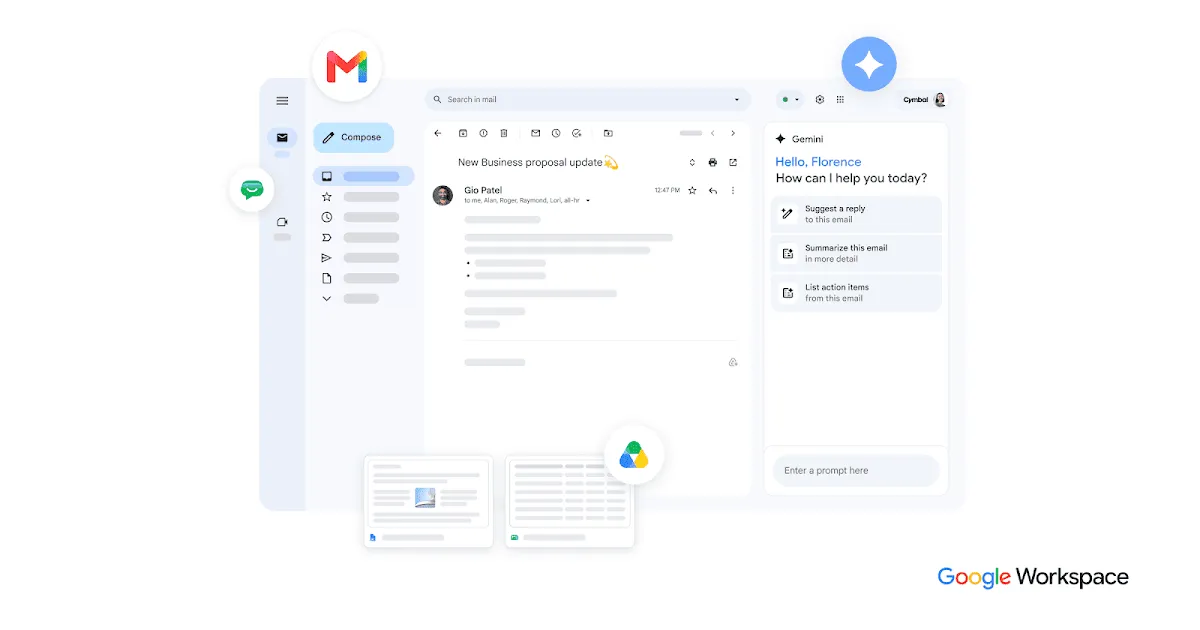
Googleドキュメントやスプレッドシートには、Google純正のGeminiも組み込まれています。すでにClaudeを業務で使っているならClaudeのアドオン、Googleの契約の中で完結させたいならGeminiが基本の選び方です。
比較ポイント | Claude for Google Workspace | Gemini(Google Workspace標準) |
|---|---|---|
提供形態 | Marketplaceのアドオン(ベータ) | Workspaceに組み込み済み |
必要な契約 | Claudeの有料プラン+Googleアカウント | Workspaceの対象プラン |
費用の目安 | Pro $20/月、Team Standard $25/席/月(月払い) | Business Standard ¥1,600、Business Plus ¥2,500(1ユーザー/月・月単位請求・税別) |
ドキュメント等で使えないプラン | Claude Free | Business Starter(¥800)はドキュメント・スプレッドシート・スライドのGemini対象外 |
使えるモデル | Claudeプランで選べるモデル | Gemini |
他サービスの情報 | Claudeのコネクタ(Salesforceなど)を呼び出せる | Googleのサービスとの連携が中心 |
管理 | Google管理コンソールとClaude管理画面の2か所 | Google管理コンソールで完結 |
提供状態 | ベータ(Firefox非対応など制限あり) | 正式提供 |
Gemini側の料金はGoogle Workspace 料金ページの通常価格(2026年10月12日確認)です。
Business Starterの会社では、ドキュメントなどでGeminiを使うにはプランの引き上げが必要です。Claudeのアドオンなら、Claudeの有料プランを持つ人だけに入れる選択肢もあります。ただし、Business StarterでMarketplaceアドオンが動くことを直接書いた公式記述はないため、試験導入で確かめてから決めてください。
Gemini側のWorkspace機能はGoogle Workspace Intelligenceとは、モデル同士の違いはClaudeとGeminiの違いを比較で詳しく比べています。ChatGPTの業務向け機能を検討している場合はChatGPT Workspace Agentsとはもあわせて読むと比較しやすくなります。
強みと弱み
強み
- ファイルを開いたまま、コピー&ペーストなしで読ませて直させられる
- 編集のたびに承認を挟め、変更はバージョン履歴に残るので、あとから追える
- スライドでは既存テーマに沿って作り、崩れを自分で点検する
- Salesforceなど、Google以外のサービスの情報をコネクタ経由で組み合わせられる
- Enterpriseでは監査ログや顧客管理の暗号鍵がアドオンにも及ぶ
弱み
- ベータ版で、Firefox非対応、1回6分の上限など制限が多い
- 新しいファイルを作れない(作るならチャット側のコネクタを使う)
- スライドのグラフは画像として入り、元データが変わっても更新されない
- 会話履歴がブラウザ内にしか残らず、端末をまたいで続きができない
- ZDR・HIPAA・他社クラウド経由に対応しておらず、規制の厳しい業務には使いにくい
うまく動かないときの対処
症状 | 考えられる原因 | 対処 |
|---|---|---|
「拡張機能」にClaudeが出ない | 読み込みが古い/別のGoogleアカウントで開いている | ファイルを再読み込みし、アカウントを確認。Alt+/(MacはOption+/)で「Claude」を検索 |
「This application is not allowed by your administrator」 | Google側でアプリが許可されていない | 管理者に許可リスト追加か管理者インストールを依頼 |
管理者が配布したのに使えない | 反映待ち | 最長24時間程度かかる。反映後に開いているファイルを再読み込み |
「Exceeded maximum execution time」 | 1回の処理が6分を超えた | 依頼を小さく分ける。処理中はサイドバーを開いたままにする |
サイドバーが反応しない | Firefoxを使っている/強いトラッキング防止 | Chrome・Edge・Safariに切り替え、トラッキング防止の設定を見直す |
以前の会話が消えた | ブラウザのサイトデータ削除・別端末・ファイルのコピー | 履歴はファイルごとにブラウザ内に保存される仕様。必要な内容は文書に残す |
Team・Enterpriseでコネクタを認証できない | オーナーが組織設定で有効にしていない | Claudeのオーナーに「Connectors」の有効化を依頼 |
こんな人におすすめ/おすすめしない人
こんな人におすすめ
- すでにClaudeの有料プランを使っていて、Googleのファイル作業でも同じClaudeを使いたい人
- スプレッドシートの数式やピボットテーブル作りに時間をとられている人
- 社内テンプレートに沿ったスライドを、短時間で何枚も作る必要がある人
- Salesforceなど社外サービスの情報を、Googleの資料にまとめる作業が多い人
- Workspace Business Starterのまま、一部の社員だけに生成AIを持たせたい会社
おすすめしない人
- Claudeの無料プランで使いたい人(対象外)
- 医療情報を扱う業務や、ZDRなど厳しいデータ要件がある会社
- Amazon BedrockやVertex AI経由でしかClaudeを使えない会社
- Firefoxを標準ブラウザにしている組織
- Googleの契約だけで完結させたい会社(Business Standard以上ならGeminiの方が管理が簡単)
よくある質問
Q. Googleの個人アカウント(Gmail)でも使えますか?
公式ヘルプが挙げている条件は「Marketplaceのアプリをインストールできる Google アカウント」で、Workspaceのプラン別や個人アカウントでの可否は明記されていません。Claudeの有料プランを契約していれば試せる可能性はありますが、確実なことは実際にインストールして確認する必要があります。
Q. Claudeが書き換えた箇所は、ほかの共同編集者からどう見えますか?
Claudeの変更は、アドオンを操作した本人の編集としてバージョン履歴に記録されます。共有相手からは「その人が編集した」と見えるため、共有中の文書で大きく書き換えるときは、ドキュメントの提案カードで1件ずつ確認してから反映すると混乱を避けられます。
Q. Claude for Google Workspaceの利用は、Claudeの使用量上限に影響しますか?
アドオンでの利用がプランの使用量にどう数えられるかは、公式ヘルプに明記されていません。大量の表処理を予定している場合は、Maxプランやチームの席数に余裕を持たせて様子を見るのが無難です。
Q. スマートフォンのGoogleドキュメントアプリでも使えますか?
公式ヘルプには、スマートフォン・タブレットでの利用について記載がありません。案内されている対応ブラウザはパソコン向けのChrome・Edge・Safariです。
Q. 正式版になったら有料になりますか?
正式版の時期も、ベータ終了後の料金も公表されていません。現時点ではClaudeの有料プランに含まれる形で、アドオンの追加料金は案内されていません。
Q. 社外の取引先に共有した文書でも使って大丈夫ですか?
Claudeは共有設定の変更やファイルの共有ができない仕組みのため、Claude経由で共有範囲が勝手に広がることはありません。ただし、ファイルの内容はClaudeに送られるため、取引先との秘密保持契約で外部サービスへの入力を禁じていないかを先に確認してください。業務の自動化まで考えている場合は、Claude Coworkとはも選択肢になります。
まとめ
Claude for Google Workspaceは、Googleドキュメント・スプレッドシート・スライドのサイドバーで、開いているファイルをClaudeに読ませて直接編集させるアドオンです。2026年10月12日時点ではパブリックベータで、Claudeの有料プラン(Pro・Max・Team・Enterprise)で使えます。
- 開いているファイルを直すならアドオン、新しいファイルを作るならチャット側のGoogle Docs / Sheets / Slides コネクタ
- 編集は既定で1件ずつ承認制。共有やアクセス権の変更はそもそもできない
- 会社で使うなら、商用規約が適用されるTeam・Enterpriseが基本。設定はGoogle管理コンソールとClaude管理画面の2か所
- データは学習に使われず30日以内に削除されるが、組織独自の保持期間は引き継がれない。ZDR・HIPAAには非対応
- Gemini(Business Standard以上)と比べるときは、すでにClaudeを使っているかどうか、管理を1か所にまとめたいかで選ぶ
ベータ版のため、対応ブラウザや制限は今後変わる見込みです。導入するときは、公式ヘルプの最新内容を確認してから、まず一部の部署で試すことをおすすめします。
このツールを自社のシステムや業務にどう組み込むか、ご提案します
開発について相談するこの記事の著者

AI革命
編集部
AI革命株式会社の編集部です。最新のAI技術動向から実践的な導入事例まで、企業のデジタル変革に役立つ情報をお届けしています。豊富な経験と専門知識を活かし、読者の皆様にとって価値のあるコンテンツを制作しています。
最新記事

与信・反社チェック自動化の費用と進め方|ツール月1.5万円〜、開発を頼む費用と回収の目安
2026/09/01

Claude Code活用事例7選|非エンジニアの業務自動化パターンを解説【2026年最新】
2026/04/13

小売業のAI活用事例|需要予測・接客AI・在庫最適化ガイド【2026年最新】
2026/04/15

業務自動化が定着しない会社の共通点|続く仕組みの作り方と費用の目安
2026/09/04

AI導入補助金で失敗する5パターン|採択率44.4%・長い立替の現実と回避策【2026年10月最新】
2026/09/06

OpenAI Codex Computer Use 使い方【2026年10月最新】Mac・Windowsの設定手順、画像生成、プラグインをGPT-6.1 Sol対応で解説
2026/04/19

