
ChatGPTの社内検索は標準連携で足りるか|4つの方法と個別RAG開発を同じ質問で比較【2026年11月】
この記事のポイント
ChatGPTで社内文書を検索する4つの方法(ファイル追加・標準のアプリ接続・カスタムMCP・個別RAG)を、権限と管理者の設定で比較。2026年11月の公式仕様と、評価用の質問、開発会社のデモで見る点を整理します。
ChatGPTで社内文書を検索する方法は、大きく4通りです。①プロジェクトにファイルを追加する、②SharePoint・Google Drive・Slackなどの標準のアプリ接続をつなぎ、Company Knowledgeで横断して聞く、③既製の接続先がない社内システムをカスタムMCPアプリでつなぐ、④自社用のRAG(社内文書を検索して答える仕組み)を個別に作る、です。組織として権限を管理しながら使うならChatGPT Business以上が前提で、①と②は開発なしで始められます。
方法 | 検索の対象にできるもの | 権限の扱い | 管理者の設定 | 向く規模 |
|---|---|---|---|---|
① プロジェクトにファイルを追加 | 追加したファイル(Business・Enterprise・Eduは1プロジェクト40ファイルまで。一度に上げられるのは10ファイル) | プロジェクトに招待された人は中のファイルを使える。元のフォルダの権限ではなく、プロジェクトの共有範囲で決まる | ワークスペースのオーナーが、プロジェクトを作成・共有できる人を役割ごとに決められる | 規程集・手順書など、少数で固定の文書。チーム単位 |
② 標準のアプリ接続+Company Knowledge | 接続したSharePoint・Google Drive・Slack・GitHubなどの中身 | 接続元の権限を使う。本人が見られる情報だけを使う | Businessはアプリが既定で有効。Company Knowledgeのプラグインや接続先は、管理者の有効化が要る場合がある。SharePointはMicrosoft Entraの管理者の承認も要る | 部署をまたぐ文書。保存場所が既製の接続先にある |
③ カスタムMCPアプリ | 既製の接続先がない業務システム・社内データベースなど | 作ったアプリが利用者ごとに何を返すかで決まる。権限の絞り込みは作る側で実装する | Businessは管理者・オーナーだけが作成・公開できる。Enterprise・Eduは作成できる人を役割で指定できる | 回答はChatGPTの画面でよいが、業務システムのデータも聞きたい |
④ 個別のRAGアプリ | 取り込むと決めた文書・データ | 権限の規則を自社で決め、仕組みに組み込んで試験する | 自社(または開発会社)で運用する | 社外向けの窓口や業務システムの画面に回答を出したい。版や権限を細かく制御したい |
出典: Projects in ChatGPT、Company knowledge in ChatGPT、Connecting custom MCP servers in ChatGPT(いずれも2026年11月10日確認)
GPTs(カスタムGPT)にファイルを入れる方法もありますが、OpenAIはGPTsを2026年12月11日に終える予定と公表しており、指示とナレッジのファイルはプラグインへ移す案内になっています(Custom GPT retirement and migration FAQ、2026年11月10日確認)。これから少数の文書で始めるなら、①のプロジェクトかプラグインで検討してください。③と④は開発が必要です。どれで足りるかは、後半の評価用の質問セットを自社の文書で試して確かめます。
ChatGPT BusinessやEnterprise、Microsoft 365 Copilotをすでに契約していて、「社内文書をAIで探せるようにしたい。開発会社に頼む必要はあるか」を決めたい情シス・DX担当・ナレッジ管理の責任者に向けた記事です。文書がSharePoint・Google Drive・Slackなどにまとまっていて、元の閲覧権限が正しく、回答をChatGPTやCopilotの画面で見られれば十分なら、まず標準の接続機能で始めてください。 開発を検討するのは、同じ評価用の質問(旧版・閲覧権限・答えがない質問・文書の更新)で試して、標準機能では埋まらない不足が見つかった場合です。
「ChatGPTは社内情報を知らないから、社内文書を検索して答える仕組み(RAG)の開発が必要」という説明は、2026年11月時点ではそのまま当てはまりません。OpenAIもMicrosoftも、社内データにつないで出典付きで答える機能を法人プランに標準で入れています。この記事では、標準機能で足りるかを確かめる手順と、足りない場合にどこまで作るかの選び方、開発会社のデモで確かめることをまとめます。
標準機能で足りる会社・個別開発を検討する会社
最初に、開発を頼まないほうがよい条件をはっきりさせます。
標準機能から始めればよい会社
- 探したい文書がSharePoint・OneDrive・Google Drive・Slack・Teams・Box・Confluenceなど、既製の接続先がある保存場所に入っている
- フォルダやサイトの閲覧権限が、今の組織と合っている(共有しすぎのフォルダがない)
- 規程や手順書の旧版が、別フォルダや「旧」の表示で区別されている
- 回答はChatGPTやCopilotの画面で社員が見るだけでよい
- 「出典リンクを開いて人が確かめる」運用で困らない
個別開発(または一部だけ開発)を検討する会社
- 探したい情報が自社開発の業務システム、基幹システムのデータベース、社内サーバーのファイル共有など、既製の接続先がない場所にある
- 部署・役職・取引先ごとに見せてよい範囲が細かく、元の保存場所の権限だけでは表せない
- 改訂前と改訂後の規程が混在していて、「最新版だけを根拠にする」決まりを仕組みで守りたい
- 回答を社外向けの問い合わせ窓口や、業務システムの画面の中に出したい
- 回答の正しさを、決めた質問で定期的に測り直す仕組みが必要
前半に当てはまるのに開発を検討しているなら、先に標準機能を試すほうが、費用も小さく、期間も短く済みます。後半に当てはまっても、すべてを作り直す必要はなく、足りない接続先だけを作る方法があります(後述の4つの進め方)。SaaSか開発かの一般的な判断はSaaSかカスタム開発かの判断フローにまとめています。
2026年11月時点の標準機能でできること・できないこと
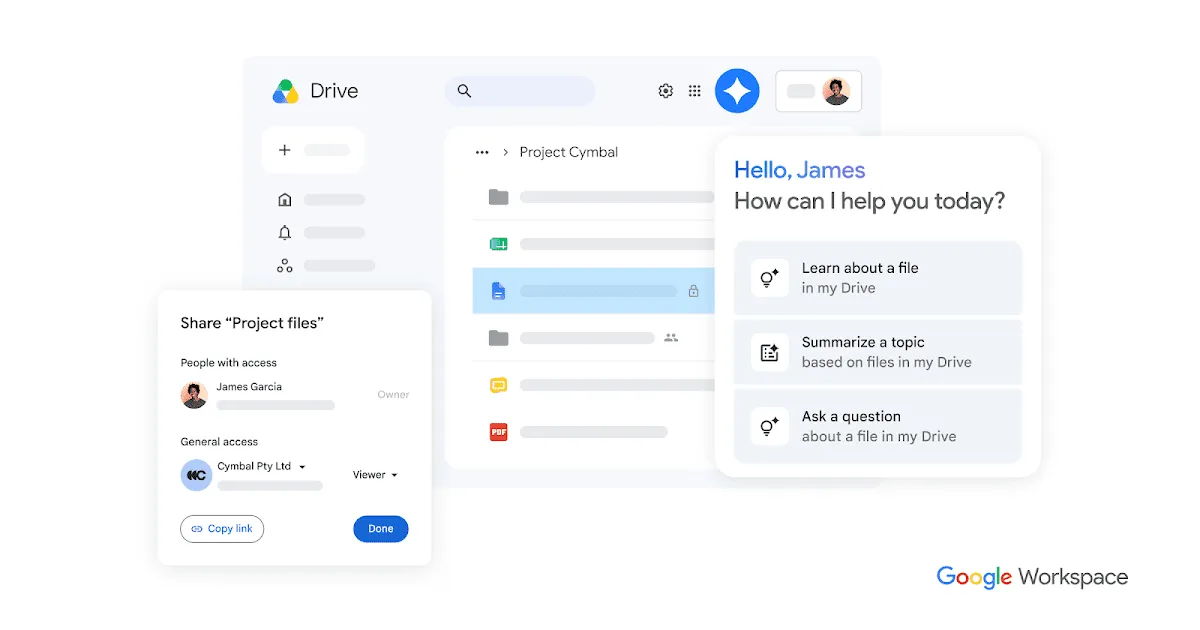
出典: Google Workspace(Google Drive)公式サイト
以下のChatGPTの列は2026年11月10日にOpenAIのヘルプで、Microsoft 365 Copilotの列は2026年10月8日にMicrosoft Learnで確認した内容です。各社のヘルプは頻繁に更新されるため、契約前に公式ページで再確認してください。
項目 | ChatGPT Business | ChatGPT Enterprise / Edu | Microsoft 365 Copilot |
|---|---|---|---|
社内情報への回答 | 可(Company Knowledge) | 可(Company Knowledge) | 可(Microsoft 365内のデータ+Copilotコネクタ) |
権限の扱い | 接続元の権限を尊重。本人が見られる情報だけを使う | 同左。役割ベースの権限・グループ権限、SSO・SCIMの必須化が可能 | 接続元の権限を尊重。索引する場合も各データに閲覧権限を持たせる |
SharePointの接続方式 | 利用者ごとのライブ接続(質問のたびに、本人のMicrosoftアカウントの権限で検索) | 同左(管理者同期の扱いは表の下の注記) | 標準で対象 |
既製の接続先 | SharePoint、Google Drive、Slack、GitHub、HubSpotなど | 同左 | 100以上の既製コネクタ(Box、Confluence、Salesforce、ServiceNow、SQL、SAP、社内ファイル共有など) |
既製にない社内システム | MCP(社内システムをAIにつなぐ公開仕様)でカスタムアプリを作れば接続可。開発が必要 | 同左 | カスタムコネクタ、またはMCPを使う連携。開発が必要 |
回答を出す場所 | ChatGPTの画面 | ChatGPTの画面 | Microsoft 365の各アプリ・Copilotの画面 |
学習への利用 | 既定でワークスペースのデータを学習に使わない | 同左 | Microsoftの契約条件・データ保護の説明で確認 |
出典: Company knowledge in ChatGPT、SharePoint app and setup in ChatGPT、Admin controls, security, and compliance for plugins and apps、Managing SharePoint site access and sensitivity-label exclusions(OpenAIは2026年11月10日確認)、Copilot connectors overview(2026年10月8日確認)
ChatGPTのSharePointには、管理者がサイトコレクション単位で検索の許可・禁止を決め、指定した秘密度ラベルの文書を除外する設定があります。ワークスペースでの有効化が必要で、Google Drive・Teams・Outlookの同様の設定はEnterpriseが対象と書かれています。SharePointの設定をBusinessで使えるかは、契約前に公式ヘルプで確認してください。OpenAIのヘルプには、Enterprise・Edu向けに管理者が一括で取り込む方式(管理者同期)を扱うページ(Microsoft Teamsなど)もあります。SharePointでこの方式を使えるか、使える場合の条件は、Enterpriseを検討する場合に、契約前に公式ヘルプで確認してください。
公式に書かれている制約
導入後に「思ったように答えない」原因になりうるのは、次の点です。いずれも公式ヘルプに記載があります。表中のCopilot Studioは、Microsoftの社内向けAIエージェントを作るツールです。
制約 | 公式の記載 | 業務で起きること |
|---|---|---|
変更の反映に時間差がある | ChatGPT: 現行のSharePointアプリは本人のアカウントで検索する説明で、反映までの時間は記載なし。Copilot Studioのファイルアップロード経路は4〜6時間ごとの同期 | 規程を改訂した直後に旧い内容で答える。異動した人に旧部署の文書が見え続ける時間がある |
秘密度ラベル付きの文書は設定で扱いが変わる | ChatGPTのSharePointは、管理者が除外する秘密度ラベル(暗号化をかけるラベルを含む)をIDで指定できる | 除外を決めないと、本人に閲覧権限がある機密文書も回答の材料になる。除外すれば、役員資料なども回答に出ない |
SharePointのサイトページの扱い | Copilot Studioのファイルアップロード経路はページに非対応。ChatGPTのヘルプはリスト・ページを扱う操作に触れているが、検索の対象になるかは明記なし | 社内ポータルの「お知らせ」ページに書いた通達が答えに出ないことがある |
Microsoft側の承認が要る | ChatGPTのSharePointは、Sites.Read.All と Files.Read.All をChatGPTの権限設定とMicrosoft Entraの両方で有効にする必要がある。ChatGPTの管理者とEntraの管理者が別の人のことがあると明記 | ChatGPTの管理者と、Microsoftの権限を承認する管理者が別の人で、承認待ちで止まる |
許可・禁止リストの切り替えで一時的に広く見える | ChatGPTのSharePointのサイト制限は、リストを消して保存した時点で制限が外れる。切り替えの手順を管理者の間で計画するよう案内している。この制限はOpenAI側の絞り込みで、Microsoftの権限の代わりにはならない | 許可リストから禁止リストに移す間に、制限したいサイトが検索される |
少数文書向けの方法には上限がある | ChatGPTのプロジェクトは1つに最大40ファイル(Business・Enterprise・Edu)。カスタムGPTのナレッジは最大20ファイル(各512MB)で、GPTsは2026年12月11日に終了予定。Copilot Studioの1エージェントは最大500オブジェクト | 規程集など少数の固定文書には使えるが、部署の共有フォルダ全体には向かない |
出典: SharePoint app and setup in ChatGPT、Managing SharePoint site access and sensitivity-label exclusions、Projects in ChatGPT、Creating and editing GPTs(OpenAIは2026年11月10日確認。Copilot Studioの記載は2026年10月8日確認)
標準機能の権限は「元の保存場所の権限を使う」作りです。逆に言えば、元のフォルダが共有しすぎなら、AIでもそのまま見えます。 標準機能を入れる前の実務の中心は、AIの設定よりも権限の棚卸しになることがあります。
社内検索の4つの進め方と費用の構成

「標準機能かRAG開発か」の2択ではなく、次の4段階で考えると、必要な分だけ外部に頼めます。
進め方 | 何をするか | 合う場合 | 主な費用 |
|---|---|---|---|
① 標準機能のまま使う | 管理画面で接続を有効にし、社員が使い始める | 文書の置き場所と権限が整っている | 利用料のみ |
② 設定・権限・文書を整える | 接続範囲の決定、共有しすぎの権限を直す、旧版を分ける、評価用の質問で確かめる | 標準機能で足りるが、権限や旧版の混在が心配 | 利用料+社内の作業時間(外部に頼む場合はその費用) |
③ 足りない接続先だけ作る | 業務システムや社内データベースに、MCPのカスタムアプリやCopilotのカスタムコネクタでつなぐ | 回答の画面はChatGPT・Copilotでよいが、既製の接続先がないデータがある | 利用料+接続部分の開発・保守 |
④ 独自の検索アプリを作る | 文書の取り込み、権限に応じた絞り込み、回答画面、評価の仕組みを自社用に作る | 社外向け窓口や業務システム内に出したい、権限や版の規則を細かく制御したい | クラウド・AIの利用料+開発・運用 |
③は「標準機能かRAG開発か」の2択では抜け落ちる選択肢です。ChatGPTもCopilotも、既製にない社内システムへの接続口を公開しています。回答の画面や権限の仕組みは標準のものを使い、データの取り出し口だけを作るため、④より作る範囲が小さくなります。ただしMicrosoftも、カスタムコネクタは保守が必要になるため、既製のものがあればそちらを使うよう案内しています。
標準機能の利用料(公式価格)
製品 | 公式価格(2026年10月8日確認) | 補足 |
|---|---|---|
ChatGPT Business | 年払い 1人あたり月$20、月払い 月$25(Standard席)。最低2席 | 米ドル表示。国・通貨で変わるため請求画面で確認 |
ChatGPT Enterprise / Edu | 公開価格なし(問い合わせ) | 役割ごとのアプリ利用制御、SSO・SCIMの必須化など |
ChatGPT Plus / Pro | 社内ナレッジ機能は対象外 | 個人向けプランでは組織の社内検索にならない |
Microsoft 365 Copilot Business | 年払い 1人あたり月3,148円、月払い 月3,778円(税抜)。最大300ユーザー。2026年7月1日〜12月31日は既存の法人顧客・年契約・初年度に限り月2,698円 | 対象のMicrosoft 365ライセンスが別途必要 |
OpenAI APIのファイル検索(④で使う部品の例) | 保管 1GBあたり1日$0.10(1GBまで無料)、検索の呼び出し 1,000回あたり$2.50 | 別途AIモデルの利用料 |
出典: Managing billing and seats in ChatGPT Business、ChatGPT 料金、Microsoft 365 Copilot プランと価格、OpenAI API Pricing
仮定に基づく試算(説明用): 社員50人で使う場合、ChatGPT Business(年払い)は $20 × 50人 × 12か月 = 年$12,000(税・為替は別)です。Microsoft 365 Copilot Business(通常価格・年払い)は 3,148円 × 50人 × 12か月 = 年1,888,800円(税抜、Microsoft 365本体のライセンスは別)です。④でOpenAI APIのファイル検索に5GBを保管すると、(5GB − 無料1GB) × $0.10 × 30日 = 月$12で、これに検索の呼び出しとAIモデルの利用料が加わります。
この試算から分かるとおり、④のクラウド利用料そのものは小さく、費用の大半は権限の設計、文書の整理、正しさの確認、運用の作業にかかります。RAG開発の費用の内訳と公的な調達額の例はRAG導入の費用、社内チャットボット全体の費用は社内AIチャットボットの費用相場で扱っています。
開発会社に頼む場合の価格
AI革命の受託開発は、既存システムの改修が100万円〜、PoC(本番前の検証)が300万円〜、本開発は個別見積です(すべて税別。クラウド・外部API・ライセンスなどの実費は別)。PoCの300万円〜は検証から始める場合の開始価格で、本番の検索システムが完成する価格ではありません。③の接続部分の開発と④の独自アプリの開発は対応範囲です。②の権限整理や評価用の質問づくりを自社で進めるか外部に頼むかも、初回相談で一緒に切り分けます。どの価格帯に当たるかは、接続先の数と権限の条件で変わります。
今の契約サービスと文書の保存先を伺えば、①〜④のどこから始めるのが妥当かを、評価用の質問セットを作りながら一緒に切り分けられます。評価用の質問セットから、標準機能で足りるか・個別開発が必要かを相談する
同じ質問で比べる:評価用の質問セットの作り方

標準機能で足りるかは、製品の説明を読むより、自社の文書で同じ質問を投げて、決めた挙動になるかで判定します。同じ質問セットは、あとで個別開発の受入確認にもそのまま使えます。
ここでは作り方を、架空の会社の文書で示します。以下の文書・質問・期待する挙動は説明用の架空データです。AI革命がこのセットを実際の製品で実行した結果ではなく、点数や正答率もありません。
説明用の架空文書セット
文書(架空) | 置き場所(架空) | 閲覧できる人 | 確かめたいこと |
|---|---|---|---|
就業規則 2024年版 | 人事部サイト「旧規程」フォルダ | 全社員 | 旧版を根拠にしないか |
就業規則 2026年4月改訂版 | 人事部サイト「現行規程」フォルダ | 全社員 | 最新版を根拠にするか |
等級別の給与テーブル | 人事部の限定フォルダ | 人事部のみ | 権限のない人に内容が出ないか |
経費精算のお知らせ | 社内ポータルのサイトページ | 全社員 | ページ形式の情報が対象になるか |
中期計画の役員資料 | 秘密度ラベル付きファイル(暗号化あり) | 役員のみ | 除外の設定どおりに扱われるかを把握できるか |
出張手続きの手順書 | 総務部の共有フォルダ | 全社員 | 更新後に新しい内容で答えるまでの時間 |
取引先別の値引き条件 | 自社開発の販売管理システム | 営業部 | 既製の接続先がない情報をどう扱うか |
説明用の評価用質問と、期待する挙動
種類 | 質問例(架空) | 期待する挙動 | 見るところ |
|---|---|---|---|
旧版 | 「在宅勤務の上限日数は?」 | 2026年4月改訂版を根拠に答え、出典に改訂版が出る | 旧版の数字が出ないか。両方出た場合に最新版を示すか |
閲覧権限 | 人事部以外のアカウントで「3等級の基本給は?」 | 内容を答えない(見られる情報がない旨を返す) | 権限のない人に数字や断片が出ないか。人事部のアカウントでは答えるか |
答えがない | 「来期の賞与の支給月は?」(どの文書にも書いていない) | 「社内の資料に記載が見つからない」と返す | もっともらしい日付を作って答えないか |
対象外の文書 | 「経費精算の締め日が変わったのはいつから?」(お知らせページにだけ記載) | 製品の仕様どおり、対象外なら「見つからない」と返す | 対象外の情報を推測で補わないか。社員に周知すべき置き場所の問題が見つかるか |
文書の更新 | 手順書を書き換えた直後と、数時間後・翌日に同じ質問 | いつから新しい内容で答えるかを記録する | 業務で許せる時間差か |
権限の変更 | 異動したアカウントで、変更直後と翌日に旧部署の文書を質問 | 変更が反映された後は答えない | 旧部署の情報が見え続ける時間 |
接続先にない情報 | 営業部のアカウントで「A社の値引き条件は?」 | 接続していなければ「見つからない」と返す | ③の接続が必要かを判断する材料になるか |
試すときは、対象プラン、確認した日付、接続方法(ライブ接続・ファイル追加など)、使ったアカウントの権限を記録してください。同じ質問でも、プランや接続方法で結果が変わるためです。点数を付けるより、「どの質問で、どの挙動が起きたか」を残すほうが次の判断に役立ちます。
結果の読み方と次の一手
以下も説明用の整理です。実際の原因は、製品の設定と文書の置き方を見て確かめてください。
起きたこと | 考えられる原因 | 次の一手 |
|---|---|---|
旧版の数字で答えた | 旧版が現行と同じ場所・同じ権限で置かれている | ②旧版を別の場所に移す、接続範囲から外す |
権限のない人に内容が出た | 元のフォルダが共有しすぎ | ②元の権限を直す(AIの設定ではなく保存場所側の問題) |
答えがないのに作って答えた | 質問の聞き方や指示の問題、または根拠の弱い文書を拾った | ②社内向けの使い方の決まりを作る。業務で許せなければ④で「根拠がなければ答えない」制御を検討 |
更新・異動の反映に、業務で許せないほど時間がかかる | 索引の更新間隔 | 製品の接続方法を変える(ライブ接続、リアルタイム経路)。それでも足りなければ④ |
業務システムの情報に答えられない | 既製の接続先がない | ③足りない接続先だけ作る |
社外窓口や業務画面に回答を出せない | 標準機能は各社の画面で使う前提 | ④独自アプリを作る |
左の列に挙げた問題の多くは、開発をしなくても保存場所の整理で直ります。開発が必要になるのは、主に下の3行です。
個別開発を選ぶ場合に、開発会社のデモで確かめること

③や④を開発会社に頼む場合も、評価用の質問セットはそのまま使えます。デモでは、開発会社が用意したきれいな文書だけでなく、自社の文書を模した架空データと上の質問セットで動きを見てください。検索の精度だけでなく、権限・更新・誤回答のときの動きを比べるのが要点です。
確かめること | デモでの頼み方 | 確認したい回答 |
|---|---|---|
権限の異なる2人で同じ質問 | 人事部と営業部のアカウントを用意してもらい、給与テーブルの質問を投げる | 権限のない側に内容が出ない。権限の情報をどこから取り、どう試験するか |
文書の更新・削除の反映 | デモ中に文書を書き換える・消す | 反映までの時間と、その間の挙動。削除した文書が答えに残らないか |
旧版の扱い | 旧版と改訂版を両方入れる | 版を区別する規則をどこで持つか(文書の置き場所か、仕組み側か) |
答えがないときの返し方 | どの文書にも書いていないことを聞く | 「見つからない」と返す。作って答えた場合にどう検知するか |
出典の出し方 | 回答ごとに根拠を表示してもらう | 文書名だけでなく、該当箇所まで開けるか |
誤回答のときの流れ | 間違った回答を報告したらどうなるか聞く | 誰が受け、どこを直し、直ったことをどう確かめるか |
評価のやり直し | 質問セットを再実行できるか聞く | 文書や設定を変えたあとに、同じ質問を一括で流し直せるか |
標準機能との違い | 「ChatGPT(Copilot)の標準機能と比べて何が良くなるか」を聞く | 上の質問のどれで差が出るのかを具体的に説明できるか |
最後の質問に答えられない提案は、標準機能で足りる可能性があります。開発会社の選び方全般はAI開発会社の選び方にまとめています。
発注側と開発会社の分担(説明用の構成例)
以下は③④を頼む場合の分担の一例です。実際の案件の体制ではなく、説明用の構成例です。
項目 | 発注側 | 開発会社 |
|---|---|---|
対象文書と保存場所の決定 | 決める(どの部署のどのフォルダか) | 抜けや重複を指摘する |
権限の規則 | 誰が何を見てよいかを決める | 仕組みに反映し、権限ごとの試験を作る |
旧版・廃止文書の扱い | 版の決まりを決める | 決まりを取り込み・検索の段階で守る仕組みにする |
評価用の質問と期待する挙動 | 業務の正解を決める | 質問セットを再実行できる形にする |
検収 | 質問セットで合否を確かめる | 試験の結果と記録を渡す |
運用中の誤回答 | 報告し、正しい答えを決める | 原因を調べて直し、質問セットで再確認する |
AI革命の受託開発の紹介ページで公開している事例は、薬局の複数店舗・数千人分の記録管理と、権限・確認工程を持つ仕組みです。社内検索やRAGの事例ではありませんが、「誰がどの記録を見られるか」を開発範囲に含めて設計した点は、④の権限設計と共通します。社内検索・RAGについて公開できる事例は現時点でありません。
学習させる方式(ファインチューニング)との違いを聞かれた場合は、ファインチューニングとRAGの比較を参照してください。
相談前に揃えておくと早い情報
次の情報があると、①〜④のどこから始めるかを早く切り分けられます。社員の実データ、給与などの秘密情報、本番環境の認証情報は送らないでください。 名称と状況の説明で十分です。
- 契約中のサービスとプラン(例: ChatGPT Business、Microsoft 365 Business Standard+Copilot)
- 探したい文書の保存場所(SharePoint、Google Drive、社内サーバー、業務システムなど)とおおよその量
- 閲覧権限の付け方(部署ごと、役職ごと、取引先ごとなど)
- 満たしたい条件(最新版だけを根拠にしたい、社外窓口に出したい、更新を何時間以内に反映したいなど)
- 標準機能をすでに試していれば、試した質問と起きたこと
初回相談は無料・30分(オンライン)です。要件が決まっていなくても大丈夫です。評価用の質問セットをまだ作っていなければ、自社の文書の置き場所と権限から、どの質問を入れるかを考えるところから始められます。自社で標準機能を設定して進める部分と、外部に任せる部分を一緒に切り分け、相談後に、業務の棚卸し表・効果の見立て・簡易モックと、依頼範囲の候補・進め方・費用の目安をまとめた相談メモを無料でお送りします。簡易モックは画面のイメージで、動くシステムではありません。標準機能で足りると判断した場合は、そのようにお伝えします。
評価用の質問セットから、標準機能で足りるか・個別開発が必要かを相談する
よくある質問
ChatGPT PlusやProで、会社の共有フォルダを検索させることはできますか?
組織向けの社内ナレッジ機能(Company Knowledge)は、2026年11月時点でChatGPT Business・Enterprise・Eduが対象で、Plus・Proは対象外です。Plus・Proでもプロジェクトにファイルを追加して質問することはできますが(Plusは25ファイル、Proは40ファイルまで)、個人の契約なので、組織として権限を管理した社内検索にはなりません。会社として導入するならBusiness以上か、Microsoft 365 Copilotなど組織向けの製品を前提にしてください。
ChatGPT BusinessからEnterpriseに上げれば解決しますか?
Enterpriseに上げると、アプリや接続先を使える人を役割ごとに決める権限管理(RBAC)や、SSO・SCIMの必須化が使えるようになります。Google Drive・Teams・Outlookで共有ドライブやチームを許可・禁止する設定も、Enterpriseが対象です。一方で、元のフォルダの共有しすぎ、旧版の混在、既製の接続先がない業務システムといった問題は、プランを上げても解決しません。評価用の質問で何が足りないかを特定してから判断するほうが確実です。
ChatGPTとMicrosoft 365 Copilotは、どちらで社内検索を始めるべきですか?
文書の大半がSharePoint・Teams・OneDriveにあり、社員が日常的にMicrosoft 365を使っているなら、Copilotは既製のコネクタが多く、権限も同じ仕組みで扱えます。Google DriveやSlackなど複数のサービスにまたがり、ChatGPTを業務の中心にしているならChatGPTが合います。両方を契約している場合は、同じ評価用の質問を両方で試し、更新の反映や対象外になる文書の違いを比べてください。
標準機能で始めて、あとから個別開発に移ると無駄になりませんか?
無駄になりにくいです。標準機能の導入で行う権限の棚卸しや旧版の整理は、個別開発でもそのまま前提になります。評価用の質問セットも開発会社のデモや検収に流用できます。先に標準機能を試しておくと、開発の範囲を「標準機能で足りなかった部分」に絞れます。
社内サーバーのファイル共有や、紙をスキャンしたPDFは対象になりますか?
Microsoft 365 Copilotには社内のファイル共有を索引する既製コネクタがあります。ChatGPTで既製の接続先にない保存場所を対象にするには、MCPのカスタムアプリなどの開発が必要です。スキャンしたPDFは、文字として読み取れる状態かで結果が変わるため、評価用の質問に1件入れて確かめてください。パスワード付きのファイルはCopilot Studioでは対象外と公式に記載されています。
権限を変えてから反映されるまで、どのくらいかかりますか?
ChatGPTの現行のSharePoint・Google Driveのヘルプには、反映までの時間の記載がありません(2026年11月10日確認)。Copilot Studioのファイルアップロード経路は4〜6時間ごとの同期、SharePointコネクタ経路はリアルタイムで照会時に権限を確認すると記載されています。異動や退職の多い時期に問題にならないか、評価用の質問で変更直後と時間経過後の両方を記録して判断してください。
開発会社に頼む場合、何から依頼できますか?
標準機能を試した結果を持ち込んで「足りない部分の切り分け」から相談できます。足りない接続先だけを作る、権限ごとの試験を作る、独自の検索アプリを作る、のどれも依頼範囲になります。AI革命では初回相談の時点で、自社で進める部分と任せる部分を分けたうえで、既存システムの改修(100万円〜)、PoC(300万円〜)、本開発(個別見積)のどれに当たりそうかをお伝えします(いずれも税別、実費別)。
社内検索を標準機能で始めるか、足りない部分だけ作るか、独自に開発するかを、今の契約サービス・文書の保存先・満たしたい条件から一緒に判断します。初回相談は無料・30分(オンライン)で、評価用の質問セットを作るところからでも構いません。相談後には、業務の棚卸し表・効果の見立て・簡易モックと、依頼範囲の候補・費用の目安をまとめた相談メモ(無料)をお送りします。
依頼範囲と費用の目安を30分で整理します
この記事の著者

AI革命
編集部
AI革命株式会社の編集部です。最新のAI技術動向から実践的な導入事例まで、企業のデジタル変革に役立つ情報をお届けしています。豊富な経験と専門知識を活かし、読者の皆様にとって価値のあるコンテンツを制作しています。
最新記事

Microsoft Build 2026とは?自社AIモデル7本・Agent Framework・Copilot Agent Mode・Foundry+Claude発表まとめとその後
2026/05/31

AnthropicとBlackstone・Goldman Sachs・H&FのAI合弁企業「Ode」とは?約15億ドルのClaude実装会社を徹底解説【2026年11月】
2026/05/05

Anthropic IPO・S-1機密提出から上場まで完全解説|公開価格83ドル・評価額報道の答え合わせ・ARR810億ドル
2026/06/03
ChatGPT Business Agentは日本の事業者も使える?米国外への開放の現状・条件・申請手順を整理【2026年11月】
2026/11/23

AIデザインツールおすすめ比較2026|Claude Design・Canva AI・Figma AI・Adobe Firefly徹底比較
2026/05/05
Claudeが18歳以上限定なのはなぜ?ChatGPT・Geminiとの年齢制限比較・未成年アカウント停止の仕組みと中高生の代替手段【2026年11月最新】
2026/09/16