
Dropbox×Claude連携とは?コネクタ・Cowork/Claude Codeプラグインの使い方と設定手順
この記事のポイント
DropboxとClaudeの公式連携を、コネクタ・Claude Coworkプラグイン・Claude Codeプラグインの3種類に整理。設定手順・料金・できること・制約・セキュリティ注意点まで実務目線で解説します。
Dropbox×Claude連携とは、Dropboxに保存したファイルをClaudeの画面から直接検索・プレビュー・整理・保存できるようにするDropbox公式の連携機能です。 アプリを切り替えずに、Dropbox内の資料を根拠にClaudeへ質問したり、Claudeが作った文章をDropboxへ保存したりできます。連携は「コネクタ」「Claude Coworkプラグイン」「Claude Codeプラグイン」の3種類があり、いずれもDropbox社が提供しています。
この記事でわかること:
- 3種類の連携(コネクタ/Cowork/Code)の違いと使い分け
- プラットフォーム別の設定・接続手順(Web/デスクトップ/Claude Code CLI)
- 料金・プラン別の利用条件
- できること・できないこと(保存はテキストのみ・5MB上限など)
- セキュリティ上の注意点と、向いている人/おすすめしない人
想定読者: DropboxとClaudeの両方を業務で使っていて「連携で何がどこまでできるのか」「どう設定するのか」を知りたいビジネスパーソン・開発者・情報システム担当者です。
本記事は2026年7月時点の公式情報(Dropbox Help・Dropbox Blog・Claude公式ヘルプ)を基に整理しています。プラン別の提供範囲やロールアウト状況は流動的なため、実際の導入時は公式ヘルプ(help.dropbox.com / support.claude.com)で最新情報を確認してください。
Dropbox×Claude連携とは(概要と全体像)
出典: Dropbox
Dropboxのファイルを「Claudeの作業場」から直接扱えるようにする公式連携で、ファイルを探す・読む・整理する・共有する・保存するまでをClaude内で完結できます。
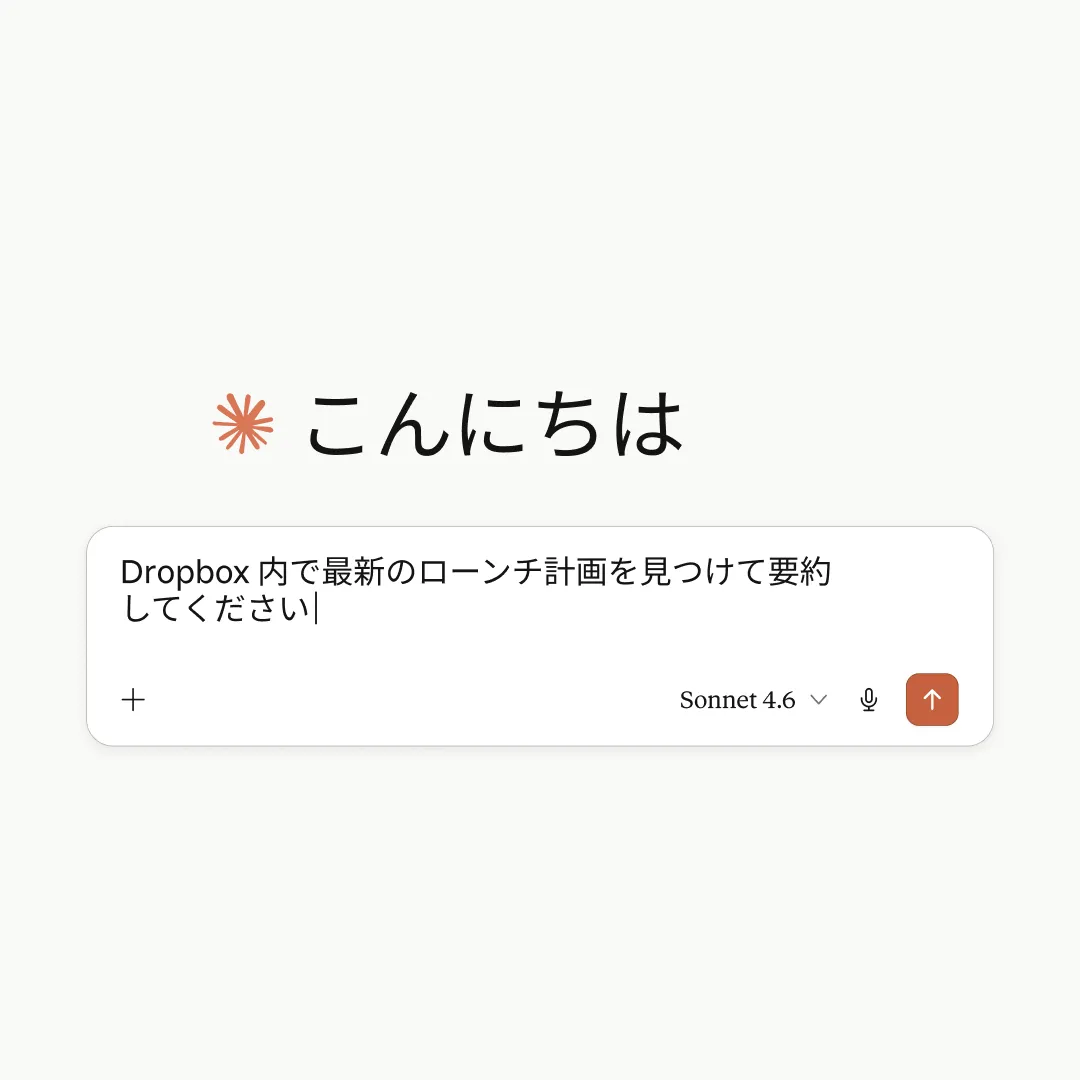
従来は「Dropboxで資料を探す→ダウンロード→Claudeにアップロード→回答を得る→結果をまたDropboxに保存」という往復が必要でした。この連携を有効にすると、Claudeに「Q3の予算スプレッドシートを探して要約して」と頼むだけで、Claudeがあなたのアクセス権の範囲内でDropboxを検索し、内容を読み取って回答します。
技術的な基盤は Model Context Protocol(MCP) と呼ばれる仕組みで、DropboxはリモートMCPサーバー(https://mcp.dropbox.com/mcp)を公開しています。MCPは、生成AIが外部サービスのデータや機能に安全にアクセスするための共通規格です。MCPの基礎を知りたい場合はMCP(Model Context Protocol)とはもあわせて参照してください。
Dropboxは2026年6月にこの連携をグローバル発表し、7月に日本語での案内が行われました。ChatGPT・Geminiに続く「複数のAIから使える共通コンテンツ基盤」という位置づけで、7億人超のDropboxユーザーを対象としています。
一度接続すれば、claude.ai(Web)、Claudeデスクトップアプリ、Claude Cowork、Claude Code のいずれからも利用できます(接続作業は原則1回で済みます)。そもそもClaude自体の機能を知りたい場合はClaudeとはを先に読むと理解が早くなります。
3種類の連携の違い(コネクタ/Cowork/Code)
出典: Dropbox
「対話しながら手伝ってもらう」ならコネクタ、「自律的に作業を任せる」ならCoworkプラグイン、「開発の文脈として資料を読ませる」ならCodeプラグインです。
Dropboxは用途の異なる3つの公式連携を提供しています。まず全体像を表で整理します。
連携 | 正式名称 | 使う場所 | 主な役割 | 向いている作業 |
|---|---|---|---|---|
① コネクタ | Claude向け Dropboxコネクタ | claude.ai(Web)/デスクトップ/モバイル | 対話しながらファイルを検索・閲覧・整理・共有・保存 | 資料の要約、フォルダ整理、共有リンク作成 |
② Coworkプラグイン | Claude Cowork向け Dropboxプラグイン | Claude Cowork | 指示を出すと計画→複数ステップを自律実行 | フィードバック分類、成果物生成・保存・チーム共有 |
③ Codeプラグイン | Claude Code向け Dropboxプラグイン | Claude Code(開発環境) | 仕様書・ドキュメントをコーディングの参照情報に | 要件把握、意思決定ログのMarkdown保存 |
① コネクタ:対話しながら手伝ってもらう
最も基本的で汎用的な連携です。Claudeとチャットしながら、Dropbox内のファイルを探す・読む・整理する・共有リンクを作る・生成結果を保存する、といった操作を1つずつ依頼できます。まず試すならこれが入口です。
② Coworkプラグイン:自律的に作業を任せる
Claude Coworkは、指示を出すと計画を立てて複数ステップを自分で実行する「AI同僚」型のエージェントです。Dropboxプラグインを組み合わせると、「クライアントからのフィードバックを分類してフォルダ分けし、要約をまとめてチーム共有まで」といった一連の作業を自律的に進めます。エージェントの考え方はAIエージェントとは、Cowork自体の詳細はClaude Coworkとはで解説しています。
③ Codeプラグイン:開発の文脈として読ませる
Claude Codeは、ターミナルで動くAIコーディング支援ツールです。Dropboxプラグインを入れると、Dropbox上の仕様書・設計メモ・過去の意思決定ログをコーディングの参照情報として取り込めます。実装メモをMarkdownでDropboxに書き戻すこともできます。
Dropbox×Claude連携でできること
出典: Dropbox
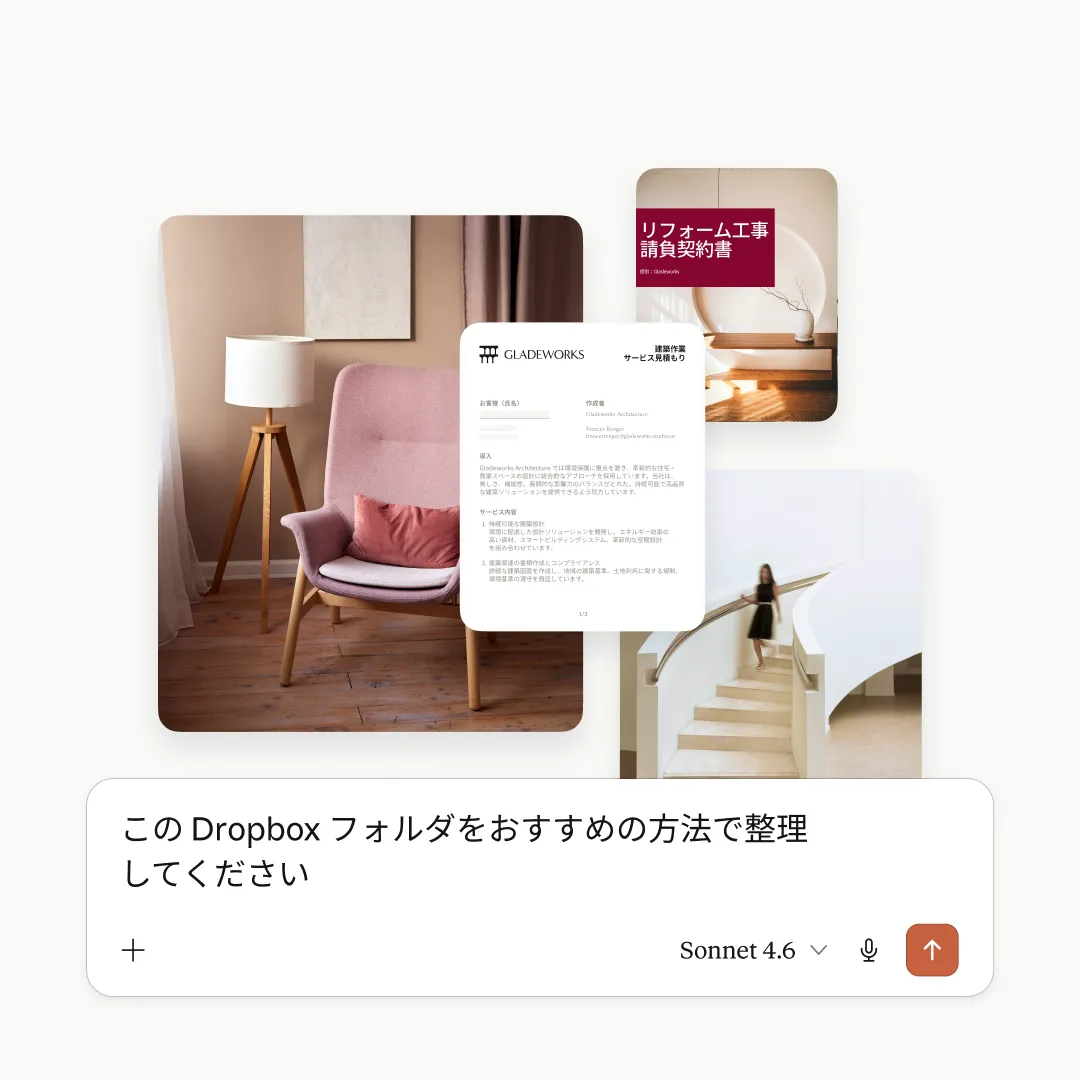
ファイルの検索・プレビュー・整理・共有リンク生成・ファイルリクエスト作成・生成テキストの保存まで、Dropboxの主要操作をClaudeから指示できます。
コネクタ(読み書き対応)で実際にできる操作は次の通りです。
- ファイル・フォルダの検索と発見:「Q3の予算スプレッドシートを探して」
- 対応ファイルのプレビュー・内容確認
- フォルダやコンテンツの整理:「/Downloads内の30日以上前のファイルを/Archiveへ移動」
- 共有リンク(shared link)の生成
- ファイルリクエスト(file request)の作成
- Claudeが生成したテキストの保存:「この要約を/Projectsフォルダに新規ファイルとして保存」
Coworkプラグインでは、これらを自律的に組み合わせて実行します。例えば「クライアントフィードバックの分類・整理」「外部パートナーへの成果物送信と共有リンク生成」「既存コンテンツを基にした新規アセット作成」「CSV・Markdown・HTML・JavaScriptなどテキストベースファイルの作成」「完了後にDropboxへ保存してチーム共有」といった流れをまとめて任せられます。
Codeプラグインでは、技術ドキュメント・プロジェクト仕様・補足資料をコンテキストとして参照し、意思決定ログや実装メモをMarkdownでDropboxに保存できます。
これらの土台となるリモートMCPサーバーは20以上のツールを提供しており、ファイルの閲覧・検索、PDF・ドキュメントからのコンテンツ抽出(最大5MB)、ファイル/フォルダの作成・コピー・移動、共有リンク生成、ストレージ容量取得、リビジョン履歴の取得・復元、ファイルリクエスト管理などが含まれます。
設定・接続手順(プラットフォーム別)
claude.aiやデスクトップは「設定→コネクタ」から数クリックで接続、Claude Codeはターミナルでclaude mcp addコマンドを実行します。認証はOAuth 2.0で、権限プロンプトを確認して許可すれば完了です。
接続は原則1回で済み、その後はWeb・デスクトップ・Cowork・Codeで共通して使えます。プラットフォーム別に手順を並べます。
A. claude.ai(Web)/デスクトップアプリで接続する
公式ディレクトリに掲載されたコネクタとして追加する方法です。
- Claudeの 設定 → コネクタ(Connectors)を開く
- コネクタ一覧から Dropbox を探して「接続」を選ぶ
- Dropboxのログイン画面が表示されるので、Dropboxアカウントでサインイン
- 権限プロンプト(OAuth 2.0による認可)を確認して許可する
- 接続完了。チャットでDropboxのファイル操作を依頼できるようになる
B. カスタムコネクタとして手動追加する(リモートMCP)
ディレクトリに表示されない場合や、MCPサーバーを直接登録したい場合の方法です。
- Claudeの 設定 → コネクタ → カスタムコネクタを追加 を開く
- 名前を「Dropbox MCP」などと入力
- URL に
https://mcp.dropbox.com/mcpを入力 - 「追加」を押し、表示された認可フローでDropboxアカウントを許可する
C. Claude Code(CLI)で接続する
ターミナルで次のコマンドを実行します。
claude mcp add --transport http DropboxMCP https://mcp.dropbox.com/mcp実行後に認可フローが走るので、Dropboxアカウントで許可します。Claude Codeはプラグイン形式での配布にも対応しており、/plugin 系コマンド(/plugin install・/plugin list・/plugin uninstall)でプラグインを管理できます。公式ディレクトリのプラグインは起動時に自動で利用可能です。
D. Claude Coworkで使う
Coworkが使えるプランでログインした状態で、上記A〜Bのいずれかで一度Dropboxを接続していれば、Cowork側でもDropboxプラグインとして利用できます。Coworkは自律実行のため、ファイル操作を伴うタスクを任せる前に権限範囲を確認しておくと安心です。
注意: アプリ設定を変更した場合、MCPサーバーの再接続が必要になることがあります。接続がうまくいかない場合は、いったんコネクタを削除して再追加してください。組織(Team/Enterprise)で使う場合は、メンバーが利用する前にOwner/Primary Ownerによる有効化が必要です。
料金・プラン別の利用条件
連携自体に追加料金があるとの公式記載は確認できません。ただしClaude側のプラン条件(Freeはカスタムコネクタ1つまで)と、Coworkは有料プラン前提、組織利用は管理者承認が必要という点に注意が必要です。
現時点で公式に確認できる範囲を整理します。プラン別の可否は変動しやすいため、あくまで目安として扱ってください。
項目 | 条件(2026年7月時点の公式情報ベース) |
|---|---|
連携の追加料金 | 別途課金があるとの公式記載は確認できず |
Dropbox側 | サインイン可能なアクティブなDropboxアカウントが必要。特定プラン限定の明記は確認できず |
ディレクトリコネクタ | Freeを含む全プランで利用可能とされる |
カスタムコネクタ(リモートMCP) | Freeはカスタムコネクタ1つまで。複数利用はPro/Max/Team/Enterpriseなど有料プランが必要 |
Team/Enterprise | 利用前にOwner/Primary Ownerによる有効化(管理者承認)が前提 |
Claude Cowork | 有料プランで提供(Maxから順次ロールアウト、Team/Enterpriseでも提供)。Coworkプラグインの利用はCoworkが使えるプランが前提 |
Claude側の料金体系そのものを確認したい場合はClaude料金プランの解説、Maxプランの詳細はClaude Maxプランとはを参照してください。
なお、Dropbox側で連携に必須の有料プラン(Business等)があるかは公式で明示を確認できていません。「アクティブなアカウントで利用可」との記述にとどまるため、本記事では断定しません。
このツールを自社のシステムや業務にどう組み込むか、ご提案します
初回相談は無料・30分(オンライン)。要件が決まっていなくても大丈夫です。改修100万円〜・PoC300万円〜(税別)
できないこと・制約(実務で押さえるべき点)
保存できる生成物はテキスト系ファイルのみ、コンテンツ抽出は最大5MB、アクセス範囲はあなたのDropbox権限に準拠します。連携は新たなアクセス権を付与しません。
導入後に「思っていたのと違う」とならないよう、制約を先に把握しておきましょう。
- 保存はテキストベースのみ:Claudeが生成したコンテンツは
.txt/.md/.html/.pyなどテキスト系ファイルとしてのみ保存できます。画像やPDFなどのバイナリ形式での保存は非対応です。 - コンテンツ抽出は最大5MB:MCPサーバーによるPDF・ドキュメントの抽出は5MBが上限です。大きなファイルは全文を読み切れない場合があります。
- アクセス範囲はDropbox権限に準拠:Claudeは「あなたが既にアクセス権を持つファイル」しか扱えません。連携が新たに追加のアクセス権を付与するわけではありません。
- 設定変更時は再接続が必要な場合がある(MCPサーバー)。
- Freeプランはカスタムコネクタ1つまで(複数利用は有料)。
- Coworkプラグインの多くの機能はCoworkが使えるプラン前提。
セキュリティと注意点
認証はOAuth 2.0で、既存のDropbox権限構造を尊重します。ただし自律エージェント(Cowork)にファイル操作を任せると、移動・削除・外部共有まで自動実行され得るため、権限付与は慎重に行うべきです。
Dropbox×Claude連携は、セキュリティ面で次のように設計されています。
- 既存のアクセス権・権限構造を尊重:Claudeはあなたが既にアクセスできるファイルのみを操作し、バージョン履歴も維持されます。
- OAuth 2.0による認証:Dropboxの資格情報で認可し、接続時に権限プロンプトを確認して許可します。
- 要求される権限は7項目:アカウント情報のアクセス、ファイル/フォルダの表示・編集、共有情報の表示・編集、ファイルリクエスト管理など。
- 組織展開時は管理者承認が前提:Team/EnterpriseではOwner/Primary Ownerによる有効化が必要です。
一方で、実務上とくに注意したいのが 自律エージェントに操作を委ねるケース です。Coworkは指示を受けて複数ステップを自律実行するため、ファイルの移動・削除・外部への共有リンク生成まで自動で行い得ます。誤った指示や曖昧な依頼をすると、意図しないファイル操作につながる可能性があります。
対策として、次を意識すると安全性が高まります。
- 重要フォルダは、まず読み取り中心のタスクから試し、書き込み・移動・共有を伴う操作は段階的に任せる
- 外部共有リンクの生成を含むタスクは、実行前に対象範囲を明示する
- 組織利用では管理者が有効化・権限を統制し、業務データの取り扱いポリシーを事前に定める
生成AI全般のセキュリティ観点は生成AIのセキュリティリスクと対策、エージェント特有のリスクはAIエージェントのセキュリティガイドで詳しく整理しています。
他のファイル連携・類似機能との違い
Dropbox×Claude連携は「DropboxをそのままAIの作業場にする」ものです。ChatGPT・Geminiでも同様の連携が提供されており、Claudeはその1つという位置づけです。
Dropboxは、ChatGPT・Geminiに続く形でClaudeとの連携を追加しました。つまりDropboxは「特定のAIに縛られない共通コンテンツ基盤」を目指しており、ユーザーは使い慣れたAIからDropboxのファイルにアクセスできます。
Claudeを軸に他ツールとの立ち位置を比較したい場合は、ClaudeとChatGPTの違いやClaudeとGeminiの違いも参考になります。Microsoft Word連携のように、Claudeは他の業務ツールとの接続も広げており、ClaudeのWord連携とあわせて理解すると、Claudeを中心にした業務環境の全体像が見えてきます。
Dropbox×Claude連携がおすすめな人/おすすめしない人
DropboxとClaudeを日常的に併用し、ファイルの往復作業を減らしたい人に向いています。逆に、機密性が極めて高いデータを外部AIに触れさせたくない場合や、テキスト以外の成果物保存が主目的の場合は慎重に検討すべきです。
おすすめな人
- Dropboxに業務資料を集約しており、Claudeで要約・下書き・整理を頻繁に行う人
- 資料を根拠にAIへ質問したいが、毎回アップロードするのが手間な人
- クライアントフィードバックの仕分けや成果物のチーム共有を自動化したいチーム(Cowork向き)
- Dropbox上の仕様書を参照しながら開発したいエンジニア(Claude Code向き)
おすすめしない人・慎重に検討すべき人
- 極めて機密性の高いデータを扱い、外部AIサービスへのアクセス許可自体を避けたい組織
- 画像・PDFなどバイナリ形式での生成物保存が主目的の人(保存はテキストのみ)
- 5MBを超える大きなドキュメントを丸ごと読ませたい人(抽出上限あり)
- 管理者による有効化やポリシー整備が難しく、統制なしに自律エージェントへ権限を渡すことになる環境
よくある質問(FAQ)
Q. Dropbox×Claude連携に追加料金はかかりますか?
連携自体に別途課金があるとの公式記載は確認できていません。ただしClaude側はFreeだとカスタムコネクタが1つまでで、複数利用や高度な機能(Cowork等)は有料プランが前提になります。
Q. 一度接続すればWebもデスクトップもClaude Codeも使えますか?
はい。接続は原則1回で済み、その後はclaude.ai(Web)、デスクトップ、Cowork、Claude Codeで共通して利用できます。
Q. ClaudeがDropboxの全ファイルにアクセスできるようになりますか?
いいえ。Claudeが扱えるのは、あなたが既にアクセス権を持つファイルのみです。連携が新たなアクセス権を付与することはなく、権限構造とバージョン履歴は維持されます。
Q. Claudeが作った文章をDropboxに保存できますか?
できます。ただし保存できるのは .txt / .md / .html / .py などテキスト系ファイルのみで、画像やPDFのようなバイナリ形式では保存できません。
Q. 会社(Team/Enterprise)で使うには何が必要ですか?
メンバーが利用する前に、Owner/Primary Ownerが組織向けにコネクタを有効化する必要があります。導入前に業務データの取り扱いポリシーを整えておくと安全です。
Q. 接続がうまくいかないときは?
アプリ設定を変更した場合などはMCPサーバーの再接続が必要になることがあります。コネクタを一度削除して再追加し、認可フローをやり直してください。
まとめ
Dropbox×Claude連携は、DropboxをそのままClaudeの作業場に変える公式機能で、ファイルの検索・閲覧・整理・共有・テキスト保存までをClaude内で完結できます。用途に応じて「コネクタ(対話しながら手伝ってもらう)」「Coworkプラグイン(自律的に任せる)」「Codeプラグイン(開発の文脈として読ませる)」を使い分けるのがポイントです。
設定はWeb・デスクトップなら「設定→コネクタ」から数クリック、Claude Codeなら claude mcp add コマンドで完了します。一方で「保存はテキストのみ」「抽出は5MBまで」「アクセスは既存権限に準拠」といった制約と、自律エージェントに操作を委ねる際のリスクは事前に押さえておきましょう。
まずはコネクタで読み取り中心のタスクから試し、慣れてきたらCoworkやClaude Codeへ広げていくのが、安全かつ効果的な導入の進め方です。Claudeそのものの機能や料金はClaudeとは・Claude料金プランで、開発用途はClaude Codeとはでさらに詳しく確認できます。
このツールを自社のシステムや業務にどう組み込むか、ご提案します
この記事の著者

AI革命
編集部
AI革命株式会社の編集部です。最新のAI技術動向から実践的な導入事例まで、企業のデジタル変革に役立つ情報をお届けしています。豊富な経験と専門知識を活かし、読者の皆様にとって価値のあるコンテンツを制作しています。
最新記事

中国のAI輸出規制案とは?モデルの重み・23技術の中身と日本企業への影響【2026年10月草案】
2026/10/16

Claude Code スラッシュコマンド 作り方|.claude/commands カスタムコマンド完全ガイド【2026年最新版】
2026/04/22

Claude Code コスト最適化完全ガイド|プロンプトキャッシュ・Max vs API・トークン節約術
2026/04/22
Claude Code MCP連携ガイド|GitHub・Slack・Notion・freee統合の設定と実践ワークフロー【2026年最新】
2026/04/22

Claude Code Hooks 使い方|PreToolUse/PostToolUse/Stop/SubagentStop 完全ガイド
2026/04/22

Krea 3とは?2K編集が8秒未満の画像編集AIの料金・使い方・Nano Banana Pro/GPT Image 2との違い【2026年10月】
2026/10/16

