
Microsoft 365 Copilot エージェントとは?Word/Excel/PowerPointの自律実行機能・料金・制限を解説

この記事のポイント
Microsoft 365 Copilotのエージェント機能(Edit with Copilot/Agent Mode)とWord・Excel・PowerPoint Agentsの違い、アプリ別にできること、2026年10月時点の料金と従量課金になる範囲、制限・セキュリティ設定を公式情報をもとに整理します。
Microsoft 365 Copilot のエージェント機能とは、Word・Excel・PowerPoint の中で Copilot が作業の手順を自分で組み立て、文書・シート・スライドを直接書き換えていく機能です。2026年4月22日に一般提供(GA)となり、Microsoft 365 Copilot のライセンスがあれば追加料金なしで使えます(Cowork など一部の高度な機能は2026年9月から従量課金)。
この記事でわかることは次のとおりです。
- これまでの Copilot とエージェントの違い
- アプリ内で編集する「Edit with Copilot(Agent Mode)」と、チャットからファイルを作る「Word・Excel・PowerPoint Agents」の違い
- Word・Excel・PowerPoint 別にできること(2026年8〜10月の新機能を含む)
- できないこと・現時点の制限
- 2026年10月時点の料金と、ライセンス内で使える範囲・従量課金になる範囲
- Anthropic(Claude)のモデルが使われる理由と、管理者が確認すべき設定
- 導入をおすすめできる組織・慎重に考えたい組織
Microsoft 365 を業務で使っている方、Copilot の導入範囲やライセンスを検討している情報システム部門・管理者の方に向けて書いています。
なお、2026年8月に「Microsoft 365 Copilot アプリ」は「Microsoft Copilot アプリ」に名前が変わりました。Microsoft Learn には「Microsoft 365 Copilot は Microsoft Copilot に、Microsoft 365 Copilot Chat は Microsoft Copilot Chat に名称変更」と注記されています。一方で、購入するライセンスの名前は料金ページ上でいまも「Microsoft 365 Copilot」です。この記事では、ライセンスを指すときは「Microsoft 365 Copilot」、アプリを指すときは「Microsoft Copilot アプリ」と書き分けます。
エージェントの種類(宣言型エージェント、カスタムエンジンエージェントなど)の全体像は「Microsoft 365 Copilotエージェントとは?5種類の機能」で整理しています。この記事は Word・Excel・PowerPoint で動くエージェントの実務に絞って解説します。
Microsoft 365 Copilot エージェントとは何か
出典: Microsoft 365 Copilot 公式サイト
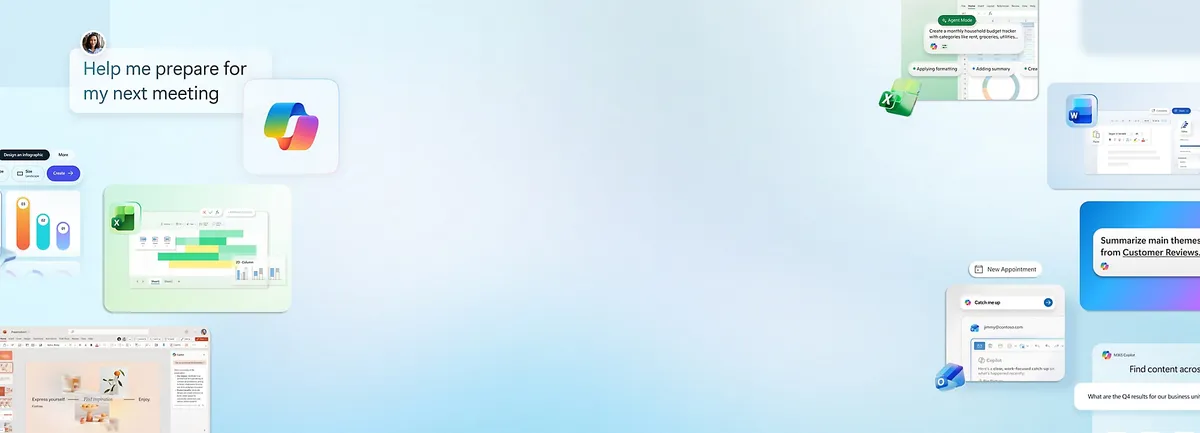
Word・Excel・PowerPoint のエージェント機能は、「何を作りたいか」を伝えると、Copilot が手順を計画し、ファイルの中で複数の操作を続けて実行するものです。Microsoft は GA の発表で「Copilot can take multi-step, app-native actions directly in your documents, worksheets, and presentations(文書・ワークシート・プレゼンテーションの中で、複数ステップの操作を直接実行できる)」と説明しています(Microsoft 365 Blog、2026年4月22日)。
Microsoft 自身、以前の Copilot については「質問には答えられるが、文書の上で直接作業するのは苦手だった」と振り返っています。エージェント機能はこの弱点を埋めるもので、2025年9月に「Agent Mode」「Office Agent」として Frontier プログラム(先行利用)で公開され、2026年4月22日に一般提供となりました。
GA 時点の利用対象は次のとおりです。
- 法人: Microsoft 365 Copilot のライセンス保有者(既定で有効)
- 個人: Microsoft 365 Premium(既定で有効)、Microsoft 365 Personal・Family
操作としては、Copilot ペインのモードを「チャットのみ」から「編集を許可する(Allow editing)」に切り替えると、Copilot がファイルを直接編集するようになります(窓の杜、2026年4月23日)。
Microsoft は GA の発表で、エージェント機能の初期の効果として前月比の数字を公表しています(自社データ)。
アプリ | 週あたりの利用回数 | 新規ユーザーの継続 | 高評価の割合 |
|---|---|---|---|
Word | +52% | +11% | +21% |
Excel | +67% | +50% | +65% |
PowerPoint | +11% | +36% | +25% |
3つのアプリの中では Excel の伸びが最も大きく、表計算の作業で効果を感じる人が多いことがうかがえます。
通常のCopilotとエージェントの違い
これまでの Copilot は「答えや下書きを返す」ところまでで、ファイルへの反映は人の作業でした。エージェントは計画から編集までを Copilot が進め、人は計画と結果を確認する役に回ります。
比較項目 | これまでの Copilot(チャットのみ) | エージェント(編集を許可する) |
|---|---|---|
動き方 | 指示1回につき1回答える | 目的を受けて複数の手順を続けて実行 |
手順の組み立て | 人が手順を指示する | Copilot が計画を立てる(Excel は実行前に計画を見せる Plan モードあり) |
ファイルへの反映 | 回答を人がコピー・修正して反映 | ファイルを直接編集する |
向いている作業 | 「この段落を短くして」などの単発作業 | 「この資料を役員向けに組み直して」などの複合作業 |
確認の仕方 | 回答を読む | 変更後のファイル、変更履歴、元に戻す操作で確認 |
たとえば「Q4の売上レポートを、営業・財務・経営の3部門向けに論点を変えて作り直して」という指示を、1回のやり取りで最後まで進められるのがエージェントです。ただし、ファイルを直接書き換えるぶん、確認の手間は「回答を読む」から「変更内容を点検する」に変わります。
Edit with Copilot(旧Agent Mode)とWord・Excel・PowerPoint Agentsの違い

Word・Excel・PowerPoint のエージェントには、開いているファイルの中で編集するものと、チャットから新しいファイルを作るものの2種類があります。名前が何度も変わっているため、画面と資料で呼び方が違うことがよくあります。
- Edit with Copilot(旧称 Agent Mode): Word・Excel・PowerPoint の Copilot ペインで「編集を許可する」を選んで使う。Microsoft のサポートページでは「Office Agent」とも呼ばれ、PowerPoint のガイドには「Agent Mode in PowerPoint (Frontier)」という表記も残っている
- Word, Excel, and PowerPoint Agents: Microsoft Copilot アプリ(旧 Microsoft 365 Copilot アプリ)のツールメニューやエージェント一覧から呼び出し、説明文からファイルを新しく作る
2026年6月までは「アプリ内=OpenAI のモデル、チャットから作成=Anthropic のモデル」と説明されることが多くありましたが、現在はこの整理は当てはまりません。アプリ内の編集でもモデルを選べるようになり、Excel では Microsoft 自社のモデルも使われています。
比較項目 | Edit with Copilot(アプリ内のエージェント) | Word・Excel・PowerPoint Agents(チャットから作成) |
|---|---|---|
使う場所 | Word・Excel・PowerPoint の Copilot ペイン(Web・Windows・Mac・モバイル) | Microsoft Copilot アプリのチャット |
主な用途 | 開いているファイルを直接編集・作り込み | 説明文から新しいファイルを作る |
使えるモデル | Auto・Claude・GPT から選択(組織では管理者が制限できる)。Excel の一部処理は Microsoft の MAI | Anthropic のモデルのみ |
必要なライセンス | Microsoft 365 Copilot、または Premium・Personal・Family | 有料の Microsoft 365 Copilot ライセンスのみ(無料の Copilot Chat では使えない) |
保存先 | 元のファイルのまま | OneDrive(組織のテナント内) |
料金 | ライセンス内 | ライセンス内 |
出典: Microsoft Learn「Create files with Word, Excel, and PowerPoint Agents」、Microsoft サポート「Get started with Agent Mode」
使い分けの目安は、手元の資料を直したいなら Edit with Copilot、白紙から叩き台を作りたいなら Word・Excel・PowerPoint Agents です。チャットから作るエージェントは Anthropic のモデルしか使わないため、テナントで Anthropic が無効になっていると、ライセンスがあっても使えません。エージェント一覧に表示されていても使えない状態になるので、管理者は設定を確認しておく必要があります。
モデル選択は Copilot ペインの「…」メニューから行います。2026年夏時点では Auto(Quick Response/Think Deeper)、Claude Opus 4.8、Claude Sonnet 5、GPT-5.6 などが並んでいたという報告がありますが(Office Watch、2026年7月)、表示されるモデルはテナントや時期によって変わります。Claude が既定になるかどうかは「Microsoft 365 CopilotのClaudeはいまデフォルトか」、Excel の MAI については「MicrosoftがGitHub Copilot・Excelを自社AI「MAI」に切り替え」で詳しく扱っています。
このほか、長い作業をバックグラウンドで任せる Copilot Cowork もありますが、こちらは2026年9月から従量課金の対象です。違いは「Microsoft Copilot Coworkとは」を参照してください。
Word・Excel・PowerPointでできること
GA 以降も機能の追加が続いており、2026年8〜10月だけでも Excel の Python 対応や PowerPoint のカスタムスキルなどが加わりました。アプリ別に、公式ブログ・リリースノートで確認できた内容をまとめます。
Wordでできること
Word では、白紙からの下書き、書き直し、構成の組み替え、読み手に合わせた口調の調整を任せられます。
- 白紙からの下書き: 報告書、提案書、手順書などを、目的と読み手を伝えて作らせる
- 書き直し・構成の組み替え: 見出しの順番、段落の並び、書式をまとめて変える
- 読み手に合わせた調整: 「役員向けに要点を3つに絞って」といった指示で口調と分量を変える
- 社内データの参照(法人ライセンス): Work IQ を通じて、自分が閲覧できるメール・会議・SharePoint の文書を参照して書く
- 共同編集中の文書でも動く: チームが編集している同じ文書の中で作業する
- 読み上げ中に音声で質問(2026年8月、Windows)
- Android 版 Word でも利用可能(2026年9月下旬に全世界で展開。管理者の操作は不要)
2026年8月25日のリリースノートでは、Word のモデルメニューに Claude Sonnet 5 が加わったことも告知されています。
Excelでできること
Excel では、データの探索・分析から、数式・表・ピボットテーブル・グラフの作成までをシート上で直接行います。
- データの分析と説明: 「月次の売上推移を分析して、変化の大きい月の理由を説明して」といった依頼に、数式やグラフを組み合わせて応える
- 数式・表・ピボット・グラフの作成と編集: シートに直接配置する
- Plan モード: 実行前に手順と使うデータを示し、ユーザーが計画を直してから編集に進める。Excel のモード切り替えは「チャットのみ/Plan/編集を許可する」の3つ
- Python を使った分析(2026年8月、Windows・Mac・Web): Edit with Copilot から Python を使える
- 変更箇所の確認(2026年9月): チャットの回答から変更したセルへ移動でき、変更履歴ペインに Copilot による変更が表示される
- ローカルファイルへの対応: Microsoft 365 Insider ブログによると、デスクトップ版でローカルに保存した .xlsx・.xlsb・.xlsm を扱えるようになった(最低ビルド: Windows 2601/Mac 16.105)
実務では「Plan で計画を確認 → 編集を許可 → 変更履歴で結果を点検」という順で使うと、意図しない書き換えに気づきやすくなります。Excel の Copilot で使えるスキルについては「CopilotのExcelスキル」で紹介しています。
PowerPointでできること
PowerPoint では、新しいプレゼンテーションの作成と、既存デッキの更新を任せられます。
- 新規作成: 会社のテンプレート(フォント・配色・レイアウト)を保ったままスライドを作る
- 既存デッキの更新: 最新の数字や要点を差し込む
- メールを参照して資料を作る(2026年8月、Windows)
- カスタムスキル(Web は2026年9月、Windows は10月): よく使う作業手順をスキルとして保存し、繰り返し使える
- ファイル名で参照(2026年10月、Mac): SharePoint や OneDrive のファイルを名前で指定して資料に取り込む
GA の発表で公表された数字では、PowerPoint の週あたり利用回数の伸び(+11%)は Word・Excel より小さい一方、新規ユーザーの継続は +36% でした。最初に試した人が使い続ける傾向はあるものの、利用頻度はまだ伸びしろがある段階といえます。
Microsoft Copilot アプリの中で Office ファイルを扱う機能(Office in Copilot)
2026年9月25日に発表された新しい Copilot アプリでは、アプリの中で本物の Word・Excel・PowerPoint ファイルを作り、同僚と共同編集できる「Office in Copilot」が加わりました。Excel の変更表示、グラフの提案、PowerPoint のブランド維持、Excel の財務スキルや Word の法務スキルなどが含まれます。2026年10月9日から Frontier の顧客に展開が始まり、一般向けは「今後数週間」とされています(Official Microsoft Blog、2026年9月25日)。
できないこと・現時点での制限

Microsoft 自身、財務スプレッドシートや法務文書のような複雑な作業では「品質と正確さ」を改善中だと明言しています。出力は人が確認する前提で使ってください。2026年10月時点で把握しておきたい制限は次のとおりです。
1. 複雑な財務・法務の作業は品質が発展途上
GA ブログで Microsoft が改善中と明記している領域です。数式の参照範囲、数値の集計、契約条項の言い回しは、必ず人が点検します。
2. 「なぜ変えたか」の説明はまだ弱い
Excel では変更箇所への移動や変更履歴での表示が加わり、「何が変わったか」は確認しやすくなりました。一方、「なぜその変更をしたか」をわかりやすくする機能は、Microsoft が今後の取り組みとして挙げている段階です。
3. チャットから作るエージェントは有料ライセンスと Anthropic の有効化が必要
Word・Excel・PowerPoint Agents は有料の Microsoft 365 Copilot ライセンス保有者だけが使えます。テナントで Anthropic のモデルが無効だと、ライセンスがあっても使えません。
4. 2,000席超の組織では、ライセンスのないユーザーがアプリ内の Copilot を使えない
Message Center の告知(MC1253858)によると、2026年4月15日以降、2,000席を超える組織では、ライセンスのないユーザーは Word・Excel・PowerPoint・OneNote の中で Copilot Chat を使えなくなりました。2,000席未満の組織でも、ライセンスのないユーザーは混雑時に制限がかかる「標準アクセス」の扱いです。
5. ローカルファイルの対応はアプリで差がある
Excel のデスクトップ版はローカルのブックに対応しましたが、Word・PowerPoint のローカルファイル対応は公式情報で確認できていません。Word・PowerPoint は OneDrive・SharePoint に保存したファイルで使うのが確実です。チャットから作ったファイルは OneDrive に保存されます。
6. EU データ境界の対象外(Anthropic のモデル)
Anthropic のモデルは、EU データ境界(EU Data Boundary)や国内処理のコミットメントの対象外です。EU・EFTA・英国のテナントでは既定でオフになっています。
7. 政府・ソブリンクラウドでは Anthropic のモデルが使えない
米国の連邦向け GCC、GCC High、DoD、その他のソブリンクラウドでは Anthropic のモデルを使えないため、Word・Excel・PowerPoint Agents も使えません。GCC の非連邦顧客は、2026年7月22日から設定で Anthropic のモデルを有効にできるようになりました。
8. 高度な機能は既定でオフ
Cowork、Code、Autopilot、最新のフロンティアモデルは従量課金の対象で、管理者が支出ポリシーを作るまで使えません。「Copilot のライセンスを買えば全部使える」わけではない点に注意してください。
料金・プラン(2026年10月時点)

出典: Microsoft 365 Copilot 公式料金ページ
Word・Excel・PowerPoint の中で動くエージェントは、Microsoft 365 Copilot のライセンス料に含まれていて追加料金はかかりません。追加の費用が発生するのは、Cowork や Autopilot のように作業を丸ごと任せる機能を使ったときです。
課金の考え方:ライセンス内と従量課金
2026年9月25日から、Microsoft 365 Copilot の課金は「ユーザーライセンス(月額固定)」と「従量課金(Copilot クレジット)」の2本立てになりました。公式料金ページは「Everyday AI is included in your license. Advanced AI—work you hand off—is billed as you use it.(日常の AI はライセンスに含まれ、任せる作業は使った分だけ課金)」と説明しています。
区分 | 対象 | 課金 |
|---|---|---|
ライセンス内 | Chat、Word・Excel・PowerPoint・Outlook・Teams の Copilot(Word・Excel・PowerPoint のエージェント機能を含む)、モデル選択、Researcher・Analyst | 月額のライセンス料のみ |
従量課金 | Cowork、Code、Autopilot、フロンティアモデル | Copilot クレジットで課金。既定でオフ、管理者が支出ポリシーを作ると使える |
ユーザーは Copilot の中でクレジットの使用量・残高・履歴を確認でき、管理者はテナント・グループ・ユーザー単位で支出の上限を設定できます。費用の管理には Agent 365 のコスト管理機能が使われます(詳しくは「Microsoft Agent 365とは」)。
法人向けプラン
日本円・税抜、2026年10月21日に公式料金ページで確認した価格です。
プラン | 年払い(ユーザー/月相当) | 月払い(ユーザー/月) | 備考 |
|---|---|---|---|
Microsoft 365 Copilot Business(アドオン) | ¥2,698(キャンペーン価格。通常 ¥3,148) | ¥3,778 | 中小企業向け。キャンペーンは2026年7月1日〜12月31日、既存の対象ビジネスプラン利用者の年間契約・初年度が対象 |
Microsoft 365 Business Standard と Microsoft 365 Copilot Business | ¥3,523 | ¥4,228 | セット |
Microsoft 365 Business Premium と Microsoft 365 Copilot Business | ¥4,797 | ¥5,756 | セット |
Microsoft 365 Copilot(エンタープライズ向けアドオン) | ¥4,497 | ¥4,722(年間契約) | 別途、対象の Microsoft 365 プランが必要 |
Microsoft Copilot Chat | 無料(対象の Microsoft 365 契約に付属) | — | Word・Excel・PowerPoint Agents は使えない。2,000席超の組織ではアプリ内の Copilot も使えない |
米ドルでは、Copilot Business が $21(キャンペーン $18)、エンタープライズ向けが $30 です。Cowork と Autopilot はどのプランでも従量課金の扱いです。
大規模組織向けには次の選択肢もあります。
- Agent 365: $15/ユーザー/月(年間契約)。2026年5月1日に一般提供。エージェントの管理・費用管理の基盤
- Microsoft 365 E7: $99/ユーザー/月。2026年5月1日に一般提供。E5、Microsoft 365 Copilot、Entra Suite、Agent 365 をまとめたもので、個別に買うより1割強安くなるという第三者の試算があります
キャンペーン価格の終了日や、2026年11月17〜20日の Microsoft Ignite での発表で料金が変わる可能性があります。契約前に公式料金ページで最新の価格を確認してください。
個人向けプラン
個人向けの Microsoft 365 でも、Word・Excel・PowerPoint のエージェント機能を使えます。ただし、会社のメールや Teams、SharePoint の情報は参照できません。
プラン | 月額 | 年額 | Copilot・エージェント |
|---|---|---|---|
Microsoft 365 Personal | ¥2,130 | ¥21,300 | Word・Excel・PowerPoint などで Copilot とエージェント機能を利用可 |
Microsoft 365 Family(1〜6人) | ¥2,740 | ¥27,400 | AI 機能はサブスクリプションの所有者のみ |
Microsoft 365 Premium | ¥3,200 | ¥32,000 | 利用上限が大幅に高い。エージェント機能が既定で有効。高度なリサーチ・分析も Premium のみ |
Microsoft 365 Basic には AI 機能がありません(公式プラン比較)。
Copilot Studio(独自エージェント構築用)
Microsoft 365 Copilot のライセンスには Copilot Studio が含まれており、社内向けのエージェントを追加費用なしで作って使えます。社外向けに公開する場合や、ライセンスのないユーザーに使わせる場合は、Copilot Studio 単体のライセンスが必要です。
プラン | 料金(米国) |
|---|---|
クレジットパック | $200/パック/月(25,000 Copilot クレジット) |
従量課金 | 使った分だけ請求(Azure サブスクリプションが必要) |
事前購入プラン | まとめて購入すると最大20%割引 |
出典: Copilot Studio 料金ページ。日本円の価格は公式ページで確認してください。
このツールを自社のシステムや業務にどう組み込むか、ご提案します
初回相談は無料・30分(オンライン)。要件が決まっていなくても大丈夫です。改修100万円〜・PoC300万円〜(税別)
セキュリティとデータ保護:Anthropic(Claude)が搭載されている理由

出典: Microsoft Learn
Microsoft 365 Copilot は Microsoft・OpenAI・Anthropic の複数のモデルを使い分けています。通常の Anthropic のモデルは Microsoft のサブプロセッサ(委託先)として扱われ、Microsoft の契約条件とデータ保護の対象です。ただし、一部のモデルは別扱いなので、管理者は設定を確認しておく必要があります。
なぜAnthropicが関係するのか
Microsoft は作業内容に合わせて複数のモデルを使い分けています。Word・Excel・PowerPoint Agents は Anthropic のモデルだけで動き、アプリ内の編集ではユーザーが Claude を選べます。Claude そのものについては「Claudeとは?機能・料金・使い方・ChatGPTとの違いを整理」を参照してください。
Anthropicサブプロセッサ体制(2026年1月7日〜)
2026年1月7日から、Anthropic は Microsoft のサブプロセッサです。Anthropic に渡るデータにも、Microsoft の製品使用条件(Product Terms)とデータ保護補遺(DPA)、エンタープライズデータ保護、顧客著作権コミットメントが適用されます。
主なデータ保護の内容は次のとおりです(Microsoft Learn)。
- 検索は Microsoft が行う: Microsoft が検索を実行し、関連する情報だけをモデルに渡す
- 閲覧権限の範囲に限られる: 参照できるのはユーザーが閲覧できる情報だけ。秘密度ラベルとコンプライアンスポリシーも適用される
- 作ったファイルはテナント内に保存: Word・Excel・PowerPoint Agents が作ったファイルは組織の OneDrive に保存される
例外として、「Anthropic models with Data Retention」は別扱いです。 Claude Fable 5・Mythos 5 などのモデルは、Anthropic が独立した事業者(独立プロセッサ)として扱い、Anthropic の商用規約と DPA が適用されます。入出力は最大30日保持され、利用ポリシー違反の疑いがあれば最大2年保持されます。これらは全シナリオで既定オフで、管理者が明示的に有効にした場合だけ使えます。EU・EFTA・英国で以前 Anthropic の規約に同意して有効化していた組織は、再度の有効化が必要です。
地域ごとの既定値
地域・環境 | Anthropic のモデル(サブプロセッサ扱い) |
|---|---|
日本を含む商用クラウドの大半 | 既定でオン |
EU・EFTA・英国 | 既定でオフ(2026年4月3日に有効化の設定を追加) |
GCC(非連邦) | 2026年7月22日から設定で有効化できる |
GCC(連邦)・GCC High・DoD・その他ソブリンクラウド | 使えない |
権限・監査の注意点
Edit with Copilot や Word・Excel・PowerPoint Agents は、使っているユーザーの権限の範囲で情報を参照します。社内で共有設定が広すぎるファイルがあると、Copilot もそれを参照できてしまうため、導入前に SharePoint・OneDrive の共有設定を見直しておくと安全です。
外部から受け取った文書やメールを参照させるときは、文中に紛れ込んだ指示に従ってしまう「間接プロンプトインジェクション」にも注意が必要です。Copilot Cowork で報告された事例は「Microsoft Copilot Cowork ファイル流出脆弱性まとめ」で整理しています。
なお、2026年9月に発表された Autopilot は、独自の ID・メモリ・作業領域をテナント内に持ち、権限・監査・ガバナンスの管理下で動くと説明されています。
管理者向け設定
- 設定場所: Microsoft 365 管理センター →「Copilot」→「設定」→「すべて表示」→「AI providers operating as Microsoft subprocessors」
- 必要なロール: AI 管理者または全体管理者
- ユーザー・セキュリティグループ単位で許可できる
- グループごとにモデルの種類を制限すると、Auto で選ばれるモデルも制限される
- Anthropic を無効にすると、Word・Excel・PowerPoint Agents は使えなくなる
- Data Retention 付きのモデルは、別の同意(オプトイン)が必要
独自エージェントの構築(Copilot Studio)

出典: Microsoft Copilot Studio 公式サイト
Word・Excel・PowerPoint のエージェントは「個人のファイル作業」を助けるものです。社内の規程に沿って答える問い合わせ窓口や、社内データを横断して調べる専用アシスタントを作りたい場合は、Copilot Studio で独自のエージェントを作ります。
種類 | 特徴 | 向いているケース |
|---|---|---|
宣言型エージェント | Copilot の仕組みをそのまま使い、指示・参照する知識・実行する操作を定義する | Microsoft 365 の中で完結する社内 FAQ や業務手順の案内 |
カスタムエンジンエージェント | 独自のオーケストレーターやモデルを用意して作り込む | 複雑なワークフロー、外部システムとの連携、業界専用のモデルが必要なケース |
- ローコード: Copilot Studio の Agent Builder(画面操作で作る)
- プロコード: Visual Studio Code と Microsoft 365 Agents Toolkit
Microsoft 365 Copilot のライセンスがあれば、社内向けのエージェントは追加費用なしで作れます。種類ごとの違いや作り方は「Microsoft 365 Copilotエージェントとは?5種類の機能」、AI エージェント全般の仕組みは「AIエージェントとは」で解説しています。
Power Automate・Copilot Studioとの使い分け
「自分のファイル作業を速くしたい」なら Word・Excel・PowerPoint のエージェント、「部署の業務の流れを自動化したい」なら Power Automate や Copilot Studio、と目的で分けると迷いにくくなります。
比較項目 | Edit with Copilot | Word・Excel・PowerPoint Agents | Copilot Cowork | Power Automate | Copilot Studio |
|---|---|---|---|---|---|
主な利用者 | 個人 | 個人 | 個人 | チーム・部門 | 組織全体 |
準備 | 不要(自然な文章で指示) | 不要 | 不要(管理者の支出設定が必要) | ノーコード〜ローコードでフロー作成 | ローコード〜プロコードで構築 |
作業の範囲 | 開いているファイル | 新しいファイルの作成 | 複数の手順にまたがる長めの作業 | 外部サービスを含む業務の流れ | 社内データの横断検索・業務手順の案内 |
自動で動くか | 人が指示したときだけ | 人が指示したときだけ | 任せた作業をバックグラウンドで進める | スケジュールやイベントで自動実行 | 作り方による |
料金 | ライセンス内 | ライセンス内 | 従量課金 | Power Automate のライセンス | 社内向けはライセンス内(条件あり) |
Copilot の標準機能は、社内の基幹システムや承認フローとの連携までは対応していません。Copilot やノーコードで作った試作を社内の実データや既存システムにつないで業務で使う段階では、権限設計・データ連携・運用保守を誰が担うかを決める必要があります。その進め方は「AIで作ったアプリを開発会社へ引き継ぐには」で解説しています。
こんな組織・人に向いている

すでに Microsoft 365 を全社で使っていて、文書・表・資料を作る作業が多い組織ほど、追加のツールなしで効果を得やすくなります。逆に、数値の正確さが最優先の業務や、Anthropic のモデルを使えない環境では慎重に判断してください。
導入をおすすめできる組織・人:
- 報告書・提案書・議事録など、似た文書を繰り返し作っている: Word で叩き台作りと書き直しを任せられる
- Excel の集計・分析を担当者のスキルに頼っている: Plan モードで手順を確認しながら、数式やピボットを作らせられる
- 毎月の KPI 資料など、PowerPoint の更新作業に時間がかかっている: テンプレートを保ったまま数字と要点を差し替えられる
- Teams・Outlook・SharePoint に業務の情報が集まっている: 法人ライセンスなら、これらを参照して文書を作れる
- 追加のツールを増やさずに AI を広げたい: Word・Excel・PowerPoint のエージェントはライセンス内で使える
慎重に検討したい組織・人:
- 米国の連邦政府向けクラウドなど、Anthropic のモデルを使えない環境: Word・Excel・PowerPoint Agents が使えない
- EU データ境界を厳格に守る必要がある: Anthropic のモデルは対象外のため、法務・コンプライアンス部門との確認が必要
- 財務・会計・法務で数値や文言の正確さが最優先: Microsoft 自身が品質を改善中としている領域。人のレビュー体制を先に整える
- Word・PowerPoint のファイルをローカルだけで管理している: OneDrive・SharePoint への移行が前提になりやすい
- Google Workspace が業務の中心: エージェント機能は Microsoft 365 の中で使うことが前提
他の AI エージェントと比べたい場合は「AIエージェントおすすめ比較」も参考にしてください。
最新アップデートとロードマップ(2026年10月時点)
出典: Microsoft 公式ブログ
2026年9月25日の新しい Copilot アプリと課金体系の変更が、直近で最も大きな変化です。
日付 | 内容 |
|---|---|
2025年9月29日 | Agent Mode・Office Agent を発表(Frontier プログラム) |
2026年1月7日 | Anthropic が Microsoft のサブプロセッサに |
2026年4月3日 | EU・EFTA・英国向けに Anthropic のモデルを有効にする設定を追加 |
2026年4月15日 | 2,000席超の組織で、ライセンスのないユーザーのアプリ内 Copilot Chat を終了 |
2026年4月22日 | Word・Excel・PowerPoint のエージェント機能が一般提供 |
2026年5月 | Excel の Plan モードが一般提供(Current Channel) |
2026年5月1日 | Microsoft 365 E7($99)と Agent 365($15)が一般提供 |
2026年6月 | Copilot Cowork が一般提供 |
2026年7月1日 | Copilot Business のキャンペーン価格(¥2,698)開始(12月31日まで) |
2026年7月22日 | GCC の非連邦顧客が Anthropic のモデルを使えるように |
2026年7月23日 | Excel の一部処理に Microsoft の自社モデル MAI を導入 |
2026年8月 | Microsoft 365 Copilot アプリが Microsoft Copilot アプリに改名 |
2026年8月25日 | Word のモデルメニューに Claude Sonnet 5、Excel で Python、PowerPoint でメール参照 |
2026年9月23日 | Excel で変更箇所への移動・変更履歴での表示、PowerPoint のカスタムスキル(Web) |
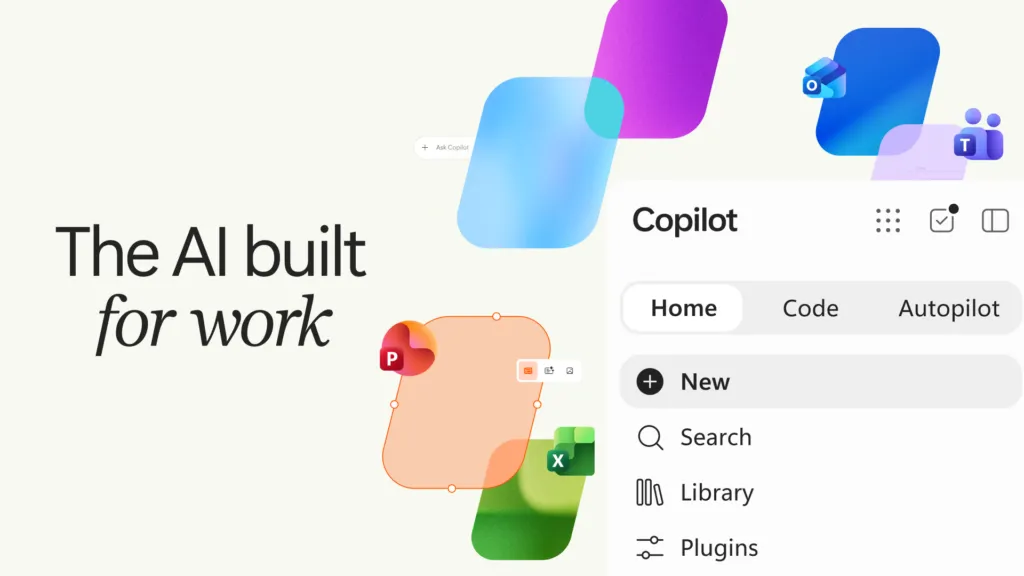
2026年9月25日 | 新しい Copilot アプリ(Home・Code・Autopilot)、Office in Copilot、ライセンス+従量課金の課金体系 |
2026年9月下旬 | Android 版 Word でエージェント機能 |
2026年10月6日 | PowerPoint のカスタムスキル(Windows)、Mac 版 PowerPoint でファイル名による参照 |
2026年10月9日 | Office in Copilot を Frontier の顧客に展開開始 |
2026年11月17〜20日 | Microsoft Ignite(追加の発表が見込まれる) |
参照: Microsoft 365 Copilot リリースノート、Microsoft 365 Blog(2026年4月22日)、Official Microsoft Blog(2026年9月25日)
Outlook・Teams へのエージェント機能の拡大や、アプリをまたいで作業する機能については、2026年10月時点で公式の提供時期を確認できていません。
よくある質問
Q1. 無料の Copilot Chat でもエージェント機能は使えますか?
チャットからファイルを作る Word・Excel・PowerPoint Agents は使えません。Microsoft Learn は、有料の Microsoft 365 Copilot ライセンス保有者だけが使えると明記しています。アプリ内のエージェント機能も、法人では Microsoft 365 Copilot のライセンスが前提です。さらに2,000席を超える組織では、ライセンスのないユーザーは Word・Excel・PowerPoint の中で Copilot Chat 自体を使えません。
Q2. Copilot のライセンスを買えば、Cowork や Autopilot も追加料金なしで使えますか?
使えません。2026年9月25日以降、Cowork・Code・Autopilot・フロンティアモデルは Copilot クレジットによる従量課金です。しかも既定でオフになっていて、管理者が支出ポリシーを作るまでユーザーは使えません。Word・Excel・PowerPoint の中で動くエージェントは、ライセンス料に含まれます。
Q3. アプリ内のエージェントで使う AI モデルは選べますか?
Copilot ペインの「…」メニューから、Auto・Claude・GPT などを選べます。並ぶモデルはテナントや時期で変わり、管理者がモデルの種類を制限することもあります。ミニツールバーなど、Copilot ペイン以外の入口ではモデルを選べません。
Q4. Word・Excel・PowerPoint Agents が使えない、または一覧に出ているのに動きません。
まず、Microsoft 365 Copilot の有料ライセンスが割り当てられているかを確認してください。ライセンスがあるのに使えない場合は、テナントで Anthropic のモデルが無効になっている可能性があります。管理者に、管理センターの「AI providers operating as Microsoft subprocessors」の設定と、自分が許可対象のグループに入っているかを確認してもらいましょう。
Q5. エージェントが意図しない変更をしたら戻せますか?
通常の「元に戻す」操作で取り消せます。OneDrive・SharePoint のファイルならバージョン履歴から以前の状態に戻すこともできます。Excel では、変更履歴ペインで Copilot が変えた箇所を確かめられます。大事なファイルは、作業前にコピーを残しておくと安心です。
Q6. 日本語で使えますか?
使えます。Microsoft Learn は、Word・Excel・PowerPoint Agents が Microsoft Copilot の対応言語すべてで使えると説明しており、日本語も対応言語に含まれます。日本語と英語で精度にどの程度の差があるかについて、公式の発表はありません。
Q7. 「Microsoft 365 Copilot」と「Microsoft Copilot」は別の製品ですか?
法人向けについては、名前が変わっただけで別の製品ではありません。2026年8月に、法人向けのアプリが「Microsoft 365 Copilot アプリ」から「Microsoft Copilot アプリ」に改名されました。購入するライセンスの名前は「Microsoft 365 Copilot」のままなので、アプリの画面と見積書で名前が違うことがあります。使える機能はライセンスで決まるため、迷ったときは管理センターで自分に割り当てられているライセンス名を確認してください。
まとめ
Word・Excel・PowerPoint のエージェント機能は、2026年4月の一般提供から半年で機能が大きく増え、9月には課金体系も変わりました。2026年10月時点の要点は次のとおりです。
- 2種類ある: 開いているファイルを直接編集する Edit with Copilot(旧 Agent Mode)と、チャットから新しいファイルを作る Word・Excel・PowerPoint Agents
- モデルは選べる: アプリ内では Auto・Claude・GPT から選択でき、Excel の一部は Microsoft の MAI が担当。チャットから作るエージェントは Anthropic のモデルのみ
- 料金: Word・Excel・PowerPoint のエージェントはライセンス内。Cowork・Autopilot などは従量課金で、既定でオフ
- 法人の価格: Copilot Business はキャンペーンで ¥2,698(通常 ¥3,148、2026年12月31日まで)、エンタープライズ向けは ¥4,497(いずれも年払い・ユーザー/月相当)
- 個人でも使える: Microsoft 365 Personal・Family・Premium でもエージェント機能を利用可。ただし組織のデータは参照できない
- 制限: 財務・法務の複雑な作業は品質が発展途上。チャットから作るエージェントは有料ライセンスと Anthropic の有効化が必要。EU データ境界や政府クラウドには制約がある
Microsoft 365 を全社で使っていて、文書・表・資料作りに時間がかかっている組織なら、まずは Excel の Plan モードや Word の書き直しから試すのが手堅い始め方です。財務や法務の文書に広げるのは、人のレビュー体制と管理者の設定(Anthropic の有効化範囲、従量課金の上限)を整えてからにしましょう。
関連記事
このツールを自社のシステムや業務にどう組み込むか、ご提案します
この記事の著者

AI革命
編集部
AI革命株式会社の編集部です。最新のAI技術動向から実践的な導入事例まで、企業のデジタル変革に役立つ情報をお届けしています。豊富な経験と専門知識を活かし、読者の皆様にとって価値のあるコンテンツを制作しています。
最新記事

Cloudflare Workers AIのGLM-5.3でKVキャッシュ経由の情報漏えい|155件の原因と利用者の確認点
2026/10/27

鉄道業界のAI活用事例|予知保全・ダイヤ最適化・需要予測・自動運転・乗客流動解析の導入事例とサービス比較【2026年最新】
2026/07/03

銀行・金融機関のAI活用事例|与信審査・不正検知・チャットボット・マネロン対策の導入事例と主要サービス比較【2026年最新】
2026/07/02

kintone連携で基幹システム・既存システムとつなぐには|標準機能・連携サービス・個別開発の見分け方と費用
2026/10/11

廃棄物・リサイクル業のAI活用事例|AI画像選別・収集ルート最適化・不法投棄検知・需要予測・スマート分別の主要サービス比較【2026年最新】
2026/07/02

Anthropic上場申請、ティッカーは「ANT」(Nasdaq)|公開版S-1でわかった売上・赤字の中身と上場日、日本から買えるか【2026年10月】
2026/10/27