
Google AI Edge Foresightとは?オフラインで動くMac向けAI議事録アプリの機能・Granolaとの違い・プライバシー【2026年10月】

この記事のポイント
Google AI Edge Foresightは、会議の文字起こしからノート作成までをMacの中だけで行う、Googleの無料・実験版AI議事録アプリです。できること、使い方、日本語対応の現状、Granolaとの違い、プライバシーの注意点(利用統計の送信)を2026年10月時点の公式情報をもとにまとめました。
Google AI Edge Foresight(以下、Foresight)は、会議の文字起こしからノートの仕上げ、手元の資料をもとにした質問への回答までを、ネットにつながずMacの中だけで行うGoogleのAI議事録アプリです。 2026年10月上旬に無料で公開されましたが、Google自身は「実験的なアプリ」としており、日本語に対応しているかどうかは公式に書かれていません。
クラウドに会議の録音を預けたくない人、Granolaのようなアプリを無料で試したい人、社内で使ってよいか判断する立場の人に向けて、機能・料金・使い方・プライバシーの範囲・Granolaとの違いを整理しました。情報は2026年10月11日時点で確認できた公式ページと報道に基づいています。
Google AI Edge Foresightとは

出典: Google AI Edge 公式(Foresight)
ForesightはGoogleのGoogle AI Edgeチームが公開した、Mac専用のオンデバイスAI会議ノートアプリです。会議の音声を裏で文字起こしし、自分が走り書きした短いメモを、その文字起こしを使って整ったノートに書き直します。プロジェクトのフォルダやGoogleドライブを読み込ませておけば、その資料を根拠に質問へ答えます。
公式ページのキャッチコピーは「Intelligent Notetaking Connected to Your Actual Work」と「Runs locally on your Mac • Works offline」です。会議の録音を外部のサーバーに送らない点が、ほかのAI議事録サービスとのいちばん大きな違いです。
基本情報
項目 | 内容(2026年10月時点) |
|---|---|
正式名称 | Google AI Edge Foresight |
開発元 | Google(Google AI Edge チーム) |
公開時期 | 2026年10月上旬(10月6日のEmbeddingGemma 2発表と同時に紹介) |
位置づけ | 実験的(experimental)なアプリ |
対応OS | macOSのみ(Apple Silicon向けに最適化) |
料金 | 無料(公式ページに価格表示なし) |
配布方法 | 公式ページから.dmgを直接ダウンロード(Mac App Store経由ではない) |
使っているAIモデル | Gemma 4(文章の作成・回答)、EmbeddingGemma 2(資料の検索) |
ネット接続 | 不要(初回のモデルダウンロード時を除く) |
サポート窓口 | ai-edge-support@google.com |
TechCrunchなどの海外メディアは、ForesightをGemmaの性能を見せるための開発者向けショーケースとみています。Google AI Edgeには、ほかにもAIモデルをスマホやMacで試せる「AI Edge Gallery」や、オフラインの音声入力アプリ「AI Edge Eloquent」があり、Foresightはその流れの中で出てきたアプリです。
中で動いている2つのモデル
Foresightの中では、役割の違う2つのモデルが組み合わさっています。
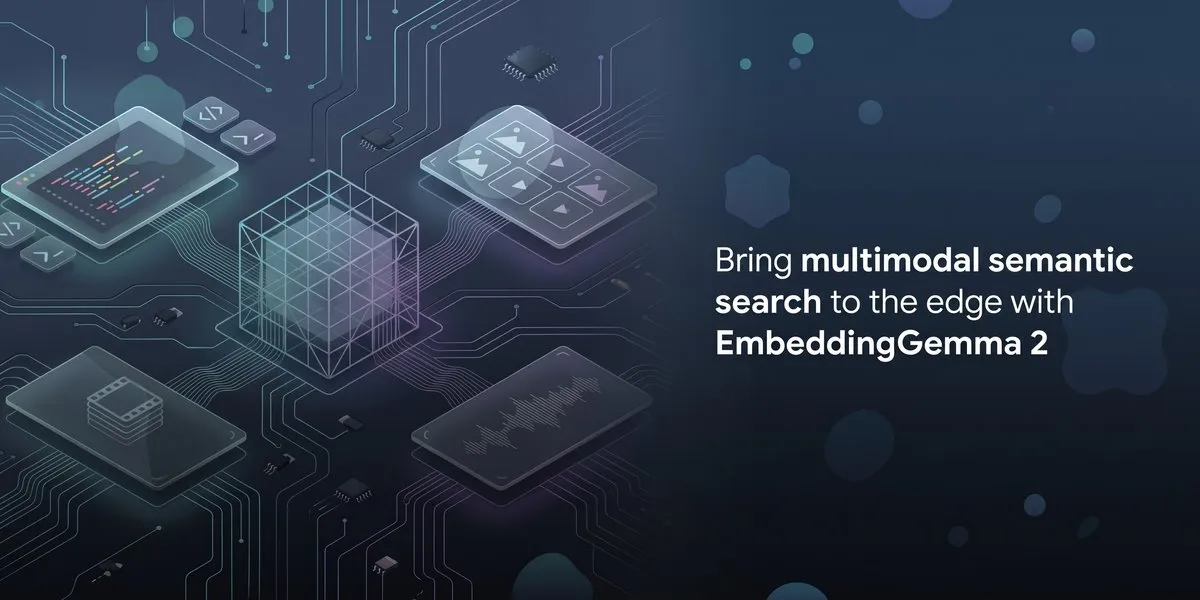
- EmbeddingGemma 2: 資料を探す役。テキスト・画像・音声・動画を1つの形式に変換し、会議の話題と関係のある資料を見つけます。パラメータ数は合計7.4億(テキストだけなら2.7億)で、Apache 2.0ライセンスで公開されています
- Gemma 4: 文章を作る役。見つけた資料と文字起こしをもとに、ノートを仕上げたり質問に答えたりします
「資料を検索してから答えを書く」という、いわゆるRAGの仕組みを、クラウドを使わずMacの中だけで動かしているのが技術的な特徴です。Gemma 4そのものについてはGemma 4とは、ノートPCで動くサイズについてはGemma 4 12Bとはで解説しています。なお、Foresightがどのサイズのモデルを使っているかは公式に書かれていません。
Foresightでできること
Foresightの主な機能は、ノートの自動仕上げ、手元の資料の読み込み、会議中の質問への回答の3つです。どれもMacの中で処理されます。
1. 走り書きのメモを整ったノートに仕上げる
会議中、Foresightは裏で音声を文字起こしします。ユーザーは要点だけを箇条書きで走り書きすれば、文字起こしの内容で補った読みやすいノートがすぐに出来上がります。画面は分割表示で、片側に自分のメモ、もう片側にAIが仕上げたノートが並びます。
公式ページでは、この処理について「文字起こしと音声はコンピューター上で処理する」と説明されています。オンライン会議でも対面の会議でも使えます。
2. 手元の資料を読み込んでおく
プロジェクトのフォルダ、参考資料、図、カレンダーを指定すると、ファイルを整理し直さなくても中身を把握してくれます。接続できるのはMac内のフォルダとGoogleドライブです。
公式FAQに書かれている対応形式は次のとおりです。
- Googleドキュメント
- Microsoft Office形式
- プレーンテキスト、Markdown
- Webブックマーク
資料にはラベルを付けて分類でき、数千ページ分でも「クラウドのインデックスなしに、ミリ秒単位で」意味の近い箇所を検索できると公式は説明しています。
3. 会議中の質問に資料をもとに答える
チャット欄で質問すると、読み込んだ資料から該当箇所を探して要約し、答えを返します。
さらに「Live Assistance」をオンにすると、会議の会話の中から質問を拾って自動で答えます。読み込んだ資料に関係する話題が出たときは、出典つきのカードを表示します。たとえば「前回の見積もりはいくらだった?」と話に出たタイミングで、該当する資料の箇所が出てくるイメージです。
Zoom・Google Meetとの関係
Foresightは、会議に録音用のボットを参加させる方式ではありません。Macのシステム音声とマイク音声を直接取り込んで文字起こしします。そのため、Zoom、Google Meet、対面の会話のどれでも同じように使えます。
Foresightの強み
出典: Google Developers Blog「Bring multimodal semantic search to the edge with EmbeddingGemma 2」
Foresightの強みは、会議の中身をクラウドに出さずにAI議事録を作れることと、それが無料で使えることです。
強み | 内容 |
|---|---|
会議データがMacから出ない | 公式FAQでは、読み込んだ資料・会議音声・ノートはコンピューターの外に出ず、外部のクラウドサーバーに送られないと明記 |
オフラインで動く | ネット接続なしで動作。公式は旅行中、機内、外部ネットワークから切り離された施設でも使えるとしている |
無料 | 公式ページに価格表示がなく、サブスクリプションも不要 |
資料と会議をつなげられる | 手元の資料を根拠に回答し、会議中に出典つきで関連資料を出してくれる |
ボットが会議に入らない | 相手の画面に録音ボットが表示されない |
クラウド型のAI議事録サービスでは、録音や文字起こしが外部のサーバーで処理されます。社外秘の会議や、顧客の個人情報が出てくる会議では、それがネックになって導入できないケースが少なくありません。Foresightは、その問題を処理の場所そのものを変えることで解決しようとしています。
弱み・できないこと
一方で、実験版らしく足りない機能も多く、日本語で使えるかどうかもはっきりしていません。
項目 | 現状(2026年10月時点) | 根拠 |
|---|---|---|
日本語対応 | 公式に対応言語の一覧がなく、未確認。第三者の試用では英語の精度は高い一方、フランス語やアラビア語はうまく認識されず、言語の設定項目も見当たらなかったと報告されている | talat(実機レビュー)、Notebookcheck |
対応OS | macOSのみ。Windows、iPhone、Android版はなく、予定も発表されていない | 公式ページ、CNET Japan |
対応チップ | Apple Silicon向けに最適化。Intel Macで動くかは公式に記載なし | 公式FAQ |
話者の識別 | 「自分(マイク)」と「それ以外(システム音声)」の区別のみ。参加者ごとの名前の判別はない | talat |
自動録音 | 会議の開始に合わせて自動で録音を始める機能はない | talat |
音声の保存 | 音声を残して後から聞き直すことはできない | talat |
スピーカー使用時 | エコーキャンセルがなく、スピーカーで聞くと相手の発言が二重に文字起こしされることがある | talat |
共有・チーム機能 | 共有フォルダ、チーム管理、SSOなどの記載なし(個人向けのローカルアプリ) | 公式ページに記載なし |
安定性・サポート | 実験的アプリでSLA(品質保証)はない。機能が動かない、補助プロセスが残るといった不具合の報告もある | 公式ページ、talat |
なお、talatはAI会議ノートアプリを開発している企業で、Foresightの競合にあたります。ただ、インストール容量や話者識別などを具体的に検証した資料はほかに見当たらないため、ここでは「報告されている内容」として紹介しています。
日本語で使いたい場合は、まず重要でない短い会議で文字起こしの精度を試してから判断するのが現実的です。
料金と動作環境
Foresightは無料で使えます。ただし、必要なメモリやmacOSのバージョンは公式に書かれていません。
料金
公式ページに価格の表示はなく、GIGAZINEやCNET Japanも無料・サブスク不要と報じています。プランの区分もありません。将来有料になるかどうかは発表されていません。
動作環境とダウンロード容量
項目 | 内容 |
|---|---|
OS | macOS |
チップ | Apple Silicon向けに最適化(公式) |
最低macOSバージョン | 公式に記載なし |
必要メモリ | 公式に記載なし |
アプリ本体 | 約153MB(展開後約376MB)※第三者の実測 |
初回に取得するモデル | 音声・検索モデル約800MB+言語モデル約3.41GB ※第三者の実測 |
初めて録音できるまで | 約8.5分 ※第三者の実測 |
容量の数字はtalatの実測値で、公式の値ではありません。合計で4GB以上の空き容量を見ておくと安心です。
Foresightの使い方
使い方は、公式ページから.dmgをダウンロードしてインストールし、初回のモデルダウンロードが終わったら会議ごとに手動で録音を始める、という流れです。
1. 公式ページからダウンロードする
Google AI Edge Foresightの公式ページを開き、「Download for macOS」から.dmgファイルを取得します。ファイルはGoogleのサーバー(dl.google.com)から直接配布されています。Mac App Storeには出ていないので、ほかのサイトに置かれたファイルは使わないでください。
2. インストールして初回設定をする
.dmgを開いてアプリをインストールし、起動します。初回はAIモデルのダウンロードが始まり、第三者の実測では録音できるようになるまで8分半ほどかかっています。時間のあるときに済ませておきましょう。
マイクとシステム音声を取り込むため、macOSからアクセスの許可を求められる想定です(必要な権限の一覧は公式に書かれていません)。talatのレビューでは、Googleアカウントにログインしなくても使い始められたと報告されています。
3. 資料をつなぐ(任意)
会議中に資料を参照させたい場合は、Mac内のプロジェクトフォルダやGoogleドライブ、カレンダーを接続します。必要に応じて資料にラベルを付けておくと、後で絞り込みやすくなります。
4. 会議中に録音してメモを取る
会議が始まったら手動で録音を開始し、要点だけを走り書きします。AIが文字起こしをもとにノートを仕上げていきます。わからない点はチャットで質問し、Live Assistanceをオンにしておけば会話の中の質問にも自動で答えます。
スピーカーで聞くと相手の発言が二重に記録されることがあるため、ヘッドホンやイヤホンを使うのがおすすめです。
このツールを自社のシステムや業務にどう組み込むか、ご提案します
初回相談は無料・30分(オンライン)。要件が決まっていなくても大丈夫です。改修100万円〜・PoC300万円〜(税別)
開発について相談するプライバシーは安全か
会議の録音・文字起こし・ノートはMacの外に出ないと公式に明記されています。一方で、利用状況の統計がGoogleに送られているという第三者の報告があり、「何も送信されない」わけではありません。
公式FAQに書かれていること
公式FAQには、次のように書かれています。
- AIの推論はGemmaモデルを使ってすべて端末内で実行する
- 読み込んだ資料、会議音声、ノートはコンピューターの外に出ない
- 個人のファイル、録音、文字起こしが外部のクラウドサーバーに送られることはない
会議の中身について言えば、クラウド型の議事録サービスよりも情報が漏れる経路は少ない構成です。
利用状況の統計は送られているという報告
talatの検証によると、初回起動から数秒で利用状況のレポートが送られ始め、約2分間で25種類・74件の送信が確認されました。設定画面には「個人を特定しない利用データ(de-identified usage data)をGoogleのプライバシーポリシーに沿って集める」という趣旨の表示があり、オフにする設定は見つからなかったとのことです。
送られていた内容として報告されているのは、次のような情報です。
- 会議の長さ
- 単語数、質問の数
- チャットの応答時間
- 資料ライブラリの構成
- 開いたタブ
発言の内容そのものは含まれておらず、Googleアカウントではなく匿名のインストールIDに紐づいていたと報告されています。この点についてGoogleの公式な説明はまだありません。
Googleドライブをつなぐ場合
Googleドライブを接続すると、ファイルを取り込むための通信が発生します。検索用のインデックスはMac内に作られますが、ドライブ連携時のデータの流れについて公式の詳しい説明はありません。完全にオフラインで使いたい場合は、Mac内のフォルダだけを使うのが確実です。
録音の同意は自分で取る必要がある
Foresightはボットを会議に参加させないので、相手からは録音されていることがわかりません。便利な反面、黙って録音すると相手との信頼関係や社内規程の面で問題になる可能性があります。会議の冒頭で「AIで議事録を取ります」と一言伝えるなど、同意を取ってから使いましょう。
生成AIを使うときのリスク全般については、生成AIのセキュリティリスクと対策でまとめています。
Granolaとの違い
出典: Granola 公式サイト
Foresightは「無料・オフライン・Macのみ・個人向け」、Granolaは「有料プランあり・クラウド処理・マルチデバイス・チーム向け」のAI会議ノートアプリです。画面の構成や「走り書き+文字起こしでノートを作る」という考え方はよく似ていますが、AIを動かす場所が根本的に違います。
比較表
比較項目 | Google AI Edge Foresight | Granola |
|---|---|---|
開発元 | Google(Google AI Edge) | Granola(スタートアップ) |
位置づけ | 実験的アプリ | 正式な商用サービス |
料金 | 無料 | Basic $0/Business $14/Enterprise $35(1ユーザー・月額) |
対応デバイス | macOS(Apple Silicon)のみ | macOS、Windows、iPhone、Android、Apple Watch |
AIの処理場所 | Mac内(Gemma 4+EmbeddingGemma 2) | クラウド(文字起こしはDeepgram・AssemblyAI、要約はOpenAI・Anthropicなど) |
オフライン | 使える | 使えない(ネット接続が前提) |
会議データの保存先 | Mac内 | 米国のAWS(音声は保存しない) |
会議へのボット参加 | なし | なし |
ノートの作り方 | 走り書き+文字起こしからノートを仕上げる | 走り書き+文字起こしからノートを仕上げる(テンプレートあり) |
資料の参照 | ローカルフォルダ・Googleドライブ・カレンダーから回答。会議中の自動回答あり | AIチャット、会議前のブリーフ(Business以上) |
共有・外部連携 | 記載なし | 共有フォルダ、Slack、Notion、HubSpot、Salesforce、API、MCPなど |
会議履歴 | Mac内に残る(制限の記載なし) | 無料は30日まで、有料は無制限 |
日本語 | 未確認(対応言語の公式記載なし) | 多言語対応と記載(日本語の詳細は公式で未確認) |
セキュリティ認証 | なし | SOC 2 Type 2、HIPAA準拠ワークスペース(Enterprise) |
データの利用 | 匿名化された利用統計の送信が報告されている | 匿名化データをGranolaのモデル改善に利用(オプトアウト可、Enterpriseは既定でオフ) |
Granolaの料金は2026年10月11日時点の公式料金ページの表示です。日本語の記事には「個人プラン$18」など以前の料金が残っていることがあるので注意してください。
プライバシーの考え方の違い
Granolaは、音声を保存しないこと、OpenAIやAnthropicには学習させないこと、SOC 2 Type 2を取得していることなど、クラウドで処理する前提で安全対策を積み上げています。一方、Foresightはそもそも会議の中身をクラウドに出しません。
ただし、Granolaには企業向けの認証や監査の仕組みがあるのに対し、Foresightは実験版で、Google共通の利用規約とプライバシーポリシーしかありません。「データが外に出ない」ことと「企業として利用を保証してもらえる」ことは別の話です。
どちらを選ぶか
こんな使い方なら | おすすめ |
|---|---|
機密の会議を、クラウドに出さずに記録したい | Foresight |
出張先や機内など、ネットがない場所でもメモを仕上げたい | Foresight |
まずは無料でAI会議ノートを試したい(Macユーザー) | Foresight(30日以上の履歴が要らなければGranola Basicも候補) |
WindowsやiPhone、Androidでも使いたい | Granola |
チームでノートを共有したい、Slack・Notion・CRMとつなぎたい | Granola |
会社としてSSOや監査、認証の裏付けが必要 | Granola(Enterprise) |
日本語の会議を安定して記録したい | どちらも日本語の公式情報が少ないため、実際の会議で試してから判断 |
業務で使う前に確認したいこと
Foresightは会議データを外に出さない点で業務と相性がよい一方、実験的アプリなので、会社のPCに入れる前に情報システム部門の確認を通すのが前提です。
確認しておきたい点は次のとおりです。
- 利用規約上の扱い: Foresight専用の利用規約やプライバシーポリシーはなく、Google共通の規約が適用されます。業務利用の条件やデータ保持の保証は明記されていません
- サポートと継続性: SLAはなく、提供が突然終わる可能性もあります。業務フローの中心に置くのは避けたほうが安全です
- 利用統計の送信: 会議の中身は出ないとされていますが、利用状況の統計が送られているとの報告があります。社内のセキュリティ基準で問題にならないか確認が必要です
- 録音の同意: 社内会議・社外商談それぞれで、録音とAI処理について相手に伝えるルールを決めておきます
- インストールの管理: Mac App Store外のアプリなので、社員が個人の判断で入れると管理部門が把握できない状態になりがちです。いわゆるシャドーAIにならないよう、使ってよいかどうかを先に決めておきましょう
「会議データを社外に出さないAI議事録」を全社で使いたい場合、実験版のアプリに頼るより、ローカルで動くモデルや自社の環境を使って社内の会議システムや文書管理と連携させるほうが、運用を長く続けやすくなります。既存の業務システムにAIを組み込む方法と費用の目安は、既存システムにAIを組み込む方法で解説しています。
こんな人におすすめ/おすすめしない人
Foresightがおすすめの人
- Apple Silicon搭載のMacを使っていて、無料でAI議事録を試したい人
- 録音や文字起こしをクラウドに預けることに抵抗がある人
- 出張や移動が多く、オフラインでもメモを整理したい人
- 英語の会議が多い人(第三者の試用で英語の精度は高いと報告されている)
- 手元の資料を参照しながら会議を進めたい人
- オンデバイスAIの実力を自分で確かめたい開発者やIT担当者
Foresightをおすすめしない人
- WindowsやスマートフォンでAI議事録を使いたい人
- 日本語の会議を正確に記録することが最優先の人(対応が未確認のため)
- 参加者ごとに発言者を分けた議事録が必要な人
- 録音を後から聞き直したい人
- チームでのノート共有や、Slack・CRMとの連携が必要な人
- 正式なサポートや認証のあるツールしか会社で使えない人
よくある質問
Q. Google AI Edge Foresightは日本語の会議で使えますか?
2026年10月時点では、公式に対応言語の一覧がなく、日本語に対応しているかは確認できていません。第三者の試用では、英語以外の言語で精度が落ちたり、言語設定が見当たらなかったりしたと報告されています。まずは短い会議で試すことをおすすめします。
Q. Googleアカウントは必要ですか?
公式には書かれていませんが、第三者のレビューではアカウントなしで使い始められたと報告されています。Googleドライブの資料を読み込ませる場合は、ドライブへの接続が必要です。
Q. Windows版やiPhone版は出ますか?
現時点では発表されていません。CNET Japanも、Windows版の提供時期は不明と報じています。
Q. 会議の相手に録音していることは伝わりますか?
伝わりません。Foresightはボットを会議に参加させず、Macの音声を直接取り込むため、相手の画面には何も表示されません。録音することは自分から相手に伝える必要があります。
Q. NotebookLM(Gemini Notebook)とはどう違いますか?
どちらも資料を読み込ませて質問できる点は似ていますが、Gemini Notebookはクラウドで動き、会議の録音機能はありません。Foresightは会議の記録が中心で、すべてMacの中で処理します。Gemini NotebookについてはGemini Notebook(旧NotebookLM)とはで解説しています。
Q. 録音済みの音声ファイルを後から文字起こしできますか?
公式ページで紹介されているのは会議中のリアルタイム文字起こしで、録音ファイルの取り込みについての記載はありません。手元の音声ファイルを文字起こししたい場合は、ChatGPTで音声ファイルを文字起こし・要約する方法のように、クラウドのAIを使う方法もあります。
Q. ほかにローカルで動くAIを使う方法はありますか?
会議ノートに限らなければ、Ollamaなどのツールを使って、Gemmaなどのモデルを自分のPCで動かせます。詳しくはOllamaとはを参照してください。
まとめ
Google AI Edge Foresightは、Gemma 4とEmbeddingGemma 2をMacの中で動かし、会議の文字起こし、ノートの仕上げ、資料をもとにした回答までをオフラインで行う無料のAI議事録アプリです。
- 会議の録音・文字起こし・ノートはMacの外に出ないと公式に明記されている
- 利用状況の統計(会議の長さや単語数など)は送られているという第三者の報告がある
- macOS(Apple Silicon)のみ。日本語対応は未確認で、話者識別や音声の保存もない
- Granolaは有料プラン・クラウド処理・マルチデバイス・チーム連携が強み。Foresightはオフライン・無料・個人利用が強み
- 実験的アプリなので、業務で使うなら情報システム部門の確認と録音の同意のルールづくりが先
日本語対応やWindows版、正式版の扱いなどはまだ決まっていません。気になる人は、重要でない会議から試してみるとよいでしょう。GoogleのAI全体についてはGeminiとはもあわせて参考にしてください。
このツールを自社のシステムや業務にどう組み込むか、ご提案します
開発について相談するこの記事の著者

AI革命
編集部
AI革命株式会社の編集部です。最新のAI技術動向から実践的な導入事例まで、企業のデジタル変革に役立つ情報をお届けしています。豊富な経験と専門知識を活かし、読者の皆様にとって価値のあるコンテンツを制作しています。
最新記事

kintoneと既存システムを連携したい|標準機能・既製連携・個別開発の見分け方と費用【2026年10月】
2026/10/11

EU AI規制法(EU AI Act)完全施行ガイド|2026年8月2日に始まったこと・日本企業の対応義務
2026/06/06
自動化候補の洗い出し方|「毎月同じ作業」を見つける4ステップと費用から逆算する合格ライン【2026年10月】
2026/09/20
不動産管理の入居者対応を自動化する費用【2026年10月】記録・転記・オーナー報告を工数別3段階で減らす方法
2026/09/08

国産LLM 7選 徹底比較【2026年版】デジタル庁「源内」選定モデルの性能・料金・用途を完全解説
2026/05/30

フォローメール自動化はどこまでできる?仕組み・費用・失敗しない進め方【2026年10月】
2026/08/23

