
Jules サービス終了|2026年11月11日に読み取り専用・12月31日終了、データのエクスポート手順とAntigravity・代替ツールへの移行

この記事のポイント
GoogleのAIコーディングエージェント「Jules」は2026年11月11日に読み取り専用になり、12月31日に提供を終えます。公式のエクスポート手順、書き出されるファイルの使い道、Antigravity・Claude Code・Codexへの移り方を、締切までにやる順番でまとめました。
GoogleのAIコーディングエージェント「Jules」は、2026年11月11日を過ぎると読み取り専用になり、12月31日に提供を終えます。 新しいタスクを作ったり、途中のセッションを続けたりできるのは11月11日までです。設定や履歴を残したい人は、それまでに公式の手順でエクスポートしておく必要があります。
コード・ブランチ・プルリクエスト(PR)はGitHubにあるので、Julesが終わっても消えません。エクスポートが必要なのは、Julesの中にだけある設定・環境変数・メモリ・定期タスク・セッション履歴です。
この記事でわかること
- 読み取り専用と提供終了の日程と、日本時間で気をつけること
- 11月10日までに終えたい作業の順番
- 公式のエクスポート手順と、つまずきやすいエラーの直し方
- 書き出したファイル(環境変数・メモリ・未pushの差分)の移し方
- Antigravity・Claude Code・Codexのどれに移るかの決め方
- Google AI Pro / Ultra を契約している人が確かめること
こんな人に向けた記事です: Julesを個人やチームの開発で使っていて、締切までに何をすればよいか知りたい人。Julesで回していた定期タスクやIssue処理を、ほかのツールで続けたい人。
出典: Jules 公式サイト
Julesの終了日程:11月11日に読み取り専用、12月31日に提供終了
Googleは2026年10月29日、Julesの公式Changelog「Jules Turndown」で提供終了を発表しました。 告知から読み取り専用になるまでは13日しかありません。
日付 | Julesの状態 | できること | できないこと |
|---|---|---|---|
2026年10月29日 | 終了を発表 | ふだんどおり使える | — |
〜2026年11月11日 | 通常どおり | 新規タスク、途中のセッションの続き、エクスポート | — |
11月12日〜12月31日 | 読み取り専用 | 過去のセッションを見る | 新しいタスクを作る、セッションを続ける |
2026年12月31日 | 提供終了 | — | すべて |
出典: Jules Changelog(2026-10-29)
気をつけたいのは、読み取り専用に切り替わる時刻とタイムゾーンが書かれていないことです。米国時間の11月11日中に切り替わるなら、日本では11月12日の昼ごろまで使える可能性があります。ただ、11月11日の日本時間中に切り替わる可能性もあり、どちらとも言えません。作業は11月10日(日本時間)までに終えると考えておくのが安全です。
読み取り専用の期間にエクスポートが動くかどうかも、公式には書かれていません。「閲覧はできるから後でいい」と考えず、11月11日より前に書き出しておきましょう。
終了の理由とAntigravityとの関係
公式の説明では、終了は「エージェント型コーディングの取り組みを一本化する」ためです。Julesで得た学びは、Googleのエージェント中心の開発基盤「Google Antigravity」をはじめ、社内のさまざまな製品に生かすとしています。
ただし、Julesの機能がそのままAntigravityに移るとは書かれていません。Julesのデータを取り込む公式の手段もありません。2026年5月のGemini CLIでも同じ流れがあり、Googleは開発者向けのAIツールをAntigravityにまとめつつあります(経緯は「Gemini CLI廃止の移行方法とAntigravity CLI」で解説しています)。
Jules自体の機能や、これまでの位置づけは「Julesとは」にまとめています。
11月10日までにやること5つ
やることは「途中の作業を終える → 自動で動く処理を止める → エクスポートする → 秘密情報を片付ける → 移行先で作り直す」の5つです。 この順で進めると、取りこぼしが出にくくなります。
順番 | やること | 具体的な作業 | 終わったかの確かめ方 |
|---|---|---|---|
1 | 途中のセッションを終える | 計画の承認待ち・作業中のセッションを最後まで進め、PRをマージかクローズする | Julesの画面で、作業中のセッションが残っていない |
2 | 自動で動く処理を止める | Scheduled tasks、 | 11月12日以降に失敗するジョブが残っていない |
3 | データをエクスポートする | Jules Tools(CLI)とCLI型のコーディングエージェントで、公式のエクスポート用プロンプトを実行する |
|
4 | 秘密情報を片付ける |
| 書き出したフォルダがリポジトリやクラウド同期フォルダに入っていない |
5 | 移行先で作り直す | セットアップスクリプト・テストコマンド・メモリ・定期タスクを移行先の設定に移す | 移行先で同じタスクを1本試し、テストが通る |
1と2は、PRになる前の差分が残っていないかを見る作業でもあります。GitHubにpushされていない変更はJulesの中にしかないので、エクスポートで拾う必要があります。
Julesのデータをエクスポートする手順
公式の手順は、Jules ToolsでログインしたうえでCLI型のコーディングエージェントにエクスポート用プロンプトを渡し、そのエージェントにPythonスクリプトを実行させる方法です。 ボタン1つで書き出せる機能はありません。
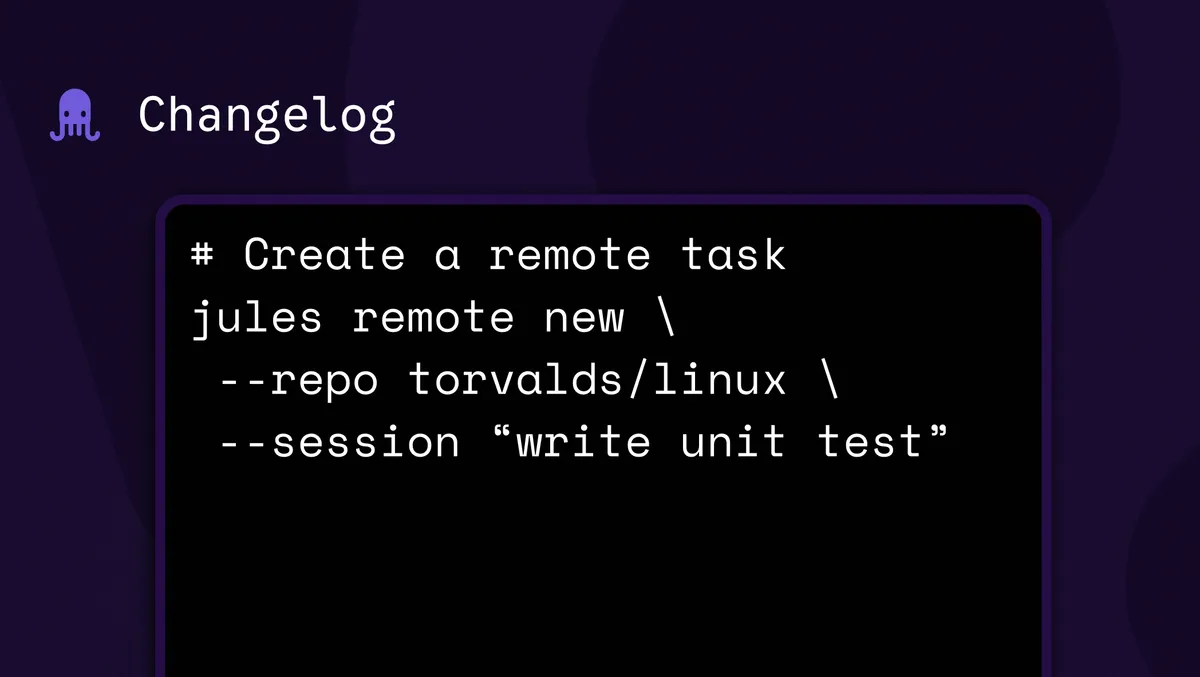
出典: Jules 公式サイト
事前に用意するもの
必要なもの | 内容 | 注意点 |
|---|---|---|
Node.js と npm | Jules Tools( | 入っていなければ先に入れる |
Python | エクスポート用スクリプトの実行に使う | エージェントが実行するが、環境自体は必要 |
CLI型のコーディングエージェント | 公式の例は Claude Code | 公式は「Claude Codeなど」と例に挙げているだけ。ほかのCLIエージェントでの動作確認は示されていない |
GitHubとの接続 | JulesのGitHub Appが入っていること | 未接続だとリポジトリ関連のデータが空になる |
macOS か Linux | スクリプトはmacOSのキーチェーン、またはLinuxのキーリングからJulesのログイン情報を読む | Windowsでの手順は公式に書かれていない。ChromebookはLinux環境で実行する |
Windowsだけを使っている人は、Linux環境(WSLなど)を用意する方法が考えられます。ただし公式に動作確認されたものではないので、11月10日より前に余裕を持って試してください。Claude Codeのインストールや権限の考え方は「Claude Codeとは」で解説しています。
ステップ1:Jules Toolsを入れてログインする
ターミナルで次のコマンドを実行します。
npm install -g @google/jules
jules loginブラウザが開くので、Julesで使っているGoogleアカウントでログインします。ログインで得たアクセストークンは約1時間で切れます。エクスポートは、ログインしてからすぐに始めましょう。
ステップ2:ホームディレクトリでエージェントを起動し、プロンプトを貼る
ホームディレクトリ(~)に移動してCLI型のエージェントを起動し、公式Changelogの終了告知ページに載っている「export prompt」を全文そのまま貼り付けます。プロンプトを短くまとめたり、書き換えたりはしないでください。
ステップ3:エージェントが前提を確認する
プロンプトを受け取ったエージェントは、次の順で確認します。
- Jules Toolsが入っているか、ログインしているか(未ログインなら
jules loginを求めてくる) jules remote list --repoを実行し、接続されたリポジトリが見えるか- GitHub関連で401エラーが出たら、GitHub AppのインストールページからJulesとGitHubを接続し直してもう一度確認する
ステップ4:スクリプトを実行して ~/jules-export に保存する
エージェントがプロンプト内のPythonスクリプトを実行し、~/jules-export にデータを保存します。公式の指示では、アクセストークンや環境変数の値は画面に出さず、件数と保存先だけを報告することになっています。
Claude Codeなどは、コマンドを実行する前に許可を求めてきます。何を実行しようとしているのかを読んでから許可してください。
ステップ5:中身を確かめる
公式Changelogに書かれている、書き出されるファイルは次のとおりです。
ファイル・フォルダ | 中身 |
|---|---|
| アカウントの設定 |
| Julesに登録した環境変数(値がそのまま入る) |
| Scheduled tasks(定期タスク) |
| 接続していたリポジトリ |
| セッションの一覧 |
リポジトリごとのフォルダ | メモリ( |
セッションごとのフォルダ |
|
summary.md をいくつか開き、プロンプトや計画が読めるかを見ておくと安心です。
よくあるエラーと対処
症状 | 原因 | 対処 |
|---|---|---|
401が続く | アクセストークンが切れた(約1時間) |
|
GitHub関連だけ401になる | JulesとGitHubが接続されていない | GitHub Appのインストールページから接続し、確認からやり直す |
404や400が出る | スクリプトは公開されていない内部のエンドポイントを使っており、仕様が変わることがある | 公式は、どのエンドポイントで失敗したかを報告させ、推測で直させないよう指示している |
セッション数が | APIのほうが多く返す | 公式は想定どおりとしている |
memoriesの中身が | メモリが登録されていない | エラーではない |
404や400が出たときに、エージェントが自分でスクリプトを書き換えて続けようとすることがあります。止めて、失敗した場所だけを報告させてください。
エクスポートするときのセキュリティ注意点
エクスポートは、AIエージェントに自分のホームディレクトリと認証情報を触らせる作業です。 便利な反面、気を抜くと秘密情報が漏れる原因になります。
env-variables.jsonは秘密情報として扱う:APIキーやトークンの値がそのまま入っています。リポジトリにコミットしない、.gitignoreに入れる、DropboxやiCloudなどの同期フォルダに置かない、の3つを守ってください- スクリプトを先に読む:スクリプトはキーチェーン(キーリング)からJulesのログイン情報を読み出します。実行前に中身を確かめてから進めてください
- エージェントの許可を流し読みしない:「常に許可」のような設定は、このときだけでも使わないほうが安全です
- 実際のキーは作り直す:Julesに登録していたAPIキーは、移行先に設定し直したら作り直し(ローテーション)、古い値の入った
env-variables.jsonは消します - GitHub Appを外す:公式の手順には入っていませんが、使わなくなったJulesのGitHub Appは、GitHubの「Settings」→「Applications」(組織なら組織の設定)から外しておくと、終了後にアクセス権が残りません
AIコーディングツールで起こりやすい情報漏えいのパターンは「AIコーディングのセキュリティリスク」で整理しています。
書き出したデータを移行先で使い直す方法

出典: Anthropic Claude Code 公式サイト
エクスポートしたファイルを、そのまま読み込めるツールはありません。 どのツールに移っても、中身を見ながら移行先の設定ファイルに書き写す作業になります。
書き出したもの | Claude Code に移す先 | Codex に移す先 | Antigravity に移す先 |
|---|---|---|---|
セットアップスクリプト |
|
| プロジェクトのルール・設定( |
テストコマンド |
|
| ルール、CI |
memories |
|
| Rules(プラグインのrulesなど) |
環境変数 | クラウド環境の環境変数・シークレット管理 | 環境の環境変数・シークレット | 実行環境の環境変数 |
Scheduled tasks | Routines(クラウドの定期タスク)、またはGitHub Actionsの | GitHub Actionsから実行 | Scheduled tasks(全プランで使えると公式に記載) |
未pushの差分( | 新しいブランチに | 同左 | 同左 |
| 参考資料として保管 | 同左 | 同左 |
scheduled-tasks.json の形式は公開されていません。プロンプトと実行の間隔を目で読み、移行先で1件ずつ作り直してください。Claude Codeで定期実行を組む方法は「Claude Code Routinesの使い方」で解説しています。
未pushの差分を取り戻す
PRにならなかった変更は、patch-N.diff として書き出されます。リポジトリで新しいブランチを作り、適用できるかを先に確かめてから当てます。
git switch -c jules-recovered
git apply --check ~/jules-export/<セッションのフォルダ>/patch-1.diff
git apply ~/jules-export/<セッションのフォルダ>/patch-1.diff
--check で失敗する場合は、元にしたブランチが進んでいます。差分を作ったときのコミットに戻ってから当てるか、内容を読んで手で直します。
移行先の比較:Antigravity・Claude Code・Codex
Julesと同じように「クラウドで作業させて、PRで受け取る」使い方を続けたいなら、Claude CodeのクラウドセッションかCodex cloudが近いです。 Google AI Pro / Ultra の契約をそのまま生かしたいなら、Antigravityが候補になります。ただし2026年10月時点のAntigravityは、手元で動かすApp・CLIが中心です。
比較項目 | Jules(終了) | Google Antigravity | Claude Code(クラウドセッション) | Codex cloud |
|---|---|---|---|---|
提供元 | Anthropic | OpenAI | ||
主に動く場所 | クラウドVM | 手元のApp・CLI・IDE拡張 | クラウドVM(端末から | クラウドの独立した作業環境 |
PCを閉じても作業が続く | ○ | 公式発表なし | ○ | ○ |
GitHubでPRを作る | ○ | 手元のGit操作が中心 | ○ | ○ |
定期実行 | Scheduled tasks | Scheduled tasks | Routines | GitHub Actionsなどで組む |
無料で試せるか | 無料枠あり(1日15タスク) | Individual($0、週ごとの上限あり) | 不可(Pro以上の有料プラン) | ChatGPTのプランで利用(対象プランと上限は公式で確認) |
Julesのデータの取り込み | — | 公式の手段なし | なし | なし |
詳しい解説 |
※2026年10月31日時点で公式サイトを確認した内容です。料金と上限は変わりやすいので、契約前に各公式サイトで確かめてください。
Antigravityで使えるもの・まだ使えないもの
項目 | 2026年10月時点の状況 |
|---|---|
料金 | Individualは$0。Google AI Pro / Ultra では上限が広がり、AIクレジットが付く |
上限の考え方 | エージェントの作業量で数える。Pro / Ultraは5時間ごとに回復(週ごとの上限まで)、無料は週ごとに回復 |
定期タスク・CLI | 全プランで使える(公式のプラン説明より) |
拡張 | 10月29日公開のPlugin Marketplaceで、skills・MCPサーバー・rules・hooks・カスタムエージェントをまとめて入れられる( |
Julesのようなクラウドでのバックグラウンド実行 | 時期を含めて公式発表なし |
Julesのデータの取り込み | 公式の手段なし |
Julesで使っていたMCP連携(Linear、Supabase、Neonなど)は、Plugin MarketplaceにSupabaseやMongoDBなどのプラグインが並んでいるので、Antigravityでも組み直しやすくなっています。一方で「タスクを投げてPCを閉じ、翌朝PRを見る」使い方は、現時点のAntigravityでは再現しにくい点に注意してください。
Julesでやっていたこと別の移行先
Julesでやっていたこと | おすすめの移行先 | 理由 |
|---|---|---|
タスクを投げて、クラウドでPRを作らせる | Claude Codeのクラウドセッション、Codex cloud | クラウドで作業し、GitHubにPRを作るまでの流れが近い |
PRのCI失敗やレビューコメントへの対応(CI Fixer) | Claude Codeのクラウドセッション | Auto-fixで、PRのCI失敗やレビューコメントに自動で対応する |
Scheduled tasksでの定期メンテナンス | Antigravity、Claude CodeのRoutines | どちらも定期タスクの仕組みを公式に持っている |
Google AI Pro / Ultra の契約を生かしたい | Antigravity | 同じ契約で上限が広がる |
無料で続けたい | Antigravity(Individual) | $0のプランがある。週ごとの上限に注意 |
GitHubのIssueから作業を始めたい | Issueやコメントを起点にGitHub上で動かせる |
ローカルのIDEで補完しながら書きたい場合は、CursorやGitHub Copilotも候補になります。ツール全体の比較は「AIコーディングツール おすすめ比較」で紹介しています。
Google AI Pro / Ultra の契約はどうなるか
現時点で、Jules終了にともなう返金・料金の変更・代わりの利用枠は発表されていません。 Google AI Pro / Ultra はGeminiやAntigravity、ストレージなどを含むプランなので、Julesが終わっても契約や料金は自動では変わりません。
有料プランで使えたJulesの枠は、11月11日を過ぎると使えなくなります。
プラン | Julesの1日のタスク数(直近24時間) | 同時実行数 |
|---|---|---|
Jules(無料) | 15 | 3 |
Jules in Pro(Google AI Pro に付帯) | 100 | 15 |
Jules in Ultra(Google AI Ultra に付帯) | 300 | 60 |
Antigravityの上限はJulesのようなタスク数ではなく、エージェントの作業量で数えます。Jules in Proの「1日100タスク」が、Antigravity側でどれくらいの作業量に当たるかは示されていません。Google AI Developers Forumには、有料ユーザーから代わりの枠や補償を求める投稿がありますが、Googleの回答は確認できていません(2026年10月31日時点)。

判断の目安は次のとおりです。
- GeminiやAntigravityも使っている:契約はそのままで、Antigravityの上限で足りるかを11月中に試す
- Julesのためだけに契約していた:Google Oneの管理画面で更新日を確かめ、更新前に続けるかを決める
- Claude CodeやCodexに移る:Google側を解約するか、移行先と並行して使うかを、移行先の料金と合わせて考える
Google AI プランの構成や金額は2026年に入って見直されています。最新の金額はGoogle AI プランの公式ページで確かめてください。
業務・チームで使っていた場合に確かめること
チームで困りやすいのは、だれかの個人アカウントのJulesを前提にした自動処理です。 Julesの有料枠は個人の @gmail.com アカウントだけが対象だったので、業務で使っていた場合も、たいていは担当者個人のアカウントで動いています。
確かめること | 見る場所 | 対応 |
|---|---|---|
Julesを呼んでいるジョブ | GitHub Actionsのワークフロー( | 11月11日までに止めるか、移行先に置き換える |
JulesのAPIキー | リポジトリや組織のシークレット( | ワークフローを止めたら削除する |
| Issueのラベル、チームの手順書 | ラベルを付けても何も起きなくなることを共有する |
Julesに登録した秘密情報 | 各担当者の | 共有のシークレット管理に移し、キーを作り直す |
GitHub Appの権限 | 組織の「Installed GitHub Apps」 | 全員の移行が終わったら外す |
移行先の契約形態 | 各ツールのチーム・法人向けプラン | 個人アカウント頼みにしない形を選ぶ |
Julesで作った試作やスクリプトを、社内の実データや既存システムにつないで業務で使い続けるなら、ツールの乗り換えとは別に、認証・権限の管理、障害時の対応、保守をだれが担うかを決める必要があります。その段階で何が必要になるかは「バイブコーディング・Lovableで作ったアプリを本番運用するには」で整理しています。
移行先ごとのおすすめな人・おすすめしない人
Antigravityは「Googleの契約を生かしたい人」、Claude CodeとCodexは「クラウドでPRを返す使い方を続けたい人」に向いています。
Google Antigravity
- おすすめ:Google AI Pro / Ultra を契約していて、追加の出費を抑えたい人。手元で複数のエージェントを動かす使い方に切り替えられる人。Plugin MarketplaceでMCP連携を組み直したい人
- おすすめしない:PCを閉じたあともクラウドで作業を続けさせたい人。Julesの「1日100タスク」と同じ量を、同じ感覚で回したい人
Claude Code(クラウドセッション)
- おすすめ:Julesと同じく、GitHubのリポジトリをクラウドで扱ってPRまで任せたい人。CIの失敗やレビューコメントへの対応まで自動にしたい人。エクスポートでClaude Codeをすでに使った人
- おすすめしない:無料で続けたい人(Pro以上が必要)。ZDR・HIPAA・CMEKを設定した組織(クラウドセッションの対象外)
Codex cloud
- おすすめ:ChatGPTをすでに契約している人。リポジトリごとに環境を作り、タスクごとに独立した作業場所で動かしたい人
- おすすめしない:Googleのツールでそろえたい人。JulesのScheduled tasksのような定期実行を、GitHub Actionsなどを組まずにそのまま続けたい人
Julesを使い続けてよい人
- 11月10日まで、途中のセッションを終わらせるために使う人だけです。新しい作業をJulesで始める理由はありません
よくある質問
Q1. エクスポートせずに放っておくと、何がなくなりますか?
GitHubに残らないものがなくなります。具体的には、セッションのプロンプトと計画、アクティビティログ、pushしていない差分、メモリ、セットアップスクリプト、定期タスクの設定です。あとで「何を頼んでいたか」を見返したい人は、書き出しておくと安心です。
Q2. Claude Codeを持っていなくてもエクスポートできますか?
公式はClaude Codeを「例」として挙げており、必須とは書いていません。Codex CLIやAntigravity CLIなど、ターミナルでコマンドを実行できるエージェントなら同じプロンプトを使えると読めます。ただ、動作確認されているとは書かれていません。失敗したら、Claude Code(Pro以上の有料プラン)で試し直すか、プロンプトに載っているスクリプトを自分で読んで実行するかを考えてください。
Q3. エクスポートしたフォルダはどこに保管すればいいですか?
暗号化したディスクやパスワード管理ツールなど、自分しか見られない場所がおすすめです。env-variables.json だけは、必要な値を移行先に設定し、キーを作り直したら削除してかまいません。
Q4. Julesに作らせたコードを使い続けても問題ありませんか?
問題ありません。コードはGitHubのリポジトリにあり、Julesの終了とは関係なく使えます。ただ、終了後は「なぜこう書いたのか」をJulesに聞き返せません。あとでレビューや保守をする人のために、該当セッションの summary.md をPRやチームの資料に残しておくと経緯をたどれます。
Q5. AntigravityにJulesの機能が入るのはいつですか?
発表されていません。Googleは「Julesの学びをAntigravityなどに生かす」としているだけで、クラウドでのバックグラウンド実行やJulesデータの取り込みについて、時期も内容も示していません。新しい情報はAntigravity公式ブログに出ると考えられます。
Q6. JulesのAPIやGitHub Actionsは11月12日以降どうなりますか?
公式には個別の説明がありません。読み取り専用になるのでタスクは作れない前提で、jules-invoke を使うワークフローは11月11日までに止めておくと、CIの失敗通知が続くのを避けられます。
まとめ
Julesは、2026年11月11日を過ぎると読み取り専用になり、12月31日に提供を終えます。時刻が公表されていないので、日本では11月10日までに作業を終えるのが安全です。
- コード・ブランチ・PRはGitHubに残る。エクスポートが必要なのは、Julesの中にある設定・メモリ・定期タスク・セッション履歴・未pushの差分
- エクスポートは、Jules Tools(
npm install -g @google/jules→jules login)とCLI型のエージェントで公式プロンプトを実行する env-variables.jsonは秘密情報。コミットせず、キーを作り直してから削除する。使わなくなったGitHub Appも外す- クラウドでPRを返す使い方を続けるならClaude CodeのクラウドセッションかCodex cloud、Googleの契約を生かすならAntigravity
- Google AI Pro / Ultra の返金や代わりの枠は、現時点で発表なし
Googleのツール統合では、Gemini CLIも同じようにAntigravityへ移りました。同じ形のサービス終了は「Sora終了まとめ」でも扱っています。AIエージェントの考え方から整理し直したい人は「AIエージェントとは」もあわせてご覧ください。
このツールを自社のシステムや業務にどう組み込むか、ご提案します
この記事の著者

AI革命
編集部
AI革命株式会社の編集部です。最新のAI技術動向から実践的な導入事例まで、企業のデジタル変革に役立つ情報をお届けしています。豊富な経験と専門知識を活かし、読者の皆様にとって価値のあるコンテンツを制作しています。
最新記事

海運×AI活用 完全ガイド|商船三井・川崎汽船・日本郵船の最新事例と導入の進め方【2026年最新】
2026/05/31

脆弱性診断の指摘の修正を依頼する前に|優先順位・依頼範囲・再診断の合格条件の決め方
2026/10/14

総合商社×AI活用 完全ガイド|三菱商事PFCI・CVC500億円・伊藤忠227万時間削減・5大商社事例【2026年最新】
2026/05/30

Gemini Notebookの教科書機能とは?無料で追加できる数百冊の中身・使い方・日本での注意点
2026/10/30

Julesとは?Googleの自律型AIコーディングエージェントの機能・料金と終了日(11/11・12/31)・移行先を解説
2026/04/11

ChatGPT Proの利用上限が2倍に|Pro 100/500が倍増・Pro 200の半減は撤回、Plusは対象外【2026年10月】
2026/10/30

