
Microsoft Skill Recorderとは?使い方・対応OS・料金とRPAとの違いを解説【2026年8月最新】
この記事のポイント
Microsoft Skill Recorderは画面録画からAIエージェント用のSKILL.mdを生成するMIT公開アプリ。使い方4ステップ、対応OS、Scout/Cowork/Copilot Studioの実際の対応状況、料金とRPAとの違いを公式情報で整理します。
Microsoft Skill Recorder(skill-recorder)は、自分がPC画面でやった作業を1回録画すると、GitHub Copilot CLIがその録画を「意図+順序付きの手順」に組み直し、AIエージェントが繰り返し実行できる Skill(SKILL.md)や Automation を生成するデスクトップアプリです。 Microsoftが2026年7月29日にGitHubでMITライセンスのオープンソースとして公開し、現時点の最新版は v0.3.1(2026年7月30日)。本体は無料ですが、解析にGitHub Copilotを使うため、実質のコストはCopilot側で発生します。
この記事でわかること:
- Skill Recorderの正体と、Record → Control → Analyze → Create の使い方
- 生成される
SKILL.mdと Automation の中身 - 出力先はScout/Copilot Cowork/Copilot Studioの3つと説明されているが、v0.3.1で実際に作れるのは2つだけという実装状況
- 対応OS・インストール方法・録画データの保存先
- 「本体無料」の裏にある3層のコスト構造
- 従来型RPA(Power Automate Desktopなど)との決定的な違い
- 何が記録されどこへ送られるか、情報漏洩を防ぐ3タイミングのチェックリスト
- 自分の環境で本当に動かせるかの判定と、おすすめできる人/できない人
こんな読者向け:Microsoft 365環境で定型業務のAI化を検討している情シス・業務部門、AIエージェントにスキルを持たせたいがSKILL.mdの書き方で止まっているチーム、RPAの保守負荷に困っている運用担当者。
Skill Recorderとは:録画を「AIエージェント用の手順書」に変換するMicrosoft公式アプリ
出典: microsoft/skill-recorder(GitHub)
Skill Recorderは、画面上の実作業を録画して、AIエージェントが再利用できる手順書に変換することだけを目的にしたデスクトップアプリです。Microsoftのラボ発のオープンソースプロジェクトで、GitHubの microsoft organization 配下で公開されています。
公式READMEの冒頭は次の一文から始まります。
"Record yourself doing a task once, then turn it into a skill your AI agent can repeat."
(タスクを1回やってみせるだけで、AIエージェントが繰り返せるスキルに変わる)
つまり「スキルを書く」のではなく「スキルを録る」。SKILL.mdの書き方を学ばなくても、普段どおり作業してAnalyzeを押せば手順書のドラフトができる、という発想の製品です。
基本情報(2026年8月5日時点)
項目 | 内容 |
|---|---|
名称 | Skill Recorder(リポジトリ名 |
開発元 | Microsoft |
ライセンス | MIT(オープンソース) |
提供形態 | Electron製デスクトップアプリ/ソースリリース方式(バイナリ配布なし) |
現行バージョン | v0.3.1(2026年7月30日公開) |
公開日 | 2026年7月29日(リポジトリ作成) |
解析エンジン | GitHub Copilot CLI(アプリに同梱) |
対応OS | macOS(主対象)/Windows 11(x64・ARM64)/Ubuntu |
反響 | 公開約1週間で star 1,800超・fork 185・open issue 30(GitHub API実測) |
本体価格 | 無料 |
公開から1週間弱で1,800を超えるスターが付いており、直近のpushも2026年8月4日と開発は活発です。ただしバージョンは v0.x で、まだ安定版ではありません。公式もソースからのビルドを前提とした配布形態を採っており、現時点では「試して評価する」フェーズのツールと捉えるのが妥当です。
位置づけ:Microsoftのエージェント戦略のどこに入るのか
Skill Recorder自体は何も実行しません。手順書を作るだけの「入力側」のツールです。実際にその手順を実行するのは、Microsoft ScoutやMicrosoft 365 Copilot Coworkといった、Microsoft Build 2026で発表されたエージェント側です。
この分業が理解できていないと「Skill Recorderを入れたのに何も自動化されない」という誤解が起きます。作るのがSkill Recorder、動かすのはScoutかCowork、という前提を最初に押さえてください。
使い方:Record → Control → Analyze → Create の4ステップ
出典: microsoft/skill-recorder(GitHub)
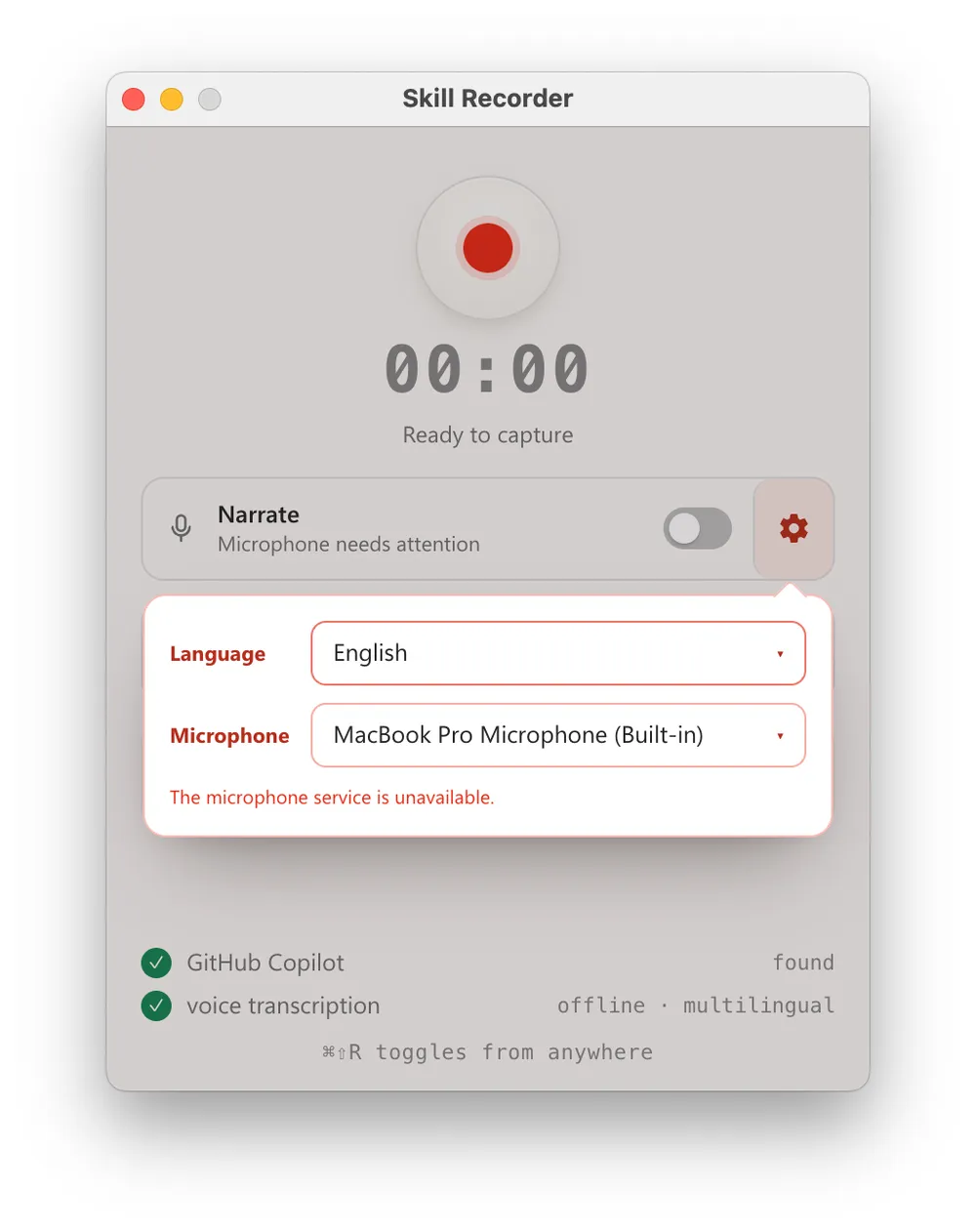
公式READMEが示すワークフローは4段階です。操作自体は非常に単純で、難所は「録画する業務の選び方」と「解析結果のレビュー」に集約されます。
ステップ | 操作 | 内容 |
|---|---|---|
🔴 Record | 録画ボタン、または | 画面と操作をローカルでバックグラウンド記録。開始前に毎回プライバシー警告が出る |
🎛️ Control | 常に最前面の小さなバー | キャプチャ/マイクの状態表示、ミュート・解除、マイク切替。失敗テイクは確認ダイアログ付きで破棄 |
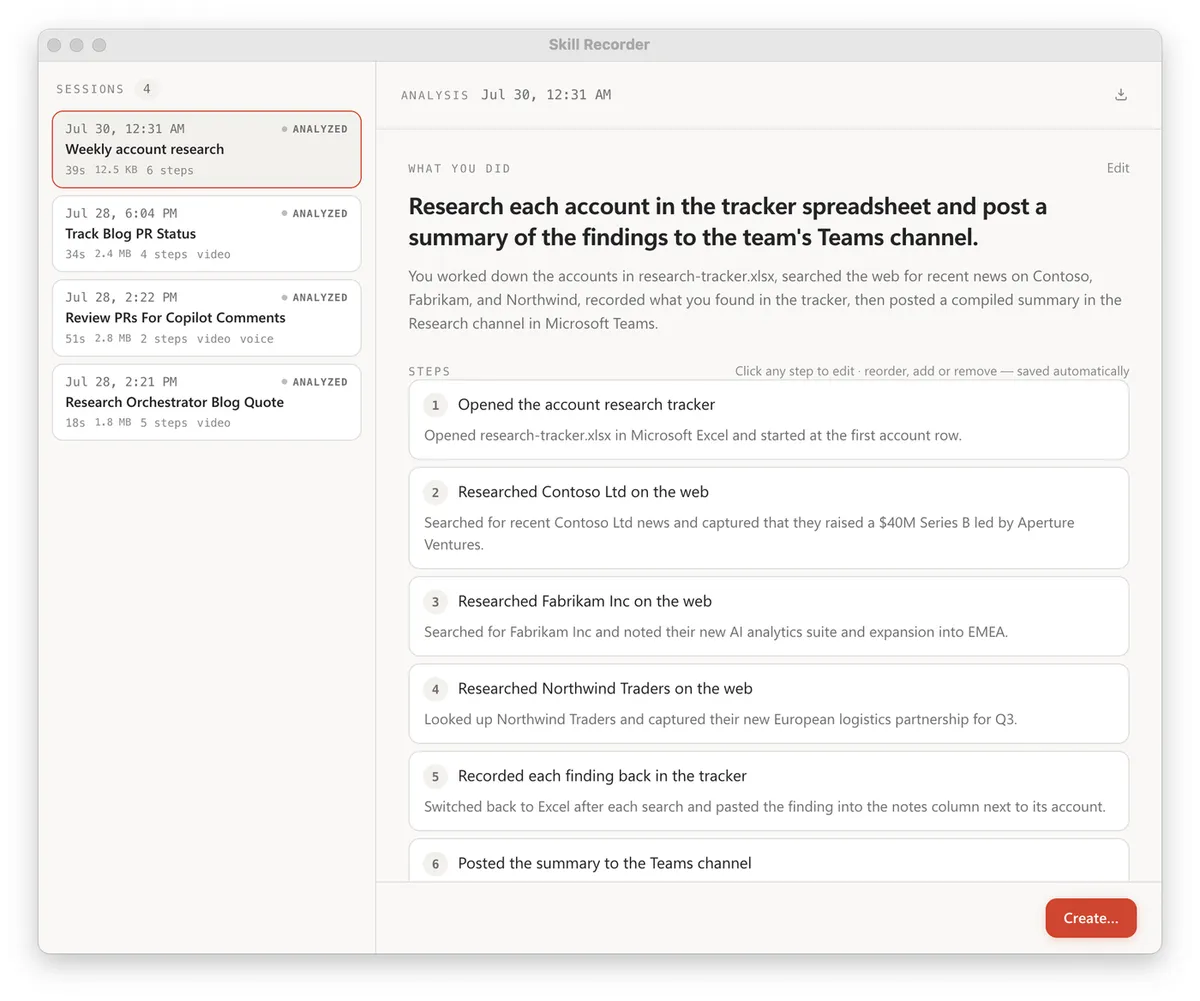
🧠 Analyze | Analyzeボタン | GitHub Copilotが録画を解析し、1つの全体的な意図+順序付き手順を再構成。ユーザーがレビュー・編集できる |
✨ Create | Createボタン | 承認済みの解析から Skill および/または Automation を生成 |
精度を上げるコツ:ナレーションを喋りながら録る
Skill Recorderは任意で音声ナレーションを記録でき、オンデバイスでWhisperによる文字起こしを行います(99言語対応、初回のみ約252MBのモデルを1回ダウンロード)。
「いま何をしているか」「なぜこの値を選んだか」を口に出しながら録画すると、Copilotが意図を復元する精度が上がります。クリックの並びだけでは判断根拠まで復元できないためです。かつて存在した「Add marker」機能は、ナレーションが上位互換として機能するためUIから撤去されています。
Analyzeを押すまで、データは外に出ない
録画・保存・フレーム抽出・ナレーションの文字起こしは、すべてローカルPC上で完結します。Analyzeを押した瞬間だけ、イベントタイムライン・抽出した画面画像・ナレーションテキストがGitHubのクラウドへ送られてCopilotが処理します。この線引きが、企業でSkill Recorderを使えるかどうかを分ける最大の分岐点です。
生成物は2種類:Skill(SKILL.md)とAutomation
出典: microsoft/skill-recorder(GitHub)
Createで作れる成果物は2種類です。両者は「いつ動くか」が違います。
種別 | 公式の説明 | 起動タイミング |
|---|---|---|
Skill | "a | エージェントがタスクとdescriptionを照合し、合致したときにオンデマンドで読み込む |
Automation | "the same procedure on a schedule or trigger" | スケジュールまたは条件トリガーで自動実行 |
生成される SKILL.md の中身
出力はYAMLフロントマター+Markdown本文という、いま業界で標準化しつつある形式です。
---
name: submit-expense-records
description: "経費精算の申請を提出するとき、または月次の経費レポートを作成するときに使う"
allowed-tools:
  - Bash(gh *)
---

1. 対象期間の領収書ファイルを収集する(calculation)
2. 各領収書から金額・日付・費目を抽出して一覧化する(calculation)
3. 経費精算システムに申請を作成して提出する(action)
実装面で押さえておきたい点は次のとおりです。
nameは自動でkebab-caseに変換される(submit-expense-recordsのような形)allowed-toolsにツール単位のスコープが提案される(例:Bash(gh *))。ただし生成されたまま鵜呑みにすると想定より広い権限を与えかねないため、共有前に必ず見直すこと- 手順は「calculation(計算)」と「action(アクション)」に分けられる
3つ目は地味ですが重要です。ソースコードのコメントでは、calculationは「読む・導出する・判断する・整形する=外部への副作用なし」、actionは「世界を変える=送信・作成・削除」と定義されています。副作用のあるステップだけを分離しておくことで、レビュー時に「どこが危ないか」が一目で分かる設計になっています。
SKILL.md というフォーマット自体の書き方・設計思想については、Claude Code Skills 活用ガイドやSkillsとhooksの使い分けも併せて読むと、生成された手順書を評価しやすくなります。
Automationのトリガー仕様
Automationは3種類のスケジュールと2種類のトリガーで定義されます。
区分 | 種別 | 内容 |
|---|---|---|
スケジュール | single | 曜日指定+1日1回の時刻 |
スケジュール | interval | 1440分を割り切る間隔+起点時刻 |
スケジュール | multi | 1日に複数時刻 |
トリガー | schedule | 指定したスケジュールで起動 |
トリガー | condition | 自然言語で書いた条件+再チェック間隔 |
出力先は3つ書かれているが、実際に作れるのは2つ
出典: Microsoft 365 Copilot 公式サイト
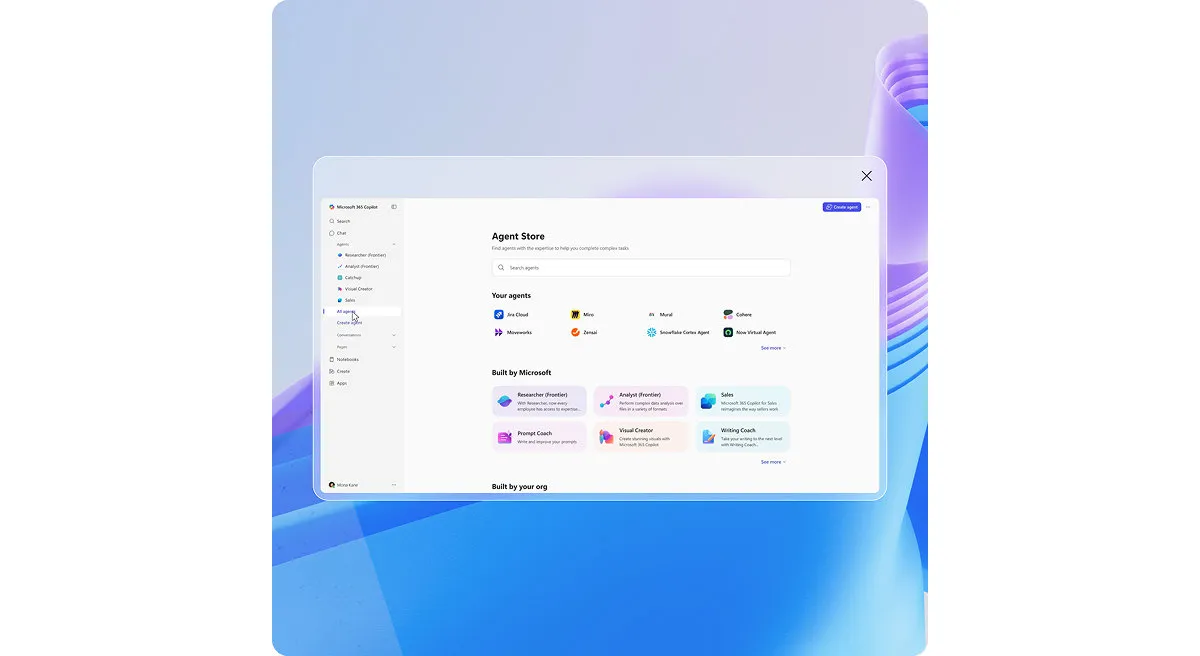
リポジトリの説明文には「Microsoft Scout, Microsoft Copilot Cowork, or Copilot Studio」と3つ並んでいますが、v0.3.1時点でCopilot Studioはグレーアウトの "Coming soon" です。 さらに、Automationを作れるのはScoutだけで、Coworkに対してはSkillしか生成できません。
ソースコード(common/skill.ts)には "Scout and Cowork are enabled today." とコメントが明記されており、実装状況は以下のとおりです。
出力先 | Skill | Automation | 配置方法 | 実際に動かすための前提 |
|---|---|---|---|---|
Microsoft Scout | ✅ | ✅ | エージェントのスキルフォルダ(既定 | Scoutの提供枠。2026年8月時点ではFrontierプログラム中心のプレビュー |
Microsoft Copilot Cowork | ✅ | ❌ | 選んだフォルダにエクスポート(ダウンロード)のみ。導入は手動 | Microsoft 365 Copilot/Coworkのライセンス |
Copilot Studio | ❌ Coming soon | ❌ | — | — |
UI上の表示も分かれており、Scoutでは「Added to Scout」、Coworkでは「Skill exported」と表示され、後者には "Install it wherever <arch> loads skills."(スキルを読み込む場所に自分で置いてください)という案内が付きます。
「Copilot Studioで使うスキルを録画で作りたい」という目的で探している場合、現時点では要件を満たしません。時期も公表されていないため、Copilot Studio前提の計画には組み込まないほうが安全です。ローコードでのエージェント構築を進めたい場合は、Microsoft 365 Copilotのエージェント側の選択肢を先に検討することになります。
生成したCowork skillを実際にCoworkへ入れる手順
Skill RecorderのREADMEはエクスポートまでしか説明しないため、多くの人がここで詰まります。Microsoft Learnの Copilot Cowork ドキュメント(2026年8月1日更新)と突き合わせると、必要な作業は次のとおりです。
- Skill Recorderで「Cowork skill」を選んでCreate → 任意のフォルダに
<スキル名>/SKILL.mdが出力される - 出力されたフォルダごと、OneDriveの
/Documents/Cowork/skills/配下に配置する - Coworkはセッション開始のたびにこのフォルダを自動検出するため、次のセッションから利用できる
公式仕様として押さえておくべき制限は2つです。
- カスタムスキルの上限は最大50個
- ユーザーが作成したカスタムスキルはMicrosoftによる検証を受けない(Microsoft Learnに明記。出力は慎重に確認するよう案内されている)
つまり、録画で作ったスキルの品質担保は完全に利用者側の責任です。Coworkの機能全体像はMicrosoft Copilot Coworkの解説記事で整理しています。
RPAとの違い:録画を「再生」しないという設計思想
Skill RecorderとRPAは、どちらも「録画」から始まりますが、録画の使い道が正反対です。 RPAは録画した操作シーケンスをそのまま再生します。Skill Recorderは録画を意図を抽出するための素材として使い、実行はAPIやCLIといったネイティブツールに置き換えます。
READMEの表現がこの思想を端的に示しています。
"Both prefer the agent's native tools (like the
ghCLI orweb_fetch) over replaying UI clicks, and generalize from your one example, so recording yourself submitting one form can teach the agent to submit all of them."
(どちらもUIクリックの再生より、ghCLIやweb_fetchのようなエージェントのネイティブツールを優先する。そして1件の例から一般化するので、1件のフォーム送信を録画すれば、すべてのフォームを送信できるようになる)
実際、Copilotに渡されるシステムプロンプトには、使うべきツールの優先順位が静的に埋め込まれています。
- WorkIQ(Microsoft 365系) — Teams/Outlook/カレンダー/SharePoint・OneDrive/組織ディレクトリ。読み取りは自動承認、送信・作成・更新・削除は実行時にユーザー承認が必要
- SDK標準ツール —
view/glob/grep/web_fetch - デバイスのシェルとインストール済みCLI — 特にGitHubはブラウザでgithub.comを操作せず
ghCLIを使う。git/az/aws/gcloud/kubectl/npm/dockerなど(macOSはPOSIXシェル、WindowsはPowerShellで記述) - ブラウザ自動化(Playwright) — APIもCLIも存在しないWebアプリだけのフォールバック
ブラウザ操作は最後の手段として明確に位置づけられています。
比較表:Skill Recorder vs 従来型RPA
比較ポイント | Skill Recorder | 従来型RPA(Power Automate Desktop / WinActor 等) |
|---|---|---|
録画の使い道 | 意図と手順を抽出する素材 | 操作シーケンスそのもの |
実行方法 | エージェントがCLI/API/ネイティブツールを選んで実行。UI操作は最後の手段 | UIセレクタを辿ってクリックを再生 |
画面変更への耐性 | 高い(セレクタに依存しない) | 低い(ボタン位置やDOM変更で壊れやすい) |
一般化 | 1件の録画から「全件処理」へ一般化される | 録画した1パターンをそのまま再生 |
成果物の形式 | 人が読めるMarkdown( | 独自形式のフロー定義 |
分岐・例外処理 | 自然言語の手順としてエージェントが判断 | 明示的に分岐を組む必要がある |
レビュー・変更管理 | Markdownのままレビュー・Git管理できる | 専用エディタが必要 |
副作用の可視化 | calculation / action に分離して明示 | フロー全体を読む必要がある |
再現性 | 確率的(エージェントの判断が入る) | 決定論的(同じ操作を必ず再生) |
実行基盤 | Microsoft Scout / Copilot Cowork | RPAランタイム |
「RPAが古い」ではなく、要件で選び分ける
注意すべきは、再現性の欄が唯一RPA側に有利である点です。Skill Recorderが生む手順書はエージェントが解釈して実行するため、毎回まったく同じ操作になる保証はありません。
- 決定論的な100%再現が要件なら → RPA(基幹システムへの一括登録、監査で操作証跡が必要な業務など)
- 判断や例外処理を含み、画面変更で壊れて困っている業務なら → Skill Recorder系
なお、Power Automate Desktop側もCopilotによる自然言語フロー生成やAIレコーダーを備えており、両者は歩み寄っています。「置き換え」ではなく「要件による使い分け」で整理するのが実務的です。
対応OS・動作要件とインストール
動作要件
項目 | 内容 |
|---|---|
macOS | 主対象(primary target)。初回起動時に画面収録の許可が必要。ブラウザURL取得にはAutomation(Apple Events)の許可も必要 |
Windows 11 | x64 / ARM64 対応。ウィンドウタイトル取得にOS権限は不要 |
Ubuntu | インストーラ・アプリエントリに対応。ただし公式ドキュメントの記述はmacOS/Windowsより薄い |
アカウント | GitHub Copilotが使えるGitHubアカウント(Copilot CLIはアプリに同梱されるため個別インストール不要) |
Node.js | ソースからのビルド時に Node 24。インストーラがピン留めされたポータブル版を自動ダウンロード |
管理者権限 | 不要(グローバルインストールも行わない) |
インストール方法:コミットSHAをピン留めしたソースリリース方式
Skill Recorderはバイナリ配布を行っていません。インストーラが「ピン留めしたNode.jsをダウンロード → 指定コミットのソースを自分のマシンでビルド → 『Skill Recorder (Source)』アプリを追加」まで一括実行します。
macOS / Ubuntu:
commit="<40文字のリリースコミットSHA>"; curl -fsSL "https://raw.githubusercontent.com/microsoft/skill-recorder/$commit/install.sh" | SKILL_RECORDER_COMMIT="$commit" bash
Windows(PowerShell):
$commit="<40文字のリリースコミットSHA>"; $env:SKILL_RECORDER_COMMIT=$commit; irm "https://raw.githubusercontent.com/microsoft/skill-recorder/$commit/install.ps1" | iex
<40文字のリリースコミットSHA> は、必ず最新リリースページから自分でコピーしてください。このSHAはインストールスクリプト自体とビルドされるソースの両方をピン留めする仕組みで、サプライチェーン対策として機能します。開発が活発なため、記事や他サイトに書かれたSHAをそのまま使うと古い版を入れることになります。
社内にセキュリティポリシーがある環境向けには、公式のINSTALL.mdに inspect-firstインストール(スクリプトを先にダウンロード → SHA-256を照合 → 中身を確認 → 実行)の手順が用意されています。curl | bash 形式が禁止されている組織はこちらを使います。
インストール先と録画データの保存先
OS | インストール先 |
|---|---|
Windows |
|
macOS |
|
Ubuntu |
|
各バージョンは versions/<commit> 配下に入り、更新は新しいコミットSHAでインストーラを再実行するだけです。
録画セッションのデータはアプリのユーザーデータ領域の sessions フォルダに保存されます。アンインストール手順ではショートカットとインストールディレクトリが削除されるだけで、録画セッションのデータは残ります。 端末を返却・譲渡する場合はこのフォルダの手動削除を運用に組み込んでください。
料金:本体は無料でも、コストは3層で発生する
Skill Recorder本体はMITライセンスのオープンソースで完全に無料です。有料プランや課金体系は存在しません。 ただし「使うと無料で完結する」わけではありません。コストは3層で発生します。
層 | 何にかかるか | 費用 |
|---|---|---|
① Skill Recorder本体 | アプリの利用 | 無料(MIT) |
② 解析・生成 | AnalyzeとCreateでGitHub Copilotを消費する | GitHub Copilotのプラン費用・使用量 |
③ 実行 | 生成したSkill/AutomationをCoworkやScoutで動かす | Coworkは使用量ベース課金(モデル応答・ツール/スキル呼び出し・画像生成・ブラウザタスクが消費対象) |
②のGitHub Copilotは、現時点でFree / Pro / Pro+ / Business / Enterprise の5プラン構成です。2026年はAI Creditsによるプレミアムリクエスト/使用量ベース課金への移行が進んでおり、プランごとの上限値は変動しています。「Freeプランで月に何回Analyzeできるか」は公式に明示されていません。 ネット上には「月15〜20タスク程度」という体感値の記述もありますが、一次情報ではないため導入判断の根拠にはしないでください。Copilot側の全体像はGitHub Copilotの解説記事で整理しています。
③のCoworkについては、Microsoft 365管理センターでユーザー単位・グループ単位の使用量上限を設定できます。録画からスキルを量産すると実行回数も比例して増えるため、パイロット段階から上限を設定しておくのが安全です。
コスト面で見落としやすいのが、Analyzeのやり直しです。録画の意図がうまく復元されなかった場合は再解析することになり、その分Copilotを消費します。録画時にナレーションを入れておくことは、精度だけでなくコストの観点でも効いてきます。
このツールを自社のシステムや業務にどう組み込むか、ご提案します
初回相談は無料・30分(オンライン)。要件が決まっていなくても大丈夫です。改修100万円〜・PoC300万円〜(税別)
何が記録され、どこへ送られるのか
Skill Recorderの導入可否を判断する上で、ここが最重要です。公式READMEの記述は明確です。
"Recording, storage, frame extraction, and optional narration transcription all happen on your computer; nothing leaves while you record. Only when you choose Analyze does Skill Recorder send the event timeline (window/document titles, URLs, and clipboard previews), extracted screen images, and narration text to GitHub's cloud for Copilot to process."
収集項目 | 内容 | 処理場所 |
|---|---|---|
ウィンドウ追跡 | アクティブなアプリ/ウィンドウの切替 | ローカル |
ブラウザURL | 表示中ページのURL(macOSは実URL、Windowsはアドレスバーの表示値) | ローカル |
画面映像 | 画面変化時またはハートビート時に低レートでスナップショットを保持 | ローカル |
クリップボード | コピーしたテキストの短いプレビュー(上限120文字、短縮ハッシュ付き) | ローカル |
ナレーション(任意) | Whisperによるオンデバイス文字起こし | ローカル |
↓ Analyzeを押したときだけ | イベントタイムライン(ウィンドウ/ドキュメントタイトル、URL、クリップボードプレビュー)+抽出した画面画像+ナレーションテキスト | GitHubのクラウドへ送信 |
補足として、セッション開始時点のクリップボード内容はベースライン扱いで送信されず、録画中にコピーされた分だけが記録される実装になっています。
公式の警告
アプリは録画のたびに事前警告モーダルを表示します。
⚠️ "Keep secrets out of your recordings. Don't record, type, paste, or narrate passwords, tokens, API keys, or other confidential info."
(録画に秘密情報を入れないこと。パスワード・トークン・APIキーなどの機密情報を、録画・入力・貼り付け・音声で読み上げないこと)
なお、脆弱性を発見した場合は公開Issueでの報告は禁止されており、SECURITY.mdに記載のMSRCチャネル経由での協調的開示プロセスに従う必要があります。
情報漏洩を防ぐチェックリスト(録画前/Analyze前/共有前)
出典: Microsoft Learn: Microsoft Entra ID Protection
Skill Recorderには現時点で機密情報のマスキング(レッドアクション)機能が実装されていません。 ソース全体を確認しても該当する処理は存在せず、クリップボードプレビューの120文字上限もフィルタではなく単なる長さ制限です(コード内には「今後のプライバシー改善で厳格化する」旨のコメントがあります)。
つまり、画面に映ったものはそのままAnalyzeで外部に渡るという前提で運用設計する必要があります。3つのタイミングで確認してください。
① 録画を始める前
- 業務上の機密・個人情報が画面に映らない業務を選んだか(顧客名・メールアドレス・請求金額など)
- 通知バナー(Teams / Outlook / Slack)をオフにしたか
- 録画に関係ない別ウィンドウ・タブを閉じたか
- パスワードマネージャからのコピーを録画中に行わない段取りになっているか
- ブラウザURLに社内の識別子やトークンが含まれていないか
- ナレーションで固有名詞や社内用語を読み上げない方針を共有したか
② Analyzeを押す前
- 録画をプレビューし、意図せず映り込んだ画面がないか確認したか
- 映り込みがあったテイクは破棄したか(失敗テイクは確認ダイアログ付きで削除できる)
- 送信先がGitHubのクラウドであることが、自社の外部送信ポリシー上許容されているか
③ 生成物を共有・配置する前
SKILL.mdに社内URL・ID・パスなどの固定値が埋め込まれていないか(解析時に検出した固定値が手順内に展開される)allowed-toolsの範囲が広すぎないか(Bash(gh *)などは想定以上の権限になり得る)- action(送信・作成・削除)に分類されたステップの影響範囲を評価したか
- デバッグ用の
.zipダウンロードを不用意に社内共有していないか(録画データを丸ごと外部に持ち出せる導線になる) - Automationのスケジュール実行と組み合わせる場合、失敗時の影響を試算したか
最後の項目は特に重要です。スケジュール実行される自動化が破壊的な操作を含んでいると、誰も見ていない時間帯に被害が広がります。実際にAIエージェントがデータを削除した事例はこちらの事故まとめで整理しています。エージェント全般の防御設計はAIエージェントのセキュリティ対策を、Cowork固有のリスクはCopilot Coworkのファイル流出脆弱性を参照してください。組織全体でエージェントを統制する枠組みを検討する段階なら、Microsoft Agent 365が該当します。
現時点でできないこと・制約
v0.3.1時点の制約を、公式ドキュメントとソースの確認結果から整理します。
制約 | 内容 |
|---|---|
Copilot Studio未対応 | UI上はグレーアウトの "Coming soon"。対応時期は未公表 |
AutomationはScout限定 | Cowork向けのAutomationは生成できない |
Coworkはエクスポートのみ | 自動インストールされず、OneDriveへの手動配置が必要 |
WindowsのブラウザURLが不正確 | UI Automationでアドレスバーの表示値を読むため厳密なURLではない。検索語らしき値は破棄される |
ターミナル/PTYのキャプチャ未対応 | Issueとして追跡中。CLI作業の録画は現状の弱点 |
セマンティックUIイベント未対応 | フォーカス・実行・値変更といった操作は取得しない |
機密情報のマスキング未実装 | レッドアクション相当の処理がなく、運用でカバーするしかない |
テレメトリ未実装 | ソース内に「テレメトリ導入時に置き換える」旨のコメントがあり、将来実装される可能性がある |
バイナリ配布なし | 全リリースがソース配布。ビルド環境が必要 |
UIは英語のみ | 日本語UIなし(ナレーション文字起こしは日本語を含む99言語に対応) |
v0.xのプレリリース段階 | 公開約1週間、open issue 30件。仕様変更の可能性が高い |
出力先が実質Microsoft系のみ | UIの選択肢にClaude系などは存在しない。 |
自分の環境で本当に使えるか:導入前の判定
「インストールはできたが動かせない」というつまずきが実際に報告されています。着手前に以下を順に確認してください。
# | 確認項目 | Noの場合 |
|---|---|---|
1 | GitHub Copilotが使えるGitHubアカウントがあるか | Analyzeが実行できない。ここが最初のゲート |
2 | 出力先はScoutか、Coworkか | Scoutは提供枠が限定的なプレビュー、CoworkはMicrosoft 365 Copilotのライセンスが必要 |
3 | Coworkの場合、OneDriveの | 手動配置ができず、生成物を活かせない |
4 | OSはmacOS / Windows 11 / Ubuntuか | 非対応環境では動作しない。Windowsはブラウザ URL がアドレスバー表示値である点に留意 |
5 | 社内でインストーラの実行が許可されるか | inspect-firstインストールで社内審査を通す。EDRでブロックされる場合は情シスと調整 |
6 | 録画対象の業務に機密情報が映らないか | 映る場合は対象業務を変えるか、テスト用データで録画する |
特に1と2は同時に満たす必要があります。片方だけでは「解析はできるが実行先がない」「実行環境はあるが解析できない」という状態になります。
こんな人におすすめ/おすすめしない人
おすすめできる人・組織
- Microsoft 365 Copilot(Cowork)を導入済みで、定型業務をスキル化したい情シス・業務部門 — 生成物をOneDriveに置くだけで動く導線が整っている
- Scoutのプレビュー提供枠を持っている企業 — Skillに加えAutomationも作れ、自動インストールまで完結する唯一の環境
SKILL.mdの書き方が分からず、エージェントへの手順整備が止まっているチーム — 「書く」から「録る」に変えることで着手のハードルが下がる- RPAが画面変更で頻繁に壊れて保守負荷が高い組織 — セレクタ依存から抜けられる可能性がある
- 業務手順を人が読めるMarkdownとして資産化し、Gitで管理したい組織 — 成果物がテキストなのでレビューも差分管理もできる
手順そのものを資産として扱う考え方はエージェンティックエンジニアリングの文脈とも重なります。
おすすめしない人・組織
- 決定論的な100%再現が要件の基幹業務 — エージェントの判断が入るため、監査上「毎回同じ操作」を保証したい業務には向かない
- Copilot Studio連携を前提に検討している場合 — 現時点で未実装。時期も未公表
- 機密画面を伴う業務を自動化したい場合 — マスキング機構がなく、録画とAnalyzeのリスクを運用だけで抑える必要がある
- バイナリ配布・EDR管理下でソースビルドが許可されない環境 — 現時点でバイナリは提供されていない
- GUI操作を完全に自動再生したいだけの用途 — 設計思想が真逆。RPAを選ぶべき
- 本番運用の安定性が必要な場面 — v0.x・公開1週間の段階であり、仕様変更を前提にした評価用途にとどめるのが妥当
類似ツール・関連ツールとの棲み分け
Microsoftの自動化・エージェント関連ツールは数が多く、役割が混同されがちです。整理すると次のようになります。
ツール | 役割 | Skill Recorderとの関係 |
|---|---|---|
Skill Recorder | 手順書(Skill/Automation)を作る | 解説対象のツール。実行機能は持たない |
Microsoft Scout | デスクトップで常時稼働して実行するエージェント | 生成物の出力先。Automationも受け取れる |
Copilot Cowork | Microsoft 365上で複数ステップの作業を代行する | 生成物の出力先(Skillのみ、手動配置) |
Copilot Studio | ローコードでエージェントを構築・管理する | 出力先として "Coming soon" |
Power Automate Desktop | UI操作を決定論的に再生するRPA | 用途で競合。再現性重視ならこちら |
GitHub Copilot CLI | コマンドラインのAIエージェント | Skill Recorderの解析エンジン。アプリに同梱 |
なお、Coworkの推論・作図・ツール利用の多くはAnthropic Claudeをサブプロセッサとして使用しており、地域はAnthropicのサポート対象国に限定される点も公式に明記されています。この背景はClaudeがMicrosoft 365 Copilotのデフォルトになった経緯で詳しく扱っています。Copilotのデスクトップ側の動きはGitHub Copilot Appも参考になります。
よくある質問
Q. Skill Recorderは日本語で使えますか?
UIとドキュメントは英語のみで、日本語UIは提供されていません。ただしナレーションの文字起こしはWhisperベースで日本語を含む99言語に対応しているため、日本語で喋りながら録画する運用は可能です。生成される SKILL.md の記述言語は、ナレーションや画面上の言語に影響されます。
Q. 録画データを削除するにはどうすればよいですか?
アプリ内でセッション単位の削除ができるほか、ユーザーデータ領域の sessions フォルダを直接削除します。アンインストールしても録画データは残る仕様のため、退職者の端末回収や機器の譲渡時は明示的な削除手順を運用に含めてください。
Q. GitHub Copilot Businessなど、法人プランでも使えますか?
READMEは「Copilotが使えるGitHubアカウント」としか記載しておらず、どのプランでCopilot CLIが利用できるかは公式に明示されていません。法人契約で試す場合は、CLI利用可否を先にGitHub側の管理設定で確認するのが確実です。
Q. 生成したSKILL.mdをClaude CodeなどMicrosoft以外のエージェントで使えますか?SKILL.md はYAMLフロントマター+手順本文という共通構造を持ちますが、Skill RecorderのUI上の出力先選択肢にMicrosoft系以外は存在しません。生成される手順はWorkIQなどMicrosoft側のツールを前提に書かれるため、そのまま流用できるとは断定できません。手動での書き換えが前提になります。
Q. 録画は何分くらいが適切ですか?
公式に推奨時間の記載はありません。ただし解析対象が長くなるほどCopilotの消費も増え、意図の粒度も粗くなります。「1つの明確な目的で完結する作業」を1本にするのが現実的な運用です。複数の目的が混ざると、Analyzeが1つの意図にまとめようとして精度が落ちます。
Q. 品質を機械的に確認する方法はありますか?
リポジトリには評価(Evals)ハーネスが同梱されており、npm run eval(録画の解析精度)と npm run eval:builder(Skill/Automationの一般化の質)が実行できます。経費精算・リード登録・請求書抽出・リリースノート作成といった実務シナリオのフィクスチャが同梱されているため、自社シナリオを追加して継続的に検証する使い方も可能です。
まとめ
Microsoft Skill Recorderは、「AIエージェントに手順を教える」という作業を、文書作成から画面録画に置き換えるツールです。MITライセンスで無料、Microsoft公式、SKILL.md という標準的な形式で出力される点は評価できます。
一方で、導入判断では次の3点を必ず押さえてください。
- 出力先は実質2つ — Copilot Studioは "Coming soon"、AutomationはScout限定、CoworkはSkillの手動配置のみ
- コストは3層 — 本体無料でも、Analyze時のCopilot消費と実行時のCowork使用量課金が発生する
- 機密情報のマスキングは未実装 — 画面に映ったものはAnalyzeでGitHubのクラウドへ渡る前提で、録画対象業務を選ぶ
まずはMicrosoft 365 Copilot(Cowork)を導入済みの環境で、機密を含まない定型業務を1本だけ録画し、生成された SKILL.md の質を確認するところから始めるのが現実的です。実行側の理解が必要になったら、Microsoft ScoutとCopilot Coworkの記事で受け皿側の仕様を確認してください。
参照した公式情報
- microsoft/skill-recorder(GitHub) — README / INSTALL.md / SECURITY.md / docs / ソースコード
- Releases(最新リリースとコミットSHA)
- Microsoft Learn:Copilot Cowork に関する一般的な質問
- GitHub Docs:About Copilot CLI
- GitHub Docs:Copilot のプラン
このツールを自社のシステムや業務にどう組み込むか、ご提案します
この記事の著者

AI革命
編集部
AI革命株式会社の編集部です。最新のAI技術動向から実践的な導入事例まで、企業のデジタル変革に役立つ情報をお届けしています。豊富な経験と専門知識を活かし、読者の皆様にとって価値のあるコンテンツを制作しています。
最新記事
Anthropic S-1/A(修正届出)のRSI警告とは?自己改善AIの新記述と7〜9月期売上170億ドルを原文で整理
2026/11/03
Claudeの出力に電子透かし|仕組み・対象モデル(11/3旧モデル拡大)・EU AI Act対応・検出方法と賛否を解説【2026年11月最新】
2026/08/12

配車管理システムは既製で足りるか、作るか|運送会社の労働時間・点呼の記録と荷主ごとの運賃計算で決める【2026年10月】
2026/10/19

OpenAIのアクティブユーザーが10億人突破|導入企業200万社超・ChatGPT週12億人までの成長の内訳とGemini/Claudeとのシェア比較【2026年11月最新】
2026/08/04

1300人超のAI従業員が開発ペース減速を要請|Pacing the Frontier署名の全内容と11月までの続報【2026年11月最新】
2026/07/31
Grok Botの利用制限が引き下げ?マスク氏が認めた理由・影響の確かめ方・追加課金を止める設定【2026年11月】
2026/11/03

