
Microsoft Scoutとは?Autopilotへの改称・OpenClaw搭載・Teams/Outlook/MCP連携・料金・セキュリティを解説【2026年10月最新】
この記事のポイント
Microsoft Scoutは2026年6月2日に発表されたMicrosoft 365の常時稼働エージェントで、9月25日に「Autopilot」へ改称された。OpenClawとの関係、Teams・Outlook・MCPでできること、従量課金の料金、導入の条件とセキュリティ上の注意点を公式情報をもとに整理する。
Microsoft Scoutは、2026年6月2日のMicrosoft Build 2026で発表された、Microsoft 365の中で常に動き続ける個人向けのAIエージェントで、オープンソースのOpenClawを基盤にしている。2026年9月25日に名前が「Autopilot」に変わり、利用者のPCではなく組織のテナント内のクラウドで動く形になった。2026年10月20日時点で、一般提供の日付と単価はまだ公表されていない。
この記事でわかることは次のとおり。
- Microsoft Scoutの機能と、Copilot Chatとの違い
- Scout(6月のデスクトップ版)とAutopilot(9月25日以降)で何が変わったか
- 基盤のOpenClaw・Work IQ・MCPとの関係
- 料金(従量課金のCopilot Credits)、前提ライセンス、利用開始の2つのゲート
- セキュリティ上のリスクと、導入前に情報システム部門が確かめること
- こんな企業・ユーザーにおすすめか、おすすめしないかの判断材料
対象読者:Microsoft 365の管理者、情報システム部門の担当者、Copilotのエージェント機能の導入を検討している人、「Scoutはその後どうなったのか」を確認したい人。
Microsoft Scoutとは:「呼びかけ型Copilot」とは異なる常時稼働型エージェント
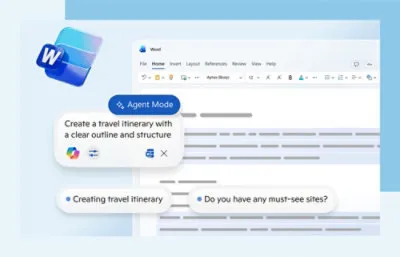
Microsoft Scoutは、頼まれたときだけ答えるCopilot Chatと違い、利用者が画面の前にいない間も予定やメールを見て先回りで動くエージェントだ。Microsoftはこの種類のエージェントを「Autopilots」と呼び、Scoutをその最初の製品として発表した。
Microsoft Learnの定義(原文)は次のとおり。
"Microsoft Scout is a desktop AI application for Windows and macOS that takes action on your behalf. It reads and writes files, runs shell commands, controls a browser, queries your Microsoft 365 data, and works autonomously in the background."
6月2日の公式ブログでは、Autopilotsを「独自のIDを持ち、自律的に動き、利用者の代わりに行動する常時稼働型のエージェント」と定義している。先回りの例として挙げられているのは、タイムゾーンをまたぐ会議の調整、重要な会議の通知、資料の準備、締め切り前の作業時間の確保、止まっている意思決定の指摘などだ。
比較項目 | Copilot Chat | Microsoft Scout(デスクトップ版) |
|---|---|---|
動き方 | クラウドで動く対話型 | デスクトップアプリで常時稼働 |
ローカルファイル | 扱えない | 扱える(ワークスペース内) |
シェルコマンド | 実行できない | 実行できる(3段階の権限) |
ブラウザ操作 | できない | できる(ページ移動・フォーム入力など) |
バックグラウンドでの自律動作 | なし | あり(HeartbeatとAutomations) |
主な使い道 | 下書き・質問への回答・要約 | 何段階もある作業、資料作成、ビルドやテストの実行 |
(Microsoft Learn「Microsoft Scout common questions」の比較をもとに作成)
報道によると、サティア・ナデラ氏はAutopilotsを「enterprise-grade Claws(企業向けのClaw)」と表現した。個人でも使われているOpenClawに、Microsoft 365との連携と企業向けの管理・統制を足したもの、と考えるとわかりやすい。
2026年9月25日に「Autopilot」へ改称:Scoutとの違い
2026年9月25日、Microsoftは新しいCopilot(Home・Code・Autopilotの3つ)を発表し、その中でScoutの改称を明らかにした。公式ブログには "Autopilot, previously called Scout, is your digital teammate."(Autopilot、以前の名前はScout)とある。6月2日のScout発表ブログにも、現在は「Microsoft Scout is now Autopilot」という表示が付いている。
名前だけでなく、動く場所も変わった。日本語の公式訳では「Autopilot は、独自の ID、メモリ、コンピューター、ワークスペースを持ち、組織のテナント内で動作します」と説明されている。
比較項目 | Microsoft Scout(6月〜) | Autopilot(9月25日〜・旧Scout) |
|---|---|---|
発表 | 2026年6月2日(Build 2026) | 2026年9月25日(新しいCopilotの発表) |
動く場所 | 利用者のPCのデスクトップアプリ(Windows 11以降/macOS 12以降) | クラウド。テナント内に専用のID・メモリ・コンピューター・ワークスペースを持つ |
呼び出し方 | アプリのチャット、Teams | Teams・Outlook・チャット・チャネル・ドキュメントで@メンション |
基盤 | OpenClaw | OpenClaw(OpenClaw公式ブログで明言) |
提供段階 | Frontier(試験的な先行提供)と一部顧客のプライベートプレビュー | プライベートプレビュー(9月末に対象を拡大) |
料金 | 未公表(GitHub Copilotのライセンスとトークン課金が前提) | 従量課金(Copilot Credits)。単価は未公表 |
Autopilotには名前・役割・目標を与えて使う。そうすると、チャネルの見張り、スレッドへのフォローアップ、定例業務、数日後のプロジェクト再開などを続けてこなす、とMicrosoftは説明している。改称後のCopilot全体の構成は、新しいMicrosoft Copilot(Home・Code・Autopilot)の解説で詳しく扱っている。
Microsoft Learnの文書は10月20日時点でもまだ「Microsoft Scout」の名前のままで、デスクトップ版の仕様を説明している点に注意したい。Autopilotの管理者向け文書は公開されていない。つまり、Learnに書かれた機能はScout(デスクトップ版)の仕様であり、Autopilotでも同じかどうかはまだ公式に確かめられない。
Microsoft Scoutでできること:8つのコア機能
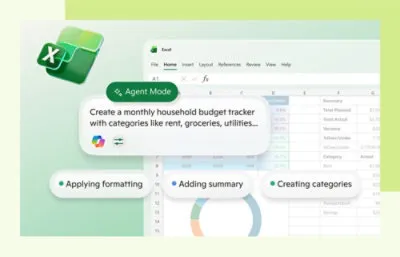
Scoutができることは、ファイル・シェル・ブラウザの操作と、Microsoft 365のデータを使った作業、そして指示がなくても動く自律モードの3つに大きく分かれる。Microsoft Learn(2026年8月21日更新)に書かれている機能を整理した。
機能 | 具体的にできること |
|---|---|
ファイル操作 | ワークスペース内の文書の作成・編集・検索(Word/Excel/PowerPoint/PDF/コードなど) |
シェル実行 | コマンド・ビルド・テスト・スクリプトの実行。git、gh、curl、PowerShellを使ったデバッグやパッチ適用 |
ブラウザ操作 | ページ移動、フォーム入力、画面のスナップショット、通信の確認 |
Microsoft 365連携 | Outlook・予定表・Teams・To Do・SharePoint・OneDriveの操作、WorkIQを使った横断的な質問への回答 |
自律モード | Heartbeat(15分〜2時間ごとの定期実行)とAutomations(日時指定・条件指定・1回限り) |
サブエージェント | Explore(コード調査)、Task(ビルド・テスト)、Code review、Research(引用付き調査)、General-purpose |
MCP連携 | デスクトップアプリ経由でMCPサーバーに接続して操作対象を広げる(6月の発表ブログに記載) |
記憶とWork IQ | 好み・決定事項・文脈を会話をまたいで覚える。Work IQで働き方や次にやることの文脈を少しずつ蓄積する |
このほか、利用者とScoutが同じファイルを同時に編集して変更を自動でまとめる「Co-Create」もある。作業場所はローカル、OneDrive、SharePointから選べる。扱えるファイルはOfficeの各形式、PDF、Markdown、画像、テキスト、コード、設定ファイル、音声、動画、圧縮ファイルと幅広い。
Teams・OutlookなどMicrosoft 365でできる操作
8月の更新で、Microsoft 365でできる操作が増えた。Learn「Work with Microsoft 365」に載っている主な操作は次のとおり。
- Outlookメール:読む・送る・返信・転送・整理(送信の前に承認を求める)
- 予定表:予定の確認・作成・変更、空き時間探し、招待への返信
- Teams:チャットの確認、メッセージ送信、チャネルへの投稿、在席状況の確認、会議の文字起こしの取得
- 会議室:空いている会議室の検索と予約
- Microsoft To Do:タスクとリストの確認・作成
- SharePointリスト:内容の確認、項目の作成・更新
- Outlookの受信トレイルール:一覧・作成・変更・有効化/無効化・削除
- ファイル共有と権限:OneDrive・SharePointのファイルを特定の人に共有、閲覧/編集権限の付与、期限の設定、誰がアクセスできるかの確認。匿名リンクは作らず、すでにある権限を外すこともできない
- 組織内の検索:人とコンテンツの検索
自律モード:HeartbeatとAutomations
Scoutを「常時稼働」にしているのが自律モードだ。
- Heartbeat:15分/30分/1時間/2時間ごとに決めたプロンプトを実行する。動かす曜日・時間帯と、対話のときとは別の権限ポリシーを設定できる
- Automations:日時を決めて実行、条件を満たしたら実行、1回だけ実行の3種類
バックグラウンドで動くときは、対話のときより厳しい権限で動く仕組みになっている。
同梱スキルとカスタムスキル
Scoutには最初から次のスキルが入っている。
スキル | できること |
|---|---|
Word | 文書の作成・読み取り・編集 |
Excel | スプレッドシート・CSVの作成・読み取り・編集 |
PowerPoint | プレゼンテーションの作成・読み取り・編集 |
Loop | ブラウザ操作でLoopのページを編集 |
Web Artifacts Builder | HTMLのダッシュボードやデータの可視化を作る |
自分でスキルを足すときは SKILL.md を置く。置き場所は3つあり、~/.copilot/m-skills/ はワークスペーススキル(端末間で同期)、~/.copilot/skills/ はその端末のすべての会話で使えるスキルになる。~/.copilot/bundled-skills/ は同梱スキル用で編集できない。自作のスキルはMicrosoftが検証しないので、中身の確認は利用者側の責任になる。
シェルコマンドの3段階の権限
AIがシェルコマンドを実行するので、どのコマンドまで確認なしで動かすかを決めておくことが大事になる。Scoutは初期状態で次の3段階に分けている。
段階 | 動き | コマンドの例 |
|---|---|---|
自動承認 | 確認なしで実行 |
|
確認 | 承認を待ってから実行 |
|
拒否 | 実行しない |
|
承認画面では「承認」「常に許可(自動承認の一覧に追加)」「拒否」を選ぶ。設定の「権限」から変えられ、機密性の高いフォルダーは「常に承認が必要」に指定できる。
OpenClawとMicrosoft Scoutの関係
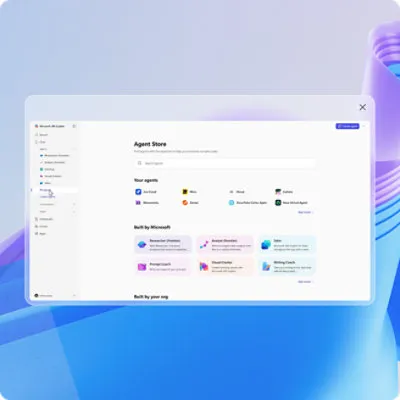
出典: Microsoft Copilot Frontier Program 公式
ScoutもAutopilotも、オープンソースの自律エージェントOpenClawの上に作られている。6月2日の発表ブログで「OpenClawで動く」と明記され、改称後もOpenClaw公式ブログ(2026年9月25日)が「AutopilotはMicrosoft Scoutの新しい名前で、OpenClawの上に作られている」と説明している。
Autopilotチームを率いるOmar Shahine氏は、OpenClaw公式ブログの中で "We are building Autopilot on @openclaw, working with @steipete and the OpenClaw Foundation to make it a fantastic enterprise grade runtime." と述べている。OpenClawの作者やOpenClaw Foundationと組んで、企業で使える実行基盤にしていく考えだ。
公開情報から読み取れる構成は、次のように整理できる。
- OpenClaw:ファイル・シェル・ブラウザ操作、チャット経由の指示などエージェントの基盤
- GitHub Copilot経由のモデル:Scoutの処理はGitHub Copilotを通る。使えるモデルはGitHub Copilotのモデル一覧を引き継ぎ、GitHub Copilotの管理者が決める
- Work IQ/Microsoft IQ:Microsoft 365の中の仕事の文脈をつかむ層。Autopilotは「Microsoft IQの上に作られている」と説明されている
- 隔離と統制:Windowsでは、OSレベルの隔離の仕組みであるMXC(Microsoft Execution Containers)の上でOpenClawを動かす(The New Stack報道)。Entra ID・Purviewによる管理もここに入る
MXCの仕組みはGitHub Copilotのローカルサンドボックスの解説が詳しい。
MicrosoftがOpenClawに加えた改良
MicrosoftはOpenClaw本体(上流)にも改良を送っている。OpenClaw公式ブログに挙がっている主なものは次のとおり。
- 運用者が決めた要件と実際の設定を照らし合わせて記録する「ポリシー適合」のプラグイン(今後、モデルの提供元・ネットワーク・MCPサーバー・秘密情報や認証の設定にも広げる予定)
- 承認画面に出るAPIキー・トークン・パスワードの自動マスク
- 実行されたかどうかわからないコマンドを、自動で再実行しない仕組み
- MXCサンドボックスを使う実行基盤
- Windowsネイティブのコンパニオンアプリ(セットアップ・チャット・コマンド承認・モデル選択)
- Teamsのリアクション対応、Azure OpenAIへの対応
いずれもOpenClawの利用者全体に役立つ改良で、個人でOpenClawを使っている人にとっても関係がある。OpenClaw側の最新の動きはOpenClaw 2.0の解説にまとめている。
Microsoft 365 Copilotエージェントとの位置付け
出典: Microsoft Copilot Studio 公式サイト
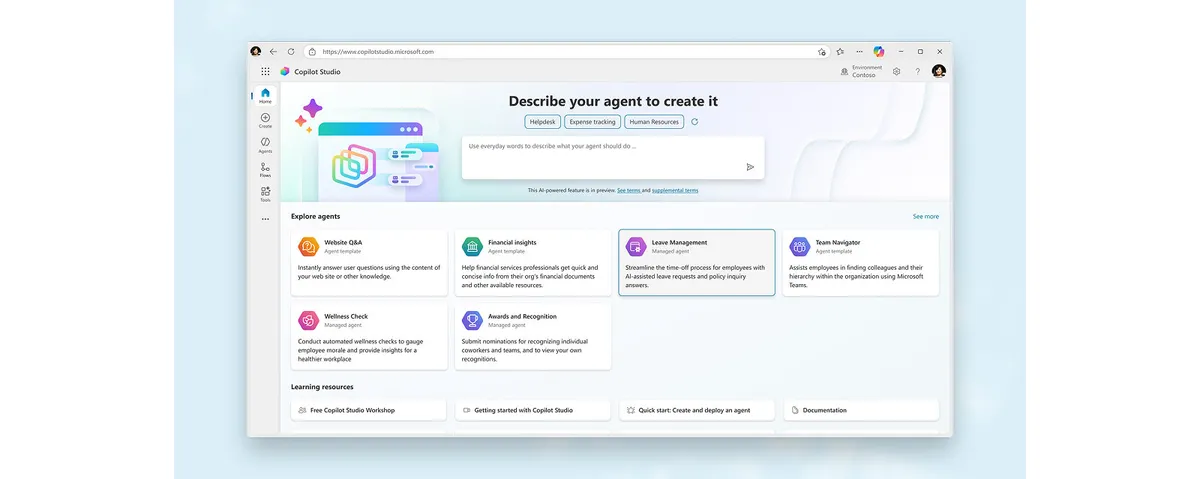
Microsoft 365には性格の違うエージェントがいくつもあり、Autopilot(旧Scout)は「頼まなくても動き続ける」役割を受け持つ。全体像はMicrosoft 365 Copilotのエージェント機能で解説しているが、Scoutとの関係で押さえておきたいのは次の4つだ。
名前 | 役割 | 動くきっかけ |
|---|---|---|
Copilot Chat | 質問への回答・要約・下書き | 利用者が聞いたとき |
頼まれた仕事を最後まで仕上げる | 依頼を受けたときに動き、終わったら止まる | |
Autopilot(旧Scout) | 役割と目標を持って仕事を続ける | 常駐して、自分で次の作業を始める |
組織のエージェントを登録・管理・統制する | 管理者が使う管理の仕組み |
CoworkとAutopilotの違いは、4sysopsの比較記事の言い方を借りると「Coworkは依頼されたときに動き、完了したら止まる。Autopilotは常駐して動き続ける」となる。Agent 365は自分では仕事をせず、Autopilotのようなエージェントを管理する側の仕組みだ。
Microsoft Scoutの強み
Scoutの強みは、Microsoft 365のデータと手元の作業環境を1つの作業の中でつなぎ、それを人が見ていない時間にも続けられる点にある。
1. ローカルとMicrosoft 365を1つの作業でつなげる
ローカルの操作とMicrosoft 365の操作を、途中で人が手を入れずにつなげられる。たとえば次のような流れだ。
- ビルドとテストを実行する → 結果をExcelにまとめる → Teamsのチャネルに投稿する → レビューの会議を予定表に入れる
Copilot Chatでは、ファイルやコマンドを扱う段階で人が作業を引き取る必要がある。Scoutはその段階もそのまま進められる。
2. Heartbeatで「見張り役」を任せられる
15分〜2時間おきに決めた確認を続けるHeartbeatを使えば、利用者が別の仕事をしていても見張りを任せられる。使い方の例は次のとおり。
- 競合のプレスリリースのページを定期的に見て、変わっていたらTeamsで知らせる
- 毎朝、前日のメールと今日の予定から当日のメモを作る
- 週に1回、決めたファイルの変更点を確かめてレポートにする
3. MCPでMicrosoft製品以外にも広げられる
6月の発表では、デスクトップアプリ経由でMCP(Model Context Protocol)サーバーにつなげると説明された。MCPはAIエージェントと外部のツールやデータをつなぐ標準の仕組みで、社内のデータベースや他社のSaaSもScoutの操作対象にできる。ただし、Learnの現行文書にはMCPの設定手順の詳しい説明はまだない。Autopilot(クラウド版)でMCPサーバーにどうつなぐかも未公表だ。MCPの最近の動きはMCPのロードマップ解説を参照してほしい。
4. サブエージェントで作業を分けて進める
大きな作業は、Explore(コード調査)、Task(ビルド・テスト)、Code review、Research(引用付き調査)、General-purposeといった役割ごとのサブエージェントに分けて任せられる。調べものとテストを並行させれば、待ち時間を減らせる。
5. APIのないWeb画面もブラウザ操作で扱える
ブラウザを操作できるので、APIが用意されていない社内のWebシステムや管理画面も作業に組み込める。API連携を前提にしたエージェントでは扱えない範囲だ。
Microsoft Scoutの弱み・制約
Scoutはまだ試験段階の製品で、使える環境や権限にははっきりした制限がある。公式文書(Learn FAQ・管理者向け文書)に書かれている主な制約を整理した。
制約 | 内容 |
|---|---|
一般提供の時期が未定 | ScoutはFrontierの試験的な提供、Autopilotはプライベートプレビュー。Learnには「一般提供されない可能性もある」とある |
モバイル非対応 | デスクトップ版はWindows・macOSのみ |
ワークスペースの外 | 明示的に許可しない限り、ワークスペース外のファイルは扱えない |
自分の権限の範囲まで | 自分のアカウントで見られないMicrosoft 365のデータには触れない。Scoutが新しい権限を与えることもない |
ファイル共有の制限 | 匿名リンクは作れない。すでにある権限は外せない |
自作スキルは未検証 | 利用者が作ったスキルをMicrosoftは検証しない |
バックグラウンドの権限 | HeartbeatとAutomationsは対話のときより厳しい権限で動く |
接続が切れたとき | 作業は一時停止し、復旧すると自動で再開する |
使えないクラウド | 米国政府クラウド(GCC/GCC High/DoD)とソブリン・国別クラウドでは使えない |
提供地域 | Frontierへの参加で決まり、Scout独自の国・地域の一覧はない。GitHubの貿易管理・制裁の条件も適用される |
日本語対応 | 公式文書に日本語対応の明記はない(2026年10月20日時点で未確認) |
サインインの失敗 | アプリのインストールは誰でもできるが、管理者側の設定が済んでいないとサインインに失敗し、理由が画面に出ない |
報道(InfoQがRedditの投稿を引用)では、Frontier版は手元の端末で動くため、PCの電源が入っている必要があるとも伝えられた。Autopilotがクラウドで動く形になったのは、この点を解消する変更とも読める。
このツールを自社のシステムや業務にどう組み込むか、ご提案します
初回相談は無料・30分(オンライン)。要件が決まっていなくても大丈夫です。改修100万円〜・PoC300万円〜(税別)
料金・前提条件・利用開始方法
出典: Microsoft Copilot Frontier Program 公式
Autopilot(旧Scout)は使った分だけ払う従量課金になると公式に発表されているが、1回あたりの単価はまだ公表されていない。デスクトップ版のScoutを試すには、GitHub Copilot Business/Enterpriseのライセンスと、管理者による2段階の設定が必要だ。
Autopilotの料金:従量課金(Copilot Credits)
9月25日の公式ブログ(日本語訳)には「Cowork、Code、Autopilot、新たな長時間稼働型のエージェント機能、そして Astra や Fable といったフロンティア モデルは、いずれも UBB で提供されます」とある。UBB(Usage-Based Billing)は従量課金のことで、単位は Copilot Credits だ。
項目 | 2026年10月20日時点の状況 |
|---|---|
課金のしかた | 従量課金(Copilot Credits) |
Autopilotの単価・1回の消費量 | 未公表 |
支払い方法(Copilot Credits全体) | 事前購入プラン(P3)、従量課金(PAYG)、前払いの容量パック |
従量課金の管理対象への掲載 | Learnの一覧(10月16日更新)にはCowork・Codeなどはあるが、Autopilotはまだ載っていない |
一般提供の日付 | 未公表 |
参考までに、TechTimesなどの報道では1 Copilot Credit=0.01ドル、Coworkは1タスクで100〜700クレジット以上(1〜7ドル以上)とされている。これは二次情報で、Autopilotの単価については報道でも「未公表」だ。
6月の発表直後には「Microsoft 365 E5に含まれる」「一般提供は2026年10月が目標」とする二次情報も出回ったが、Microsoftの公式な裏付けは確認できなかった。 現時点で公式に言えるのは「従量課金になる」ところまでだ。Copilot全体の課金の変更は新しいMicrosoft Copilotの解説も参照してほしい。
前提ライセンス(Scoutデスクトップ版)
Learn「Admin access overview」(2026年8月21日更新)に書かれている前提条件は次のとおり。
前提条件 | 内容 |
|---|---|
GitHub Copilotのライセンス | Business または Enterprise の席。「GitHub Copilotのライセンスだけでは Frontier に入れず、Frontier だけでもCopilotのライセンスがなければ動かない」と明記 |
Microsoft 365 | Frontierを有効にした組織アカウント(Microsoft 365 Copilotのライセンスが必須かどうかは、Scoutの文書に明記がない) |
GitHubアカウント | トークン課金に使う("Microsoft Scout uses your GitHub account for token billing") |
OS | Windows 11以降、またはmacOS 12(Monterey)以降 |
GitHub Copilotは使用量に応じて課金する方式で、GitHubの公式文書では1 AIクレジット=0.01ドル、ライセンス1つあたりの月の付与量はBusinessが1,900クレジット、Enterpriseが3,900クレジットとされている(組織でまとめて使い、繰り越しはなし)。ただし、ScoutのトークンがこのAIクレジットのどの区分で数えられるかは公式に書かれていない。 Microsoft 365側のCopilot CreditsとGitHub側のAIクレジットは別の単位なので、混同しないように注意したい。GitHub側の料金はGitHub Copilotの料金解説で詳しく扱っている。
利用開始の2ゲート認証(Frontierプログラム)
デスクトップ版のScoutを使い始めるには、管理者が次の2つのゲートを通す必要がある。
ゲート1:Frontierを有効にする
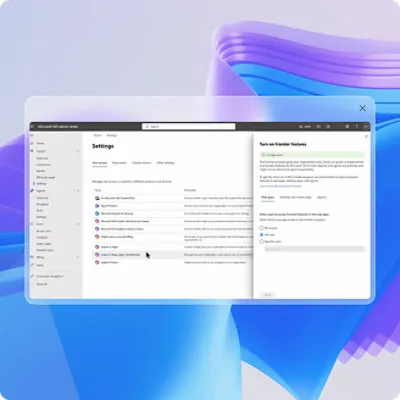
- Microsoft 365 管理センター > Copilot > 設定 > すべて表示 >「Copilot Frontier」で、「アクセスなし/全ユーザー/特定のユーザー」を選んで保存する
- 反映まで最大で3時間ほどかかる
ゲート2:Scout用の設定をする
- IntuneのポリシーでScoutのサインインを許可する
- 管理者の証明(attestation)と同意のフォームを出す
- 利用者にGitHub Copilotのライセンスを割り当てる
GitHub側の設定も必要
- GitHub Copilot Business/Enterpriseの席に加えて、「GitHub Copilot app」ポリシーを有効にする(アプリのバージョンが1.1未満なら「Copilot in the CLI」ポリシー)
- このポリシーは2026年7月27日に専用のものとして分かれた。設定が済んでいないとサインインでつまずく。アプリそのものはGitHub Copilot appの解説を参照
管理者の証明が必要な理由について、Learnは「ScoutはMicrosoft 365の外にあるサードパーティの推論経路(たとえばGitHub)にデータを送ることがあるため、管理者が組織として明示的に証明し、参加を選ぶ必要がある」と説明している。グループポリシーやIntuneの管理用テンプレートでは、使える人の制限や、Automationsなどバックグラウンド機能の無効化もできる。
なお、Autopilotのプライベートプレビューでこの2ゲートやGitHub Copilotのライセンス要件がそのまま続くかは、管理者向け文書が出ていないため未確認だ。報道(TechTimes)では、管理者がエージェントの設計図(ブループリント)を承認してから従業員が使える流れになると伝えられている。
コスト管理で先に確かめておく設定
従量課金が始まる前に、次の2つの初期設定を確かめておきたい。
- Microsoft 365側の「新サービスへの自動適用(Auto-apply new services)」:Copilot Creditsの支出ポリシーで、この設定は初期状態でオンになっている。後から追加されたサービスやエージェントにも既存のポリシーが自動で適用されるため、Autopilotが従量課金の対象に加わったとき、意図せず使える状態になる可能性がある。Learnも管理者に見直しを勧めている
- GitHub側の「AI credits paid usage」:付与分を超えた利用は初期状態で有効。止めたい場合はこのポリシーを無効にする
コスト管理の画面では、使えるユーザーやグループの指定、組織・ユーザー単位の上限、アラート、クレジット申請の承認ルート、エージェント別の利用状況の確認ができる。
セキュリティ:企業が導入前に確認すべきリスクと対策
Scoutはメール送信・ファイル書き込み・シェル実行・ファイル共有を、人が見ていない時間にも行える。Microsoftは独自IDや承認の仕組みで守りを固めているが、プロンプトインジェクションやデータの送り先など、利用する組織が自分で判断しないといけない点も残っている。
Microsoftが実装しているセキュリティ機能
6月2日の発表ブログとLearn FAQで説明されている対策は次のとおり。
対策 | 内容 |
|---|---|
エージェントごとのEntra ID | 共有の匿名サービスアカウントを使わず、エージェントごとに管理されたIDで動く。誰が何をしたかを追える |
認証情報の保護 | 認証情報はタスク単位に絞られ、ログや診断情報には残らない |
アクセス先の制限 | 承認されたリソース・宛先にしかアクセスしない |
人の承認 | 機密性の高い操作は、人の承認を必須にできる |
Purviewの適用 | 秘密度ラベルとDLP(データ損失防止)を、送信・書き込みの前に適用する |
外部コンテンツの扱い | メール・Webページ・Teamsのメッセージは「信頼できないデータ」として扱い、指示としては扱わない |
シェルの3段階の権限 | 自動承認・確認・拒否に分け、破壊的なコマンドは実行しない |
OpenClawへの改良 | 承認画面の秘密情報のマスク、実行状況が不明なコマンドを再実行しない仕組み、MXCサンドボックス |
Autopilotについては、9月25日のブログで「権限・監査・ガバナンスの裏付けがある」「目的と範囲は利用者が決める」と説明されている。報道(TechTimes)では、Autopilotごとに固有のEntraのサービスプリンシパルが割り当てられるとされるが、公式の管理者文書ではまだ確認できない。
研究者・専門家が指摘するリスク
公式の対策があっても、次のリスクは残る。導入前に社内で扱いを決めておきたい。
リスク | 内容 | 確認・対策の例 |
|---|---|---|
プロンプトインジェクション | 悪意のあるメールやWebページに隠した指示で、エージェントを操る攻撃。外部コンテンツを指示として扱わない設計でも、完全に防げるとは言えない | 外部への送信や共有は「確認」にしておく。実例はCopilot Coworkでのファイル持ち出しの事例を参照 |
Microsoft 365の外へのデータ送信 | 推論のためにGitHubなどMicrosoft 365の外の経路にデータが流れることがある(管理者の証明が必要な理由として公式に明記)。処理にはGitHub Customer AgreementとGitHubのプライバシーステートメントが適用される | 契約・データの取り扱いの条件を、法務・情報システム部門で確かめてから参加する |
使われるモデル | Learn FAQには、モデルの一覧に中国系の提供元を含むサードパーティやオープンソースのモデルが入ることがあると書かれている | GitHub Copilotの管理者が、使えるモデルを組織として絞る |
ファイル共有の権限付与 | 特定の人への共有や編集権限の付与ができる。指示の誤りや攻撃で、渡すべきでない相手に共有される恐れがある | 共有の操作は承認必須にする。権限の外し忘れは人が確認する |
常時稼働による被害の広がり | アカウントが乗っ取られると、人が気づくまで動き続ける | 稼働時間帯を絞り、バックグラウンドの権限を最小にする |
OpenClawの脆弱性の履歴 | OpenClawでは権限昇格やサンドボックスからの脱出につながる深刻な脆弱性が複数報告されている(TechTimes 2026年9月28日など)。過去にはスパムを大量送信するループに陥ったトラブルも報じられた(InfoQ) | 導入前に、Microsoftの実行基盤で修正が反映されているかを確認する |
OpenClawそのものの危険性と設定の勘所は、OpenClawの危険性とOpenClawのセキュリティ設定ガイドで詳しく解説している。
競合ツールとの比較
出典: OpenClaw 公式サイト
Microsoft 365の中で「自分で動き続けるエージェント」を使いたいならAutopilot(旧Scout)、決まった仕事を頼んで仕上げてもらうならCopilot Cowork、Microsoft 365に縛られず自由に組みたいなら自分で運用するOpenClaw、という分け方になる。
比較項目 | Autopilot(旧Microsoft Scout) | Copilot Cowork | OpenClaw(自分で運用) |
|---|---|---|---|
動き方 | 常駐して自分で次の作業を始める | 依頼を受けて動き、終わったら止まる | 設定しだい(常駐も可) |
主なつながり先 | Teams・Outlook・OneDrive・SharePoint | Microsoft 365 | チャットツールやMCPで自由に広げる |
管理・統制 | Entra ID・Purview・Copilotの管理画面 | Microsoft 365の管理画面 | 自分で用意する |
提供段階(2026年10月20日時点) | プライベートプレビュー | 公式文書と従量課金の管理対象に掲載あり | オープンソースで公開 |
料金 | 従量課金(単価は未公表) | 従量課金(Copilot Credits) | ソフトは無料。モデルの利用料とサーバー代は自己負担 |
おすすめの組織 | Microsoft 365中心で、管理体制がある企業 | まず決まった仕事から試したい企業 | 技術者がいて、自分で守りを固められるチーム |
Copilot Coworkの詳細はCopilot Coworkとは、OpenClawと他の常駐型エージェントの比べ方はOpenClawとClaude Codeの比較やOpenClawとManusの比較で扱っている。
モデルについては、ScoutはGitHub Copilotのモデル一覧を引き継ぐ。Microsoft 365 Copilot側で使われるモデルの状況はMicrosoft 365 CopilotとClaudeの解説にまとめている。
実務での活用シーン:どんな業務に使えるか
Scoutが特に役立つのは、Microsoft 365の複数のアプリをまたぎ、しかも定期的にくり返す仕事だ。次の例は、公開されている機能をもとにした使い方の想定である。
プロジェクト管理・レポート自動化
毎週月曜にSharePointのリストとプロジェクトのファイルを確かめ、進捗のExcelを更新して、担当者のTeamsチャネルに投稿する。Automationsで日時を決めておけば、毎週の手作業が要らなくなる。
コードレビュー補助(開発者向け)
プルリクエストを gh で確認し、Code reviewのサブエージェントで指摘を書き出し、Taskのサブエージェントでテストを走らせて、結果をTeamsで共有する。git push のような変更を伴う操作は「確認」の段階に残しておくと安全だ。
情報収集・サマリー生成
競合企業のプレスリリースや業界ニュースのページをHeartbeatで定期的に見て、変化があれば引用付きで要約し、Wordにまとめて関係者にメールする。送信の前には承認を求める設定にしておく。
会議準備・アジェンダ自動生成
翌日の予定から参加者・関連ファイル・前回の会議の文字起こしを集めてアジェンダの下書きを作り、会議室が決まっていなければ空いている部屋を探して予約する。
Teams・Outlookの外にある社内の基幹システムや独自データベースまで任せたいなら、MCPサーバーを用意するか、システム側にAIを組み込む開発が必要になる。新しいモデルや機能を自社の業務システムに組み込むときの方法と費用の目安は、AI開発の費用相場で整理している。
こんな企業・ユーザーにおすすめ/おすすめしない
いま試す価値が高いのは、Microsoft 365とGitHub Copilotをすでに組織で使い、管理者が権限と費用を管理できる企業だ。管理体制が整う前の組織や、使えないクラウド環境の組織は、一般提供と公式の管理者文書を待つほうが安全である。
導入判断の目安
自社の状況 | 判断 |
|---|---|
Frontierに参加済み、GitHub Copilot Business/Enterpriseあり、Intune・Purviewを運用している | 少人数・限られた業務で試せる |
Microsoft 365中心だが、GitHub Copilotは未導入 | Autopilotのプライベートプレビューや一般提供の条件が出るのを待つ |
ファイルや共有権限の整理が済んでいない | 先に権限の棚卸しをする(エージェントは利用者が見られる範囲すべてに触れる) |
GCC/GCC High/DoD、ソブリン・国別クラウド | 現時点では使えない |
個人向けのMicrosoft 365(Personal/Family) | 組織アカウントが前提のため対象外 |
こんな企業・ユーザーにおすすめ
- Microsoft 365を全社で深く使っている企業:Teams・Outlook・SharePointに仕事が集まっているほど、Scoutが扱える範囲が広がる
- GitHub Copilot Business/Enterpriseをすでに使っている開発チーム:前提のライセンスがそろっており、シェルやサブエージェントの強みも生かしやすい
- アプリをまたぐ定型業務が多い組織:メール → 資料の更新 → Teamsで共有 → 予定登録、といった流れが多いほど効果が出やすい
- 管理者の手が足りている企業:2つのゲート、Intune、Purview、支出ポリシーの設定を回せる体制がある
こんな企業・ユーザーにはおすすめしない
- Google WorkspaceやSlackが中心の企業:Microsoft 365との連携という強みが生きない
- すぐに全社展開したい組織:プレビュー段階で、一般提供の日付も単価も決まっていない
- データの送り先に厳しい制約がある業界(金融・医療・公共など):Microsoft 365の外の推論経路にデータが流れうるため、契約と社内規程の確認が先になる
- 費用の上限を決めないまま使い始めたい組織:従量課金で、支出ポリシーが新サービスにも自動で適用される初期設定になっている
- 個人で試したい人:組織アカウントとFrontierが前提。個人の用途ならOpenClawを直接使うほうが早い
よくある質問(FAQ)
Q. 「Windows Autopilot」とは同じものですか?
A. 別の製品です。Windows Autopilotは、新しいPCを社内向けに初期設定して配るための端末展開サービスで、以前からあります。Scoutから改称したAutopilotは、Copilotのエージェントです。管理画面や社内資料では名前が重なるので、「Copilot Autopilot」などと書き分けると混乱を防げます。
Q. Scoutのデスクトップアプリはもう使えないのですか?
A. 2026年10月20日時点で、Microsoft LearnのScoutの文書は「Microsoft Scout」の名前のまま公開されており、提供終了の発表もありません。一方で、Autopilotはクラウドで動く形になったため、デスクトップアプリが今後どう扱われるか(Autopilotの窓口として残るのか、置き換わるのか)は公式に示されていません。
Q. 日本語で指示できますか?日本の企業でも使えますか?
A. 日本語対応は公式文書に明記されていません。提供地域はFrontierへの参加で決まり、Scout独自の国・地域の一覧はないとされているため、日本が一律に対象外というわけではありません。実際の動作は、自社のテナントで試して確かめるのが確実です。
Q. Microsoft 365 Copilotのライセンスがあれば使えますか?
A. デスクトップ版のScoutは、Microsoft 365 Copilotのライセンスだけでは使えません。GitHub Copilot Business/Enterpriseの席と、Frontierの有効化が必要です。Autopilotでどのライセンスが前提になるかは、まだ公表されていません。
Q. 社内のデータはどこで処理されますか?
A. Scoutの処理はGitHub Copilotを通り、GitHub Customer AgreementとGitHubのプライバシーステートメントが適用されます。Microsoft 365の外にデータが出る可能性があることを理由に、管理者の証明と同意が求められています。参加の前に、データの取り扱い条件を法務部門と確認してください。
Q. OpenClawを個人で使っていますが、乗り換えるべきですか?
A. 個人の用途なら、乗り換える理由はあまりありません。Scout/Autopilotの価値は、Microsoft 365との連携とEntra ID・Purviewによる管理にあり、組織アカウントが前提です。MicrosoftがOpenClawに加えた改良(秘密情報のマスクなど)は、OpenClaw本体の利用者にも届きます。
Q. 今後の発表はいつ頃ありそうですか?
A. 2026年11月17〜20日にMicrosoft Ignite 2026が予定されていると、イベントの告知サイトなどで案内されています。一般提供の時期や単価、管理者向け文書が出るかは、この時期の発表に注目するとよいでしょう。ただし、公表されるかどうかは決まっていません。
まとめ:Microsoft Scout導入を検討する際のチェックポイント
Microsoft Scoutは、2026年6月2日に発表された「頼まなくても動き続ける」Microsoft 365のエージェントで、9月25日にAutopilotと名前を変え、クラウドで動く形になった。基盤はOpenClawで、Teams・Outlook・SharePointをまたぐ作業や、Heartbeatによる定期的な見張りを任せられる。一方、一般提供の日付と単価は未公表で、データがMicrosoft 365の外に出うる点も含め、導入前に決めることは多い。
導入前に確かめる4点は次のとおり。
- ライセンスと参加条件:GitHub Copilot Business/Enterpriseの席があるか。Frontierを有効にできるか。「GitHub Copilot app」ポリシーは有効か
- データの扱い:GitHub経由の推論や、中国系を含むモデルの選択について、法務・情報システム部門が合意できているか。使えるモデルを絞ったか
- 費用の上限:Copilot Creditsの「新サービスへの自動適用」と、GitHubの「AI credits paid usage」の設定を見直したか
- 権限と業務:共有権限の棚卸しが済んでいるか。送信・共有・書き込みを承認必須にしたか。任せる業務を、アプリをまたぐ定型業務に絞れているか
Autopilotは情報が少しずつ出ている段階だ。Microsoft 365のエージェント全体の中でどう使い分けるかは、Microsoft 365 Copilotのエージェント機能とあわせて検討してほしい。
主な参照ソースは次のとおり。
- Introducing Microsoft Scout: Your always-on personal agent – Microsoft Copilot Blog(2026年6月2日)
- Introducing the new Copilot with Home, Code and Autopilot – Official Microsoft Blog(2026年9月25日)/日本語訳 – Microsoft Source Asia
- Microsoft Autopilot – OpenClaw Blog(2026年9月25日)
- Microsoft Scout (Frontier) overview – Microsoft Learn
- Microsoft Scout common questions (FAQ) – Microsoft Learn
- Admin access overview for Microsoft Scout – Microsoft Learn
- Work with Microsoft 365 – Microsoft Learn
- Usage-Based Billing and Cost Management for Copilot Credits – Microsoft Learn
- GitHub Copilot usage-based billing – GitHub Docs
このツールを自社のシステムや業務にどう組み込むか、ご提案します
この記事の著者

AI革命
編集部
AI革命株式会社の編集部です。最新のAI技術動向から実践的な導入事例まで、企業のデジタル変革に役立つ情報をお届けしています。豊富な経験と専門知識を活かし、読者の皆様にとって価値のあるコンテンツを制作しています。
最新記事

社内問い合わせの自動化にかかる費用と、元が取れる企業規模
2026/09/02

PHPバージョンアップを依頼する前に|サポート期限の確かめ方と頼む範囲【2026年10月】
2026/10/12

ChatGPT Personal Financeとは?Plaid銀行口座連携・ダッシュボード機能・セキュリティ・日本展開を徹底解説【2026年10月】
2026/05/16

保険代理店のシステム費用は?代理店システムで足りる範囲・複数保険会社の契約をまとめる開発の目安【2026年10月】
2026/10/22

Figure AI Helix-02とは?200時間フル自律・約25万個処理の仕組み・Helix 2.5・競合比較を解説【2026年10月】
2026/05/16

Arcee AI Trinity Largeとは?400BオープンウェイトLLMの性能・料金・使い方を徹底解説【Apache 2.0→OpenMDW変更も】
2026/04/30

