
Meta AI Macアプリとは?画面共有・システム全体の音声入力・Google Workspace連携でできること・料金と対象ユーザー【2026年8月最新】
この記事のポイント
Meta AI Macアプリは2026年8月19日公開のmacOSネイティブアプリ(v1.0 beta)。Option+Spaceでの呼び出し、ウィンドウ共有、OS全体の音声入力、Instagram・Meta広告・Google Workspace連携でできることと料金、動作環境、権限とセキュリティ、他社Macアプリとの違いを整理しました。
Meta AI Macアプリは、Metaが2026年8月19日(米国時間)に公開した、Meta AIアシスタントのmacOS向けネイティブデスクトップアプリ(バージョン1.0 beta)です。 Option + Space でどのアプリからでも呼び出せ、開いているウィンドウを見せて相談したり、Mac上のどのアプリにも音声で文字を入力したり、Instagram / Facebook・Meta広告・Google Workspaceのデータをつないで資料や分析を作らせたりできます。
一方で、Macを自動操作する機能はなく、Apple Silicon + macOS 15以降が前提で、業務向けの連携機能はFacebookまたはInstagramのプロフェッショナルアカウントが必要とされています。「誰にとって価値があり、誰には不要か」がはっきり分かれるアプリです。
この記事でわかること:
- Meta AI Macアプリの正体と基本スペック(配布形態・容量・対応環境)
- 5つの主要機能でできること/できないことの線引き
- 無料で使える範囲と、Meta Oneサブスクリプションの料金体系
- 日本で使えるのか、現時点で確認できていることと未確定なこと
- 画面共有に必要なOS権限が何を意味するのか、業務端末で使う際の注意点
- Gemini for Mac・ChatGPT・Claude・PerplexityのMacアプリとの違いと選び分け
対象読者:
- Instagram / FacebookやMeta広告を業務で運用している個人事業主・SNS運用担当・広告運用者
- Macで使う生成AIアプリを増やすか迷っている人
- Google Workspaceで資料作成が多く、AI連携の選択肢を比較したい人
- 業務端末に入れてよいかをセキュリティ観点で判断したい情報システム担当者
出典: Meta Newsroom(about.fb.com)
Meta AI Macアプリとは:基本スペックと立ち位置
Meta AI Macアプリは、スマートフォンアプリやmeta.ai(Web版)と同じMeta AIを、Macのデスクトップ環境に統合したネイティブアプリです。 単なるWebページのラッパーではなく、AppKitとSwiftUIをベースに作られ、チャット表示部分だけWebKitを使う構成だと複数のMac系メディアが報じています。インストール後の容量は約16MBと軽量です。
項目 | 内容 |
|---|---|
開発元 | Meta Platforms |
公開日 | 2026年8月19日(米国時間) |
バージョン | 1.0 beta |
提供形態 | Meta AIの公式ページからダウンロード(Mac App Store配信ではない) |
対応OS | macOS 15以降 |
対応チップ | Apple Silicon(Mシリーズ)向けビルドとして案内されている |
容量 | 約16MB |
実装 | AppKit + SwiftUI(チャット表示部はWebKit)。Electron/iPadアプリ移植ではない |
料金 | 無料で利用開始可能。上限拡張はMeta Oneサブスクリプション |
Windows版 | 現時点でアナウンスなし |
注目すべきは、Metaがこのアプリを「万能チャットAI」としてではなく、Instagram / Facebookのプロフェッショナルアカウント運用者、小規模事業者、クリエイター向けの業務アシスタントとして位置づけている点です。Axiosの取材でMetaは、インフルエンサーと小規模事業者がAIで商品プロモーションと事業運営を改善できるようにするための投入だと説明しています。
ChatGPTやClaudeが「汎用的な思考・執筆・コーディングの相棒」を目指しているのに対し、Meta AI Macアプリの強みは他社が持っていない自社SNSのエンゲージメントデータと広告データにアクセスできることにあります。導入するかどうかは、この一点が自分の業務に刺さるかどうかでほぼ決まります。
MetaのAI戦略全体を把握したい方は、企業向けエージェント基盤を扱った「Meta Enterprise Agent Platformとは」もあわせて確認すると、Macアプリの位置づけがつかみやすくなります。
動作環境と「日本で使えるのか」の現状
Apple Silicon搭載Mac + macOS 15以降が前提であり、日本での提供可否については現時点で断定できる公式情報が確認できていません。 ここは誤情報が出回りやすい箇所なので、確定していることと未確定なことを分けて整理します。
確認事項 | 現時点の状況 |
|---|---|
Apple Silicon(M1以降) | 対応。Apple Silicon向けビルドとして案内されている |
Intel Mac | 各種報道ではApple Silicon専用とされており、Intel向けビルドのアナウンスは確認できず |
macOS 14以前 | 非対応(macOS 15以降が要件) |
Windows | 現時点で提供予定のアナウンスなし |
Mac App Store | 配信なし。App StoreのMeta AIはiPhone / iPad向けのみ |
提供地域 | 「一部地域(certain regions / select markets)」との報道。日本でのMacアプリ提供可否は未確認 |
Meta AI本体の日本提供 | 2025年11月25日から日本で段階的に提供開始済み(日本語対応) |
Macアプリの日本語ディクテーション精度 | 未確認 |
つまり、Meta AI(サービス本体)は日本でも使える一方で、Macアプリと業務連携機能が日本のアカウントでフルに使えるかは別問題です。試す場合は、Meta AIの公式導線(meta.ai)にアクセスし、自分のアカウント・地域でMac版のダウンロード導線が表示されるかを確認するのが確実です。
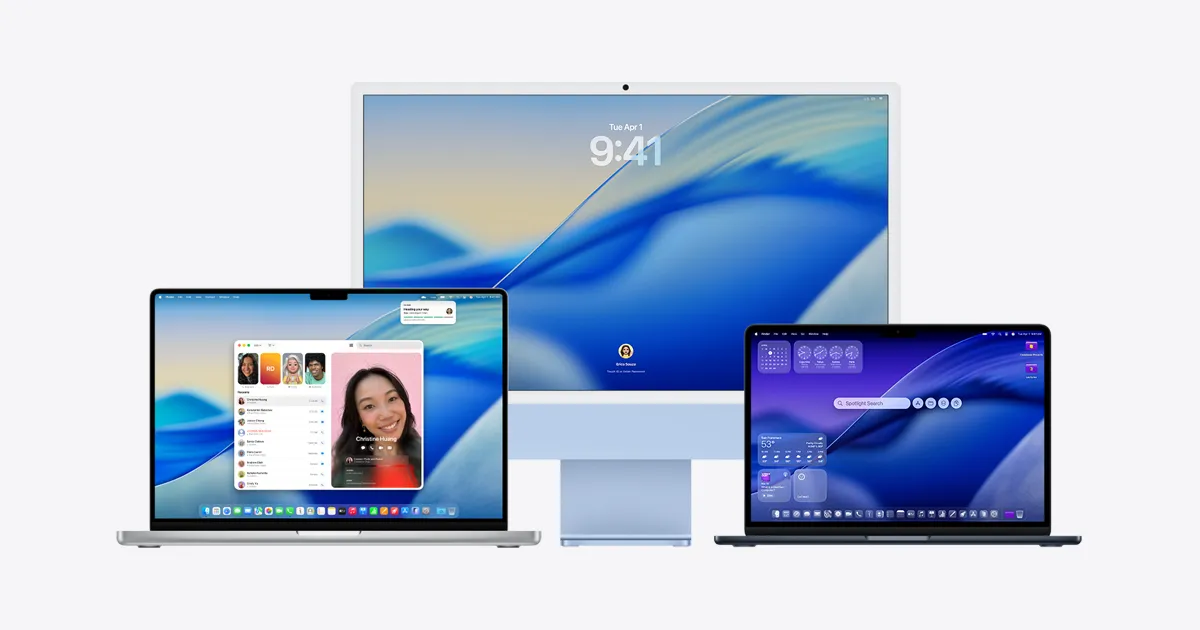
自分のMacで動くかの確認手順
- メニューバー左上のAppleマーク →「このMacについて」を開く
- 「チップ」欄が Apple M1 / M2 / M3 / M4 系になっているか確認する
- macOSのバージョンが 15 以降になっているか確認する
チップとOSバージョンの2つの条件を満たしていない場合、現時点ではMacアプリではなくブラウザ版のMeta AIを使うことになります。
Meta AI Macアプリでできること:5つの主要機能
できることは大きく「呼び出しの速さ」「画面のコンテキスト取得」「OS全体の音声入力」「業務データ連携」「生成物の管理」の5系統です。 それぞれ、何が便利で、どこまでが限界なのかを具体的に見ていきます。
機能 | 何ができるか | 前提・制約 |
|---|---|---|
Quick Invoke |
| 他のAIアプリと同じショートカットのため競合しやすい |
ウィンドウ共有(画面共有) | 開いているウィンドウを会話に添付し、内容に沿った助言を得る | 画面収録+アクセシビリティ権限が必要。操作はできない |
システム全体の音声入力 | ショートカットを押しながら話すと、Mac上の任意のアプリに文字を挿入 | 日本語精度は未確認 |
業務データ連携 | Instagram / Facebook・Meta広告・Google Workspaceを接続して分析・資料生成 | プロフェッショナルアカウントが前提 |
Media / Artifacts / 定期タスク | 画像・動画生成、生成物の保管、週次レポート等のスケジューリング | 高負荷処理はレート制限あり |
1. Quick Invoke(Option + Space での呼び出し)
作業中のアプリを切り替えずに、画面の手前へ小さなMeta AIの入力欄を呼び出せます。Dockアイコンを非表示にして、ショートカット専用のツールとして常駐させる使い方も可能です。
ここで実務上の注意が1つあります。Option + Space は、Gemini for MacのミニチャットやChatGPT・ClaudeのMacアプリでも既定として使われている組み合わせです。複数のAIデスクトップアプリを併用している場合、どれか1つは必ずショートカットを変更する必要があります。同じショートカット設計を採用しているGoogle純正アプリの挙動は「Gemini for Macとは」で詳しく整理しています。
2. ウィンドウ共有(画面共有)
デスクトップ版でもっとも大きい追加要素がこれです。Meta公式の説明では、セッション中にウィンドウを共有して作業中の内容を見せると、目の前の作業に合わせた助言が返ってくる、とされています。
想定される使い方は次のとおりです。
- 公開前のInstagram投稿の下書きを見せて、キャプションやハッシュタグの改善案をもらう
- 開いているドキュメントの構成をその場で添削してもらう
- 画面に映っている情報から、投稿案・スライド・スプレッドシートを作らせる
- 表示されているデータの読み解きを手伝ってもらう
重要なのは「見るだけで、触らない」という点です。 ボタンをクリックする、ファイルを編集する、アプリを操作するといった自動操作は搭載されていません。あくまで文脈(コンテキスト)を渡すための機能です。Macを実際に操作させたい場合は、Perplexity Personal Computer for Mac のようなローカル操作型のエージェントが別カテゴリとして存在します。
3. システム全体で使える音声入力(ディクテーション)
ショートカットキーを押しながら話すと、Mac上の任意のアプリにテキストを挿入できます。メールの返信、ドキュメントの下書き、コードエディタのコメントなど、Meta AIのチャット欄以外でも動作するのが特徴です。
この領域はSuperWhisperやWispr Flowといった音声入力専用ツールが先行している市場で、Meta AI Macアプリはそこへ無料で参入した形になります。ただし、日本語での認識精度・句読点処理の質は現時点で公開情報がなく、日本語ユーザーは実際に試して判断する必要があります。
4. Instagram / Facebook・Meta広告・Google Workspace連携
Metaの説明によれば、meta.ai・モバイルアプリ・新しいデスクトップアプリを横断して、Instagram / Facebookアカウント、Meta広告キャンペーン、そしてGoogle Workspace(Gmail・Docs・Sheets・Slides)をMeta AIに接続することを選べます。
接続すると、次のような業務タスクが1か所で扱えるようになります。
- Instagram / Facebookのオーガニック投稿のパフォーマンス(リーチ、いいね、シェア、保存、コメント、プロフィール訪問)の照会
- Meta広告キャンペーンの成果分析、成果の出ているクリエイティブ傾向の抽出、予算やターゲティング調整の提案
- 公開情報にもとづく同業ブランドとのベンチマーク比較
- 連携した業務データとWeb上の情報を組み合わせた、スライド・ドキュメント・スプレッドシートの生成
- 週次パフォーマンスレポートなどの定期タスクのスケジューリング
ただし、これらの業務機能はFacebookまたはInstagramのプロフェッショナルアカウントが必要だと複数のメディアが一致して指摘しています。個人アカウントだけでは、Google Workspace連携や広告分析にたどり着けない可能性が高い点は事前に押さえておくべきです。
なお、Google Workspaceの中でAIを使うこと自体はGoogle純正の機能でも実現できます。どちらを主軸にするか迷う場合は「Google Workspace Intelligenceとは」と読み比べると、「Metaのデータを見たいのか、Workspaceの中で完結させたいのか」という判断のものさしが明確になります。

出典: Instagram 公式サイト
5. Media・Artifacts・定期タスクなどのサイドバー機能
サイドバーには、画像・動画生成の「Media」、生成物を保管する「Artifacts」、定期タスク(Scheduled tasks)、会話履歴、パーソナライズ設定の「About Me」が並びます。ファイル添付や、思考モード(thinking modes)の切り替え、定期ブリーフィングの作成にも対応しています。
画像・動画生成の中身は、Metaが自社開発したモデル群です。生成品質や制約を先に知っておきたい方は「Meta Muse Imageとは」を参照してください。
できないこと・制約の整理
便利さより先に、制約を把握しておいたほうが判断を誤りません。 現時点で確認できている主な制約は次のとおりです。
制約 | 内容 |
|---|---|
Macを操作できない | ウィンドウを「見る」ことはできるが、クリック・編集・アプリ操作といった自動操作は非搭載 |
ブラウザ操作も非搭載 | Web上の作業を代行するコンピュータユース機能は現時点でなし |
Intel Mac非対応 | Apple Silicon向けビルドとして案内されている |
Windows版なし | 2026年8月時点でアナウンスなし |
App Store非配信 | 公式ページからのダウンロードのみ |
コーディング統合が弱い | ChatGPTやClaudeのような開発ワークフロー統合は搭載されていない |
業務機能はプロアカウント前提 | 個人アカウントのみではGoogle Workspace連携・広告分析が使えない |
加えて、バージョンは1.0 betaです。UI変更・仕様変更・不具合の可能性を前提に、業務のクリティカルパスに置かない使い方から始めるのが現実的です。
料金:無料で使える範囲とMeta Oneの位置づけ
Macアプリ本体は無料でダウンロード・利用開始できます。課金が関わるのは、計算負荷の高い処理の上限を広げたい場合だけです。
区分 | 料金 | 内容 | 補足 |
|---|---|---|---|
Macアプリ本体 | 無料 | ダウンロード・基本利用 | 開始時点で課金は不要 |
無料枠の制限 | ― | 高度な思考モード・メディア生成など高負荷処理にレート制限 | 具体的な回数は公式未公表 |
Meta One Plus | 月額 $7.99 | 上位プランの下位グレード | 2026年5月27日発表・報道ベース |
Meta One Premium | 月額 $19.99 | 高負荷クエリの上限拡張、思考モードの枠拡大、動画・画像生成の枠拡大 | 2026年5月27日発表・報道ベース |
Metaは「さらに多く使いたい企業はMeta Oneに加入できるようになる」という趣旨のコメントを出しており、Macアプリの上限拡張はこのサブスクリプションに紐づく設計です。
ただし注意点があります。Meta Oneは2026年6月からシンガポール・グアテマラ・ボリビアでテストが始まった段階で、グローバル展開の時期や日本での提供・日本円価格は現時点で発表されていません。上記の金額は米ドル建ての報道ベースであり、為替や地域によって変動するため、日本で同額になるとは限りません。円換算での予算を組む段階ではない、と考えておくのが安全です。
料金面だけで見れば、「まず無料で使い、上限に当たってから課金を検討する」という順序で問題ありません。無料で始められるMacデスクトップAIを横並びで比べたい場合は「生成AIツールおすすめ比較」も判断材料になります。
導入の流れ:ダウンロードから連携まで
導入自体は数分で終わりますが、権限付与とアカウント連携で立ち止まるポイントが2か所あります。
- 公式導線からダウンロードする — Meta AIの公式サイト(meta.ai / ai.meta.com)のMeta AIページから、Mac版のダウンロードを選ぶ。地域やアカウントによっては導線が表示されないことがある
- インストールしてログインする — スマートフォンアプリやWeb版と同じアカウントでログインすると、会話履歴とパーソナライズ設定が引き継がれる
- ショートカットを確認する —
Option + Spaceが他のAIアプリやランチャー(Raycast / Alfred など)と競合していないか確認し、必要なら変更する - 画面共有を使うなら権限を付与する — システム設定 → プライバシーとセキュリティ → 「画面収録」と「アクセシビリティ」でMeta AIを許可する
- 業務連携を設定する(必要な場合のみ) — Instagram / Facebookのプロフェッショナルアカウント、Meta広告アカウント、Google Workspaceを接続する
ダウンロード時の注意
検索結果には、Metaの公式ドメインではないダウンロード配布サイトが表示されることがあります。ダウンロードは必ず meta.ai / ai.meta.com の公式導線からのみ行ってください。 アプリ名で検索して上位に出たサイトをそのまま踏むのは、この種の新着アプリでもっとも危険な行動です。Metaの公式ドメイン以外から取得した.dmgは、本物かどうかを個人で検証する手段がほとんどありません。
権限とセキュリティ:業務端末に入れる前に確認すること
画面共有機能を使うということは、「画面に映るすべてを技術的に読み取れる権限」をアプリに与えることを意味します。 ここは便利さと引き換えのトレードオフを正確に理解しておく必要があります。

「画面収録」+「アクセシビリティ」が意味すること
権限 | 技術的に可能になること | 実務上の意味 |
|---|---|---|
画面収録(Screen Recording) | 画面に表示されている内容のキャプチャ取得 | 共有対象を限定していても、権限自体は画面全体に及ぶ |
アクセシビリティ(Accessibility) | ウィンドウ内の可視テキストの読み取り、入力操作の補助 | OSワイドの音声入力やウィンドウ内容の取得に必要 |
この2つは、macOSのなかでも影響範囲が広い権限です。付与すること自体が直ちに危険というわけではありませんが、顧客情報・契約書・人事評価・未公開の財務資料などを日常的に開く端末では、付与の可否を組織として決めるべき性質のものです。
学習利用・広告利用の論点
Metaのプライバシーポリシー上、AI機能とのやり取りはモデルの改善に利用されうるとされています。友人・家族とのプライベートメッセージの内容はユーザーが共有を選ばない限り学習に使わないと説明されている一方、公開コンテンツは学習対象です。さらに、連携したGoogleアカウント由来の情報が学習や広告ターゲティングに使われる可能性について、複数のメディアが懸念を指摘しています。
実務上、最低限おさえておきたい確認事項は次のとおりです。
- プロフェッショナルアカウントを接続する前に、どのデータ範囲が読まれるのかを設定画面で確認する
- 画面を共有する前に、そのウィンドウに機密情報が映っていないかを毎回確認する運用ルールを決める
- 社内データにアクセスさせずに使いたい場合の挙動(シークレット的な処理モードの有無)は、利用開始時点のアプリ内表示で確認する。この点は媒体によって記述が分かれており、現時点で公式の詳細仕様は確認できていません
Instagram / Facebookのアカウントを外部サービスに接続することのリスクは、実際に大規模な被害事例が起きています。連携前に「MetaのAIチャットボット悪用でInstagramアカウント大量乗っ取り」に目を通しておくと、二要素認証の設定や連携アプリの棚卸しといった基本対策の重要性が具体的に理解できます。AIエージェント全般に共通する権限設計の考え方は「AIエージェントのセキュリティ対策」で体系的に整理しています。
企業導入時の現実的な落としどころ
- 機密性の高い部署ではインストール自体を許可しない
- SNS運用・広告運用チームなど、Metaのデータを扱う部署に限定して許可する
- 許可する場合も、画面共有の対象をあらかじめ決めたアプリ(投稿管理画面など)に限る
- MDMでアクセシビリティ権限が制御されている環境では、そもそも主要機能が動かない可能性がある
他のMacデスクトップAIアプリとの違い
Meta AI Macアプリは「Macで何でも頼めるAI」ではなく、「MetaのSNS・広告データを扱えるAI」として比較すべきです。 現時点で公表されている情報をもとに、主要なMacデスクトップAIアプリを比較します。
比較項目 | Meta AI for Mac | Gemini for Mac | ChatGPT for Mac | Claude for Mac | Perplexity Personal Computer for Mac |
|---|---|---|---|---|---|
開発元 | Meta | OpenAI | Anthropic | Perplexity | |
既定の呼び出し |
|
|
|
| 両Commandキー同時押し |
画面・ウィンドウの認識 | あり(ウィンドウ共有) | あり(ウィンドウ共有) | あり | あり | あり |
Macの操作代行 | なし(見るだけ) | なし | 一部アプリ連携あり | 環境により対応 | あり(ローカル操作型) |
OS全体の音声入力 | あり | 標準搭載としては未提供 | 音声対話が中心 | 標準搭載としては未提供 | 音声指示に対応 |
外部サービス連携の主軸 | Instagram / Facebook・Meta広告・Google Workspace | Google Workspace | 各種コネクタ | 各種コネクタ・MCP | Web・ローカル・コネクタ |
画像・動画生成 | あり(Media) | あり | あり | 非搭載 | 非搭載 |
コーディング用途 | 弱い | 中程度 | 強い | 強い | 中程度 |
料金の起点 | 無料(上限拡張はMeta One) | 無料(上限はGeminiのプラン準拠) | 無料(上限はプラン準拠) | 無料(上限はプラン準拠) | 有料プラン加入者向け |
この表から読み取れる要点は3つです。
Option + Spaceは激戦区 — Meta AI・Gemini・ChatGPT・Claudeがほぼ同じショートカットを採用しているため、2本以上入れるなら設定変更が前提になる- 「見る」と「操作する」は別物 — Meta AIとGeminiはコンテキスト取得型、Perplexity Personal Computerはローカル操作型で、そもそも競合カテゴリが違う
- Meta AIだけが持つのはSNS・広告データ — 逆に言えば、Meta広告やInstagramを業務で使っていない人にとっては、Meta AIを選ぶ決定的な理由がほとんど残らない
ChatGPTとGeminiの本体機能を比較したい場合は「ChatGPT vs Gemini比較」、業務用の共有エージェントという観点で比べたい場合は「ChatGPT workspace agentsとは」が参考になります。
中身のモデル:Muse Spark系が動かしている
Macアプリの回答や画面内容の解析は、Metaが自社開発したMuse Sparkの系譜のモデルが担っています。 TechCrunchはMacアプリの画面解析について「Muse Sparkモデル」と記載していますが、具体的にどのバージョンが使われているかはMetaから明示されておらず、現時点で断定はできません。

出典: Engineering at Meta(engineering.fb.com)
Macアプリに至るまでのMetaのモデル系譜を時系列で並べると、このアプリが何を狙って出てきたのかがわかります。
日付 | 出来事 |
|---|---|
2026年4月8日 | Muse Spark 発表(Meta Superintelligence Labs初のモデル) |
2026年5月27日 | Meta One サブスクリプション発表(Plus $7.99 / Premium $19.99) |
2026年6月 | Meta One のテスト開始(シンガポール・グアテマラ・ボリビア) |
2026年7月7日 | Muse Image / Muse Video 公開 |
2026年7月9日 | Muse Spark 1.1(エージェント能力強化、メール・カレンダー連携、スライド生成) |
2026年8月5日 | Muse Spark 1.2 + Muse Code(ターミナル型コーディングエージェント)公開 |
2026年8月19日 | Meta AI Macアプリ(v1.0 beta)公開+業務連携機能の提供開始 |
7月のスライド生成・メール連携、8月のコーディング特化モデルという流れの延長線上に、デスクトップアプリが置かれていることがわかります。モデル側の性能や他社モデルとの比較は「Meta Muse Sparkとは」で詳しく扱っています。
実務での使いどころ:用途別の判断
「何に使えるか」ではなく「何に使うと元が取れるか」で見ると、対象はかなり絞られます。
想定シーン | Meta AI Macアプリの適性 | 補足 |
|---|---|---|
Instagram / Facebook投稿の作成・改善 | ◎ | 画面共有で下書きを見せながら相談できる |
Meta広告の運用改善・レポート作成 | ◎ | 広告データ連携と定期タスクが噛み合う |
競合ブランドの公開情報ベンチマーク | ○ | 公開情報にもとづく比較のみ |
Google Workspaceでの資料作成 | ○ | プロフェッショナルアカウントが前提 |
メール・議事録の音声入力 | ○ | 日本語精度は要検証 |
表計算・データ分析 | △ | 画面を見せて助言をもらう範囲にとどまる |
コーディング支援 | △ | 開発ワークフロー統合は弱い |
Macの操作自動化 | × | 非搭載 |
機密情報を含む業務 | × | 権限とデータ利用の観点で推奨できない |
もっとも投資対効果が出やすいのは、「Meta広告とSNS運用を自分でやっていて、レポート作成に毎週時間を取られている個人事業主・小規模事業者」です。逆に、Metaのプラットフォームを業務で使っていない場合、このアプリの独自性はほぼ効きません。
こんな人におすすめ
- Instagram / Facebookのプロフェッショナルアカウントを運用している人 — 投稿パフォーマンスの照会と改善提案が同じ画面で完結する
- Meta広告を自社・自分で運用している人 — キャンペーン成果の分析とクリエイティブ傾向の抽出が最大の価値
- SNS運用と資料作成を兼務している担当者 — 週次レポートの定期タスク化が効く
- Apple Silicon Mac + macOS 15以降を使っている人 — そもそもの前提条件を満たしている
- 無料で試せる範囲でAIツールを増やしたい人 — 本体は無料、容量も約16MBと軽い
- 音声入力ツールを探している人 — OS全体で使えるディクテーションが無料で付いてくる
おすすめしない人
- Intel Mac / macOS 14以前を使っている人 — 現時点で動作対象外。ブラウザ版のMeta AIで代替する
- Windowsが主環境の人 — 提供予定のアナウンスがない
- コーディングが主用途の人 — ChatGPT・Claude系のほうが実務での統合度が高い
- Macの操作自動化を期待している人 — 画面を見るだけで、操作はしない
- 機密情報を扱う企業端末で使いたい人 — 画面収録+アクセシビリティ権限とデータ利用方針を考えると、業務端末への一律導入は勧めにくい
- Metaにデータを渡したくない人 — Google Workspace連携は、Metaに業務データの参照を許すことを意味する
- Metaのプラットフォームを業務で使っていない人 — 最大の強みが効かず、他社のMacアプリを選んだほうが満足度が高い
よくある質問
Q. Meta AI Macアプリは日本でも使えますか?
Meta AI本体は2025年11月25日から日本で段階的に提供されており、日本語にも対応しています。ただしMacアプリは「一部地域」での提供と報じられており、日本での提供可否について確定的な公式情報は現時点で確認できていません。Meta AIの公式ページにアクセスして、Mac版のダウンロード導線が表示されるかで判断してください。
Q. 無料のままどこまで使えますか?
ダウンロードと基本的な利用は無料です。高度な思考モードやメディア生成といった計算負荷の高い処理にはレート制限があり、上限を広げたい場合にMeta Oneの加入が案内される設計です。無料枠の具体的な回数は公式に公表されていません。
Q. Mac App Storeからインストールできますか?
できません。App StoreのMeta AIはiPhone / iPad向けで、macOS対応の表記はありません。Meta AIの公式ページからダウンロードします。非公式の配布サイトは利用しないでください。
Q. Macを自動で操作してくれますか?
しません。ウィンドウを共有して内容を読み取り、それに沿った助言や生成を返す機能です。クリック・ファイル編集・アプリ操作といった自動操作は搭載されていません。
Q. Google Workspaceを連携すればGmailやDocsの中身を使えますか?
Metaの説明では、Gmail・Docs・Sheets・Slidesを接続してドキュメントやスライドの生成に活用できるとされています。ただし業務向け連携はFacebookまたはInstagramのプロフェッショナルアカウントが前提とされており、日本での提供可否も現時点で未確認です。連携する前に、どのデータが読まれるのかとデータ利用方針を確認してください。
Q. Option + Space が他のアプリと被ります。どうすればよいですか?
Gemini for MacやChatGPT・ClaudeのMacアプリも同じ組み合わせを既定にしているため、複数導入時はいずれかのショートカットを変更するのが前提になります。RaycastやAlfredを使っている場合も競合しやすいので、最後に入れたアプリ側を変更するのが手っ取り早い解決策です。
Q. Meta OneのPlusとPremiumは何が違いますか?
報道ベースでは、Premium(月額$19.99)が高負荷クエリの上限拡張、思考モードの枠拡大、動画・画像生成の枠拡大を含む上位グレードとされています。Plusは月額$7.99です。いずれもテスト地域での提供が先行しており、日本での提供や日本円価格は発表されていません。
Q. アンインストールしたら権限やデータはどうなりますか?
アプリを削除しても、macOSのシステム設定に残った「画面収録」「アクセシビリティ」の許可エントリや、Meta側のアカウント連携は自動では解除されません。使うのをやめる場合は、システム設定から権限を削除し、Instagram / Facebook・Google側の連携アプリ一覧からもMeta AIの接続を解除しておく必要があります。
まとめ
Meta AI Macアプリは、2026年8月19日に公開されたMeta AIのmacOSネイティブアプリ(v1.0 beta)で、Option + Space での呼び出し、ウィンドウ共有、OS全体で使える音声入力、そしてInstagram / Facebook・Meta広告・Google Workspaceとの連携を備えています。本体は無料で、約16MBと軽量です。
評価が分かれるポイントは明確です。MetaのSNS・広告データを業務で扱う人にとっては他社にない価値があり、そうでない人にとっては汎用チャットAIとして見劣りする、という構造になっています。加えて、Apple Silicon + macOS 15以降という環境条件、プロフェッショナルアカウント要件、画面収録とアクセシビリティ権限の重さ、そして日本での提供状況が未確認である点は、導入前に必ず確認すべき事項です。
まずは自分のMacが要件を満たしているかを確認し、公式導線からダウンロードできるかを試す。使うと決めたら、画面共有の対象を限定する運用ルールを先に決める。この順序を守れば、機能の便利さとデータの安全性のバランスを崩さずに済みます。
関連記事
- 同じ
Option + Spaceを採用するGoogle純正アプリ: Gemini for Macとは - Macを実際に操作するタイプのAIエージェント: Perplexity Personal Computer for Mac とは
- Macアプリの中で動くモデルの解説: Meta Muse Sparkとは
- 画像・動画生成機能の中身: Meta Muse Imageとは
- アカウント連携前に知っておきたい実例: MetaのAIチャットボット悪用でInstagramアカウント大量乗っ取り
- 権限設計とリスク管理の基本: AIエージェントのセキュリティ対策
- Metaの企業向けAI戦略: Meta Enterprise Agent Platformとは
- 主要ツールを横並びで比較: 生成AIツールおすすめ比較
このツールを自社の毎月の業務に組み込むと何が変わるか、ご提案します
業務を1つ送るこの記事の著者

AI革命
編集部
AI革命株式会社の編集部です。最新のAI技術動向から実践的な導入事例まで、企業のデジタル変革に役立つ情報をお届けしています。豊富な経験と専門知識を活かし、読者の皆様にとって価値のあるコンテンツを制作しています。
最新記事
PFNが国産AIで自衛隊を支援|防衛装備庁の実証受託・PLaMo 3.0 Primeの作戦計画立案支援・三菱重工100億円提携と防衛AIの現在地【2026年10月最新】
2026/10/05
Ollamaとは?無料で使えるローカルLLMの使い方・必要スペック・料金・LM Studioとの違い【2026年10月】
2026/07/14

Claudeの日記が警察に通報?Anthropic通報事件の経緯・通報される条件・プライバシーを解説【2026年10月】
2026/10/05

食品業界のAI活用事例【2026年】HACCP自動化・需要予測・品質検査を製造から外食まで整理
2026/04/21

フィットネスジムのAI活用|退会予測・パーソナルメニュー自動生成・無人店舗運営と集客の導入事例【2026年最新】
2026/10/05

XChat(Xチャット)とは?アプリが消えた理由・今の使い方・E2E暗号化とGrok連携の安全性【2026年10月】
2026/04/20

