Google Vidsのパーソナルアバターは無料で使える?作り方・日本語対応・注意点を整理
この記事のポイント
Google Vidsのパーソナルアバターは、2026年11月17日から個人のGoogleアカウントなら追加料金なしで使えるようになりました。公式ヘルプ上は英語のみ・18歳以上という条件があります。この記事では、無料枠の上限、作り方、使えないときの確認点、顔と声のデータの扱いを公式情報をもとにまとめます。
Google Vidsのパーソナルアバターは、2026年11月17日(米国時間)から、個人のGoogleアカウントなら追加料金なしで使えるようになりました。ただし公式ヘルプには「現在は英語のみ」「18歳以上」と書かれていて、日本語の台本で日本語を話させられるかはまだ公表されていません。
この記事は、自分の顔と声で解説動画や社内向け動画を作りたい人と、無料と聞いて試すか迷っている人に向けたものです。無料の範囲と上限、日本語・地域・年齢の条件、作り方、使えないときの確認点、顔と声を登録する前の注意点を、公式ブログと公式ヘルプをもとに整理します。
無料化について知っておきたいこと
- 料金: 個人のGoogleアカウントは、2026年11月17日から追加料金なしで使えます。無料でどこまで作れるかは、公式ブログに書かれていません
- 言語: 公式ヘルプでは英語のみです。日本語で話させたいなら、日本語に対応している既製のAIアバターを使うのが現時点では確実です
- 注意点: 自分の顔と声をGoogleアカウントに登録する機能です。作れるのはアカウント本人のアバターだけで、削除するとGeminiアプリなどほかのサービスからも消えます
- 展開: 段階的に広がっている途中とみられ、日本の無料アカウントでまだメニューが出ない人もいます
Google Vidsのパーソナルアバターとは
出典: Google 公式ブログ
パーソナルアバターは、Google Vidsで自分の顔と声をもとにAIアバターを作り、入力した台本を自分の姿で話させる機能です。カメラの前で何度も撮り直さなくても、台本を変えるだけで自分が話している動画を作れます。
Google Vidsは、Google Workspaceに含まれるWeb版のAI動画作成ツールです。スライドのようにシーンを並べ、ナレーション、BGM、AIで作った映像を組み合わせて動画にします。パーソナルアバターは、2026年7月にGoogleの動画生成モデル「Gemini Omni」と同時に発表されました。パーソナルアバターの元になっているモデルについてはGemini Omniとはで詳しく解説しています。
公式ブログとヘルプから、主な特徴をまとめると次のとおりです。
項目 | 内容(公式情報) |
|---|---|
作り方 | パソコンでVidsを開き、表示されるQRコードをスマホで読み取って顔と声を録る |
使い方 | 動画のプロンプトにアバターが入り、話す内容や話し方を文章で指示して生成する |
使い回し | アバターはVidsのプロジェクトに保存され、全シーンで使える |
本人確認 | Googleアカウントに紐づき、アカウントの持ち主本人の姿に限られる |
透かし | 7月の公式ブログでは、生成クリップにSynthIDという見えない透かしが入ると説明されている |
一般的な「AIアバター」はGoogleやツール側が用意した架空の人物ですが、パーソナルアバターは自分自身が出演する点が違います。
無料で使える?2026年11月17日の発表内容
個人のGoogleアカウントであれば、パーソナルアバターは2026年11月17日から追加料金なしで使えます。Googleの公式ブログ「Anyone can create a personal avatar of themselves in Google Vids, at no cost」で、「本日から個人のGoogleアカウントを持つすべての人に、パーソナルアバターを無料で提供する」と発表されました。
それまでは有料プランの加入者だけが使える機能でした。以前と今の違いは次のとおりです。
時期 | 使える人 | 料金 |
|---|---|---|
2026年7月16日〜11月16日 | Google AI Pro / Ultraの加入者、Google Workspaceの法人顧客など | 有料プランが必要 |
2026年11月17日〜 | AI Pro / Ultraの加入者・Workspaceの法人顧客に加えて、個人のGoogleアカウント | 個人アカウントは追加料金なし |
日本語で検索すると「パーソナルアバターは無料では使えない」と書かれた記事が出てきますが、これは11月16日までの情報です。また、2026年6月に「無料アカウントで月10回」と報じられたのは既製のAIアバターの話で、パーソナルアバターとは別の機能です。
海外メディアのMakeUseOfは、それまでに有料プランで使っていた人への返金や補償はおそらくない、と指摘しています。パーソナルアバターのためだけにGoogle AI Proへ加入していた人は、契約を続けるか見直してもよいでしょう。
無料で何回・何秒使える?上限はまだ公表されていない
無料の個人アカウントで、パーソナルアバターの動画を月に何本、何秒まで作れるかは、2026年11月18日時点で公表されていません。11月17日の公式ブログには上限の記載がありません。
参考になるのが、公式ヘルプ「Vids の Gemini 機能の提供状況」に載っているプラン別の上限表です。2026年11月18日時点の内容を抜粋します。
アカウント・プラン | AIアバター(月) | AI動画クリップ(月) | ヘルプ上のパーソナルアバター |
|---|---|---|---|
個人のGoogleアカウント(無料) | 6回 | 60秒 | 記載なし |
Google AI Plus | 6回 | 60秒 | 記載なし |
Google AI Pro | 25回 | 500秒 | 含む |
Google AI Ultra(5x / 20x) | 125回 / 500回 | 2,500秒 / 10,000秒 | 含む |
Google Workspace Business Starter | 10回 | 200秒 | 含む |
Google Workspace Business Standard / Plus | 25回 | 500秒 | 含む |
上限は毎月1日の0時(米国太平洋時間)にリセットされ、使わなかった分は翌月に繰り越せません。
この表では「パーソナルアバターを含む」と書かれているのが有料プランだけで、11月17日の無料化とかみ合っていません。ヘルプの更新が追いついていない可能性が高いので、実際に使える回数はVidsの画面で確かめるのが確実です。
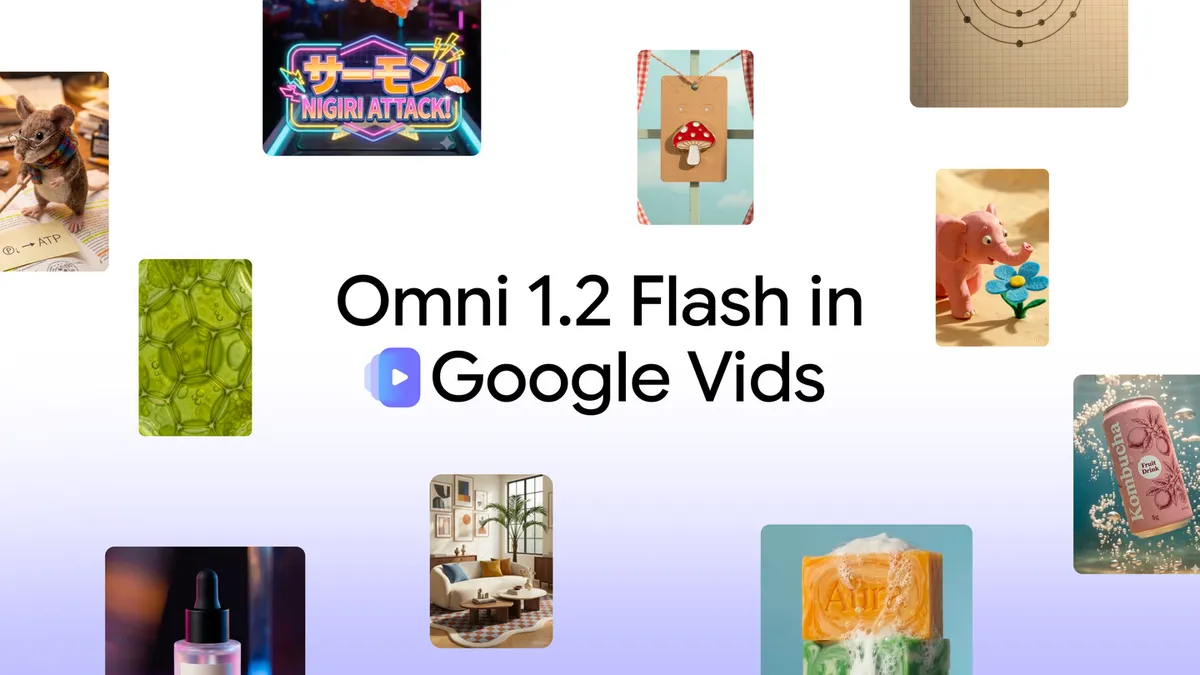
関連する無料枠として、2026年11月5日には動画生成モデル「Omni 1.2 Flash」がVidsに入り、15秒の動画を月3本まで無料で作れると発表されています。パーソナルアバターの動画がこの枠を使うのか、AIアバターの月6回の枠を使うのかも公表されていません。Omni 1.2 FlashについてはGemini Omni Flashとはで詳しく解説しています。
日本語で話せる?言語・地域・年齢の条件
公式ヘルプでは、パーソナルアバターは「現在は英語のみ」とされています。日本語版のヘルプを開いても本文は英語で、同じ条件が書かれています。11月17日の発表は言語に触れていないため、日本語の台本で日本語を話させられるかはまだわかりません。
7月の発表時点で示された条件と、11月18日時点での状況をまとめます。
条件 | 公式に示されている内容 | 11月18日時点の状況 |
|---|---|---|
言語 | 英語のみ | ヘルプは英語のみのまま。日本語対応は公表なし |
年齢 | 18歳以上 | ヘルプは18歳以上のまま |
地域 | EEA(欧州経済領域)・スイス・英国では提供なし | 日本は除外地域に入っていない |
必要な機器 | パソコンのブラウザと、録画用のスマホかタブレット | 変更の告知なし |
日本は除外地域に入っていませんが、日本の無料アカウントですぐ使えるかは別問題です。国内メディアのhelentechは、11月18日の執筆時点で、パーソナルアバターは個人のAI Ultraでしか使えなかったと伝えています。順番に提供されている途中とみられます。
日本語で話す動画を作りたいなら、日本語に対応している既製のAIアバターを使うのが現時点では確実です。公式ヘルプでは、既製のAIアバターの対応言語として日本語を含む23言語が挙げられています。
既製・カスタム・パーソナルの3種類の違い
Google Vidsには「アバター」と名の付く機能が3種類あり、無料で使えるかどうかと日本語に対応しているかどうかが、それぞれ違います。混同すると「無料と聞いたのに使えない」「日本語で話さない」という食い違いが起きやすいので、先に違いを押さえておきましょう。
種類 | どんなアバターか | 無料の個人アカウント | 日本語 |
|---|---|---|---|
既製のAIアバター | Googleが用意した人物から見た目と声を選ぶ | 使える(ヘルプの表で月6回) | 対応(23言語に日本語を含む) |
カスタムアバター | 性別・年代・服装などを指定して架空の人物を作る | 画像をアップロードして作る版は、11月3日から提供停止中 | 公式の記載なし |
パーソナルアバター | 自分の顔と声から作る | 2026年11月17日から追加料金なし(上限は未公表) | ヘルプでは英語のみ |
画像をアップロードしてカスタムアバターを作る機能は11月2日に発表されましたが、翌3日に提供が止まり、再開の時期は示されていません。既製・カスタムのAIアバターの動画は、1本最大60秒です。パーソナルアバターの動画1本の長さの上限は公表されていません。
使い分けの目安は次のとおりです。
やりたいこと | 合うアバター |
|---|---|
日本語のナレーション動画を無料で作りたい | 既製のAIアバター |
英語の自己紹介や解説動画を自分の姿で作りたい | パーソナルアバター |
顔は出したくないが人物が話す動画にしたい | 既製のAIアバター |
同じ人物を何本もの動画で使い回したい | パーソナルアバター(プロジェクト内で使い回せる) |
パーソナルアバターの作り方と使い方
出典: Google Workspace Updates 公式
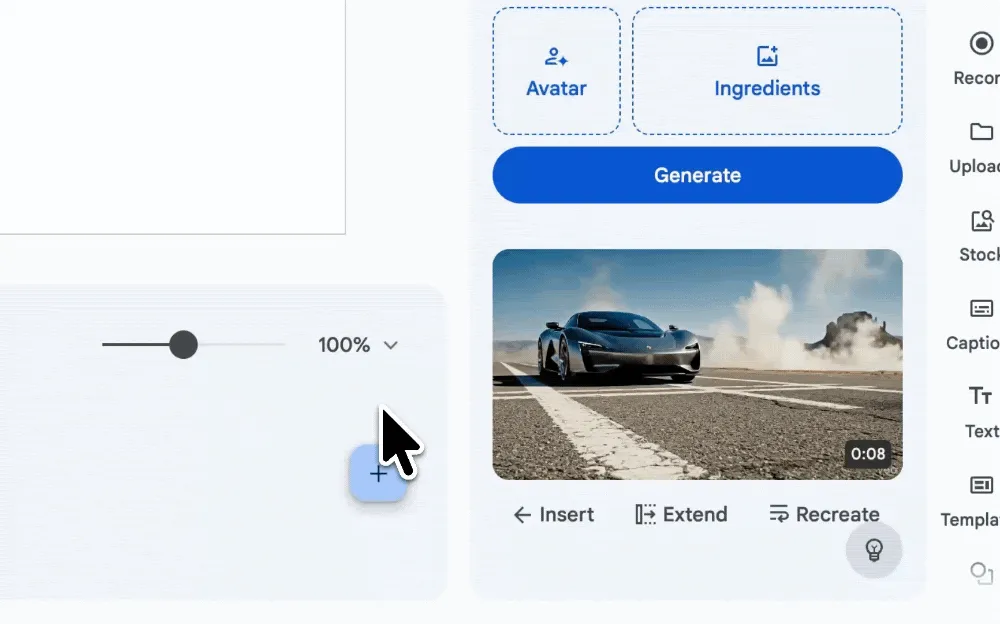
パーソナルアバターは、パソコンのブラウザでVidsを開き、スマホで顔と声を録って作ります。公式ヘルプの手順は次のとおりです。
出典: Google ドキュメント エディタ ヘルプ「パーソナルアバターの作成・使用・管理」
アバターを作る手順
- パソコンのブラウザで
vids.newを開き、Google Vidsを起動する - スタートメニューの「Personal avatar」を選ぶ
- 画面に出たQRコードをスマホかタブレットで読み取る
- 案内に従って顔と声を録る。自撮りの途中で顔を片側へ向け、また正面に戻す
- 「Next」を押すと、サイドパネルに自分のアバターが表示される
- アバターをどう使うかをプロンプトに書き、「Generate」を押す
動画でアバターを使う手順
- 右側のパネルで「AI Video」→「Create」→「Avatar」を選ぶ
- 自分のアバターを選ぶ
- 動き、話し方、声の調子をプロンプトで指示する
- 必要に応じて台本を入れ、縦長か横長かを選び、ほかの素材も加える
- 「Generate」で生成する
できた動画は、挿入・削除・延長・編集・作り直しができます。7月に発表されたGemini Omniの編集機能では、会話の形で背景を差し替えたり、照明を整えたりもできます。
きれいに作るための撮影のコツ
公式ヘルプには、録画のときの注意点がまとまっています。
- スマホは目の高さに構える
- 明るすぎず暗すぎない場所で録る
- 目・鼻・口が見えるようにする。眼鏡はよいが、サングラス・マスク・帽子は外す
- 静かな部屋で録り、ほかの人の声を入れない
- 背景にほかの人や顔写真を入れない
- アカウントの持ち主本人が録る。未成年は録らない
撮り直し・削除の手順
撮り直すときは、アバターの「More」→「Retake」から顔と声を録り直します。
削除は「More」→「Manage」からGoogleアカウントの管理画面に移って行います。公式ヘルプによると、削除するとGeminiアプリなど、そのアバターを使っているほかのサービスからも消えます。Vidsの中だけで消えるわけではない点に注意しましょう。
このツールを自社のシステムや業務にどう組み込むか、ご提案します
初回相談は無料・30分(オンライン)。要件が決まっていなくても大丈夫です。改修100万円〜・PoC300万円〜(税別)
パーソナルアバターが使えないときの確認ポイント
メニューに「Personal avatar」が出ない、または作成できない場合は、次の順に確かめてください。発表直後は順番に提供されている途中とみられるため、条件を満たしていても数日〜数週間待つことがあります。
確認すること | 見るポイント |
|---|---|
アカウントの種類 | 11月17日に無料になったのは個人のGoogleアカウント。会社や学校のアカウントは契約プランと管理者の設定しだい |
年齢 | Googleアカウントに登録した年齢が18歳以上か |
地域 | EEA・スイス・英国からは使えない |
機器 | パソコンのブラウザでVidsを開いているか。録画用のスマホかタブレットがあるか |
会社のアカウント | 管理者が管理コンソールで機能をオフにしていないか(既定はオン) |
展開状況 | 日本の無料アカウントには、まだ届いていない可能性がある |
月の上限 | 既製のAIアバターなど、ほかのAI機能の枠を使い切っていないか |
会社のGoogle Workspaceアカウントでは、管理者がドメイン単位でこの機能をオン・オフできます。社内で使いたい場合は、まず管理者に設定を確認してもらいましょう。
顔と声を登録する前に知っておきたい注意点
パーソナルアバターを使うかどうかの一番の判断材料は、自分の顔と声のデータをGoogleアカウントに登録するという点です。便利な機能ですが、料金よりもデータの扱いを先に考えておくのが安全です。
Googleが用意している対策
公式に示されている対策は次の4つです。
- 本人の姿に限る: アバターはGoogleアカウントに紐づき、持ち主本人の姿でしか作れません。他人の写真や動画からは作れない仕組みです
- 本人確認: 7月のWorkspace Updatesでは「安全な本人確認を経て姿を取り込む」と説明されています。ただし確認の具体的な方法は公表されていません
- SynthID: 7月の公式ブログでは、生成クリップすべてに見えない透かし「SynthID」が入り、Geminiアプリで確かめられると説明されています。11月17日の発表はSynthIDに触れていません
- Content Credentials: Vidsで作ったコンテンツには、作成・編集の履歴が付きます。パソコンのブラウザで右クリックすると確認できます。ただし、これは内容が事実であることの証明ではありません
使う側が気をつけたいこと
本人の姿でしか作れなくても、台本しだいで「本人が言っていない発言」に見える動画を作れてしまいます。次の点には気をつけましょう。
- 社外に出す動画では、AIで作った動画だと明記する
- 約束、価格、医療・法律・金融の助言など、誤解されると困る内容をアバターに話させない
- 顔と声のデータの保存期間は公表されていない。気になる人は登録前にGoogleアカウントのプライバシー設定を確認する
- 使わなくなったらアバターを削除する。削除はほかのサービスにも及ぶ
なりすましやディープフェイクのリスク全般は生成AIセキュリティ、プラットフォームのルールはAIディープフェイクの規約で詳しく解説しています。
会社で使うときの注意
会社の動画に社員の顔と声を使う場合は、本人の同意を文書で残し、退職や異動のときにアバターを削除するルールを決めておくと安心です。会社のGoogle Workspaceでは、管理者がこの機能を既定でオンのまま使わせるか、オフにするかを選べます。WorkspaceのAI機能を全体として知りたい場合はGoogle Workspace Intelligenceとはで詳しく解説しています。
研修動画や製品説明動画を社内の業務システムから自動で作るなど、新しいモデルや機能を自社のシステムに組み込みたい場合は、どこまで作り込むかで費用が大きく変わります。方法と費用の目安はAI開発の費用相場にまとめています。
無料版と有料プランの違い・選び方
試しに作る、英語の動画をたまに作る程度なら、無料の個人アカウントで十分です。毎月何本も作る、ほかのAI動画機能も合わせて使う場合は、上限が大きいGoogle AI Proを検討します。
比較ポイント | 無料の個人アカウント | Google AI Pro | Google Workspace(Business Standard / Plus) |
|---|---|---|---|
料金(日本) | 0円 | 月額2,900円 | Workspaceの契約料金 |
パーソナルアバター | 2026年11月17日から使える(上限は未公表) | 使える | 使える(管理者が設定可能) |
AIアバター(月) | 6回 | 25回 | 25回 |
AI動画クリップ(月) | 60秒 | 500秒 | 500秒 |
管理者による制御 | なし | なし | 管理コンソールでオン・オフ |
向いている人 | まず試したい個人 | 個人で毎月動画を作る人 | 会社で使い方を管理したい組織 |
Google AI Proの料金は、Google Oneの日本向けページの記載です(2026年11月18日時点)。Google AI Plusは月額1,450円ですが、ヘルプ上のVidsの上限は無料アカウントと同じ月6回・60秒です。Vidsのために選ぶなら、上限が増えるAI Pro以上が対象になります。GeminiとGoogleのAIプラン全体はGeminiとはで詳しく解説しています。
ほかのAIアバターツールとの違い
Google Vidsのパーソナルアバターの強みは、Googleアカウントがあれば追加料金なしで、スライド・BGM・AI映像と同じ画面で動画を作れることです。弱みは、現時点で英語のみであることと、無料枠の上限が公表されていないことです。
HeyGenやSynthesiaのようなAIアバター専門のツールは、自分のアバターを作る機能と多言語の話し方を前面に出しています。日本語で自分のアバターに話させたい、まとまった本数の動画を業務で作りたいという場合は、専門ツールのほうが合うこともあります。料金や対応言語は変わりやすいので、申し込む前に各社の公式サイトで確かめてください。ツールの比較はAI動画生成ツールおすすめ比較にまとめています。
比較ポイント | Google Vids(パーソナルアバター) | AIアバター専門ツール(一般的な傾向) |
|---|---|---|
始めやすさ | Googleアカウントがあればすぐ試せる | ツールごとにアカウント登録が必要 |
日本語 | 公式ヘルプでは英語のみ | 多言語対応をうたうツールが多い(各社公式で要確認) |
編集 | スライド・BGM・AI映像と同じ画面で作れる | アバター動画の作成が中心 |
管理 | Workspaceの管理コンソールで制御できる | ツールごとの管理機能 |
こんな人におすすめ / おすすめしない人
こんな人におすすめ
- 英語の自己紹介、講座、製品紹介の動画を自分の姿で作りたい人
- 撮影の手間を減らして、台本を変えた動画を何本も作りたい人
- すでにGoogle VidsやGoogle Workspaceを使っている人
- まず無料で、自分のアバターの仕上がりを確かめたい人
おすすめしない人
- 日本語で話す動画が今すぐ必要な人(既製のAIアバターか、日本語に対応した専門ツールのほうが確実)
- 顔と声のデータをクラウドに登録することに抵抗がある人
- 18歳未満の人、EEA・スイス・英国から使う人
- 毎月決まった本数を確実に作る必要がある人(無料枠の上限が未公表のため)
- 社員の顔を使う予定があるのに、社内の同意や削除のルールがまだない会社
よくある質問
パーソナルアバターは本当にずっと無料ですか?
2026年11月17日の公式ブログでは、個人のGoogleアカウントに「追加料金なし」で提供すると書かれています。期間限定とは書かれていませんが、将来の料金や上限が変わらないとも約束されていません。使う前にVidsの画面に表示される上限を確かめてください。
日本語の台本を入れるとどうなりますか?
公式ヘルプでは、パーソナルアバターは英語のみとされています。日本語の台本で日本語を自然に話させられるかは公表されていません。日本語の動画を作るなら、日本語に対応した既製のAIアバターを選ぶのが確実です。
他人の写真や動画からアバターを作れますか?
作れません。パーソナルアバターはGoogleアカウントに紐づき、持ち主本人の姿に限られます。録画もアカウントの持ち主本人が行う必要があり、背景にほかの人や顔写真を入れないよう公式ヘルプに書かれています。
スマホだけで作れますか?
公式ヘルプの手順では、パソコンのブラウザでVidsを開き、表示されたQRコードをスマホかタブレットで読み取って録画します。録画にはスマホかタブレット、動画の作成にはパソコンのブラウザが必要です。
作った動画をYouTubeやSNSに投稿してもよいですか?
Vidsの動画は書き出してほかの場所で使えます。ただし、Googleの「生成AIの使用禁止に関するポリシー」に従う必要があります。見る人が本物の撮影と誤解しないよう、AIで作った動画だと明記するのが安全です。
会社のアカウントでメニューが出ないのはなぜですか?
会社や学校のGoogle Workspaceでは、管理者が管理コンソールでこの機能をオフにしている場合があります。また、11月17日に無料になったのは個人のGoogleアカウントで、Workspaceで使えるかは契約しているエディションによって決まります。社内の管理者に確認してください。
まとめ
Google Vidsのパーソナルアバターは、2026年11月17日から個人のGoogleアカウントなら追加料金なしで使えるようになりました。自分の顔と声を一度登録すれば、台本を変えるだけで自分が話す動画を作れます。
一方で、2026年11月18日時点では次のことがまだ公表されていません。
- 無料で作れる本数・秒数の上限
- 日本語で話させられるか(公式ヘルプでは英語のみ)
- 日本の無料アカウントに届く時期
まずは英語の短い動画で試し、日本語の動画が必要なら既製のAIアバターと使い分けるのが現実的です。顔と声のデータを登録する機能なので、社外に出す動画ではAIで作ったことを明記し、使わなくなったアバターは削除しておきましょう。生成AIの基本から知りたい人は生成AIとはもあわせてご覧ください。
このツールを自社のシステムや業務にどう組み込むか、ご提案します
この記事の著者

AI革命
編集部
AI革命株式会社の編集部です。最新のAI技術動向から実践的な導入事例まで、企業のデジタル変革に役立つ情報をお届けしています。豊富な経験と専門知識を活かし、読者の皆様にとって価値のあるコンテンツを制作しています。
最新記事
Microsoft Ignite 2026のMAI新モデル7つとは?MAI Code 2の性能・料金・使える場所を整理
2026/11/19
メディア・出版業のAI活用事例20選|記事生成AI・新聞社・テレビ局の導入例と著作権対策【2026年11月】
2026/06/19
生成AIの企業活用事例50選|業種別・業務別の成果と導入ステップ・料金を解説【2026年11月最新】
2026/04/19
コンビニのAI活用|AI発注・無人レジ・廃棄ロス削減の導入事例とコスト・人手不足対策の進め方【2026年最新】
2026/10/08
保育園システムを比較しても決まらないとき|保育ICTで足りない業務・追加開発を頼む範囲と費用・補助金【2026年】
2026/10/21
PFNが国産AIで自衛隊を支援|防衛装備庁の実証受託・PLaMo 3.0 Primeの作戦計画立案支援・三菱重工100億円提携と防衛AIの現在地【2026年11月最新】
2026/10/06