
Cursorモバイルアプリとは?iOS/Android対応・機能・料金・使い方とClaude Code比較【2026年10月最新】

この記事のポイント
Cursorモバイルアプリは、クラウドや手元のPCで動くAIコーディングエージェントをiPhone・iPadから起動・確認・マージできるアプリです。2026年10月の新料金(Premium $30以上で利用可)、Androidの現状、iPad版やRemote Controlなどの新機能、Claude Codeとの違いをまとめました。
Cursorモバイルアプリとは、AIコードエディタ「Cursor」が2026年6月29日に公開した、クラウドや手元のPCで動くAIコーディングエージェントをスマホから起動・確認・マージするためのiOSアプリです。 スマホでコードを書くためのものではなく、エージェントに作業を任せ、その結果をレビューして承認するための道具です。2026年10月時点では、使えるのは新料金の Premium(月$30)以上、または旧Proなどの有料プランの契約者に限られます。
この記事でわかることは次のとおりです。
- Cursorモバイルアプリでできること・できないこと(スマホでやる作業とPC・Webでやる作業の分け方)
- iPhone・iPad・Androidの対応状況(Androidは2026年10月時点もネイティブ版なし)
- 2026年10月12日に始まった新料金で、どのプランならモバイルを使えるか
- 旧Pro($20)を契約中の人が新プランへ移るべきかの判断材料
- 導入から実行までの手順と、Remote Control(手元のPCのエージェント操作)の使い方
- Claude Code(Claudeアプリの「Code」タブ)との違い
- セキュリティ・プライバシーで確認しておくこと
想定読者は、Cursorを使っている、または検討しているエンジニア・開発チーム、移動中や会議の合間にも開発を進めたい人、そしてClaude Codeなど他のツールのモバイル利用と比べたい人です。
※料金・機能は2026年10月時点で、Cursor公式ドキュメント(Mobile)・公式Pricing・App Storeの表示を確認した内容です。Cursorは更新が速いため、契約前に公式ページもあわせて確認してください。
Cursorモバイルアプリとは:スマホで開発を「監督」するアプリ
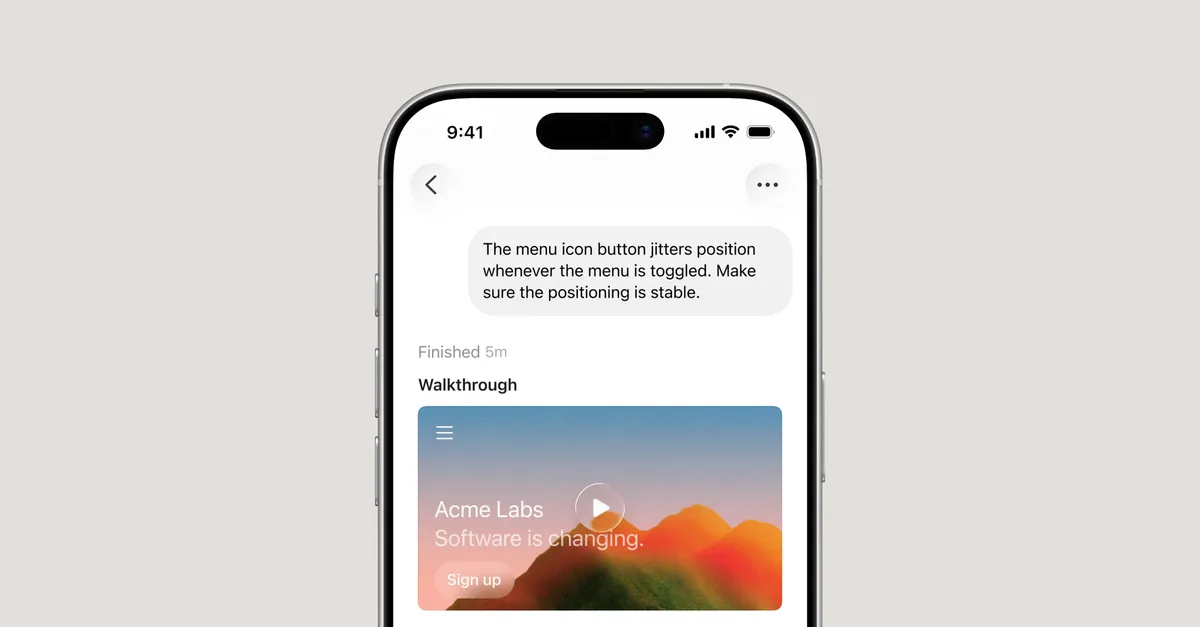
出典: Cursor公式ブログ
Cursorモバイルアプリは、PCの前にいなくてもAIエージェントに作業をさせ、その進み具合と成果物をスマホで確認・承認できるアプリです。公式は「Build from anywhere(どこからでも開発)」と打ち出しています。
公式ドキュメントの説明も「クラウドや手元のPCで動くエージェントを操作するネイティブのモバイルアプリ」で、IDE(エディタ)ではありません。コードを書くのはエージェントで、スマホを持つ人がやるのは次のような作業です。
- どのリポジトリで何をしてほしいかを指示する
- エージェントが作った差分(diff)やPRをレビューする
- 問題なければPRをマージする。CIの失敗やレビューコメントへの対応をエージェントに頼む
- 行き詰まったエージェントに追加の指示を出す
開発者の仕事が「書く」から「レビューして承認する」へ寄っていく流れを、そのまま形にしたアプリといえます。デスクで始めた作業を電車の中で確認し、昼休みにマージする、という使い方が想定されています。
Cursor本体との関係
Cursorモバイルアプリは、Cursor本体のエージェント機能をスマホから呼び出す窓口です。デスクトップ版や、ブラウザからエージェントを操作するWeb版(cursor.com/agents)とつながっていて、デスクトップやWebで始めたエージェントはモバイルのInboxにも表示されます。逆にモバイルで始めたものは、デスクトップのCloud Agentsパネルとcursor.com/agentsに出てきます。
基本情報は次のとおりです(App Store日本の表示より)。
項目 | 内容 |
|---|---|
アプリ名 | Cursor(開発元: Anysphere, Inc.) |
公開日 | 2026年6月29日(公開時はパブリックベータ) |
対応OS | iOS 26.0以降 / iPadOS 26.0以降 / visionOS 26.0以降 |
最新バージョン | 1.14.0 |
アプリ本体 | 無料(利用には対象プランの契約が必要。App内課金あり) |
画面の言語 | 英語のみ(公式ドキュメントの記載) |
日本語で指示を書くことはできますが、アプリのメニューやボタンは英語です。また、Cursorの開発元は2026年8月14日にSpaceXの一部になりました。経緯はCursorのSpaceX買収を解説した記事にまとめています。Cursor本体の機能や料金をまず押さえたい人は、Cursorとは何かを解説した記事もあわせてご覧ください。
Cursorモバイルアプリでできること(主な機能)

出典: Cursor公式サイト
エージェントの起動から、進み具合の確認、PRのレビュー、マージまでを、PCなしでスマホだけで回せます。 公開後の7〜10月にiPad版、Inbox、Projects、Remote Controlの正式提供などが加わり、できることは公開時より広がっています。公式ドキュメントとchangelogで確認できた主な機能は次のとおりです。
機能 | 内容 | 使いどころ |
|---|---|---|
クラウドエージェント | 実行のたびに実行先(Cloud machine / Team Pool / 自社管理のマシン)を選ぶ。依存関係のインストールやテストまで行い、スマホの接続が切れても動き続ける | PCを閉じたまま作業を進めたいとき |
Remote Control | 手元のPCで動いているエージェントに、スマホから返信・指示する(2026年10月6日に正式提供、Enterprise以外は既定でオン) | デスクで始めた作業の続きを移動中に進めたいとき |
モデル選択 | クラウドエージェントで使えるモデルを選べる。それぞれ最大のコンテキスト長で動く | 作業の重さに合わせてモデルを変えたいとき |
実行中の追従 | 会話のストリーミング表示、実行中のエージェントへの追加指示、サブエージェントの記録の確認 | 方向がずれたときにすぐ直したいとき |
PRの操作 | diff・コミット・チェック・コメントの確認、レビュアーの管理、squash merge・auto-merge・クローズなど。コメント対応やCI失敗の修正をエージェントに頼める | 成果物の承認・最終判断 |
Inbox | 進行中・要対応・レビュー待ちのPRを一覧で見る | 複数の作業をまとめて把握したいとき |
Projects(ベータ) | 何か月も続く大きな作業を、調整役のエージェントが計画して他のエージェントに振り分ける(アプリv1.10.0で対応) | 大きめの改修を少しずつ進めたいとき |
通知・Live Activities | エージェントが1ターン終えるとプッシュ通知。ロック画面とダイナミックアイランドで最大8体を追える | 完了を見逃したくないとき |
音声入力 | 文字起こしを見ながら声で指示する | 手が離せないとき、打つのが面倒なとき |
Design Mode | 写真・カメラ・ファイルを添付し、画像やUI部品に注釈を書き込んで指示する | 表示崩れや見た目の修正を頼みたいとき |
スラッシュコマンド・skills・automations・MCP | デスクトップと同じように使える。起動のたびに使うMCPサーバーを選べる | いつもの手順をそのまま使いたいとき |
ソース管理 | GitHub・GitLabに加え、Bitbucket・Azure DevOpsに対応。複数チームの切り替えも可能 | GitHub以外でリポジトリを管理している場合 |
クラウドエージェント:PCを閉じても動き続ける
クラウドエージェントは、手元のPCとは別のマシンで動き、スマホとの接続が切れても作業を続けるエージェントです。スマホから作業を頼んでおけば、通勤中や会議中にコードの変更・テスト・検証を進め、レビューできる状態のPRにしてくれます。
実行先はCursorが用意するクラウドのマシンのほか、チームで共有するマシン(Team Pool)や、2026年9月に加わった自社管理のマシン(My Machines)も選べます。社内のネットワークの中で動かしたい場合は、自社管理のマシンが選択肢になります。
リモートコントロール:デスクで始めた作業の続きをスマホで進める
Remote Controlは、手元のPCで動いているCursorのエージェントに、スマホから指示を送る機能です。公開時はプレビューでしたが、2026年10月6日のchangelogでiOS向けに正式提供され、Enterprise以外のプランでは最初からオンになりました。
クラウドエージェントとの違いは、ツール(ファイル操作やコマンド実行)がどこで動くかです。Remote Controlではエージェントの判断のループはクラウド、ツールの実行は手元のPCで行われます。リポジトリやシークレット、認証情報はPCに残り、Cursorに送られるのはツールの結果とモデルに必要な情報だけ、と公式は説明しています。
使うための条件は次のとおりです(公式ドキュメント)。
- Cursorのデスクトップ版3.9.8以降で、Agents Windowから使う
- クラウドエージェントを使えるプラン(Premium以上、または旧有料プラン)
- 設定 > Agents で有効にする。Teams・Enterpriseは管理者が有効にする
- PCがスリープしておらず、ネットにつながっていること(電源接続中は「Keep this computer awake」を使える)
切り替え方は、デスクトップ側のエージェントの入力欄で /remote-control を実行して次のメッセージを送るだけです。そのセッションがスマホのInboxに表示されます。
通知とLive Activities:待っている間の進み具合を確認する
iOSのLive Activitiesに対応していて、ロック画面とダイナミックアイランドで最大8体のエージェントの進み具合を追えます。エージェントが1ターン終えるとプッシュ通知が届くので、頼んだあとは通知が来るまで他のことをしていられます。
Inboxや会話は端末内のデータから先に開き、通信が戻ると同期します。電波の弱い場所でも、これまでのやり取りは確認できます。
音声入力とカメラ活用
声で指示を出せるほか、Design Modeで写真やスクリーンショットに直接注釈を書き込んで頼めます。バグが出た画面を撮って「この表示崩れを直して」と伝える、ユーザーから届いたスクリーンショットに印を付けて修正を頼む、といった使い方です。公式ブログでは、オンコール中のインシデント調査や、顧客から報告された不具合の再現と修正着手が例として挙がっています。
モバイルではできないこと(PC・Webで行う作業)
モバイルアプリには設定まわりの機能がありません。次の作業はcursor.com(Web)かデスクトップ版で行います。
作業 | 行う場所 |
|---|---|
コードの直接編集、ターミナル、ファイルブラウザ | Web(cursor.com/agents)またはデスクトップ |
Secrets・環境変数の設定 | Web |
MCPサーバーの追加・管理 | Web |
GitHub・GitLabなどの接続設定 | Web |
Automation・rule・skillの設定 | Web |
管理画面、請求、使用量の確認 | Web |
Remote Controlの開始 | デスクトップ版(Agents Window) |
最初にWebで接続や環境を整えておき、日々の指示とレビューをスマホで行う、という分担になります。
対応プラットフォーム:iOSはネイティブ、Androidは現状PWA
出典: Cursor公式ドキュメント
2026年10月時点で、ネイティブアプリがあるのはiPhone・iPad(とApple Vision)だけです。Androidは公式ドキュメントで「予定」とされたまま、提供時期は発表されていません。 Androidでは、Web版をホーム画面に追加して使います(PWA)。
端末 | 提供形態 | 使える範囲 |
|---|---|---|
iPhone | ネイティブアプリ(iOS 26.0以降) | Live Activities・プッシュ通知・音声入力・Design Modeを含むすべての機能 |
iPad | ネイティブアプリ(iPadOS 26.0以降)。2026年7月末に専用レイアウトを追加 | 上記に加え、サイドバーで複数チャット、チャットの横でのレビュー、ファイル全体のdiff、Apple Pencilでの注釈 |
Apple Vision | ネイティブアプリ(visionOS 26.0以降) | iOS版に準じる |
Android | PWA(cursor.com/agentsをChromeでホーム画面に追加) | エージェントの起動・確認・PRの操作はできる。バックグラウンド通知やOSとの連携はない |
iOS 26より前の端末では使えない点には注意が必要です。古いiPhoneやiPadを使っている場合は、OSを更新できるかを先に確認してください。
Cursorのフォーラムでは、2026年7月にスタッフが「Androidのネイティブ版はまだない。時期は約束できない」と回答しています。10月時点でも、ネイティブ版やベータ版、ウェイトリストは確認できませんでした。
Androidユーザーが今すぐできること
Androidでも、PWAで主な操作はできます。
- Chromeで cursor.com/agents を開き、Cursorアカウントでログインする
- Chromeのメニューから「ホーム画面に追加」を選ぶ
- ホーム画面のアイコンから起動し、エージェントを操作する
リポジトリの選択、エージェントの起動、diffのレビュー、PRのマージはPWAでもできます。ただし、アプリを閉じている間の通知は届きません。完了を知りたい場合は、GitHubなどのPR通知を受け取るようにしておくと見逃しを減らせます。Androidで完了通知まで含めて使いたいなら、AndroidのネイティブアプリがあるClaude Code(Claudeアプリ)も候補になります。
Cursorモバイルアプリの料金:どのプランで使える?
モバイルアプリそのものは無料ですが、使えるのは2026年10月12日からの新料金で Premium(月$30)以上のプランだけです。月$8のPlusでは使えません。 旧プラン(Pro $20など)を契約している人は、そのまま使い続けられます。
Cursorの料金は、2026年10月12日に始まった「The X Subscription」で大きく変わりました。Grok・Cursor・X Premiumをひとつにまとめたプランで、新しく契約する人はこちらになります(Cursor公式ヘルプ・xAI公式発表)。
プラン | 月額(USD・税別) | 使用量の目安 | モバイルアプリ | Claude・GPTなど外部モデル |
|---|---|---|---|---|
Free | $0 | 少なめ | ✕ 対象外 | ✕ |
Plus | $8(年$80) | 基準(1x) | ✕ 対象外(クラウドエージェントなし) | ✕ |
Premium | $30(年$300) | Plusの4倍 | ○ | ○(API定価で前払いクレジットから) |
Super | $100(年$1,000) | Plusの15倍 | ○ | ○ |
Ultra | $200(年$2,000) | Plusの50倍 | ○ | ○ |
Teams | $30 / $100 / $200(1席) | 席の段階による | ○ | ○ |
Enterprise | 要問い合わせ | 組織でまとめた使用量 | ○(Remote Controlは管理者が有効化) | ○ |
- 使用量の枠は週ごとに回復し、GrokアプリとCursorで共有します。対象はCursorのモデル(Grok 4.7 / 4.6 / 4.5、Composer 2.5)です
- 枠を使い切ったら、回復を待つ、前払いクレジットを買い足す、上のプランに上げる、のいずれかになります
- Claude・GPTなどの外部モデルは、新プランでは枠の外で別料金です。たとえばClaude Sonnet 5.5は100万トークンあたり入力$2・出力$10が前払いクレジットから引かれます(公式Models & Pricing)
- Plusでは、クラウドエージェントのほか、Automations・Bugbot・Originも使えません。OriginについてはCursor Originを解説した記事を参照してください
旧プラン(Pro $20など)を契約している場合
旧プランは新規の受付を終えましたが、契約中の人は続けられ、モバイルアプリもそのまま使えます。
旧プラン | 月額 | モバイルアプリ | 移った場合の対応先 |
|---|---|---|---|
Hobby | 無料 | ✕ | Free |
Pro | $20 | ○ | Premium($30) |
Pro+ | $60 | ○ | Super($100) |
Ultra | $200 | ○ | Ultra($200) |
Teams Standard | $40/人 | ○ | Teams Premium席 |
Teams Premium | $120/人 | ○ | Teams Super席 |
判断のポイントは次の3つです。
- 新プランに移ると旧プランには戻れません。 Cursorの契約は日割りで返金されて終わります
- Claude・GPTをよく使う人は、旧プランのほうが得な場合があります。 旧Proには外部モデルの利用分も含まれていましたが、新プランでは外部モデルが別料金になりました
- Grok・Composerを中心に使う人は、新プランのほうが多く使えます。 xAIの発表では、どのプランも同じ段階の旧プランと比べて、Grokモデルでのコーディング量が2倍以上とされています
旧プランをいつまで続けられるかは、2026年10月時点で公式に書かれていません。Grokやプランの背景はGrokとは何かを解説した記事にまとめています。
App Storeから契約する場合の注意
iOSアプリの中からも契約できますが、App Storeの価格にはAppleの手数料が上乗せされ、Webで契約するより高くなる場合があります。米国ストアでは旧Proが$25.99と表示されていて、Webの$20より高い価格です。特別な理由がなければ、契約はcursor.comから行うのが無難です。
75%オフキャンペーンについて(注意)
公開時に行われた「モバイルアプリからのComposer 2.5の実行が75%オフ」のキャンペーンは、2026年7月5日で終了しています。今から使う場合は、通常の料金で考えてください。Cursorの自社モデルComposerについてはCursor Composerを解説した記事が参考になります。
Cursorモバイルアプリの使い方:導入から実行までの流れ
流れは 「Webで準備 → アプリを入れる → エージェントを起動 → 通知を待つ → レビューしてマージ」 の5段階です。最初の準備だけはPCで行います。
- Webで準備する: Premium以上(または旧有料プラン)を契約し、cursor.comでGitHubなどのリポジトリを接続する。必要ならSecrets・環境変数・MCPサーバーも設定しておく。Privacy Mode (Legacy) を使っている人は、ここで「Privacy Mode」に切り替える(切り替えると元に戻せない)
- アプリを入れる: iPhone・iPadはApp Storeで「Cursor」をインストールしてログインする。Androidはcursor.com/agentsをChromeで開いてホーム画面に追加する
- エージェントを起動する: リポジトリと実行先、モデルを選び、やってほしいことを文章か音声で伝える。手元のPCのセッションを続けたい場合は、デスクトップ側で
/remote-controlを実行しておく - 待つ: 通知やLive Activitiesで進み具合を確認する。追加の情報を求められたら、テキストや音声で答える
- レビューしてマージする: diffやチェックの結果を確認し、問題なければマージする。直したい箇所はコメントで伝えるか、スクリーンショットに注釈を書いて頼む
実務での利用シーン例
- 通勤電車で: 前の晩にデスクで始めたリファクタリングをRemote Controlで続け、到着前にPRの内容を確認する
- 会議の合間に: 「この画面に入力チェックを追加して」と声で頼み、会議のあとに差分をレビューする
- オンコール中に: アラートが来たら、外出先からクラウドエージェントにログの調査と原因の切り分けを頼む
- ユーザーの報告を受けたときに: 届いたスクリーンショットに注釈を書き込み、修正をエージェントに頼む
スマホでのレビューは画面が小さく、見落としが出やすくなります。本番に関わる変更は、マージの前にPCでもう一度確認するか、ブランチ保護と必須チェックを設定したうえでauto-mergeを使うと安心です。AIコーディングが初めての人は、AIコーディング初心者向けの記事で基本を押さえてから使うと、指示の出し方で迷いにくくなります。
Claude Code(Claudeアプリ)との比較

出典: Claude公式サイト
スマホからコーディングエージェントを動かす手段としては、AnthropicのClaude Codeが比較の相手になります。Claude Codeには専用のモバイルアプリはなく、Claudeアプリ(iOS・Android)の「Code」タブから使います。AndroidのネイティブアプリとPCで完結するRemote ControlではClaude Code、iPad向けの画面とLive Activities、PRの操作の細かさではCursorが優れています。 最低料金もClaude Code(Pro $20)のほうが安く済みます。
比較ポイント | Cursorモバイルアプリ | Claude Code(Claudeアプリ) |
|---|---|---|
iPhone | ○ ネイティブ(iOS 26以降) | ○ ネイティブ(Claudeアプリ) |
iPad | ◎ 専用レイアウト・Apple Pencil対応 | ○ iOS版のアプリで利用 |
Android | △ PWA(通知なし) | ○ ネイティブ(Claudeアプリ) |
画面の言語 | 英語のみ | Claudeアプリの表示言語に従う(日本語あり) |
モバイルを使える最低料金 | 月$30(Premium)。旧Pro $20の契約者も可 | 月$20(Pro。年払いなら月$17) |
クラウド実行 | クラウドエージェント(Cloud machine / Team Pool / 自社管理のマシン) | クラウドセッション(Claude Code on the web。GitHubのリポジトリが対象) |
手元のPCの操作 | Remote Control(ループはクラウド、ツールの実行はPC) | Remote Control(ループもツールもPC。外向きHTTPSだけで通信) |
使えるモデル | Grok・Composer(枠内)、Claude・GPTなど(Premium以上で別料金) | Claudeのモデル |
通知 | プッシュ通知+Live Activities(最大8体) | プッシュ通知(条件を |
PRの操作 | マージ・auto-merge・レビュアー管理・Inboxで一覧 | PRを見張ってCI失敗やレビューコメントに自動対応 |
端末の本人確認 | アカウントとPCの紐づけで、他人のエージェントへの要求を拒否 | Trusted Devices(18時間ごとにFace IDなどで確認。既定はオフ) |
大きな作業の分担 | Projects(ベータ) | Projects、Dispatch(Pro / Maxのみ) |
違いが大きいのは次の3点です。
- コードがどこを通るか: CursorのRemote Controlはエージェントの判断をクラウドで行い、ツールの結果などがCursorに送られます。Claude CodeのRemote Controlは、Claudeのループも手元のPCで動きます(モデルへの問い合わせはAnthropicに送られます)。社内の規程でデータの流れを確認する必要がある組織は、この違いを押さえておいてください
- Androidの通知: Androidで完了通知を受けたいなら、現時点ではClaude Codeが向いています
- 料金の考え方: CursorでClaudeのモデルを使うと、新プランではプラン料金とは別にAPI定価がかかります。Claudeのモデルを中心に使うなら、Claude Code(Pro / Max)のほうが費用を読みやすくなります
Claude CodeのRemote Controlは、公開時はリサーチプレビューでしたが、現在の公式ドキュメントにはプレビューの表記がありません。両ツールのコード生成や設計の違いはCursorとClaude Codeの比較記事、Claude Code自体はClaude Codeの解説記事、料金はClaude Codeの料金解説で詳しく扱っています。ほかのツールも含めて選びたい人は、AIコーディングツールおすすめ比較もご覧ください。
セキュリティ・プライバシー上の注意点
スマホからエージェントに作業を任せる場合、気をつけたいのは「どのデータがクラウドに置かれるか」と「スマホを無くしたときにどうなるか」の2点です。 業務で使う前に、次の項目を確認してください。
- Privacy Modeの切り替えは一方通行: クラウドエージェントを使うには、クラウドへのデータ保存を許可する必要があります。Privacy Mode (Legacy) を使っている人は、モバイルでエージェントを始める前に「Privacy Mode」へ切り替えますが、切り替えたあとはLegacyに戻せません。Cursorは、コードを学習に使わず、エージェントの実行中だけ保持すると説明しています
- Remote Controlで外に出るもの: リポジトリ・シークレット・認証情報・ビルドキャッシュは手元のPCに残り、送られるのはツールの結果とモデル用の情報だけ、と公式は説明しています。セッションはアカウントとPCに紐づき、他人のエージェントへの要求は拒否されます
- 企業ではRemote Controlの既定がオフ: Enterpriseでは管理者が有効にするまで使えません。Teamsも管理者の設定が必要です。管理者が無効にすると、メンバーは有効にできず、ローカルのセッションを引き継ぐこともできません
- 端末の紛失に備える: スマホからマージまでできる以上、端末のロックとCursorアカウントのセッション管理は欠かせません。SSOが必須の組織では、モバイルでもSSOでログインします
- 音声と写真の扱い: App Storeのプライバシー表示では、写真や動画などのユーザーコンテンツ、使用データ、診断データを「ユーザーに紐づくデータ」としています。音声入力や写真の添付を業務で使う場合は、画面に顧客情報などが写り込まないよう注意してください
- auto-mergeは保護設定とセットで: 小さな画面のレビューだけで本番に出るのを避けるため、ブランチ保護と必須チェックを先に設定しておきます
CursorはSOC 2、ISO27001、ISO42001、AIUC-1の認証を取得しています。AIコーディング全般のリスクはAIコーディングのセキュリティリスク解説、Remote Controlや権限まわりの考え方はClaude Codeのセキュリティガイドも参考になります。
エージェントに作らせた試作や社内ツールを、社内の実データや既存システムにつないで業務で使う段階では、権限設計・テスト・保守の担当を決める作業が別に必要になります。その段階で何を準備するかはAIで作ったアプリを開発会社へ引き継ぐにはで整理しています。
こんな人におすすめ/おすすめしない人
おすすめな人
- CursorのPremium以上(または旧Proなど)をすでに契約していて、移動時間や待ち時間も開発に使いたいエンジニア
- 「書く」より「指示してレビューする」働き方に移りたい中級者以上
- iPhone・iPadを使っている人。特にiPadではサイドバーやApple Pencilでの注釈を使ってレビューしやすい
- オンコール対応やユーザーからの不具合報告に、外出先からすぐ手を付けたいチーム
- Grok・ComposerなどCursorのモデルを中心に、Cursorのエディタを軸に開発しているチーム
おすすめしない人
- スマホでコードを直接書きたい人(モバイルアプリには編集機能がありません)
- FreeやPlus($8)のまま使いたい人(モバイルはPremium以上が必要)
- Androidで通知まで含めて使いたい人(現状はPWAで通知なし。Claude Codeのほうが向いています)
- iOS 26に更新できない端末を使っている人
- 英語の画面に抵抗がある人(アプリは英語のみ)
- Claude・GPTのモデルを主に使いたい新規契約者(新プランでは外部モデルが別料金)
- gitや差分レビューに慣れていない初心者(まずはデスクトップで基本を覚えるのが先です)
よくある質問(FAQ)
Q. Cursorモバイルアプリは無料で使えますか?
アプリのダウンロードは無料ですが、使うにはPremium(月$30)以上、または旧Pro・Pro+・Ultraなどの有料プランが必要です。FreeとPlus($8)では使えません。
Q. 旧Pro($20)のままでもモバイルアプリは使えますか?
使えます。旧プランは新規受付を終えましたが、契約中の人はそのまま続けられます。新プランへ移ると旧プランには戻れないため、Claude・GPTの利用量が多い人は移る前に費用を比べてください。
Q. Androidにネイティブアプリはありますか?
2026年10月時点ではありません。公式ドキュメントでは「予定」とされていますが、時期は発表されていません。Androidではcursor.com/agentsをChromeでホーム画面に追加して使います。
Q. アプリは日本語に対応していますか?
公式ドキュメントでは、アプリの画面は英語のみとされています。エージェントへの指示は日本語で書けます。
Q. PCの電源を切っていても使えますか?
クラウドエージェントならPCが止まっていても動きます。Remote Controlは手元のPCでツールを実行するため、PCがスリープしていたりオフラインだったりすると作業が進みません。
Q. 75%オフキャンペーンはまだ使えますか?
使えません。モバイルからのComposer 2.5の実行が75%オフになるキャンペーンは、2026年7月5日で終わりました。
Q. Claude Codeとどちらが良いですか?
Androidで使いたい人、Claudeのモデルを中心に使う人、PCの中だけで処理を完結させたい人はClaude Codeが向いています。iPadでレビューしたい人、Live ActivitiesやInboxでPRをまとめて管理したい人、Cursorのエディタを使っている人はCursorが向いています。詳しくはCursorとClaude Codeの比較記事をご覧ください。
まとめ
Cursorモバイルアプリは、クラウドや手元のPCで動くAIエージェントをスマホから動かし、レビューとマージまで済ませるためのアプリです。2026年10月時点の要点は次のとおりです。
- できること: クラウドエージェント、Remote Control(10月に正式提供)、Inbox、Projects、PRのレビューとマージ、音声入力、Design Mode、Live Activities
- できないこと: コードの直接編集、Secrets・MCP・リポジトリ接続などの設定(Webで行う)
- 対応端末: iPhone・iPad・Apple Vision(OS 26以降)。iPadは専用レイアウトあり。Androidはネイティブ版がなくPWAで代用
- 料金: 新プランではPremium(月$30)以上。Plus($8)は対象外。旧Proなどの契約者は継続して使える。外部モデルは新プランでは別料金
- Claude Codeとの違い: Android対応・最低料金・PCで完結するRemote ControlはClaude Code、iPad対応・PRまわりの操作・通知の細かさはCursor
まずはデスクトップでCursorに慣れ、Webで接続や環境を整えてから、移動中や待ち時間のレビュー用にモバイルを足すと、使いどころがはっきりします。料金と機能はこれからも変わる可能性が高いため、契約前にCursor公式Pricingと公式ドキュメントを確認してください。
このツールを自社のシステムや業務にどう組み込むか、ご提案します
この記事の著者

AI革命
編集部
AI革命株式会社の編集部です。最新のAI技術動向から実践的な導入事例まで、企業のデジタル変革に役立つ情報をお届けしています。豊富な経験と専門知識を活かし、読者の皆様にとって価値のあるコンテンツを制作しています。
最新記事

Cognition(Devin)$25B評価額・$1B調達を完全解説|ARR $492M・月50%成長・Mercedes/NASA/Goldman Sachs採用からSeries E $48B・売上$1B突破まで【2026年11月更新】
2026/05/28

Ineffable Intelligenceとは?David Silver創業・$1.1Bシード・$5.1B評価額から共同創業者6名・NVIDIA/Google提携まで解説【2026年11月最新】
2026/04/28

Google AI StudioでGoogle Cloudクレジットを受け取る方法|AI Pro・Ultra特典の金額・条件・使える量【2026年11月】
2026/11/16

Hugging Face買収はどうなる?NVIDIA129億ドル案件の現状|DOJの調べ・フアンCEO辞任の影響・料金【2026年11月最新】
2026/08/27

Ox Alphaとは?正体はGLM-5.3-Flash|OpenRouter1位の経緯・無料終了後の使い方と料金【2026年11月最新】
2026/08/26

ガバメントAI「源内」とは?デジタル庁OSSの中身・使い方・導入コスト【2026年11月最新】
2026/04/28