
Claude Code Projectsのコーディネーターの使い方|設定・指示の出し方・注意点【2026年11月】

この記事のポイント
Claude Code Projectsのコーディネーターは、依頼を作業ごとのスレッドに振り分けて進捗を管理する役です。2026年11月13日の更新内容、作成手順、指示の例文、モデル設定、使用量の抑え方、つまずきの対処を公式ドキュメントに沿って説明します。
Claude Code Projectsのコーディネーターは、プロジェクトの会話の中にいるClaudeのことです。頼まれた仕事を「その場で答える」「新しいスレッドを立てる」「動いているスレッドに回す」に振り分け、各スレッドの報告をまとめて伝えます。使い方の要点は、最初にプロジェクト指示を書くこと、小さな1件で試すこと、スレッドのモデルとeffortを見直すことの3つです。この3つを済ませてから、まとまった仕事を任せます。
2026年11月13日の更新で、コーディネーターはチャットでの質問に答え、進行中のスレッドの状況を自分から知らせるようになりました(Claude Code公式X「ClaudeDevs」の発表)。
この記事でわかること
- コーディネーターとスレッドの役割分担と、旧Projectsとの違い
- 使える条件(プラン・GitHub・アプリ)と料金の考え方
- プロジェクトの作り方から最初の依頼までの手順
- コーディネーターに出す指示の例文と、プロジェクト指示のテンプレート
- 使用量を抑える設定、セキュリティ上の注意、つまずいたときの対処
こんな人に向けた記事です
- Claude Codeを使っていて、Projectsの「コーディネーター」の使い方を知りたい人
- 複数リポジトリにまたがる作業や数日かかる作業を、PCを閉じている間も進めたい人
- Pro・Max・Ultraプランで、Projectsが使用量をどれくらい使うか気になっている人
Claude Code自体の基本はClaude Codeとは?、普段の操作はClaude Codeの使い方ガイドにまとめています。
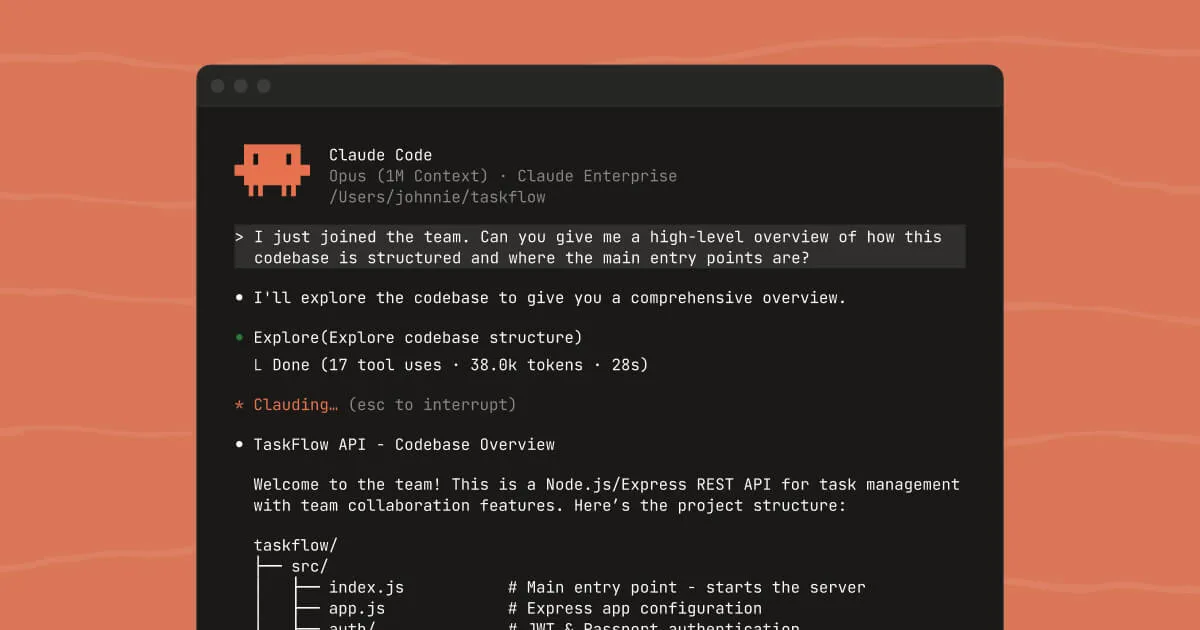
出典: Anthropic Claude Code 公式サイト
Claude Code Projectsのコーディネーターとは
コーディネーターは、プロジェクトの会話を受け持つClaudeです。自分では手を動かさず、仕事をスレッドに割り振って進捗を見ます。公式ドキュメントには「スレッドが報告してきた内容を見るが、各ステップまでは見ない」と書かれています。
Projects自体は、公式ドキュメントで「関連する作業の流れをClaudeがまとめて回す、1本の続く会話」と説明されています。依頼すると、Claudeは作業ごとにスレッドを立てます。
コーディネーターとスレッドの違い
項目 | コーディネーター | スレッド |
|---|---|---|
役割 | 依頼を受けて振り分け、進捗をまとめて伝える | 実際の作業(コード変更、調査、PR作成など)をする |
実体 | プロジェクトの会話(長く続く1セッション) | それぞれ独立したセッション。通常はクラウドで動く(Claude Code on the webと同じ仕組み) |
見ている範囲 | スレッドからの報告 | 自分のタスクの全ステップ |
作業場所 | なし | クラウドのスレッドは専用ブランチで作業し、必要ならPRを開く |
コネクタ | 使えない | claude.aiアカウントのコネクタを使える |
既定のモデル設定 | Opus・effortは低(low) | Opus・effortは高(high) |
1通のメッセージに無関係な仕事が複数入っていると、コーディネーターはそれぞれ別のスレッドにします。簡単な質問なら、スレッドを立てずに会話の中で答えます。ときどき「Suggested threads」として、立てるスレッドの候補を一覧で出すこともあります。
旧Projects(claude.aiチャット・Cowork)との違い
名前は同じですが、中身はまったく違います。公式ドキュメントでは、claude.aiチャットやCoworkのProjectsを「スレッドもコーディネーターもなく、会話と参考ファイルをまとめる以前の仕組み」と区別しています。
項目 | 新しいProjects(Claude Code) | 旧Projects(claude.aiチャット・Cowork) |
|---|---|---|
形 | 目標に沿って続く1本の会話 | 会話と参考ファイルを入れるフォルダ |
作業の進め方 | コーディネーターがスレッドを立てて任せる | 自分で会話を開いてやり取りする |
並列の作業 | 複数スレッドが同時に動く | なし |
使う場所 | claude.ai/code、デスクトップアプリのCodeタブ、モバイルアプリ | claude.aiチャット、Cowork |
新しいProjectsは2026年9月17日に公式ブログ「Projects redesigned: from folder to conversation」で発表されました。旧Projectsは、新しい仕組みが届くまで今までどおり動きます。Cowork側の機能はClaude Coworkとは?で扱っています。
2026年11月13日の更新で変わったこと
公式に確認できる変更は「コーディネーターが前より能動的になった」ことです。Claude Codeの公式X(ClaudeDevs)は2026年11月13日(日本時間14日朝)に、コーディネーターがプロジェクトのチャットで質問に答え、進行中のスレッドの状況を伝えるようになったと発表しました。
同じ日に、海外メディアはほかの変更も報じています。ただし2026年11月15日時点では、公式ドキュメントにもchangelogにも載っていません。
内容 | 確認できた範囲 |
|---|---|
コーディネーターがチャットで質問に答え、スレッドの状況を自分から伝える | 公式X |
プロジェクト内で | 報道のみ |
リマインダー(指定時刻までスレッドを隠し、時刻が来たら一覧に戻す) | 報道のみ |
サインイン済みのClaudeユーザーへの閲覧専用の共有 | 報道のみ。公式ドキュメントは「共有不可」のまま |
スレッド一覧上部の「最近」「ピン留め」、成果物のサムネイル | 報道のみ |
報道のみの項目は、自分の画面で表示を確かめてから使ってください。コーディネーターがどのくらいの頻度で報告するかといった細かい動きも、公式にはまだ説明がありません。
使える条件と料金
Projectsは2026年11月15日時点で、Pro・Max・Ultraプランの公開ベータです。順番に提供が広がっている段階なので、同じプランでもまだ使えないアカウントがあります。TeamプランとEnterpriseプランにはまだ来ていません。
使える場所・使えない場所
使える | 使えない |
|---|---|
claude.ai/code(ブラウザ。直リンクは claude.ai/code/projects/browse) | ターミナルのCLI |
デスクトップアプリのCodeタブ | VS Code拡張、JetBrainsプラグイン |
Claudeモバイルアプリ(iOS/Android) | Amazon Bedrock、Google CloudのAgent Platform、Microsoft Foundry経由 |
サイドバー(または「More」の中)に「Projects」が無ければ、まだ自分のアカウントに来ていません。公式のウェイトリストから登録できます。公式ドキュメントによると、提供は「クラウドセッションを使ったことがあり、claude.aiチャットやCoworkにプロジェクトを持っていないアカウント」から始まっています。
料金とプラン
Projects専用の追加料金はありません。Claude Codeのほかのセッションと同じプランの上限から使用量が引かれます。

出典: Claude 公式料金ページ
プラン | 月額(公式) | 日本円の目安(税込) | 使用量の目安 | Projects |
|---|---|---|---|---|
Pro | $20(年払いは月$17相当) | 約3,480円 | 基準 | 公開ベータ |
Max(旧Max 5x) | $100 | 約17,380円 | Proの5倍 | 公開ベータ |
Ultra(旧Max 20x) | $200 | 約34,760円 | 週あたりProの10倍。認証済みアカウントは5時間の上限なし | 公開ベータ |
Team | Standard $25/Premium $125(月払い) | ― | ― | 未提供 |
Enterprise | $20/席(年払い・20席から)+API従量 | ― | ― | 未提供 |
※円は1ドル158円・消費税10%込みで計算。2026年11月15日時点の公式料金ページの金額です。MaxとUltraの名前は2026年10月30日に変わりました(料金は同じ)。詳しくはClaude料金を日本円で解説とClaude Ultraとは?を見てください。
公式ドキュメントは「特にProプランでは、Projectsを動かした日は早めに上限に届くと考えておくべき」と書いています。プラン別に何本のスレッドを回せるかという公式の数字はありません。Claude Code全体の料金の考え方はClaude Code料金にまとめています。
使い方:プロジェクトを作って最初の依頼を出すまで
流れは「前提を確認する」「プロジェクトを作る」「最初の1件で試す」の3段階です。画面の名前は英語のUI表記で書き、カッコ内に意味を添えます。
手順1:前提を確認する
- プラン:Pro・Max・Ultraで、サイドバーに「Projects」があり、「New project」か「Get started」が表示されること
- GitHub(コードを扱う場合)
- 対象はgithub.comのリポジトリだけです。GitHub Enterprise Server、GitLab、Bitbucketは使えません
- 接続したGitHubアカウントに、そのリポジトリへのpush権限が要ります
- Claude GitHub Appのインストールが必須です。
/web-setupで接続したトークンだけでは、プロジェクトのスレッドは動きません - 組織(Organization)のリポジトリは、組織のオーナーしかAppのインストールを完了できません。オーナー以外は申請して承認を待ちます
- ネットワーク・シークレット・ツール:クラウド環境の設定で用意します。既定の環境から主要なパッケージレジストリにはつながります。MCPを使いたい場合は、claude.aiのコネクタで接続しておきます
手順2:新しいプロジェクトを作る
- claude.ai/code か、デスクトップアプリのCodeタブで「Projects」→「New project」を開く
- ダイアログに入力する
- Name(必須):プロジェクト名
- What do you want to work on?(任意):1行の目標。例「APIのp95レイテンシを200ms未満に保つ」
- Context(任意):GitHubリポジトリ、ファイル、フォルダ、Google Driveのフォルダ
- 「Create project」を押すと、プロジェクトの会話が開く
初めてのプロジェクトでは、こちらが何か送る前にClaudeが1ターン動くことがあります。リポジトリを変えずに中身を調べるスレッドを1本立てたり、最近のクラウドセッションを読んで「Setup recommendations」(追加するリポジトリ、スケジュールタスク、スレッドの候補)を出したりします。候補は最初すべてオンになっているので、要らないものをオフにして「Update setup」を押します。このターンもプランの使用量を使います。
「New project」ではなく「Get started」と出る場合は、表示される既存のclaude.aiプロジェクトをアップグレードするかアーカイブしてから作ります。
既存のクラウドセッションから作る場合
進めている途中のクラウドセッションをプロジェクトに移すこともできます。セッションのサイドバーメニューで「Continue in project」→「Continue as new project」を選ぶと、Claudeがセッションを読んで設定を提案します。既にあるプロジェクトを選んで合流させてもかまいません。
元のセッションは消えません。動いている最中なら、そのまま動き続けます。同じ作業を2か所で進めないよう気をつけてください。「Set up project」のバナーから移した場合は、元のセッションのターンが止まります。
手順3:まとまった仕事を任せる前の4ステップ
公式ドキュメントは、たくさんの仕事を任せる前に次の4つを勧めています。
- プロジェクト指示を書く(目的、作業場所、完了前の確認、承認が必要な操作を書いておく)
- 本番の仕事を小さく1件だけ送る。結果と、スレッドが作ったブランチを確認する
- Project settings > General の「Thread model」「Thread effort」を確認する。既定はOpusのhighで、プランの使用量をいちばん早く減らす設定です
- 「始める前にスレッドを提案して、承認を待って」「同時に動かすのは少しだけ」と頼む。慣れてきたら外す
現時点のClaude Codeの既定のOpusは、2026年9月22日に追加されたClaude Opus 5.5です。モデルの特徴はClaude Opus 5.5とはで扱っています。
コーディネーターへの指示の出し方
コーディネーターには、普段の言葉で進め方を頼めます。公式ブログは「参謀(chief of staff)に頼むように指示する」と表現しています。よく使う指示を目的ごとに並べました。
したいこと | 指示の例 |
|---|---|
勝手に始めさせない | 「スレッドを提案して、始める前に私の承認を待って」 |
すぐ始めさせる | 「確認しなくていいので、今すぐ始めて」 |
同時に動く数を絞る | 「同時に動かすスレッドは最大2つまで」 |
スレッドを増やしすぎない | 「同じ領域の追加の依頼は、既存のスレッドを使って」 |
報告を減らす | 「更新は短く」「完了したときと止まったときだけ投稿して」 |
全体の状況を知る | 「全スレッドの状況を報告して」 |
使用量を抑える | 「このタスクは小さいモデルでやって」 |
PRの前に計画を見る | 「計画を見せるまでPRは開かないで」 |
調べるだけにする | 「これらのリポジトリの問題点を教えて。まだ何も直さないで」 |
小さな質問で済ませる | 「スレッドを立てずに、ここで答えて」 |
こうした進め方の希望は、Claudeがプロジェクトメモリに保存し、後のスレッドでも守ります。ただし強制される設定ではありません。たとえば「最大2つまで」と頼んでも、システム側で同時実行数が制限されるわけではないということです。必ず守らせたいルールは、プロジェクト指示に書いておきます。
プロジェクト指示のテンプレート
プロジェクト指示は、新しいスレッドとコーディネーターに毎回渡される文章です。Project settings > Memory > Project instructions に、最大16,000文字まで書けます。公式ドキュメントが挙げる要素(目的、作業場所、完了前の確認、必要なものが無いときの動き、承認が必要な操作)を日本語で書くと、たとえば次のようになります。
# 目的
決済APIのp95レイテンシを200ms未満にする。機能追加はしない。

# 作業場所
- リポジトリ: example-org/payment-api(主)、example-org/shared-lib(必要時のみ)
- 起点ブランチ: main
- ブランチ名: perf/<短い説明>
- PRタイトル: [perf] <変更内容>

# 完了と言う前に
- make test と make lint を通す
- 変更前後の計測結果をPRの説明に書く

# 必要なものが無いとき
足りないもの(権限、シークレット、データなど)を正確に書いて止まる。
代わりのもので済ませたり、モックや推測で埋めたりしない。

# 必ず私の承認を取る操作
- マージ
- force-push
- CI設定の変更
リポジトリごとのルールは、各リポジトリの CLAUDE.md に書きます。プロジェクト全体で共有したい要件、決めたこと、気をつけたい点などはプロジェクトメモリに入れます。会話かスレッドで「覚えて」「忘れて」と頼めば、Claudeがファイルに保存・削除します。Project settings > Memory で中身を見て、直接直すこともできます。
指示、リポジトリ、プラグイン、環境を変えても、すでに動いているスレッドには効きません。反映されるのは、新しく立てたスレッドからです。
スレッドの進み具合を見る・直接動かす
スレッドの状況は「Overview」ペインに一覧で出ます。スレッドに直接指示したり、止めたりもできます。
Overviewの状態
状態(英語表記) | 意味 |
|---|---|
Ready for review | PRが開いて、レビュー待ち |
Waiting on you | こちらの返信や承認が必要。または失敗した |
Working | 作業中 |
Landing | PRが承認され、マージキューに入っている |
Idle | 作業が終わり、待っているものもない |
Resolved | 解決済み。手動で閉じたもの、最後の手順の後にClaudeが閉じたもの、1週間動きがなく自動で閉じたもの |
こちらの対応が必要なスレッドがあると「Threads」ボタンにドットが付きます。デスクトップアプリでは通知も届きます(そのプロジェクトを開いている間は出ません)。通知の細かい設定は、プロジェクトのサイドバーメニューの「Notifications」で変えられます。
追加したファイルとスレッドの成果物は「Library」に並びます。コード以外の仕事、たとえば契約書の束やサポートチケットのエクスポートを分析させた場合も、成果物はここにファイルで届きます。
スレッドのPRの扱い
既定では、スレッドはリポジトリの既定ブランチから新しいブランチを切ります。PRは頼んだときに開きますが、バグ修正のように変更がはっきりしている場合は自分から開くこともあります。PRを開いた後はauto-fixが有効になり、CIの失敗に合わせて修正をpushしたり、レビューコメントに対応したりします。準備ができたらスレッドで知らせてくれます。
承認待ちは「スレッドの中」で答える
スレッドは、モデルが対応していればauto modeで動きます。多くのツール呼び出しは確認なしで進みます。それでも承認が必要になったとき、確認の画面はそのスレッドの中に出ます。コーディネーターの会話で「進めて」と書いても届きません。止まっているスレッドを開いて、そこで答えます。
スレッドの画面では、作業を1ステップずつ読む、スレッド専用の入力欄で直接指示する、「Stop」かEscキーで止める、といった操作ができます。会話側で追加の指示を出した場合は、Claudeがそれをそのスレッド向けと判断したときだけ届きます。auto modeの仕組みはClaude Code Auto Modeとは?で説明しています。
クラウドのスレッドで読まれる設定・読まれない設定
出典: Claude Code公式ドキュメント「Use Claude Code in the cloud」
クラウドで動くスレッドは、リポジトリの .claude/ に置いた設定の多くを読みません。手元のClaude Codeと同じつもりで任せると、hooksが走らない、MCPがつながらないといったずれが起きます。
リポジトリ内の設定 | クラウドのスレッドでの扱い | 代わりの方法 |
|---|---|---|
ルートの | 読み込まれる(サブディレクトリの | ― |
| 読まれない | claude.aiアカウントでskillを有効にする |
| 読まれない | ローカルのスレッドで使う |
| 読まれない | claude.aiのコネクタでつなぐ |
| 読まれない | Project settings > Plugins |
権限ルール | 適用されない | スレッド内の承認、またはローカルのスレッド |
hooks | 実行されない | ローカルのスレッドで使う |
| 適用されない | クラウド環境で設定する |
コーディネーターの会話にはコネクタがありません。Google DriveやSlackなどコネクタ経由の作業は、スレッドに任せます。それぞれの機能はClaude Code Skills 使い方、Claude Code Hooks 使い方、Claude Code MCP連携ガイドにまとめています。
リポジトリとファイルの追加のしかた
公式ドキュメントが勧めるのは、ほぼすべてのタスクが触るリポジトリを1〜2個だけ追加しておくやり方です。ほかのリポジトリはプロジェクト指示に名前を書いておけば、必要になったスレッドが自分で追加します(追加はそのスレッドだけ)。途中でクローンするため、そのリポジトリの CLAUDE.md はスレッドの起動時には読まれていません。
Claudeが自分で追加できるのは、プロジェクトですでに使っているGitHubオーナーのリポジトリだけです。別のオーナーのリポジトリは、Project settings > Environment から自分で追加します。
ファイルのアップロードには上限があります。
- 1回に最大1,000ファイル・2GBまで。1ファイルは最大480MB
- フォルダとGoogle Driveフォルダは合わせて10個まで(単体のファイルは数えない)
- 隠しファイルと
node_modulesは追加されない - アップロードはコピーなので、手元のファイルを変えたら「Replace」で入れ直す
リポジトリを追加しなくても使えます。調査や文書の作成、サンドボックスでのコード実行などをさせ、結果をLibraryで受け取る使い方です。
自分のPCでスレッドを動かす(Remote Control)
出典: Claude Code公式ドキュメント「Remote Control」
ローカルのデータベース、エミュレーター、VPNの中のAPIなどが必要なタスクは、自分のPCでスレッドを動かせます。PCで動かすのはそのスレッドだけで、ほかのスレッドはクラウドのままです。
準備
- そのPCにClaude Code v2.1.280以降を入れる
- 次のどちらかでPCを接続する
- デスクトップアプリの Settings > Code(またはClaude Code)で「Use this computer from your phone and claude.ai」をオンにし、使うフォルダを追加する
- ターミナルで
claude remote-controlを実行する。gitリポジトリなら--spawn worktreeを付けると、スレッドごとにworktreeが作られる
依頼のしかた
- 会話の入力欄の横の「+」から「Work locally」を選ぶ(依頼にLocalタグが付く)
- 「Allow Claude to work in a folder on your device」のカードでフォルダを選ぶ
- 同じフォルダで2つのスレッドが同時に動くと、互いの変更を上書きするおそれがあります。「Worktree」をオンにしておきます
- 「Allow once」を押す
ローカルのスレッドはauto modeで動き、そのPCのhooks、権限ルール、MCP、設定をそのまま使います。プロジェクト指示は渡りますが、メモリファイルは読み込まれません。PCがスリープしたり、デスクトップアプリや claude remote-control を終了したりすると止まります。「Keep this computer awake for Remote Control」をオンにすれば、スリープで止まるのを防げます。
アカウントで「Require trusted devices」をオンにしていると、ローカルのスレッドは使えません。ローカルのセッションをプロジェクトに移すこともできなくなります。
使用量を抑える設定と上限
使用量はスレッドだけでなく、コーディネーター自身も使います。スレッドからの報告を読んで判断するたびにトークンを使うためです。
出典: Claude Code 公式ドキュメント(Manage costs)
使用量が増える場面(公式ドキュメント)
- 動いているスレッドは、それぞれ1本の完全なセッションとして使用量を使う
- PRを見張っているスレッドは、CIの失敗やレビューコメントのたびに動き出して、また使う
- 何も動いていないプロジェクトや、アーカイブしたプロジェクトは使わない
上限
- 同時に動くスレッドの数に、決まった上限はありません
- システム側で決まっている上限は「全プロジェクト合計で1日500本の新規スレッド」です。一部の報道では200とされていますが、2026年11月15日時点の公式ドキュメントの記載は500です
- 5時間や週の上限に達して止まったスレッドと会話は、上限がリセットされると自動で再開します(Project settings > General の「Auto-continue when usage limits reset」。既定でオン、プロジェクト全体に効く)
- 上限を超えて動くのは、自分でusage creditsを有効にしている場合だけです。スレッドが勝手に有効にすることはありません
抑え方
方法 | 内容 |
|---|---|
モデルとeffortを下げる | Project settings > General で「Thread model/Thread effort」「Coordinator model/effort」を変える。単純な仕事は「小さいモデルで」と頼む |
新しい作業は新しいスレッドで | Pro・Max・Ultraのキャッシュは1時間で切れる。1時間以上放置したスレッドに追加で頼むと、全履歴を読み直す |
同時に動く数を減らす | 「同時は2つまで」などと頼む |
小さな質問はコーディネーターに | 「スレッドを立てずにここで答えて」と頼む |
使用量を確かめる | Project settings > Usage で、スレッド別・モデル別・会話の分のトークン使用量を見る |
一時停止する | Project settings の「Pause」で全スレッドと会話を止め、新しいスレッドとスケジュールタスクも止める。「Resume」で再開 |
Claude Code全般の節約の考え方はClaude Code コスト最適化にまとめています。
セキュリティと業務で使うときの注意
出典: Claude Code公式ドキュメント「Security」
スレッドは既定でauto modeで動き、多くの操作を確認なしで進めます。しかもクラウドのスレッドには、リポジトリの権限ルールもhooksも効きません。手元で組んだ防御がそのままでは効かないと考え、プロジェクト側で対策を用意する必要があります。
- 承認が必要な操作を指示に書く:マージ、force-push、CI設定の変更などは「必ず承認を取る」とプロジェクト指示に書く
- ネットワークを絞る:クラウド環境のネットワーク許可で、つながる先を必要な範囲に限る
- シークレットの渡し方:クラウド環境のnetwork secretsで渡す。手元の
.envはスレッドに届かない - ローカルのスレッドの権限:対象フォルダの中で、確認なしでコマンド実行や編集をする。別のモードにしたい場合は、
claude remote-control --settings <ファイル>でpermissions.defaultModeを指定する(v2.1.321以降) - 未コミットの変更が消えることがある:クラウドのサンドボックスはターンの合間に止まり、再開できないと新しくクローンし直して続ける。長いタスクは「区切りごとにコミットしてpushして」と頼む
- 共有と組織管理:公式ドキュメントでは、プロジェクトは1人のユーザー専用です。ほかの人と共有できず、ベータ中は組織として管理する機能もありません
組織での監査やポリシー管理がまだ無いので、会社の本番リポジトリで使うなら、まず個人プランで検証用のリポジトリから試すほうが安全です。チームで使う手段はClaude Code チーム導入ガイド、全体的な安全対策はClaude Codeのセキュリティと安全な使い方にあります。
Projectsで作った試作や社内ツールを、社内の実データや既存システムにつないで業務で使う段階になると、権限の管理や監視、障害が起きたときの対応まで決める必要があります。何をどの順で整えるかはバイブコーディング・Lovableで作ったアプリを本番運用するにはを参考にしてください。
よくあるつまずきと対処
出典: Claude Code公式ドキュメント「Troubleshooting」
公式ドキュメントに書かれている注意点をもとに、つまずきやすい場面と対処をまとめました。
症状 | 原因 | 対処 |
|---|---|---|
サイドバーにProjectsが無い | まだアカウントに提供されていない | Pro・Max・Ultraか確認し、ウェイトリストに登録する |
「New project」ではなく「Get started」と出る | claude.aiに既存のプロジェクトがある | 表示されたプロジェクトをアップグレードかアーカイブしてから作る |
リポジトリが一覧に出ない | Claude GitHub Appが入っていない/組織オーナーの承認待ち/SAML SSOの未認可 | Appを入れる。組織ならオーナーに承認してもらう。SSOを強制している組織では、再接続してClaudeアプリを認可する |
| トークンだけではスレッドに足りない | Claude GitHub Appを入れる |
スレッドが止まったまま | 承認待ちの確認がスレッド内に出ている | Overviewの「Waiting on you」からスレッドを開いて答える |
会話で「進めて」と書いても進まない | 承認は会話からは届かない | 対象のスレッドを開いて、その中で承認する |
Claudeが返事をしない | 会話が応答しなくなっている | Project settingsの「Restart Claude」を試す |
hooksやMCPが効かない | クラウドのスレッドはリポジトリの設定を読まない | コネクタやPluginsで設定する。hooksが必要ならローカルのスレッドで動かす |
作業途中の変更が消えた | サンドボックスが新しいクローンから再開した | 区切りごとにコミット&pushを頼む |
ローカルのスレッドが止まる | PCのスリープ、アプリや | 「Keep this computer awake for Remote Control」をオンにする |
Work locallyが使えない | 「Require trusted devices」がオン | 設定を見直すか、そのタスクはクラウドで進める |
上限に達して止まった | 5時間または週の上限 | 既定ではリセット後に自動で再開する。急ぐ場合はusage creditsを検討する |
サブエージェント・Agent Teams・Routinesとの使い分け
Claude Codeで複数の作業を並べて進める手段は、Projectsのほかにもあります。公式の「Run agents in parallel」の整理をもとに、使い分けをまとめました。
手段 | 中身 | 向いている場面 |
|---|---|---|
Projects | claude.ai/codeやデスクトップアプリで続く会話。コーディネーターがスレッドを起動して追う | 数日〜数週間にわたるたくさんのタスク。PCを閉じていても進めたい。1回説明して任せたい |
サブエージェント | 1つのセッションの中で脇の作業を任せ、要約を受け取る | 本筋の会話を脇の作業で散らかしたくない |
agent view( | バックグラウンドのセッションを1画面で見る(リサーチプレビュー) | 独立したタスクを自分で振り分けて、ときどき様子を見る |
Agent Teams | リーダーとチームメイトがタスクリストを共有する(実験的機能・既定でオフ) | 1つのタスクを分担して同期しながら進める |
Routines(スケジュールタスク) | 決まった時刻や条件で自動実行する | 会話がいらない定期の仕事1本(毎週月曜の依存関係レポートなど) |
Claude Tag | Slackのチャンネルで複数人がClaudeに指示する(Team・Enterprise向け) | チームで一緒に仕事を頼みたい |
公式ドキュメントは、1つのセッションで終わる単発のタスクなら自分でクラウドセッションを始めるほうがよく、手元のマシンが必須のタスクばかりならローカルのセッションかagent viewが向くとしています。Projectsの中でスケジュールタスクを頼むと、Routinesがスレッドとして動きます。
出典: Claude Code 公式ドキュメント(Routines)
それぞれの使い方はClaude Code サブエージェント 使い方、Claude Code Agent Teamsの使い方、Claude Code Routines 使い方、Claude Tagとは?を見てください。
こんな人におすすめ/おすすめしない人
こんな人におすすめ
- 複数のリポジトリにまたがる仕事がある人:全サービスのlint設定をそろえるといった作業を、リポジトリごとのスレッドとPRに分けて進められる
- 同じ領域の依頼を何度も投げる人:あるサービスのバグ報告やスタックトレースを随時貼り、学んだことをメモリに残していける
- 1セッションに収まらない開発や移行をする人:「docs/spec.mdの内容を作って」「古いORMから移行して」のような長い仕事
- PCを閉じている間も作業を進めたい人:スレッドは基本的にクラウドで動く
- コード以外の分析もまとめて頼みたい人:契約書やサポートチケットの分析結果をファイルで受け取れる
おすすめしない人
- TeamやEnterpriseプランで使いたい人:2026年11月15日時点では提供されていない
- GitLab、Bitbucket、GitHub Enterprise Serverを使っている人:github.comにしか対応していない
- CLIやVS Code、JetBrainsの中だけで作業したい人:Projectsはこれらの画面では使えない
- Proプランで使用量に余裕がない人:既定の設定のまま動かすと、早く上限に届く
- チームでプロジェクトを共有したい人:公式ドキュメントでは1人専用で、組織の管理機能もない
- 全部の作業が手元のPCでしかできない人:ローカルのスレッドもあるが、それならローカルのセッションやagent viewのほうが合う
よくある質問
Q. コーディネーターに作業そのものをさせられますか?
コーディネーターはスレッドに作業を割り振る役で、自分ではリポジトリの変更をしません。ただ、小さな質問なら会話の中で答えます。「スレッドを立てずにここで答えて」と頼めば、スレッドを増やさずに済みます。
Q. コーディネーターのモデルは変えられますか?
変えられます。Project settings > General の「Coordinator model and effort」で設定します。既定はOpusのlow effortです。スレッドのモデルは別の項目(Thread model/Thread effort)で設定します。
Q. 「同時に2つまで」と頼めば、必ず守られますか?
守るよう努めますが、システムで強制される上限ではありません。決まった上限は「1日500本の新規スレッド(全プロジェクト合計)」だけです。どうしても守らせたいルールは、プロジェクト指示に書いておきます。
Q. スマホからも使えますか?
使えます。Claudeのモバイルアプリ(iOS/Android)でプロジェクトの会話を開き、指示を出したり状況を確かめたりできます。
Q. プロジェクトを削除すると、GitHubのブランチやPRも消えますか?
消えません。削除で消えるのは、プロジェクトのスレッド、メモリ、ファイルです(元に戻せません)。GitHubにpushしたブランチやPRは残ります。一時的に隠したいだけなら「Archive」を使います。アーカイブするとPRの見張りも止まりますが、後で「Unarchive」で戻せます(スレッドは個別に戻します)。
Q. あるプロジェクトのスレッドを、別のプロジェクトに移せますか?
移せません。スレッドを別のプロジェクトに移したり、コピーしたり、独立させたりはできず、プロジェクト同士をまとめることもできません。手元のPCで始めたセッションを後からプロジェクトに加えることもできないので、作業の内容を伝えて新しく頼み直します。
まとめ
- Claude Code Projectsのコーディネーターは、依頼をスレッドに振り分け、報告をまとめて伝える役。2026年11月13日の更新で、質問に答えたり状況を自分から知らせたりするようになった
- 使えるのはPro・Max・Ultraの公開ベータで、追加料金はない。使用量はプランの上限から引かれる。Team・Enterpriseにはまだ来ていない
- 使い始めるときは、Claude GitHub Appを入れる、プロジェクト指示を書く、小さな1件で試す、モデルとeffortを見直す、の順で進める
- 進め方の希望は会話で頼めるが、強制はされない。マージやforce-pushなど守らせたいことはプロジェクト指示に書く
- クラウドのスレッドはskills、
.mcp.json、hooks、権限ルールを読まない。必要ならコネクタやPlugins、ローカルのスレッドで補う - 承認はスレッドの中で答える。長いタスクはこまめにコミット&pushさせる
ProjectsはClaude Codeの機能の1つです。Claude Code全体の機能と料金はClaude Codeとは?で、AIエージェントの考え方はAIエージェントとは?で確認できます。
このツールを自社のシステムや業務にどう組み込むか、ご提案します
この記事の著者

AI革命
編集部
AI革命株式会社の編集部です。最新のAI技術動向から実践的な導入事例まで、企業のデジタル変革に役立つ情報をお届けしています。豊富な経験と専門知識を活かし、読者の皆様にとって価値のあるコンテンツを制作しています。
最新記事

DX推進とは何か?大手薬局が最初につまずきやすいポイントを解説
2026/07/18

GitHub Copilotのローカルサンドボックスとは|一般提供開始・MXC(Microsoft Execution Containers)の仕組み・有効化の方法とポリシー設定【2026年11月】
2026/10/11

AI企業が希少本を裁断してデータ化|学習データ枯渇問題・著作権と保存の論点・出版業界への影響を解説【2026年11月最新】
2026/09/07

Safe SuperintelligenceがNVIDIAと提携|イリヤ・サツキバー氏のSSI初の外部連携・計算資源10倍と非公開路線の変化【2026年7月速報・11月続報】
2026/09/06

AMD Helios(ヘリオス)とは?MI455X×72基のラックスケールAI基盤|NVIDIA GB300/Vera Rubinとの違い・価格・出荷時期を解説【2026年11月最新】
2026/09/01

GPT-5.5提供終了|10月14日にChatGPT・Codexから削除・API継続・GPT-6系への移行手順【2026年11月】
2026/10/10