
Google Picsとは?Nano Banana基盤のAI画像生成・編集ツールの機能・対象プラン・料金・Canvaとの違い
この記事のポイント
Google Picsは、Gemini(Nano Banana)を基盤にGoogle Workspaceへ統合されたAI画像生成・編集ツールです。オブジェクト単位編集や画像内テキスト翻訳などの機能、対象プランと料金、制約、Canvaとの使い分け、管理者が確認すべき設定までを2026年9月時点の公式情報で整理します。
Google Pics(グーグル ピックス)は、Gemini(Nano Banana)系の画像モデルを基盤に、画像の「生成」と「編集」を1つの画面で完結させるGoogle Workspace向けのAIツールです。 2026年9月1日(米国時間)に一般提供が始まり、Google ドキュメントやスライドの中から直接呼び出して画像を編集できる点が最大の特徴です。
写真の保管・整理を担う「Google フォト」とは別の製品で、公式も「個人の写真ストレージではなく、クリエイティブ用のワークスペースアプリ」と位置づけています。
この記事では、Google Picsで何ができるのか、自分の契約プランで使えるのか、料金と利用上限、Canvaなど既存デザインツールとの使い分け、そして企業が導入する際に管理者が確認すべき設定までを、公式ヘルプとGoogle Workspace Updatesの情報をもとに整理します。
この記事でわかること
- Google Picsの正体と、Google フォト/Geminiの画像生成との役割の違い
- オブジェクト単位編集・画像内テキスト翻訳など主要機能の実態
- 自分の契約で使えるかどうかの判定(対象プラン・国・デバイス)
- 料金と、公式が明示している利用上限・2027年2月28日という区切り
- Canva/Adobe Express/Microsoft Designerとの使い分け
- 企業導入時に管理者が押さえるべき設定と公開前チェックの運用
こんな方向けの記事です:Google Workspaceを業務利用している情報システム担当者・マーケティング担当者・資料作成が多いビジネスパーソン、および個人でGoogle AI Pro/Ultraを契約している方。
Google Picsは「デザインツールの置き換え」ではなく、Workspace内の資料作成で発生する画像編集のすき間を埋めるツールです。Business Starterや無料アカウントでは使えず、デスクトップ限定で、生成AI機能には利用上限もあります。この前提を理解した上で使うと価値が出ます。
Google Picsとは — 基本情報を30秒で把握する
出典:Google 公式ブログ
Google Picsは、プロンプトから画像を作り、その画像を要素単位で直接編集できるWebアプリです。Google Workspaceのアプリ群(ドキュメント・スライド)に統合されているため、資料作成の流れを止めずに画像を差し替えられます。
項目 | 内容(2026年9月3日時点) |
|---|---|
名称 | Google Pics |
提供元 | Google(Google Workspace) |
基盤モデル | Gemini(Nano Banana)系の画像生成・編集モデル |
できること | 画像の生成/オブジェクト単位の編集/画像内テキストの編集・翻訳/アップスケール |
提供形態 | Webスタンドアロンアプリ+ドキュメント・スライドへの統合(ドライブ統合は順次) |
アクセス先 | pics.new または docs.google.com/images |
一般提供開始 | 2026年9月1日(米国時間) |
対応デバイス | デスクトップのみ(モバイルアプリなし) |
対応ブラウザ | Chrome / Firefox / Microsoft Edge(Windowsのみ)の最新2バージョン |
対応言語 | 生成・編集で29言語(日本語を含む) |
追加料金 | なし(対象プランの契約に含まれる) |
公式ヘルプはGoogle Picsを「Gemini(Nano Banana)を搭載した画像作成・編集ツール」と定義しています。なお公式は一貫して「Nano Banana」とだけ表記しており、どの世代のモデルが使われているかは明示されていません。基盤モデルそのものの性能を知りたい場合は、Nano Banana 2 Liteの解説記事で系列の位置づけを確認すると理解が早くなります。
Google フォト・Geminiの画像生成・Canvaとの違い
名前が似ているサービスが多いため、最初に役割を切り分けておきます。Google Picsは「作る・直す」担当、Google フォトは「貯める・探す」担当と考えると混乱しません。
サービス | 主な役割 | 使う場面 | Picsとの関係 |
|---|---|---|---|
Google Pics | AI画像の生成と精密編集 | 資料・SNS・社内報の画像を作る/直す | 解説対象のツール |
Google フォト | 写真の保管・整理・検索 | 撮影した写真を貯める | 別製品。Picsは画像の取り込み元として利用可能 |
Geminiアプリの画像生成 | 会話の流れで画像を作る | 単発のアイデア出し・ラフ作成 | 生成はできるが、要素単位の細かい編集キャンバスではない |
Canva / Adobe Express | テンプレート起点のデザイン制作 | ブランド運用・SNS投稿・印刷物 | テンプレート・ブランドキットは依然こちらが強い |
Google PicsはGoogle Workspaceに組み込まれたAI機能群の一部として提供されます。Workspace全体でAIがどこまで動くのかを俯瞰したい場合は、Google Workspace Intelligenceの解説もあわせて読むと、Picsの立ち位置が把握しやすくなります。
Google Picsでできること — 主要機能6つ
出典:Google Workspace 公式サイト(AI ソリューション)
Google Picsの中核は「生成」よりもむしろ生成後の編集精度にあります。公式が挙げている機能を、実務でどう効くかとあわせて整理します。
1. オブジェクト単位の編集(最大の特徴)
画像上にカーソルを合わせると要素が認識され、クリックで選択できます。たとえば「床」だけを選び、他の部分を変えずに移動・サイズ変更・変形・削除・差し替えができます。ドラッグで範囲を囲んでの部分編集にも対応しています。
従来の画像生成AIは「作り直し」で微修正するのが一般的でしたが、Picsは選択した領域だけを触れるため、一度気に入った構図を壊さずに詰められます。資料に使う画像の「あと一歩」を潰す用途で効果が出ます。
2. 画像内テキストの編集・書式変更・翻訳
画像に埋め込まれた文字を自動で検出し、デザインやフォントを崩さずに文言修正・書式変更・他言語への翻訳ができます。対応は29言語で、日本語も含まれます。
バナーの日本語版・英語版を作り分ける、社内資料の図版を多言語展開する、といった作業のコストが下がります。ただし日本語は文字数や折り返しで見え方が変わりやすいため、実運用では出力後の目視確認を前提にした方が安全です。日本語の文字描画品質そのものを比較したい場合は、Qwen-Image-3.0の解説のように文字描画を主軸に据えたモデルの記事が参考になります。
3. 1つのプロンプトから複数バリエーション生成
プロンプトを1回入力すると複数案が提示され、その中から選んで編集に進めます。当たりを引くまでプロンプトを書き直す往復が減ります。
4. アスペクト比変更・クロップ・回転
16:9/1:1/4:3といったプリセットが用意されており、Web・SNS・印刷・デジタルサイネージなど出力先に合わせたリサイズが1画面で完結します。
5. 2K/4Kへのアップスケール
解像度を2Kまたは4Kに引き上げられます。ただし高解像度ダウンロードは生成AI機能の利用枠の消費が速いと公式ヘルプが明記しているため、最終稿だけ高解像度で書き出す運用が現実的です。
6. 同時編集・バージョン履歴・参照画像
公式ヘルプによると、テキスト編集と画像編集を含めて最大5つの変更を同時に指定できます。編集履歴(persistent version history)が保持されるため、意図しない変更を戻せる点も業務利用では重要です。
既存画像をスタイル参照・要素参照として使い、特定の色やデザイン要素を引き継ぐこともできます。ただしスタイル参照機能は現時点では英語のみと公式ヘルプに記載されている点に注意が必要です。
Google Workspaceとの統合 — ここが本命
Google Picsの実用価値は、単体アプリとしての性能よりもWorkspaceの作業動線に入っている点にあります。
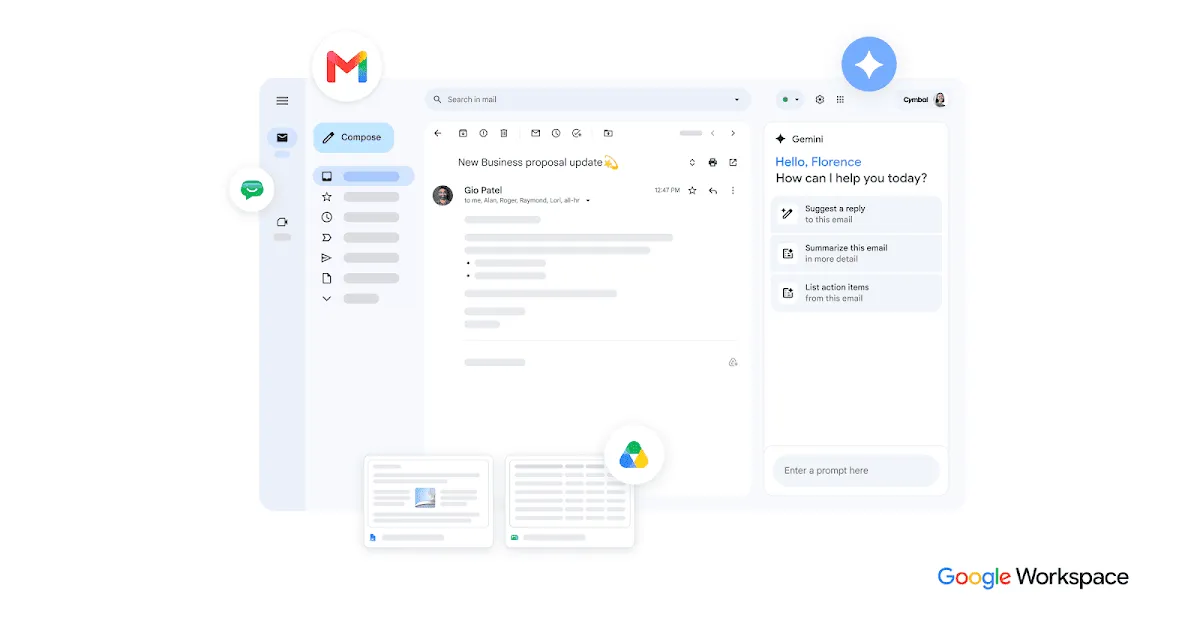
- Google スライド/ドキュメント:資料内の画像を選択すると、ワンクリックでPicsのエディタがオーバーレイで開く。タブを移動せずに編集して、そのまま反映できる
- Google ドライブ:ドライブ内のほぼすべての画像を開いて編集できる統合が「数週間以内」に提供予定(2026年9月3日時点では順次展開中)
- 共同編集・共有:ドキュメントやスライドと同じ共有基盤に乗るため、リンク共有で複数人が同じ画像を編集できる。作成物はアプリ間で自動同期される
これまで「スライド → 画像編集ツール → 保存 → 再アップロード」と往復していた工程が、1画面で済みます。編集そのものが劇的に速くなるというより、アプリ間の移動と再アップロードが消えるタイプの時短です。
自分は使えるのか — 利用条件チェック表
Google Picsは無料では使えません。以下の条件をすべて満たしているかを確認してください。
確認項目 | 利用できる条件 | 利用できないケース |
|---|---|---|
法人(Workspace)のエディション | Business Standard/Business Plus/Enterprise Standard/Enterprise Plus/AI Expanded Access(アドオン)/レガシーのAI Ultra Access・Gemini Business・Gemini Enterprise | Business Starter、および無償エディション |
個人プラン | Google AI Pro/Google AI Ultra 5x/Google AI Ultra 20x/Google AI Pro for Education | 無料アカウント。Google AI Plusは公式の対象一覧に記載がなく、現時点では対象外と見られる |
国・地域 | 日本を含む提供地域 | ドイツの個人用アカウントは対象外(同国の法人Workspaceアカウントは他国同様に利用可) |
デバイス | デスクトップ(PC) | スマートフォン・タブレットの専用アプリは提供なし |
ブラウザ | Chrome/Firefox/Microsoft Edge(Windowsのみ)の最新2バージョン | Safariなど上記以外 |
管理者設定(法人) | 管理コンソールで有効(デフォルトON) | 管理者がドメイン/組織部門/グループ単位で無効化している場合 |
対象プランなのに表示されない場合は、ロールアウトの途中である可能性があります。公式のロールアウト日程は、Rapid Releaseドメインが2026年9月1日開始、Scheduled Releaseドメインが2026年9月15日開始で、いずれも機能が表示されるまで最大15日かかるとされています。個人のAI Pro/Ultraも9月1日から数週間かけて順次有効化されます。
料金 — Google Pics単体の追加課金はない
出典:Google One 公式サイト(Google AI プラン)
Google Picsに単体の利用料金は設定されていません。 対象プランを契約していれば、追加費用なしで使えます。判断すべきなのは「Picsのために上位プランへ上げる価値があるか」です。
法人(Google Workspace)の料金
日本語版の公式料金ページに掲載されている、年間プラン契約時の1ユーザーあたり月額です(2026年9月3日時点)。
エディション | 月額(1ユーザー) | Google Pics |
|---|---|---|
Business Starter | ¥800 | 対象外 |
Business Standard | ¥1,600 | 利用可 |
Business Plus | ¥2,500 | 利用可 |
Enterprise(Standard/Plus) | 要問い合わせ | 利用可 |
新規契約向けに最初の3か月が20%割引になるキャンペーン表示が出る場合があるため、実際の請求額は申込画面で確認してください。Business StarterからStandardへ上げる差額は1ユーザーあたり月800円で、Picsだけでなく会議録画やストレージ増(30GB→2TB)も伴います。Pics単体を理由にアップグレードするより、Workspace全体のAI機能とセットで判断する方が妥当です。 管理者設定や課金の考え方は、GeminiのWorkspace統合に関する解説でも整理しています。
個人(Google AIプラン)の料金
個人利用では、Google AI Pro以上が対象です。
プラン | ストレージ | 月額(2026年9月3日時点) | Google Pics |
|---|---|---|---|
無料 | 15GB | ¥0 | 対象外 |
Google AI Plus | 2TB | ¥1,450 | 公式の対象一覧に記載なし |
Google AI Pro | 5TB | ¥2,900 | 利用可 |
Google AI Ultra 5x/20x | 20TB〜 | 公式プランページで要確認 | 利用可 |
なお、日本語版のGoogle Oneプランページは取得タイミングによって金額とストレージの表示が異なる状態が確認できました。日本のプラン改定が続いているため、契約前に必ず公式のプランページで最新の金額を確認してください。AI Plusの位置づけについてはGoogle AI Plusの解説記事も参考になります。
見落としやすい「利用上限」と2027年2月28日
料金以上に注意すべきなのが、公式が明記している利用上限です。
- Google Picsの生成AI機能には利用上限がある(具体的な回数は公表されていない)
- 少なくとも2027年2月28日までは、上限が緩和された状態で提供される。それ以降はアクセスが制限される可能性があり、変更前にGoogleから通知される
- 2K/4Kの高解像度ダウンロードは、この枠の消費が速い
- スライドやドキュメントの中から使う場合は、それぞれのアプリの既存の利用上限に従う
つまり、現在の使い放題に近い感覚が恒久的に保証されているわけではありません。業務プロセスに深く組み込む場合は、2027年3月以降に制限が入る前提でバックアップ手段を用意しておくべきです。
使い方の流れ
初期設定はほとんど不要で、対象プランのGoogleアカウントでアクセスすれば使えます。
- pics.new または docs.google.com/images にアクセスする
- プロンプトを入力して画像を生成する。または既存画像を取り込む(PC/Google ドライブ/Google フォトから、ドラッグ&ドロップ・コピー&ペースト・「画像を追加」ボタン)
- 提示された複数案から使うものを選ぶ
- 画像上の要素をクリックして選択し、移動・変形・削除・差し替えや、テキストの修正・翻訳を指示する
- アスペクト比を出力先に合わせて調整する
- 必要に応じて2K/4Kにアップスケールし、書き出す
アップロードできる形式は.jpg/.png/.bmp/.tiffの4種類です。WebPやHEIC、SVG、PSDの可否は公式に明記されていないため、これらを扱う場合は事前に変換しておくのが確実です。
スライドやドキュメントから使う場合は、資料内の画像を選択して表示される編集ボタンからPicsのエディタを開きます。
このツールを自社のシステムや業務にどう組み込むか、ご提案します
初回相談は無料・30分(オンライン)。要件が決まっていなくても大丈夫です。改修100万円〜・PoC300万円〜(税別)
現時点での制約 — 導入前に知っておくべきこと
公式情報から確認できる制約を、まとめて把握しておきます。ここを知らずに全社展開すると、後から運用が詰まります。
制約 | 内容 |
|---|---|
モバイル非対応 | デスクトップのみ。iOS/Androidアプリはない |
ブラウザ制限 | Chrome/Firefox/Edge(Windowsのみ)の最新2バージョン |
無料利用不可 | 対象の有料プラン契約が前提。Business Starterは対象外 |
利用上限 | 生成AI機能に上限あり。2027年2月28日以降は制限が強まる可能性 |
高解像度の消費 | 2K/4Kダウンロードは利用枠の消費が速い |
スタイル参照は英語のみ | 現時点でスタイル参照機能は英語のみ対応 |
同時編集は5件まで | テキスト編集を含め、一度に指定できる変更は最大5つ |
ドライブ統合は順次 | 2026年9月3日時点では展開途中 |
対応形式は4種 | .jpg/.png/.bmp/.tiff |
地域制限 | ドイツの個人用アカウントは対象外 |
Canva・Adobe Express・Microsoft Designerとの違い
Google Picsは、テンプレート起点のデザインツールとは競合するようで、実際には役割が異なります。
比較項目 | Google Pics | Canva | Adobe Express | Microsoft Designer |
|---|---|---|---|---|
強み | Workspace内で完結する動線、オブジェクト単位の精密編集 | テンプレート量、ブランドキット、SNS運用機能 | Adobe製品との連携、素材ライブラリ | Microsoft 365との連携 |
テンプレート | ほぼなし(生成と編集が中心) | 非常に豊富 | 豊富 | 中程度 |
画像内テキスト翻訳 | 対応(29言語) | 翻訳機能あり(デザイン単位) | 限定的 | 限定的 |
部分編集の精度 | オブジェクト認識による選択編集 | AI編集ツールあり | 生成塗りつぶし等 | 標準的 |
追加費用 | なし(対象プランに含む) | 無料版あり/Pro有料 | 無料版あり/有料版 | Microsoft 365に付随 |
対応デバイス | デスクトップのみ | Web/モバイル | Web/モバイル | Web/モバイル |
使い分けの目安
- ドキュメントやスライドに貼る画像を素早く直したい → Google Pics
- ブランドの統一感を保ちながらSNS投稿を量産したい → Canva(Canva AI 2.0の使い方ガイド)
- Adobe製品と行き来する制作フローがある → Adobe Express・Firefly(Adobe Firefly Image 5の解説)
- Microsoft 365中心の環境 → Microsoft Designer
現時点でテンプレート数・ブランドキット・SNS運用機能の成熟度ではCanvaが優位です。Google Picsはデザインツールの全面置き換えではなく、Workspaceでの作業距離の近さで勝負する製品と捉えるのが正確です。デザイン用途でのAIツール全体を比較したい場合は、AIデザインツールおすすめ比較を参照してください。画像生成モデル単体の実力比較なら、ChatGPT Images 2.0(gpt-image-2)の解説やSeedream 5.0 Proの解説も判断材料になります。
業務での使いどころ
実務で効果が出やすい場面を、逆に向かない場面とあわせて整理します。
効果が出やすい場面
- 社内資料・提案書の図版調整:スライド内の画像の一部だけを差し替える。往復がなくなる分、修正回数が多い資料ほど効く
- 多言語展開:日本語バナーの文言だけを英語・中国語へ差し替える。レイアウトを維持したまま各言語版を作れる
- 社内報・採用広報のビジュアル:外注するほどでもない画像を、担当者がその場で用意する
- サムネイルのアスペクト比違い量産:16:9と1:1を同一デザインから書き出す
- チームでの画像レビュー:リンク共有で複数人が同じ画像を触れるため、修正指示の往復メールが減る
向かない場面
- ブランドガイドラインを厳密に運用するSNS投稿の量産(テンプレートとブランドキットが必要)
- 印刷物のCMYK入稿を伴う制作
- 建築完成予想図・製品仕様図など、画像が事実の証跡になる用途。AIによる編集は形状や文字を意図せず変えることがあり、確認資料には適さない
- 外出先やモバイルでの編集
企業導入時のチェックリスト(管理者向け)
Google Picsは管理コンソールでデフォルトONの状態で提供されます。何もしなければ、対象エディションの全ユーザーが即日使える状態になります。情報統制が必要な組織は、展開前に以下を決めておくべきです。
- 有効範囲を先に決める:管理コンソールの「アプリ > Google Workspace > ドライブとドキュメント」配下にGoogle Picsの項目があり、ドメイン/組織部門(OU)/グループ単位で無効化できます。まず限定グループのみ有効化して検証する運用が取れます
- 入力してよい画像のルールを決める:顧客の顔写真、契約書のスキャン、未公開製品の画像などをアップロードしてよいかを明文化する
- データの取り扱いを確認する:Google Workspaceの有料法人プランでは、データ処理契約のもとでエンタープライズ級の保護が適用され、入力内容がモデル学習に使われない旨がGoogleから示されています。ただしGoogle Pics個別のデータ利用ポリシー文書は公開が限定的なため、社内規程に落とす際はWorkspaceのプライバシー関連ページを直接確認してください
- 公開前チェックの担当を置く:AI編集は細部を静かに変えることがあります。社外公開物は必ず人が最終確認する体制を作る
- 元画像を必ず保存する:編集履歴は保持されますが、原本は別途保管しておくと差し戻しが確実です
- AI生成物の識別を理解しておく:Googleの画像生成モデル群では、生成・編集された画像に不可視の電子透かしSynthIDやC2PA Content Credentialsを埋め込む方針が取られています。可視ウォーターマークをオフにできる場合でも、これらの識別情報は残る設計です(GoogleがAI画像の透かし除去を容認した件の解説)
チェック体制の必要性は、国内でも現実の問題になっています。2026年8月には味の素がAI加工画像をめぐって謝罪する事例があり、同月にはGoogle EarthのAI画像生成機能が偽衛星画像の懸念で1日で撤回されました。「生成・編集した画像を事実として扱わない」というルールを、ツール導入と同時に決めておく必要があります。
こんな方におすすめ
- Google Workspace(Business Standard以上)を全社導入していて、スライドやドキュメントでの資料作成が多い
- 日本語版・英語版など、同じデザインで文言だけ違う画像を頻繁に作っている
- 生成した画像の「一部だけ」を直したいことが多く、作り直しの往復に疲れている
- 専任デザイナーがおらず、非デザイナーが業務画像を作らざるを得ない
- 個人でGoogle AI Pro/Ultraを契約していて、追加課金なしで画像編集環境を増やしたい
おすすめしない方
- Google Workspace Business Starterまたは無料アカウントのみを利用している(対象外)
- スマートフォンやタブレットでの編集が中心(デスクトップ限定)
- テンプレートとブランドキットを軸にSNS投稿を量産している(Canva等が適する)
- 印刷入稿やCMYK対応が必須の制作物を扱っている
- 画像が仕様や事実の根拠になる業務(設計図・製品仕様・報道用素材)
- 大量の高解像度書き出しを日常的に行う(利用枠の消費が速く、2027年3月以降の制限リスクもある)
よくある質問
Q. Google Picsは無料で使えますか?
現時点では使えません。法人はBusiness Standard以上、個人はGoogle AI Pro以上の契約が対象です。Business Starterと無料アカウントは公式の対象一覧に含まれていません。
Q. Google フォトの写真も編集できますか?
Google フォトからの画像取り込みには対応しています。ただしGoogle Pics自体は写真管理アプリではなく、編集・生成用のワークスペースです。
Q. スマートフォンから使えますか?
公式はデスクトップのみと明記しており、モバイルアプリは提供されていません。
Q. 作った画像は商用利用できますか?
Google Pics固有の商用利用規約は公開が限定的です。Google WorkspaceまたはGoogle Oneの利用規約と、生成AIに関する追加規約に従う形になります。商用の重要案件では、契約している自社の規約を確認してください。
Q. 日本語の文字入り画像はきれいに作れますか?
画像内テキストの編集・翻訳は日本語を含む29言語に対応しています。ただし長文の折り返しや縦書きなど、日本語特有のレイアウトでの品質は用途によって差が出ます。公開物では出力後の目視確認を前提にしてください。
Q. 会社で使わせたくない場合はどうすればよいですか?
デフォルトで有効になっているため、管理コンソールからドメイン・組織部門・グループ単位で無効化してください。全社展開前に一部グループだけ有効化して検証する運用も可能です。
Q. 基盤モデルはNano Banana 2ですか?
公式は「Nano Banana」とのみ表記しており、世代は明示していません。Nano Banana系の画像生成・編集モデルを基盤としている、という理解が正確です。
まとめ
Google Picsは、Gemini(Nano Banana)系モデルを基盤に、画像の生成とオブジェクト単位の編集をGoogle Workspaceの中で完結させるツールです。2026年9月1日に一般提供が始まり、日本語UIと画像内テキストの日本語翻訳にも対応しています。
導入判断のポイントは3つです。
- 対象プランか:法人はBusiness Standard以上、個人はGoogle AI Pro以上。Business Starterと無料アカウントは対象外
- 制約を許容できるか:デスクトップ限定、対応形式は4種、同時変更は5件まで、スタイル参照は英語のみ
- 利用上限を前提に運用できるか:少なくとも2027年2月28日までは緩和された枠が提供されるが、以降は制限される可能性がある
Canvaなどのデザインツールを置き換える製品ではなく、Workspaceでの資料作成における画像編集の往復を消すツールです。すでにBusiness Standard以上を契約している組織であれば追加費用なしで試せるため、まずは限定グループで検証し、公開前チェックの運用ルールとセットで展開するのが現実的な進め方です。
このツールを自社のシステムや業務にどう組み込むか、ご提案します
この記事の著者

AI革命
編集部
AI革命株式会社の編集部です。最新のAI技術動向から実践的な導入事例まで、企業のデジタル変革に役立つ情報をお届けしています。豊富な経験と専門知識を活かし、読者の皆様にとって価値のあるコンテンツを制作しています。
最新記事
OpenCodeに不正アクセス、APIキー流出の可能性|対象の見分け方と今すぐやる対処
2026/10/17
GPT-5.4 vs Claude Opus 4.6 徹底比較【2026年10月最新】性能・料金・用途別の選び方と後継モデル
2026/04/10
Claude Opus 4.7とは|Opus 4.6との違い・性能比較・新機能・料金・使い方徹底解説
2026/04/17

販売管理システムの開発費用と、作るか買うかの判断|パッケージで足りない条件・会計と在庫の連携【2026年10月】
2026/10/17

Claude Codeのシステムプロンプトが80%削減|Anthropicが「モデルの創造性を解放」・Fable 5世代のプロンプト設計思想・開発者への影響を完全解説【2026年10月最新】
2026/07/12
DeepSeek V4.1 Flash 1017とは?変更点・料金・Search API・旧モデル名の扱いを整理
2026/10/17

