
Cursor 3.1とは?Agents Windowのタイル化と音声入力強化を最新アップデートで徹底解説
この記事のポイント
Cursor 3.1は2026年4月13日リリースのAI IDEアップデート。Agents Windowのタイル化・音声入力(バッチSTT)刷新・フレームドロップ87%削減などを実装。3.0からの変更点、Canvases機能、料金、GitHub Copilot/Claude Codeとの比較まで網羅。
Cursor 3.1は2026年4月13日にリリースされた、AIコードエディタ「Cursor」の3系列における最初のマイナーアップデートです。 Cursor 3.0で導入された「Agents Window(エージェント中心のIDEインターフェース)」を複数のペインにタイル化し、音声入力をバッチSTT方式に刷新、大規模編集時のフレームドロップを約87%削減した「完成度アップデート」と位置づけられます。
この記事でわかること:
- Cursor 3.1の具体的な新機能(タイル化レイアウト・音声入力刷新・Canvases・パフォーマンス改善)
- Cursor 3.0から3.1で何が変わり、何が変わっていないか
- 3.1以降のバージョン変遷(3.2〜3.7)の概要
- GitHub Copilot・Claude Codeとの違いと使い分け
- 2026年6月時点の最新料金プランとセキュリティ情報
想定読者:Cursor 3.0からすでに利用しており3.1へのアップデート内容を確認したいエンジニア、Cursorの導入を検討している開発者・チーム、他のAIコーディングツールと比較検討中の方。
Cursor 3.1とは:「Agents Windowの完成度アップデート」
Cursor 3.1は、AIコードエディタCursor(開発元:Anysphere, Inc.)の3系列で、2026年4月13日にリリースされたマイナーバージョンアップです。
Cursor 3.0(2026年4月2日リリース)では、従来の「Composer」ベースのUIを廃止し、「Agents Window」を中心としたエージェントファーストなIDEに刷新しました。3.1はそのコンセプトを実務水準に引き上げることを目的とした品質向上リリースです。
- Tiled Layout(タイル化レイアウト) — Agents Windowを縦横のペインに分割し、複数エージェントを並列で比較・操作できる
- 音声入力(Voice Input)の刷新 —
Ctrl+Mの押しっぱなし方式に変更、バッチSTT処理で精度と安定性が大幅向上 - パフォーマンス改善 — 長い会話のスクロールのカクつきを解消、大規模編集のフレームドロップを約87%削減
さらにリリース2日後の2026年4月15日には、3.1系列の追加機能として「Canvases(インタラクティブキャンバス)」が公開されており、エージェントがReactベースの対話的UI(チャート・ダッシュボード・ToDoリスト等)を描画できるようになっています。
なお、本記事執筆時点(2026年6月)の最新バージョンはCursor 3.7です。 3.1の機能はすべて現行バージョンに引き継がれており、この記事では3.1での変更内容を中心に解説します。
Cursor 3.0から3.1で何が変わったか
項目 | Cursor 3.0(2026-04-02) | Cursor 3.1(2026-04-13) |
|---|---|---|
Agents Window | 新インターフェース導入 | タイル型レイアウトで分割可能 |
音声入力 | リアルタイムSTT | Ctrl+M押しっぱなし・バッチSTT方式に刷新 |
パフォーマンス | 従来通り | フレームドロップ約87%削減・スクロール改善 |
ブランチ指定 | エージェント起動後に変更 | エージェント起動前に事前選択可能 |
Diff → ファイルジャンプ | 非対応 | ワンクリックで該当行にジャンプ |
ファイル検索フィルタ | 基本検索のみ | include/excludeフィルタ追加 |
Canvases | なし | 2026-04-15に3.1系列として追加 |
Design Mode / | 3.0で導入 | 継続搭載 |
| 3.0で導入 | 継続搭載 |
現時点ではWeb上で「Cursor 3.0」と「Cursor 3.1」の解説が混在しているケースがあります。タイル化レイアウトと音声入力刷新は3.1での追加で、3.0には含まれない点に注意してください。
新機能① タイル化レイアウト(Tiled Layout)

Cursor 3.1で最もインパクトの大きい改善が、Agents Windowをタイル状に分割できるTiled Layoutです。複数のエージェントを同時に走らせて、それぞれの進行状況・提案差分を横並びで比較しながら操作できます。
タイル化の操作方法
- エージェントのタブをドラッグしてペインに配置し、縦横に分割
- ダブルクリックで拡大して1つのエージェントにフォーカス(フォーカスモード)
- キーボードショートカットでペイン間を移動(
Cmd+Shift+PのKeyboard Shortcuts画面で確認・カスタマイズ可能) - レイアウトはセッション間で保持されるため、Cursor再起動後も元の配置が復元される
- 新規エージェントセッションは、ユーザーが指定した既定プロジェクトターゲットで立ち上がる
どんな場面で活きるか
- 複数の修正案を同時に比較したいとき(例:一方にリファクタ案、もう一方にテスト追加案)
- バックグラウンドエージェントを複数並列運用(例:CIエラー修正とドキュメント更新を同時進行)
- ペアプロ的な使い方(一方に提案させ、もう一方に別観点でレビューさせる)
現時点の注意点: 右ペインの横幅が狭いとチャット内のテーブル・画像が崩れる事例が公式フォーラムに報告されています。ウィンドウ幅に余裕のあるディスプレイでの利用が推奨されます。
新機能② 音声入力(バッチSTT)の刷新
Cursor 3.1では、音声入力の仕組みが根本的に作り直され、精度と操作性が大きく改善しました。

旧方式との違い・精度が上がった仕組み
比較軸 | 3.0以前(リアルタイムSTT) | 3.1以降(バッチSTT) |
|---|---|---|
変換タイミング | 話しながら逐次変換 | 録音後に一括変換 |
精度 | 専門用語・コード関連語の誤認識が多い | 前後コンテキストを含めた一括処理で精度向上 |
UIフィードバック | 最小限 | 波形表示・タイマー・キャンセル/確定ボタン |
操作方式 | トグル(押して開始/停止) | Push-to-Talk(押しっぱなし) |
クリップ全体を録り切ってからバッチSTTに投げる方式により、発話の前後コンテキストを含めて一括処理するため、専門用語やコード関連のキーワードの認識精度・安定性が向上しています。
操作方法
- Agents Windowのプロンプト欄にフォーカス
Ctrl+Mを押している間だけ録音(Push-to-Talk方式)- 指を離した瞬間に録音終了 → 自動的にテキスト化されプロンプト欄に挿入
現時点の制約
- 音声入力が使えるのはAgents Windowのプロンプト欄のみ。通常のエディタ内チャットでは利用不可(公式フォーラムで改善要望あり)
- 「押しっぱなし」方式のみ。トグル方式(クリックで開始/停止)は現時点では非対応
こんなときに効果的
- 長めの仕様・要件を口頭でコンテキストとして与えたいとき
- 長いプロンプトをタイピングしたくない場面(ペアプロ・リモートワーク等)
- リサーチ内容や修正方針をメモ感覚で素早く投げたいとき
新機能③ Canvases(インタラクティブキャンバス)
2026年4月15日に、Cursor 3.1系列の追加機能として公開されたのがCanvases(インタラクティブキャンバス)です。
Canvasesとは
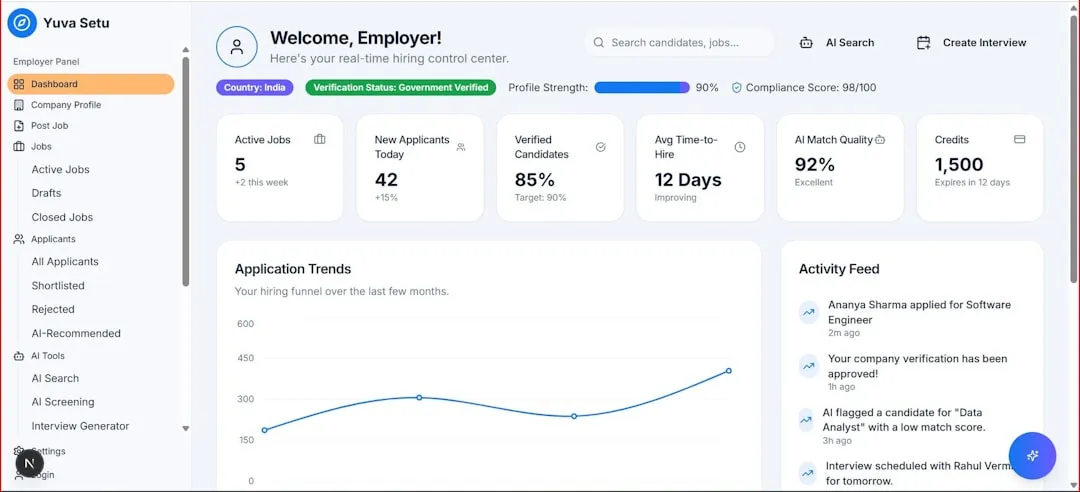
エージェントの出力がプレーンテキストだけでなく、テーブル・ボックス・ダイアグラム・チャートを組み合わせたReactベースの対話的UIとして描画される機能です。Agents Windowのサイドパネルに常駐する「永続アーティファクト」として、ターミナル・ブラウザ・ソース管理と並列表示されます。
主な用途
- ダッシュボード・分析レポート — プロジェクトの進捗や指標を可視化
- インシデント対応画面 — 障害状況をリアルタイムで整理・表示
- 大規模PRの論理グルーピング — 変更の影響範囲を視覚的に整理
- ToDoリスト管理 — タスク分解の結果を対話的に操作
- 評価失敗パターンのクラスタリング — テスト結果や評価データの可視化
技術仕様・Skill化
- フレームワーク: ReactベースのUIライブラリ
- 対応コンポーネント(ファーストパーティ): テーブル・ボックス・ダイアグラム・チャート
- 既存Cursorコンポーネント: diffビュー・ToDoリスト
- 対応フレームワーク(公式確認済み): React・Vue・Vanilla HTML/JS(Svelte・Angularは2026年4月時点でロードマップ中)
Canvasesで作ったワークフローはSkill(スキル)としてパッケージ化し、チームで共通化できます。トリガー文言・レイアウト・データソース(SQL/API/シェル)・書式ルールをまとめて再利用可能なため、運用の標準化にも活用できます。
その他の改善点(3.1)
ブランチ事前選択(Branch Selection)
- エージェント起動前に対象ブランチを事前指定できる
- 誤ったブランチでエージェントが動作する「ブランチ汚染」のリスクを低減
- Agents Windowの空状態からでも、ブランチを選んだ上でエージェントを起動可能
Diff → ファイル行への直接ジャンプ
- エージェントが提示した差分から、エディタ内の該当行にワンクリックでジャンプ
- コードレビュー・変更確認の作業フローが高速化
ファイル検索のinclude/excludeフィルタ
- 「Search in Files」で検索対象ファイルをパターンで絞り込み可能
- 特定ディレクトリ・ファイルタイプに限定した検索が実現
パフォーマンス改善
- 長い会話でのスクロール時のカクつき(jank)を解消
- 大規模編集のストリーミング描画でフレームドロップを約87%削減
- チャット送信時の応答性を改善
Cursor 3.1以降の主なバージョン変遷(〜3.7)
Cursor 3.1リリース後も開発は継続されており、2026年6月時点の最新バージョンはCursor 3.7です。3.1で解決した課題と、その後に加わった機能の流れを把握しておくことで、現在の自分の環境がどの機能を持っているかを整理しやすくなります。
バージョン | リリース日 | 主要変更点 |
|---|---|---|
3.0 | 2026-04-02 | Agents Window導入、Design Mode、 |
3.1 | 2026-04-13 | タイル化レイアウト、音声入力刷新、ブランチ選択、Diffナビ、パフォーマンス87%改善 |
Canvases | 2026-04-15 | 対話型Canvas(3.1系列として追加) |
3.2 | 2026-04-24 |
|
3.3 | 2026-05-07 | Build in Parallel、Split-into-PRs、コンテキスト使用量内訳 |
3.5 | 2026-05(中旬) | Shared Canvases、Automations |
3.6 | 2026-05-29 | Auto-review Run Mode、Organizations(Enterprise向け) |
3.7 | 2026-06-04 | Design Mode強化・マルチセレクト、音声ナレーション、コンテキスト使用レポート、Bugbot高速化(処理90秒化、バグ発見率+10%、コスト-22%) |
3.1から3.7への流れを見ると、「並列性の強化(複数エージェント・タスク)」と「チーム・Enterprise向け機能の拡充」が一貫したテーマになっています。最新の変更点はCursor公式Changelogで随時確認できます。
Cursor vs GitHub Copilot vs Claude Code 比較
AIコーディングツールの選択肢として、Cursor・GitHub Copilot・Claude Codeがよく比較されます。3.1時点での各ツールの特性を整理します。
比較軸 | Cursor Pro | GitHub Copilot Pro | Claude Code |
|---|---|---|---|
月額(税別) | $20〜 | $10 | $20〜(Max $100〜) |
UI形態 | AI ネイティブIDE(VS Codeフォーク) | プラグイン(既存IDE拡張) | ターミナル型エージェント |
エージェント並列実行 | ◎ タイル化Agents Windowで複数並列 | △ 限定的 | ○ Claude Maxで複数実行 |
音声入力 | ○ バッチSTT(Ctrl+M) | △ 限定的 | × |
マルチファイル編集 | ◎ | ○ | ◎ |
対応AIモデル | GPT-5/4o、Claude Sonnet 4.6、Gemini 3 Pro、Grok Code等 | GPT-4o、Claude Sonnet 4.6、Gemini 2.5 Pro | Claude 4.x(Sonnet/Opus) |
Worktrees | ○(3.0〜) | × | × |
Canvas(インタラクティブUI生成) | ○(3.1〜) | × | × |
既存IDE環境の維持 | △(新しいIDEとして導入) | ◎(VSCode/JetBrains等に追加) | ◎(ターミナルのみ) |
セキュリティ認証 | SOC 2 Type II | SOC 2 Type II | SOC 2 Type II |
使い分けの基準:
- Cursorを選ぶ場合 — AIエージェントを中心にした開発ワークフローに移行したい、複数エージェント並列実行・Canvasesなど新機能を試したい
- GitHub Copilotを選ぶ場合 — 既存のVSCode/JetBrains環境を維持したい、コスト($10/月)を抑えたい
- Claude Codeを選ぶ場合 — GUIを持たないターミナル環境での作業が多い、Claude特有の長い文脈処理能力を活かしたい
現時点では、Cursor(日常編集)とClaude Code(複雑な大規模タスク)を組み合わせる使い方が、プロ・コンシューマー層で多く見られます。
AIコーディングツール全体の比較は、AIコーディングツール おすすめ 比較も参考にしてください。
料金・プラン(2026年6月時点)
Cursor 3.1のリリースによって料金プランに変更はありません。 既存のサブスクリプション体系のまま、プランに応じた利用枠で3.1以降の全機能を利用できます。
プラン | 月額(USD) | 主な内容 |
|---|---|---|
Hobby | 無料 | Agentリクエスト・Tab補完に制限あり。クレジットカード不要 |
Pro | $20/月 | Agent利用枠拡張、フロンティアモデル、MCP・Skills・Hooks、クラウドエージェント |
Pro+ | $60/月 | Proの内容に加え、フロンティアモデルの使用量が大幅拡張 |
Ultra | $200/月 | 最大使用上限、新機能への優先アクセス |
Teams | $40/ユーザー/月 | 共有チャット・コマンド・ルール、一元管理請求、SAML/OIDC SSO、使用分析 |
Enterprise | カスタム | Pooled usage、請求書払い、SCIM、監査ログ、優先サポート |
クレジット制(2025年6月移行済み):
有料プランはすべて月額と同額のクレジットプール方式で運用されています。Autoモードは無制限(クレジット消費なし)、Claude Sonnet 4.6やGPT-5等のフロンティアモデルを手動指定するとクレジットが消費されます。
Pro+ / Ultraの具体的な上限数値は公式ページで変更される可能性があるため、最新情報はcursor.com/pricingでご確認ください。
セキュリティ・企業利用時の注意点
プライバシーモード
Cursorにはコードデータをサーバーや第三者に保存・学習に使用しない「Privacy Mode」があります。
- Privacy Mode有効時: データ保持ゼロ(Cursor公式の回答)
- Privacy Mode無効時: OpenAI等サードパーティに最大30日間プロンプトが保持される可能性
- Teamsプラン: 管理者がチーム全体にPrivacy Modeを強制適用可能(5分ごとにクライアントがサーバーと同期確認)
- データはデフォルトで米国AWSサーバーに転送(GDPRや日本の個人情報保護法の観点で企業は要確認)
セキュリティ認証・既知の脆弱性
- SOC 2 Type II認証取得済み(第三者機関による厳格なセキュリティ監査クリア)
- CVE-2025-9190: macOS版のElectronフレームワーク「RunAsNodeフューズ」の有効化に起因する脆弱性として2025年5月に発見。最新版へのアップデートで対応
- 医療・金融等の高機密業種は国外サーバー転送の可否を事前確認推奨
企業導入時の推奨事項
- Privacy Modeの強制設定を管理者が実施(Teamsプラン以上)
- 月次のセキュリティ設定チェック
- 監査ログの定期分析(Enterprise向け)
- 最新版への定期アップデート(CVE対応のため)
AIコーディングツール全般のセキュリティリスクについては、AIコーディング セキュリティ リスクも参照してください。
こんな人におすすめ / おすすめしない人
こんな人におすすめ
- すでにCursor 3.0を使っていて、複数エージェントの並列運用をしたい人 — タイル化レイアウトで実用水準に達した
- 音声でプロンプトを投げる使い方を試したい人 — バッチSTTで精度が安定
- 長時間セッションでエディタの重さに悩まされていた人 — フレームドロップ87%削減の効果が実感できる
- チームでワークフローをSkill化・Canvases化して再利用したい開発チーム
- 大規模リポジトリでファイル検索の絞り込み精度を上げたい人
- Enterprise/Teamsでプライバシーモードの一元管理が必要な組織
おすすめしない / 様子見で良い人
- 音声入力やタイル化を使う予定がない人 — 3.1固有の機能的メリットが小さい
- まだCursor 3.0の新機能(Design Mode・Agent Tabs等)を使いこなせていない人 — まず3.0の基本機能に慣れるのが先
- 既存のVSCode/JetBrains環境をそのまま使いたい人 — GitHub Copilotの方が導入コストが低い
- ターミナル中心の開発スタイルで、GUIを必要としない人 — Claude Codeの方が向いている可能性がある
Cursorと他のコーディングツールとの詳細な使い分けは、Cursor vs Claude Code 比較およびCursor vs Windsurf vs Claude Code 三つ巴比較も参考にしてください。
Cursor 3.1へのアップデート方法
Cursorは通常、アプリ内の自動アップデート機能でマイナーバージョンが配信されます。多くの場合はアプリ起動時の通知からワンクリックで完了します。
自動アップデートが表示されない場合は、公式サイト(cursor.com)から最新版を手動ダウンロードし、インストーラーで上書き更新する方法が確実です。
アップデート後は、設定 → Keyboard ShortcutsからCtrl+M(音声入力)やタイル型レイアウトのキーバインドを確認・カスタマイズしておくと、3.1の新機能をすぐに活用できます。
よくある質問(FAQ)
Q1. Cursor 3.0から3.1へのアップデートは有料ですか?
いいえ、無料です。既存の有料プラン(Pro / Pro+ / Ultra / Teams等)に加入していれば、追加費用なしで3.1の全機能を利用できます。Hobby(無料プラン)でも3.1にアップデートできますが、Agentリクエスト等の利用枠は従来通り制限されます。
Q2. 音声入力は日本語に対応していますか?
公式Changelogでは対応言語の明示はありませんが、バッチSTTの構造上多言語対応の汎用モデルを利用しているため、日本語でも実用的に動作するとの報告が見られます。ただし専門用語やコード関連のキーワードは英語の方が認識精度が高い傾向があります。実際の精度は試用して確認することをおすすめします。
Q3. タイル化で何個までエージェントを並列実行できますか?
公式Changelogには上限数の明記はありません。物理的にはディスプレイサイズと端末性能に依存するため、2〜4ペインでの運用が実用的と考えられます。クレジット消費はエージェント数と利用モデルに比例するため、プランの利用枠も踏まえて運用するのが良いでしょう。
Q4. CanvasesはCursor 3.1の一部ですか?
Canvasesは2026年4月15日に公開された、Cursor 3.1系列の追加機能です。3.1本体のリリース(4月13日)とは別日ですが、バージョン番号としては3.1系列で利用できます。
Q5. Cursor 3.1で音声データはどのように扱われますか?
音声データはCursorのサーバー側でSTT処理されます。業務利用で機密情報を音声入力する場合は、Cursorの最新プライバシーポリシーと、Privacy Modeの設定状況を事前に確認することを推奨します。現時点では、録音内容の保存・学習利用についての詳細な公式記述は公開されていません(2026年6月時点)。
Q6. 現在のCursorの最新バージョンはいくつですか?
本記事執筆時点(2026年6月)の最新バージョンはCursor 3.7(2026年6月4日リリース)です。3.1の機能はすべて引き継がれており、Design Modeの強化・音声ナレーション・コンテキスト使用レポートなどが3.7で追加されています。最新情報は公式Changelogで確認できます。
Q7. Cursor 3.1で古いバージョンにロールバックできますか?
公式には旧バージョンのインストーラーを別途ダウンロードして上書きする方法が案内されています。ただし、Cursorは自動アップデート前提の設計であり、長期的に旧バージョンを使い続けることは推奨されません(セキュリティ脆弱性への対応が受けられなくなるリスクもあります)。特定の不具合がある場合は、公式フォーラムへの報告から解決策を探すのが現実的です。
まとめ
Cursor 3.1は、Cursor 3.0で打ち出した「エージェント中心のIDE」というコンセプトを実用水準に引き上げた、重要な完成度アップデートです。
- タイル化レイアウト(Tiled Layout) — 複数エージェントの並列運用が実用的に。レイアウトはセッション間で永続化
- 音声入力(バッチSTT) —
Ctrl+M押しっぱなし方式・バッチ処理化で精度向上。ただしAgents Windowのみ対応(3.1時点) - フレームドロップ約87%削減 など、体感レベルでの性能改善
- Canvases(4月15日公開) — エージェント出力のインタラクティブUI化。React/Vue/Vanilla対応
- 料金プランに変更なし — 既存ユーザーは追加費用なしで全機能を利用可能
- 現在の最新版はCursor 3.7(2026年6月) — 3.1の機能はすべて引き継がれている
既存のCursor利用者であれば、音声入力や複数エージェント並列運用にメリットを感じるかが更新判断の軸です。まだCursor自体を使ったことがない場合は、Cursorとはで本体の概要を確認してから3.1の新機能に興味があるかを判断するのが良いでしょう。
最新の料金・機能は変更される可能性があるため、導入前にはcursor.comおよび公式Changelogでの確認をおすすめします。
依頼範囲と費用の目安を30分で整理します
この記事の著者

AI革命
編集部
AI革命株式会社の編集部です。最新のAI技術動向から実践的な導入事例まで、企業のデジタル変革に役立つ情報をお届けしています。豊富な経験と専門知識を活かし、読者の皆様にとって価値のあるコンテンツを制作しています。
最新記事

中国のAI輸出規制案とは?モデルの重み・23技術の中身と日本企業への影響【2026年10月草案】
2026/10/16

Claude Code スラッシュコマンド 作り方|.claude/commands カスタムコマンド完全ガイド【2026年最新版】
2026/04/22

Claude Code コスト最適化完全ガイド|プロンプトキャッシュ・Max vs API・トークン節約術
2026/04/22

Claude Code MCP連携ガイド|GitHub・Slack・Notion・freee統合の設定と実践ワークフロー【2026年最新】
2026/04/22

Claude Code Hooks 使い方|PreToolUse/PostToolUse/Stop/SubagentStop 完全ガイド
2026/04/22

Krea 3とは?2K編集が8秒未満の画像編集AIの料金・使い方・Nano Banana Pro/GPT Image 2との違い【2026年10月】
2026/10/16