
ChatGPT「高度なアカウントセキュリティ」とは|パスキー・YubiKeyの設定とTrusted Access物理キー必須化【2026年10月版】
この記事のポイント
ChatGPTの高度なアカウントセキュリティ(AAS)とは何か、パスキーとYubiKeyの選び方、設定手順、ロックアウトの防ぎ方を整理。Trusted Access for Cyber(Daybreak)は物理キー必須になり、既存の個人ユーザーは2026年10月1日が期限でした。
ChatGPTの「高度なアカウントセキュリティ(Advanced Account Security、AAS)」は、パスワードとメール・SMSのコードによるサインインを止め、パスキーか物理セキュリティキーでしかログインできなくする任意の設定です。一般のユーザーは今も任意(オプトイン)ですが、サイバーセキュリティ向けの「Trusted Access for Cyber(現在は OpenAI Daybreak に統合)」の個人利用者は、2026年9月から物理キー(FIDO2のハードウェアキー)でのAAS登録が必須になり、既存の個人ユーザーは2026年10月1日が期限でした。
4月30日の発表時には「6月1日からAAS必須」と予告されていましたが、その後に要件が厳しくなっています。この記事では、AASの仕組みから設定手順、ロックアウトの防ぎ方、必須化の経緯までを2026年10月時点の情報で整理しました。
この記事でわかること
- 高度なアカウントセキュリティ(AAS)を有効にすると何が変わるか
- パスキー・YubiKey(物理キー)の違いと、日本での入手方法(9月から共同ブランド版も対象国に)
- アクティブセッション・Lockdown Mode・リスク表示(Elevated Risk Labels)との使い分け
- アカウント回復の変更点と、ロックアウトを防ぐ準備
- Trusted Access for Cyber の必須化が「6月 → 9月 → 10月」でどう変わったか
- 有効化すべき人・急がなくてよい人の判断基準
こんな方に向けた記事です
- ChatGPTで業務上の機密情報や個人情報を扱っている方
- ジャーナリスト・政治関係者・研究者など、標的型攻撃を受けやすい立場の方
- Trusted Access for Cyber/Daybreak を使っている、または Codex で設定の案内が出て「自分も対象?」と気になっている方
- パスキーとYubiKeyのどちらを用意すればよいか知りたい方
「高度なアカウントセキュリティ(AAS)」とは何か

AASは、OpenAIが2026年4月30日(米国時間)に発表した、フィッシングやSIMスワップ、パスワード漏えいによる乗っ取りを防ぐための強化設定です。対象はChatGPTとCodexで、同じログインを使うため1回登録すれば両方に反映されます。
公式発表と公式ヘルプ、大手メディアの報道で一致している「有効にすると変わること」は次の7つです。
- パスワードでのサインインが止まる。パスキーか物理セキュリティキーでしかサインインできない
- メール・SMSによるサインインコードと回復が無効になる
- OpenAIのサポートはアカウント回復を手伝えなくなる。回復の手段は本人が持つ予備のパスキー・キー・リカバリーキーだけ
- サインインのセッションが短くなる(具体的な時間は公表されていない)
- 新しいログインの通知が届き、アクティブセッションを管理できる
- 会話がモデルの学習に使われなくなる(個別に設定しなくても自動で除外)
- 登録が終わると、今あるすべてのセッションからサインアウトされる
有効化の前後で使えるサインイン方法は次のように変わります。
認証手段 | 有効化前 | 有効化後 |
|---|---|---|
パスワード | ○ 使える | × 使えない |
メールのワンタイムコード | ○ 使える | × 使えない |
SMSのコード | ○ 使える | × 使えない |
パスキー | ○ 任意 | ○ 主なサインイン方法 |
FIDO2の物理キー(YubiKeyなど) | ○ 任意 | ○ 主なサインイン方法 |
提供形態と対象
- 提供形態: オプトイン(任意)。AAS自体は無料
- 対象: 対象地域の個人のChatGPTアカウント。発表時の報道では無料プランを含む全プランが対象とされている
- 使えないアカウント: 公式ヘルプによると、Enterpriseが管理するアカウントや、認証済みで申請済みのドメインに紐づくアカウントでは使えない。設定画面に項目が出なければ対象外
- 登録場所: ChatGPT Webの「設定 → セキュリティ → 高度なアカウントセキュリティ」。chatgpt.com/advanced-account-security からも入れる
OpenAIは主な対象として、デジタル攻撃を受けるリスクが高い人(ジャーナリスト、公職者、活動家、研究者など)と、いちばん強い保護を求める人を挙げています。同時に、回復の責任が自分に移ることを受け入れられる人向けだとも明記しています。
ChatGPTそのものの機能やプランはChatGPTとは|できること・料金・活用法で解説しています。
AASと組み合わせて使う関連機能3つ

AASが守るのは「ログイン」です。ChatGPTには、ログイン後の状態やデータの流出を抑える機能が別にあり、目的に応じて組み合わせます。いずれもAASを有効にしなくても使えます。
機能 | 守るもの | 公開時期 | AASなしで使えるか |
|---|---|---|---|
アクティブセッション | 乗っ取られたセッションの発見・切断 | AAS発表(2026年4月30日)とあわせて案内 | ○ |
Lockdown Mode | プロンプトインジェクションによるデータの持ち出し | 2026年2月13日発表、6月4日に個人アカウントへ展開 | ○ |
Elevated Risk Labels | リスクの高い機能を使う前の注意喚起 | Lockdown Modeと同時に発表 | ○(自動表示) |
アクティブセッション管理
設定場所: 設定 → セキュリティ → アクティブセッション
今ChatGPTにログインしている端末・ブラウザ・アプリを一覧で確認し、見覚えのないものをログアウトできます。公式ヘルプによる表示項目と制限は次のとおりです。
- 端末やブラウザ、アプリ(ChatGPT/Codex/API Platform)、おおよその場所、サインイン時刻、信頼済み端末かどうかが表示される。「CURRENT SESSION」が今使っているセッション
- セッションごとにログアウトできる。信頼済み端末なら「ログアウトして削除」も選べる
- 「すべてログアウト」は今のセッションも含み、反映まで最大30分かかる
- 対象外: 組織のSSO(SAML/OIDC)に紐づくアカウント、サードパーティアプリ、接続済みアプリ、「Sign in with ChatGPT」でほかのサービスにだけ使ったセッション、Codex CLIのセッション
「まず自分のアカウントの状態を確かめたい」なら、ここから始めるのが手軽です。
Lockdown Mode(ロックダウンモード)
Lockdown Modeは、プロンプトインジェクションでデータが外へ送られるのを減らすための設定です。悪意ある指示を埋め込んだWebページや文書を読ませてデータを盗む攻撃は、最後に「外へ送る」段階が必要です。Lockdown Modeはこの段階に使える機能を止めたり制限したりします。
止まる・制限される主な機能
- ライブのWeb閲覧(キャッシュされた内容だけになる)
- Deep Research
- エージェントモード
- ライブのコネクタ
- ファイルのダウンロード など
2026年2月13日にEnterprise系のプランから提供が始まり、6月4日の更新で個人アカウントとセルフサービスのChatGPT Businessにも広がりました。
注意したいのは、注入された指示そのものを見えなくする機能ではないという点です。外へ送る手段を減らすことで被害を小さくする設計なので、サードパーティアプリを有効にしている場合などは、別の経路のリスクが残ります。通常の質問や文章作成には不要で、機密文書や出どころの不明なファイルを扱うときだけオンにする使い方が現実的です。設定方法と止まる機能の詳細はChatGPT Lockdown Modeとはにまとめています。
Elevated Risk Labels(リスクの高い機能への表示)
ネットワークへのアクセスや、外部に影響を与える機能(Web閲覧や外部アプリとの連携など)に付く警告表示です。機能を有効にする前に「このアクセスで何が変わるか」「どんなリスクがあるか」が示され、対策が進めばラベルが外れることもあります。
発表時はChatGPT・ChatGPT Atlas・Codexが対象とされていましたが、ChatGPT Atlasは2026年8月9日に提供を終了しています(ChatGPT Atlas終了の経緯と移行先)。現在の表示対象はChatGPTとCodexと考えてよいでしょう。日本語UIでの表示名は、2026年10月時点では公式の日本語資料で確認できていません。
パスキーとYubiKey(ハードウェアセキュリティキー)の違いと選び方
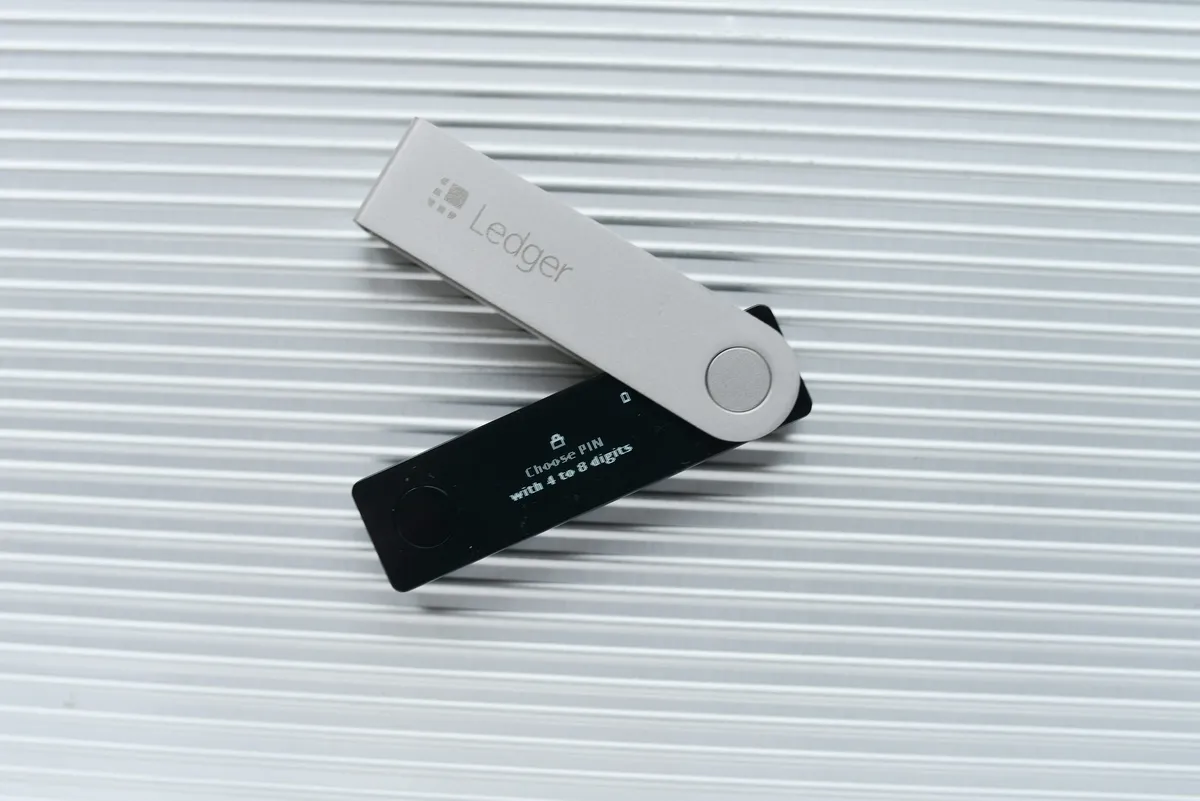
AASの登録には、安全なサインイン方法を2つ以上用意する必要があります。公式ヘルプが示す組み合わせは「互換性のあるパスキー2つ(うち1つ以上は端末をまたいで使えるもの)」か「物理セキュリティキー2本」です。報道ではパスキー1つと物理キー1本の組み合わせも可能とされており、条件を満たすかどうかは設定画面に表示されます。
一般向けのAASとTrusted Access(Daybreak)では、「数えられるパスキー」が違います。
比較項目 | 同期パスキー(iCloudキーチェーン・Googleパスワードマネージャー・1Passwordなど) | 端末だけに保存されるパスキー | 物理キー(YubiKeyなどFIDO2) | SMS/認証アプリ(従来の2段階認証) |
|---|---|---|---|---|
保存場所 | クラウドで複数端末に同期 | その端末の中だけ | キー本体の中(取り出せない) | 電話番号/アプリ |
フィッシング耐性 | ○ 高い | ○ 高い | ○ 最も高い | × 低い(その場で盗まれうる) |
紛失・故障への強さ | ◎ 同期で残る | △ 端末を失うと使えない | △ キーを失うと使えない | ○ |
費用 | 無料 | 無料 | 有料(1本1万円前後が目安) | 無料 |
一般向けAASで使えるか | ○ | △ これだけでは条件を満たさないことがある | ○ | ×(有効化後は使えない) |
Trusted Access(Daybreak)の物理キー要件に数えられるか | × 数えられない | × 数えられない | ○ | × |
パスキーとは
パスキーは、FIDO2/WebAuthnの規格にもとづく、パスワードを使わない認証方法です。秘密鍵が端末やパスワードマネージャーの中にあり、登録したドメイン以外では認証が成り立たないため、偽サイトに誘導されても使われません。SMSや認証アプリのコードは、偽サイトに入力したその場で攻撃者へ転送されることがありますが、パスキーにはこの手口が通じません。
ChatGPTでは、AASを使わずにパスキーだけを登録することもできます(設定 → セキュリティ → パスキー)。登録すると、メールアドレスを入れた後の標準のサインイン方法になり、「別の方法を試す」でパスワードにも切り替えられます。回復手段を残したまま乗っ取りに強くしたい人には、この軽い対策が合います。なお公式ヘルプによると、メールアドレスのないアカウントはパスキーでログインできません。
ハードウェアセキュリティキー(YubiKeyなど)とは
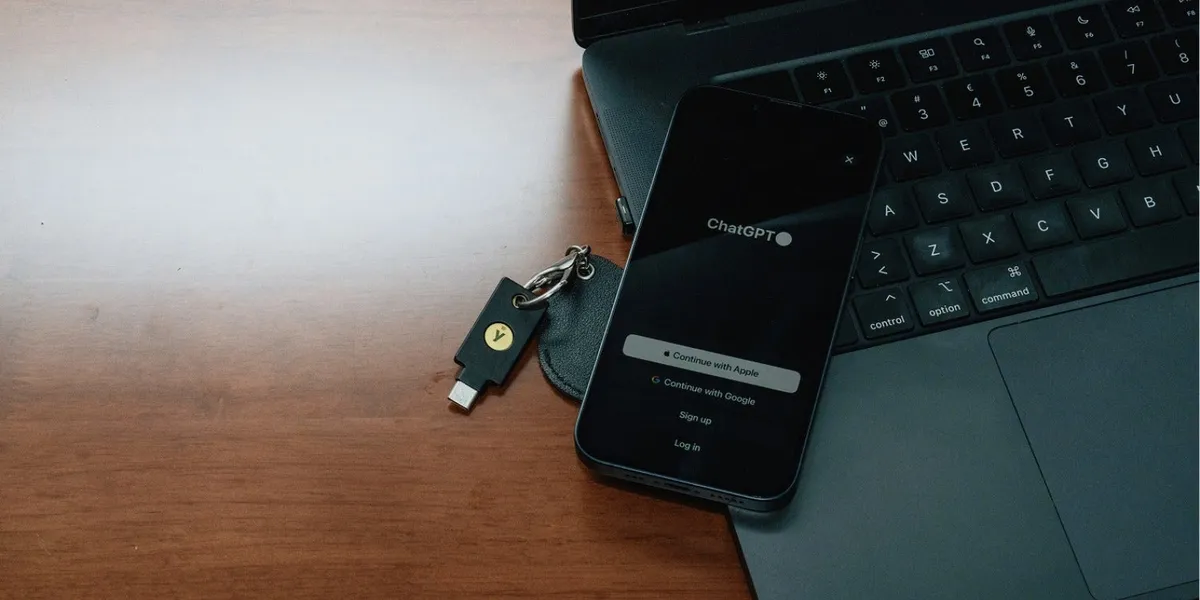
物理キーは、USBに挿すかスマートフォンにかざして(NFC)使うFIDO2対応の小さな機器です。秘密鍵はキーの中から出ないため、パソコンがマルウェアに感染していても鍵そのものは盗めません。
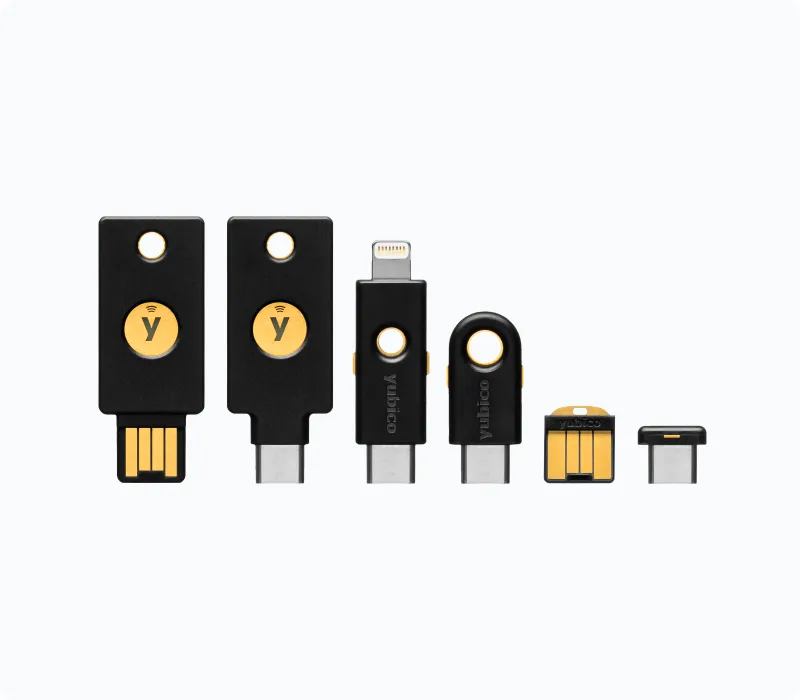
OpenAIはYubicoと提携し、OpenAI共同ブランドのYubiKey 2本セット(OpenAI Duo Pack)を優待価格で提供しています。
- YubiKey C NFC – OpenAI: USB-C接続とNFCに対応。スマートフォンにかざして使える
- YubiKey C Nano – OpenAI: ノートPCのUSB-Cポートに挿したまま使う小型タイプ
発表時の報道では2本で68ドル(同じ2本を通常価格で買うと約126ドル)とされていました。Yubicoの現在のページは「優待価格」とだけ書いており、現在の価格は購入ページで確認が必要です。共同ブランド版でなくても、FIDO準拠のキーならAASに使えます。
日本でのYubiKey入手方法
発表当初、共同ブランド版の販売は米国・英国・EUが中心でした。Yubicoは2026年9月2日の発表で対象国に日本を加えています(ほかにオーストラリア、エジプト、マレーシア、メキシコ、サウジアラビア、シンガポール、韓国、台湾、UAE)。
購入先 | 価格の目安 | 特徴 |
|---|---|---|
chatgpt.com/advanced-account-security から案内される購入ページ | 優待価格(発表時は2本68ドル。円価格・送料は購入時に確認) | 共同ブランド版。OpenAIのアカウントが前提とみられる |
Amazonなどの通販 | 通常版で1本1万円前後(モデル・時期で変わる) | 通常版。すぐ届く |
ソフト技研(Yubicoの国内代理店) | 通常版の価格に準じる | 法人の請求書払いなどに対応しやすい |
選び方の目安
- 2本まとめて用意したい: 日本から注文できるようになった共同ブランド版の2本セットを、価格と送料を確かめたうえで選ぶ
- すぐに1本だけほしい: 国内で通常版のYubiKey(USB-C+NFCのモデルなど)を買い、パスキーと組み合わせる(この組み合わせが通るかは登録画面の表示で確かめる)
- USB-Aポートしかない端末がある: USB-A版を選ぶか、変換アダプターを用意する
- Trusted Access(Daybreak)を使う: 物理キーを最低1本、実際には予備を含めて2本用意する
おすすめの組み合わせ
- パスキー × 2(うち1つは端末をまたいで使えるもの)。費用ゼロ。手軽さを優先する人向け
- パスキー × 1 + 物理キー × 1。手軽さと強さのバランス型。報道では登録できるとされているが、公式ヘルプが明示する組み合わせではないため、登録画面で条件を満たすか確かめる
- 物理キー × 2。最も強い構成。Trusted Access(Daybreak)を使う人はこちら
アカウント回復の変更点(ロックアウトリスク)
出典: Yubico 公式サイト
AASを有効にするうえで最も注意が必要なのは、アカウントを回復する手段がほぼ自分の手元だけになることです。
有効化後に使えなくなる回復手段
回復手段 | 有効化前 | 有効化後 |
|---|---|---|
メールでの回復 | ○ | × 使えない |
SMSでの回復 | ○ | × 使えない |
OpenAIサポートによる回復 | ○ | × 対応してもらえない |
予備のパスキー | — | ○ 使える |
予備の物理キー | — | ○ 使える |
リカバリーキー(登録時に発行) | — | ○ 最後の手段 |
リカバリーキーの管理が最重要
リカバリーキーは登録の途中で発行され、保存したことを確認しないと先へ進めません。
重要: 登録したサインイン方法とリカバリーキーをすべてなくすと、アカウントに永久に入れなくなる可能性があります(公式ヘルプに明記)。OpenAIのサポートも回復できません。
リカバリーキーの保管先の例
- パスワードマネージャー(ChatGPTのパスキーを保存しているものとは別にしておくと安全)
- 紙に書いて金庫や鍵付きの引き出しに保管
- 複数の場所に分けて保管し、どこに置いたかを自分で把握しておく
リカバリーキーを使ったときに待機時間があるかどうかは、2026年10月時点の公式ヘルプや主要な報道では確認できませんでした。いざというときにすぐ入れるよう、リカバリーキーとは別に予備のパスキーか物理キーを持っておくと安心です。
ロックアウトを防ぐための事前準備チェックリスト
出典: Yubico 公式ブログ
設定を始める前に、次の項目を確認してください。
サインイン方法の準備
- ☐ パスキー2つ(1つは端末をまたいで使えるもの)か物理キー2本がそろっている(パスキー1つ+物理キー1本で進める場合は、登録画面で条件を満たすか確かめる)
- ☐ 端末をまたいで使えるパスキー(iCloudキーチェーンやGoogleパスワードマネージャーなど)を用意している
- ☐ USB-Cのキーを使う場合、USB-Aしかない端末向けの変換アダプターがある
予備と回復手段
- ☐ リカバリーキーの保管場所を決めている
- ☐ 予備のパスキー・キーを、普段使うものとは別の場所に置ける
設定後に確かめること
- ☐ すべての端末からサインアウトされた後、新しい方法でサインインし直せる
- ☐ 普段使わない端末(スマートフォンなど)からもサインインできる
- ☐ リカバリーキーを取り出せる状態になっている
設定手順(ステップバイステップ)

公式ヘルプと国内メディアの報道をもとにした手順です。登録はChatGPTのWeb版から行います(スマートフォンアプリから登録できるかは、2026年10月時点で公式の記述を確認できていません)。
Step 1: ChatGPT Webで「設定」→「セキュリティ」を開く
Step 2: 「高度なアカウントセキュリティ」の「登録」を選ぶ
Step 3: 画面の案内に従って本人確認をする
Step 4: 安全なサインイン方法を2つ追加する(パスキー・物理キー)
Step 5: リカバリーキーを保存し、保存したことを確認する
Step 6: 登録が完了すると、すべての端末からサインアウトされる。登録したパスキーか物理キーでサインインし直す
Codexも同じアカウントなので、登録後はCodexにも新しい方法でサインインし直します。
このツールを自社のシステムや業務にどう組み込むか、ご提案します
初回相談は無料・30分(オンライン)。要件が決まっていなくても大丈夫です。改修100万円〜・PoC300万円〜(税別)
Trusted Access for Cyberの必須化(6月→9月→10月の経緯)
Trusted Access for Cyberの個人利用には、2026年10月時点で「対象の有料プラン」「AASの有効化」「FIDO2の物理キー1本以上」が必要です。同期パスキーや、端末・パスワードマネージャーに保存したパスキーは物理キーとして数えられません。既存の個人ユーザーの期限は10月1日でした。
Trusted Access for Cyber(TAC)とは
TACは、身元を確認したセキュリティ専門家や防御チームに、サイバー能力の高いモデルを制限を緩めて提供するOpenAIのプログラムです。2026年2月に始まり、4月にGPT-5.4-Cyberが加わりました。その後、TACはOpenAIのサイバーセキュリティ施策「OpenAI Daybreak」に組み込まれ、公式ヘルプも「OpenAI Daybreak - Trusted Access for Cyber」という名称になっています。
報道によると、現在は防御向けの「Blue」と、企業・組織向けで追加の承認が必要な「Red」の二層構成とされています。使えるモデルの詳細は公式で変わりやすいため、OpenAI Daybreakとは、GPT-5.6-Cyberとは、TACの初期の経緯はGPT-5.5-Cyberとは|Trusted Access for Cyber解説を参照してください。
必須化の流れ
時期 | 出来事 |
|---|---|
2026年4月30日 | AAS発表と同時に「最もサイバー能力が高いモデルを使うTACの個人メンバーは、6月1日からAASの有効化が必須」と予告。組織は、SSOにフィッシング耐性のある認証を入れていることを証明すれば代わりにできるとされた |
2026年7月ごろ | GPT-5.6の発表と同じ時期に「9月1日から、個人のTACメンバーはハードウェアに裏付けられたパスキー(物理キー)でAASを有効にしないと最先端のサイバーモデルを使えない」と告知。満たさない人もChatGPTは使えるが、モデルへのアクセスは標準に戻る |
2026年9月1日 | 物理キー必須化が始まる(Yubico発表)。共同ブランドYubiKeyの対象国に日本などを追加 |
2026年9月下旬 | OpenAIヘルプ・Yubicoが、Daybreakの個人利用の要件を「対象の有料プラン+AAS+FIDO2物理キー1本以上」と案内。既存の個人ユーザーは10月1日までに満たさないとアクセスを失う |
2026年10月 | Codexで「Daybreakモードのセキュリティを設定」という案内が表示されるようになり、パスワードマネージャーのパスキーが受け付けられないという声がGitHubに上がっている |
2026年10月時点の要件
項目 | 内容 |
|---|---|
対象 | Trusted Access for Cyber(Daybreak)を個人で使う人 |
プラン | 対象の有料プラン(具体的なプラン名は公式ヘルプで確認) |
認証 | AASを有効にし、FIDO2の物理キーを1本以上登録 |
数えられないもの | 同期パスキー、端末やパスワードマネージャーに保存したパスキー |
期限 | 新しく使う人は9月1日から適用。既存の個人ユーザーは2026年10月1日まで |
満たさない場合 | ChatGPTは使えるが、Trusted Accessのモデルは使えなくなる(標準のアクセスに戻る) |
組織 | 個人とは別の手続き。4月時点の「SSOの証明で代わりにできる」扱いが今も続いているかは未確認 |
一般ユーザー | AASの義務化は発表されていない(2026年10月11日時点) |
物理キーの本数は、公式ヘルプとYubicoが「1本以上」としています。ただし、AAS自体に2つ以上のサインイン方法が必要なことと、Yubicoが「物理キーだけを登録済みのログイン方法にする」と書いていることを考えると、実際には物理キーを2本(普段用と予備)用意するのが安全です。10月1日を過ぎてアクセスを失った人も、要件を満たせば手続きをやり直せるかどうかは、公式ヘルプのトラブルシューティングで確認してください。
「一般ユーザーも必須になる」は誤り
「ChatGPTのユーザー全員にAASが必須になる」という情報が出回ることがありますが、2026年10月11日時点でそのような公式発表はありません。必須なのはTrusted Access(Daybreak)の個人利用者だけです。Codexで設定の案内が出ても、Daybreakを使わないなら対応は任意です。
Daybreak全体の狙いや参加企業についてはOpenAI Daybreak(サイバーセキュリティ連合)とはで解説しています。
有効化すべき人・しなくてよい人
どこまで対策するかは、狙われやすさと「回復を自分で引き受けられるか」で決まります。段階ごとの目安は次のとおりです。
段階 | やること | 回復手段 | こんな人に |
|---|---|---|---|
① パスキーだけ登録 | 設定 → セキュリティ → パスキー | メールなどの回復も残る | すべての人の最初の一歩 |
② アクティブセッションの点検 | 見覚えのないセッションをログアウト | 変わらない | 共有PCや複数端末で使う人 |
③ AASを有効化 | パスキー・物理キー2つ+リカバリーキー | 自分の予備だけ | 狙われやすい人、機密情報を扱う個人 |
④ Lockdown Modeを併用 | 作業に応じてオン・オフ | 変わらない | 出どころの不明な文書や機密データを読ませる人 |
Daybreak利用者 | AAS+物理キー(実際には2本) | 自分の予備だけ | Trusted Access for Cyberを個人で使う人 |
今すぐ有効化をおすすめしたい人
- 標的型攻撃を受けやすい立場の人: ジャーナリスト、公職者、活動家、研究者など(OpenAIが主な対象として挙げている)
- 個人アカウントで業務の機密情報を扱っている人: 社外秘の資料や顧客データを入力している場合
- Trusted Access for Cyber(Daybreak)を個人で使う人: 物理キーでのAAS登録が必須
- 会話を学習から確実に外したい人: AASを有効にすると自動で除外される
Lockdown Modeも使いたい人
- 機密文書や個人情報をChatGPTに読ませて処理することが多い人
- 法務・医療・金融など、プロンプトインジェクションによる情報流出を無視できない仕事の人
慎重に考えたい人
- 端末が1台しかなく、予備のサインイン方法を用意しにくい人
- パスキーや物理キーの扱いに慣れておらず、困ったときにサポートに頼りたい人
- 再ログインが増えると困る使い方をしている人(セッションが短くなる)
今は急がなくてよい人
- 個人的な調べものや文章作成が中心で、機密情報を扱わない人。この場合はパスキーの登録だけでも乗っ取りへの強さは大きく上がる
- 会社のEnterpriseアカウントでChatGPTを使っている人。AASはそもそも使えず、会社のSSO側で守られる
会社でChatGPTを使う場合
会社が管理するEnterpriseのアカウントや、認証済みドメインに紐づくアカウントではAASを使えません。組織では、SSOとIdP側のフィッシング耐性のある多要素認証、アカウントの管理(入退社時の権限付与・削除)で守るのが基本です。業務で生成AIを使うときに、どの認証方式やデータ管理を求め、それを満たす構成をどう選ぶかは生成AIのセキュリティ要件と社内導入の構成で整理しています。
有効化しないとどうなるか

AASを有効にしなくても、ChatGPTはこれまでどおり使えます。ただし、パスワードやコードを使うログインには次のリスクが残ります。
リスクの種類 | 内容 |
|---|---|
フィッシング | 本物そっくりの偽サイトにパスワードを入力してしまう |
SIMスワップ | 携帯電話の番号を乗っ取られ、SMSのコードを奪われる |
メールアカウントの乗っ取り | メールに届くコードやリンクを使われる |
パスワードの使い回し | ほかのサービスから漏れたパスワードで不正にログインされる |
認証アプリのコードの転送 | 偽サイトに入力したコードを、その場で本物のサイトに使われる |
米国のCISA(サイバーセキュリティ・インフラストラクチャ安全保障庁)は2024年12月のガイダンスで、SMSによる多要素認証を避け、フィッシング耐性のある認証へ移るよう勧めています。ChatGPTのアカウントには過去の会話や仕事の資料が残るため、乗っ取られたときの被害は小さくありません。AIを悪用した攻撃の国内動向はAIを悪用したサイバー攻撃で情報漏えいが急増、生成AIのセキュリティリスク全般は生成AIのセキュリティリスクと対策まとめで解説しています。
競合AIサービスのセキュリティ比較(2026年10月時点)

AIサービスのログインを守る仕組みは、サービスごとに考え方が違います。ChatGPTはAIサービスとして独自の強化設定(AAS)を持ち、GeminiとCopilotは親会社のアカウント(Google・Microsoft)のセキュリティ機能を使う形です。
サービス | ログインの強化設定 | パスキー・物理キー | 学習データの扱い |
|---|---|---|---|
ChatGPT | ○ AAS(ChatGPT・Codex共通) | ○ パスキー・FIDO2キー | AAS有効時は自動で除外。通常は設定で選べる |
Claude(Anthropic) | AASに相当する公式の設定は確認できていない | 公式の対応状況は未確認 | 設定で学習への利用を選べる |
Gemini(Google) | Googleアカウントの「高度な保護機能プログラム」 | ○ Googleアカウントで対応 | 設定で管理できる |
Microsoft Copilot | Microsoftアカウントのセキュリティ設定 | ○ Microsoftアカウントで対応 | 設定で管理できる |
GoogleやMicrosoftのアカウントはメールや文書など多くのサービスと共通なので、そちらを強化すればAIサービスも一緒に守られます。ChatGPTの場合はOpenAIのアカウントが独立しているため、AASやパスキーをChatGPT側で設定する必要があります。ChatGPTとClaudeの機能や使い分けはClaude vs ChatGPT 徹底比較で比べています。
よくある質問(FAQ)
Q. AASを有効にしたら、後から無効に戻せますか?
A. 2026年10月時点で、無効化の手順を詳しく説明した公式の記述は確認できていません。無効にできたとしても、それまでにサインイン方法をなくしていればサポートは回復できません。また、無効化した後も学習からの除外が続くかどうかは公式には示されていないため、学習の設定は別途確認してください。
Q. 共同ブランドのYubiKeyと普通のYubiKeyで、機能に違いはありますか?
A. どちらもFIDO2対応のキーとして使えます。共同ブランド版は2本セットの価格が優遇されているのが主な違いで、市販のFIDO準拠キーでもAASやDaybreakの物理キー要件に使えます。Daybreak向けにFIPS認証のモデルが必要かどうかは、組織の規定と公式ヘルプで確認してください。
Q. 物理キーを1本なくしたらどうすればいいですか?
A. 予備のキーかパスキーでサインインし、設定のセキュリティ画面からなくしたキーを削除して、新しいキーを登録します。予備がなく、リカバリーキーもない場合は回復できない可能性があるため、なくしたと気づいた時点ですぐに入れ替えるのが大切です。
Q. ChatGPTのスマートフォンアプリは、AAS有効化後も使えますか?
A. AASはアカウント単位の設定なので、アプリでもパスキーか物理キーでサインインします。NFCやUSB-Cでのキーの使い方は端末によって違うため、有効化の前にスマートフォンでもサインインできるか確かめておくと安心です。セッションが短くなるため、再ログインの回数は増えます。
Q. Codex CLIを使っていますが、AASで何か変わりますか?
A. Codexも同じアカウントなので、サインインはパスキーか物理キーになります。Codex CLIのセッションはアクティブセッションの画面に表示されない点に注意してください。Daybreakを使わない限り、Codexに出る設定の案内への対応は任意です。Codexの安全な使い方はCodexのセキュリティとはで解説しています。
Q. ChatGPT APIの利用(APIキー)にもAASは影響しますか?
A. AASが対象とするのはChatGPTとCodexへのサインインです。APIキーによるAPIの呼び出しにAASが適用されるという公式の説明は、2026年10月時点で見つかっていません。APIキーは別途、保管場所と権限の管理が必要です。
Q. AASを使うのに有料プランは必要ですか?
A. AAS自体は無料の設定です。有料プランが必要なのは、Trusted Access for Cyber(Daybreak)を個人で使う場合です。プランごとの料金はChatGPT料金プランの比較を参照してください。
まとめ
ChatGPTの「高度なアカウントセキュリティ(AAS)」は、パスワードやメール・SMSのコードを使えなくし、パスキーか物理キーだけでログインする任意の設定です。乗っ取りには強くなる一方、アカウントの回復は自分が持つ予備とリカバリーキーだけに頼ることになります。
2026年10月時点の関連機能
機能 | 時期 | 主な効果 |
|---|---|---|
高度なアカウントセキュリティ(AAS) | 2026年4月30日発表 | パスワードを使わない、フィッシングに強いログイン |
アクティブセッション管理 | AASの発表とあわせて案内 | 不審なセッションの発見とログアウト |
Lockdown Mode | 2026年2月13日発表、6月4日に個人へ展開 | プロンプトインジェクションによるデータの持ち出しを抑える |
Elevated Risk Labels | Lockdown Modeと同時に発表 | リスクの高い機能への警告表示 |
Trusted Access(Daybreak)の物理キー必須化 | 9月1日開始、既存の個人ユーザーは10月1日期限 | 物理キーでのAAS登録が条件に |
状況別の判断目安
- 狙われやすい人・機密情報を扱う個人 → AASの有効化をおすすめ
- 機密文書を読ませることが多い人 → AAS+Lockdown Mode
- まず状況を確かめたい人 → パスキーの登録とアクティブセッションの点検から
- 一般的な個人利用 → パスキーの登録だけでも十分に効果がある
- Trusted Access for Cyber(Daybreak)を個人で使う人 → 物理キーでのAAS登録が必須。予備を含めて2本用意する
- 会社のEnterpriseアカウント → AASは使えないため、会社のSSOと認証の設定で守る
最大の注意点はロックアウトです。予備のサインイン方法とリカバリーキーをそろえてから有効にしてください。AIエージェントやAIツール全般のセキュリティ対策はAIエージェントのセキュリティ対策ガイドにまとめています。
このツールを自社のシステムや業務にどう組み込むか、ご提案します
この記事の著者

AI革命
編集部
AI革命株式会社の編集部です。最新のAI技術動向から実践的な導入事例まで、企業のデジタル変革に役立つ情報をお届けしています。豊富な経験と専門知識を活かし、読者の皆様にとって価値のあるコンテンツを制作しています。
最新記事

海運×AI活用 完全ガイド|商船三井・川崎汽船・日本郵船の最新事例と導入の進め方【2026年最新】
2026/05/31

脆弱性診断の指摘の修正を依頼する前に|優先順位・依頼範囲・再診断の合格条件の決め方
2026/10/14

総合商社×AI活用 完全ガイド|三菱商事PFCI・CVC500億円・伊藤忠227万時間削減・5大商社事例【2026年最新】
2026/05/30

Jules サービス終了|2026年11月11日に読み取り専用・12月31日終了、データのエクスポート手順とAntigravity・代替ツールへの移行
2026/10/30

Gemini Notebookの教科書機能とは?無料で追加できる数百冊の中身・使い方・日本での注意点
2026/10/30

Julesとは?Googleの自律型AIコーディングエージェントの機能・料金と終了日(11/11・12/31)・移行先を解説
2026/04/11

