
Notion AIの使い方|初心者向け完全ガイド【2026年8月最新】料金・できること・ChatGPTとの違い

この記事のポイント
Notion AIの使い方を初心者向けに解説。起動方法は4つ、フル機能はビジネスプラン(1メンバー月¥3,150・税別)から。できること・できないこと、月額とクレジットの二階建て料金、ChatGPTとの違いまで2026年8月の公式情報で整理しました。
Notion AIは、ページ右下のエージェントアイコン、ショートカットキー(Mac: Shift + Cmd + J / Windows: Shift + Ctrl + J)、空行でのスペースキー、スラッシュコマンド / の4つのいずれかで呼び出して使います。 ただし現時点では、フリープラン・プラスプランで使えるのは体験版のAI機能のみで、Notionエージェントを含むフル機能はビジネスプラン(1メンバー月¥3,150・税別)以上が必要です。
この記事では、初心者が最初につまずきやすい「どこから起動するのか」「無料でどこまで使えるのか」を先に解決したうえで、できること・できないこと・料金の仕組み・ChatGPTとの使い分け・セキュリティまで、2026年8月時点の公式情報をもとに整理します。
この記事でわかること
- Notion AIの4つの起動方法と、使い分けの基準
- 2026年8月時点で使える機能の全体像(エージェント/ミーティングノート/文章作成/コーディング支援ほか)
- 月額プランとNotionクレジット(従量課金)の「二階建て」料金構造
- 公式が明記している「Notion AIができないこと」
- ChatGPT・Claudeとの違いと、実務での選び分け
こんな方向けの記事です
- Notionは使っているが、AI機能をまだ触っていない方
- 無料のままでいけるのか、有料化が必要なのかを判断したい方
- チーム・企業でNotion AIの導入を検討している担当者
なお、Notion AIの料金体系は2025年に大きく変わり、さらに2026年5月以降はクレジット制の従量課金が加わりました。「AIアドオンを月額◯◯円で追加する」という説明が残っている解説は現時点では成立しません。本記事は廃止済みの旧アドオン、ビジネスプランへの統合、クレジット課金の適用範囲を反映しています。
Notion AIとは?Notionのデータを前提に動くAIアシスタント
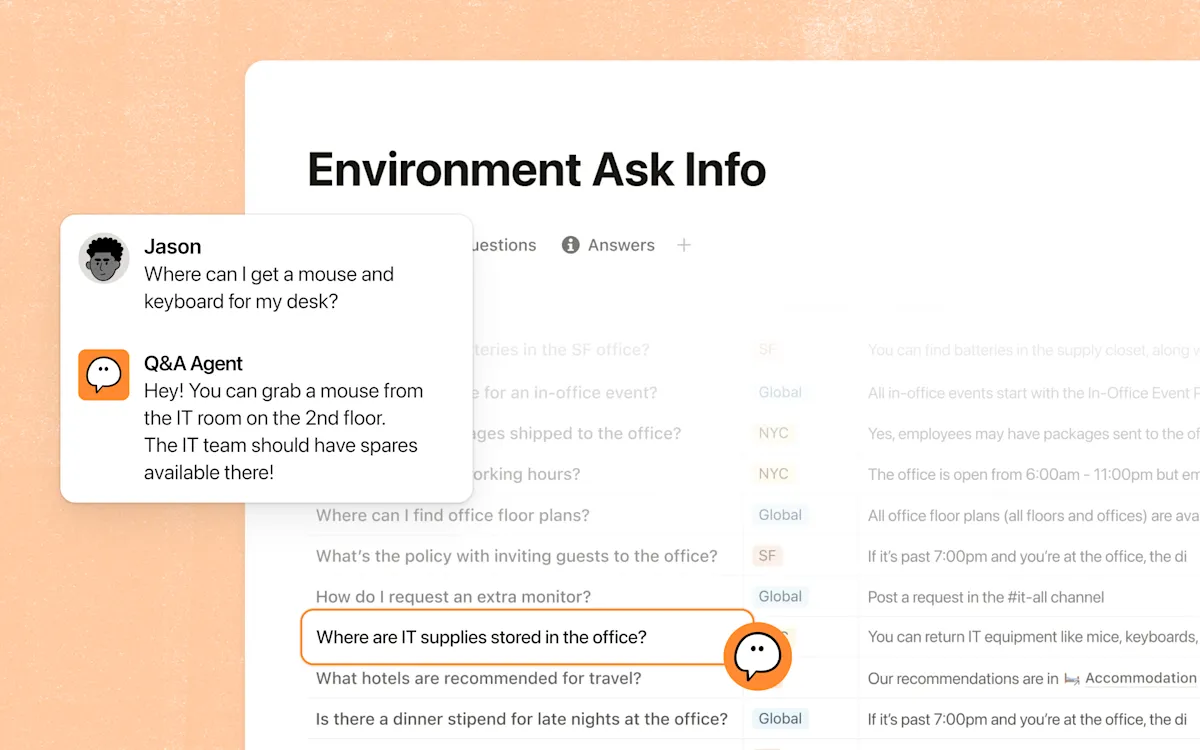
Notion AIは、オールインワン・ワークスペース「Notion」に統合されたAI機能群です。ChatGPTのような独立チャットとの最大の違いは、自分のワークスペース内のページ・データベース・Wiki、さらにSlackやGoogleドライブなどの連携アプリの内容を文脈として理解したうえで回答・作業する点にあります。
出典: Notion 公式サイト
基本情報(2026年8月時点)
項目 | 内容 |
|---|---|
提供元 | Notion Labs, Inc.(日本法人: Notion Labs Japan合同会社) |
提供形態 | Notion本体に統合(単独アプリではない) |
対応環境 | Web / デスクトップ(Mac・Windows)/ モバイル(iOS・Android)/ API |
日本語対応 | UI・入出力とも対応 |
利用可能プラン | フル機能はビジネス以上。フリー・プラスは体験版のみ |
選択できるAIモデル | Claude Fable 5(ビジネス以上・管理者承認要)/Claude Sonnet 5/最新のGPTモデル/Gemini/Grok/Auto |
中核機能 | Notionエージェント、AIミーティングノート、エンタープライズサーチ(ベータ)、リサーチモード(ベータ) |
押さえておきたいのは、Notion AIが「チャットで質問に答えるだけの機能」ではなくなっている点です。現行のNotionエージェントは、ページやデータベースの作成・編集、アップロードしたPDF・CSVの読み取り、Gmailの検索・送信、カレンダー上の予定確認や会議の移動まで行います。権限はユーザー本人と同一で、本人が閲覧できないページはエージェントも参照できません。
こうした「自律的にタスクを進めるAI」の全体像については、AIエージェントとは?仕組み・種類・活用事例で基礎から解説しています。
Notion AIの使い方|4つの起動方法と使い分け
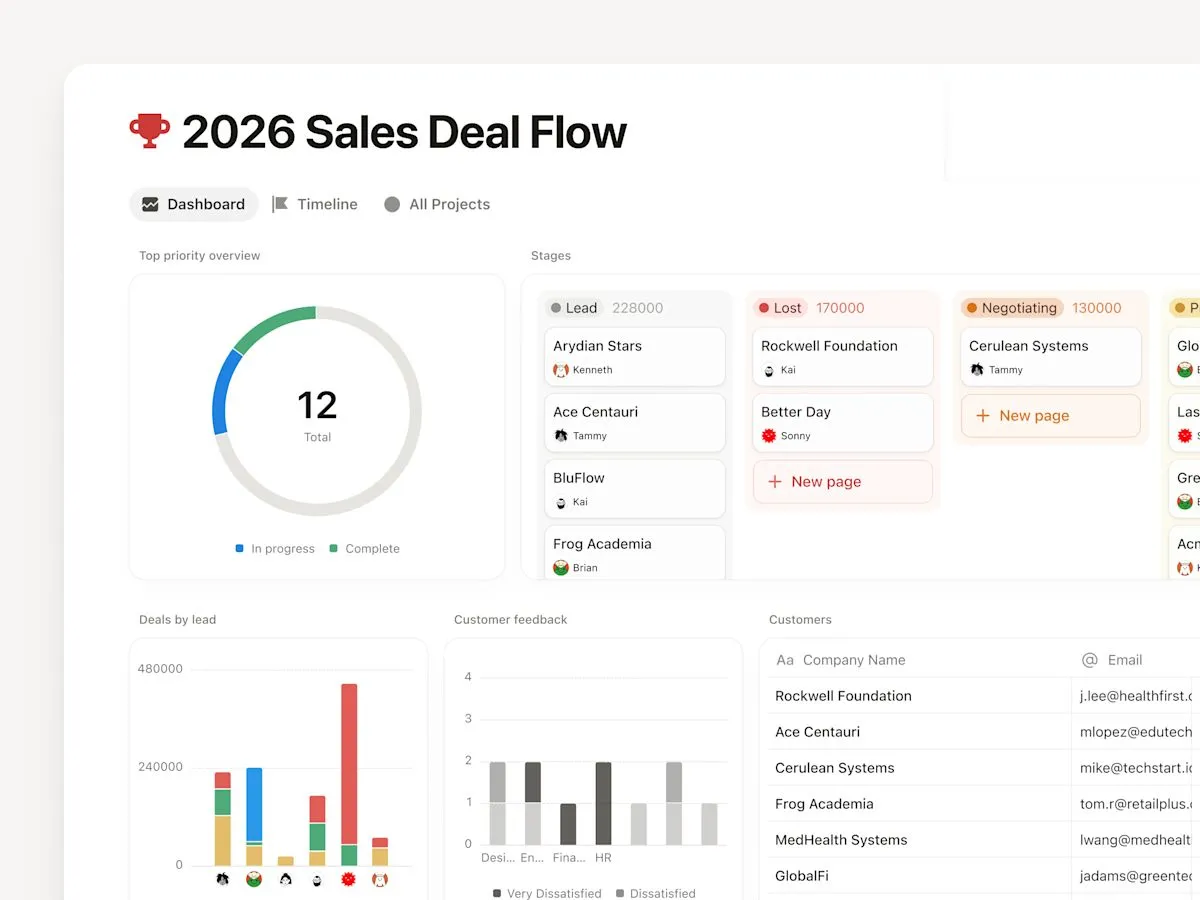
Notion AIの呼び出し方は4通りあり、「ワークスペース全体に質問したいのか」「いま書いているページを編集したいのか」で選び分けます。
出典: Notion 公式サイト
起動方法 | 操作 | 向いている場面 |
|---|---|---|
エージェントアイコン | ページ右下の丸いアイコンをクリック | 作業中のページを開いたまま質問したい |
ショートカットキー | Mac: | 最速でAIチャットを開きたい |
スペースキー | 空行にカーソルを置いてスペースを押す | ページ内で文章を書き始めたい |
スラッシュコマンド | ページ内で | 要約・翻訳など機能を指定したい |
フルページでじっくり使いたい場合は、左サイドバーの「検索」からエージェントの画面にアクセスできます。
方法1:エージェントアイコン/ショートカットでAIチャットを開く
ワークスペース全体を横断して質問したいときの基本操作です。「先月の営業会議で決まったことは?」「このプロジェクトの残タスクを一覧にして」のように、自然文で指示します。
精度を上げるコツは次の2つです。
@で参照先を明示する —@議事録2026年8月のようにページ名を指定すると、AIが探す範囲が絞られ回答が安定します- 「すべてのソース」ドロップダウンで範囲を限定する — 特定のデータベースや連携アプリだけを対象にできます
過去のやりとりを見返したいときは、チャット右上の「…」メニューから「チャット履歴を表示」を選びます。
方法2:スペースキーでページ内AIを使う
いま書いているページに文章を生成・挿入する使い方です。
- 新しい行にカーソルを置く
- スペースキーを押す
- 入力欄に指示を書く(例:「新製品発表会の企画書のアウトラインを作って」)
- 生成結果を確認し、「挿入」「再生成」「破棄」から選ぶ
生成結果はその場で置き換えられるわけではなく、挿入前に必ず確認できます。気に入らなければ破棄して指示を変えれば問題ありません。
方法3:スラッシュコマンドで機能を指定する
/ を入力すると、要約・翻訳・トーン変更などのAI関連コマンドが一覧表示されます。「何をしてほしいか」が決まっているときは、自然文で指示するよりこちらのほうが速いです。
方法4:既存テキストを選択して「AIに依頼」
すでに書いた文章を直したいときは、テキストを選択 → 右クリック(またはツールバー)→「AIに依頼」を選びます。要約・推敲・トーン変更・翻訳といったワンクリックスキルがそのまま適用されます。
AIモデルの選び方
Notion AIは、タスクごとに使用するAIモデルを選べます。公式ヘルプで明記されているのは、Claude Fable 5、Claude Sonnet 5、最新のGPTモデル、Gemini、Grok、そしてNotionが自動選択する「Auto」です。ラインナップは月単位で入れ替わるため、実際に選べる選択肢は自分のワークスペースのモデルピッカーで確認してください。
2026年8月14日にはモデルピッカーが刷新され、難易度の高いタスク向けモデルが先頭に表示されるようになったほか、各モデルに速度・知能・コストのスコアカードが付き、よく使うモデルをピン留めできるようになりました。
注意点として、Claude Fable 5はビジネス/エンタープライズ限定かつ管理者の承認が必要です。これはAnthropic側が安全性確保の目的でプロンプトと応答を保存する可能性があるためで、機密情報を扱う場合は組織のポリシーと照らして判断してください。モデル自体の性格はClaude Fable 5とは|読み方・スペック・料金・使い分けで詳しく解説しています。
Notion AIで何ができる?できること全機能一覧
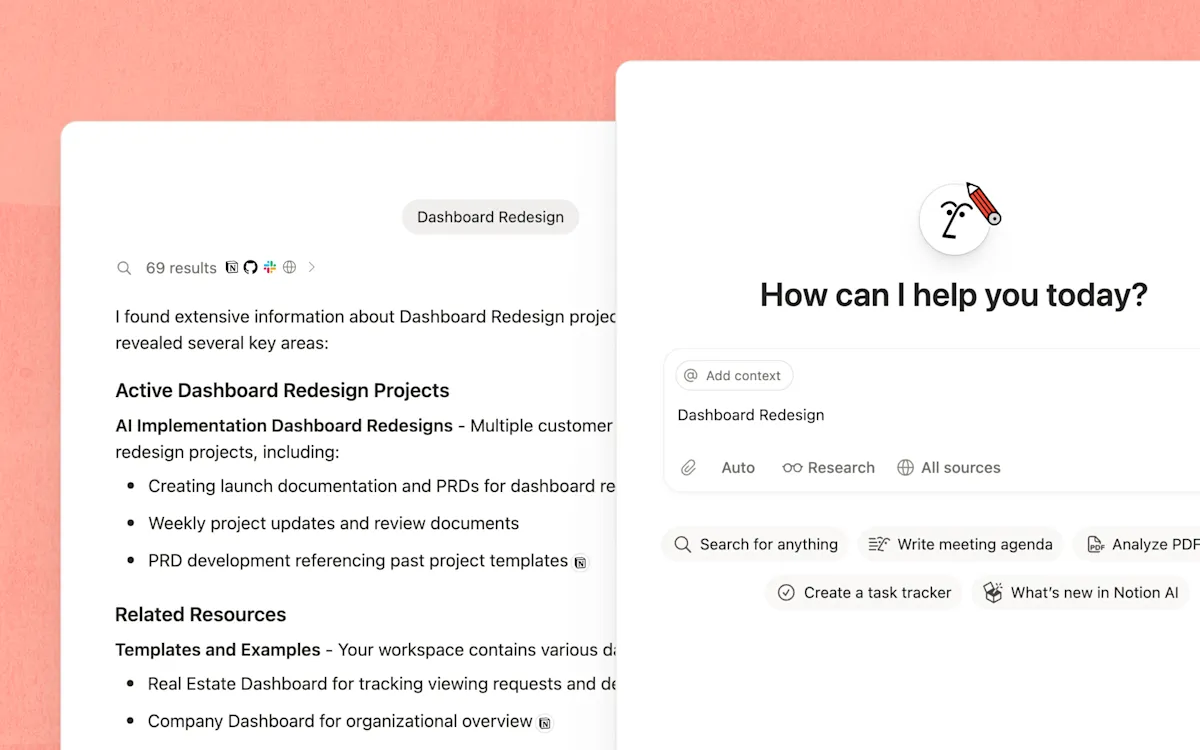
Notion AIでできることは、大きく「文章作成」「検索・調査」「自動化(エージェント)」「会議」「ファイル・画像」の5系統に整理できます。 それぞれの対応プランまで含めた全体像は次のとおりです。
出典: Notion 公式サイト
系統 | 主な機能 | できること | 対応プラン |
|---|---|---|---|
文章 | AIブロック/ワンクリックスキル | 下書き生成、要約、推敲、翻訳、アウトライン作成 | フリー・プラスは体験枠のみ/ビジネス以上でフル |
検索・調査 | Notionエージェント、エンタープライズサーチ(ベータ) | ワークスペース+Slack・Googleドライブ・GitHub・Asana等の横断検索 | ビジネス以上 |
調査レポート | リサーチモード(ベータ) | Web情報も含めた深掘り調査と詳細レポート生成 | ビジネス以上 |
自動化 | カスタムエージェント | スケジュール/イベント/Slackをトリガーに定型業務を自動実行 | ビジネス・エンタープライズ(クレジット消費) |
会議 | AIミーティングノート | 文字起こし、要約、インサイト抽出、話者ラベル | ビジネス以上 |
データベース | AIオートフィル | プロパティの自動入力、要約・タグ付け・優先度判定 | ビジネス以上 |
ファイル・画像 | ファイル読み取り/画像生成(ベータ) | PDF・CSV・Officeファイルの読み取り、画像の生成・編集 | ビジネス以上 |
開発者向け | Workers、External Agents、HTMLブロック | 定期同期・Webhook処理、Claude/Cursorの統合、対話型HTML生成 | ビジネス以上 |
Notionエージェント(中核機能)
現行のNotion AIの中心にあるのがNotionエージェントです。単発の質問応答ではなく、複数ステップの作業をまとめて代行します。公式ヘルプが挙げている代表的な動作は次のとおりです。
- ページ・データベースの作成と編集、結果をインタラクティブなテーブルで表示
- アップロードしたPDF・CSVなどの読み取り
- 受信トレイ(通知)の整理、Gmailの検索・送信
- カレンダー操作(2026年7月16日追加):予定確認、会議の移動、招待送信、全員の空き時間検索
- 数式(フォーミュラ)の作成と検証
「来週の火曜で全員が空いている時間を探して、30分の定例を入れて」といった指示が、Notionを離れずに完結するのが実務上の利点です。
カスタムエージェント(自動化)
ビジネス・エンタープライズ限定で、トリガーを設定して自動実行させる仕組みです。ボタンを押さなくても動くのが通常のエージェントとの違いです。
要素 | 設定できる内容 |
|---|---|
トリガー | 日次・週次・月次のスケジュール/ページ作成・プロパティ更新・コメント/Slackのメッセージ・リアクション/AIミーティングノートの完成(2026年7月31日追加) |
アクション | レポート投稿、バグ起票、データベースのレコード更新、メッセージ送信 |
権限 | フルアクセス/編集可/閲覧・操作可の3段階。明示的に許可したページ・DB・外部アプリにのみアクセス |
制約 | 作成・編集はデスクトップ/Web限定(モバイル不可)。実行時にクレジットを消費 |
2026年8月7日からは「共有」メニューから直接ドキュメントやデータベースをカスタムエージェントに共有できるようになり、権限付与の手間が減りました。MCP(Model Context Protocol)連携にも対応しており、外部ツールをエージェントの道具として接続できます。MCPの仕組みはMCPとは?対応ツール・セキュリティで整理しています。
AIミーティングノート
通話の文字起こし・要約・インサイト抽出を自動化する機能です。会議ツールにボットを招く必要がなく、Notionアプリ単体で録音・文字起こしが動きます。2026年7月1日のNotion 3.6では話者ラベルが追加され、マイクのアクティビティから発言者を自動識別できるようになりました。モバイルではワンタップで文字起こしを開始でき、アプリを切り替えたり画面がロックされても継続します。
エンタープライズサーチ/リサーチモード(いずれもベータ)
エンタープライズサーチは、Slack・Googleドライブ・GitHub・AsanaといったPremiumコネクト対応アプリを横断検索し、根拠付きの回答やレポートを返します。リサーチモードはWeb情報も含めてトピックを深掘りし、詳細なレポートを生成します。どちらも現時点ではベータ提供のため、出力精度や仕様が変わる前提で使うのが安全です。
画像生成(ベータ・回数上限あり)
テキストから画像を生成したり、既存画像を編集したりできます。ただし公式FAQで1ユーザーあたり24時間で最大10回、30日間で最大30回という上限が明示されています。バナーやアイキャッチを量産する用途には向きません。
External Agents・HTMLブロック・Workers(2026年の新機軸)
- External Agents(Notion 3.6・2026年7月1日):ClaudeとCursorが最初の2つの外部エージェントとして統合されました。CLIやIDEで動くエージェントをNotionのボード上で一元管理し、チームメンバーのように
@メンションで呼び出せます - HTMLブロック:エージェントがROI計算機・クイズ・組織図といった対話型HTMLをページ内に生成できます
- Workers:Notionのインフラ上でカスタムコードを実行する開発者向け機能。定期同期、エージェントのツール呼び出し、Webhookイベント駆動の3形態があります。2026年8月19日にはDeveloper Portalがサイドバーに統合され、Workers・接続・個人アクセストークンをまとめて管理できるようになりました
ClaudeをNotionと接続して実務で回す構成は、Claude Code MCP連携ガイド|GitHub・Slack・Notion統合でも扱っています。
Notion AIで文章作成するときの具体的な使い方
出典: Notion 公式ヘルプ「Notion AI for docs」
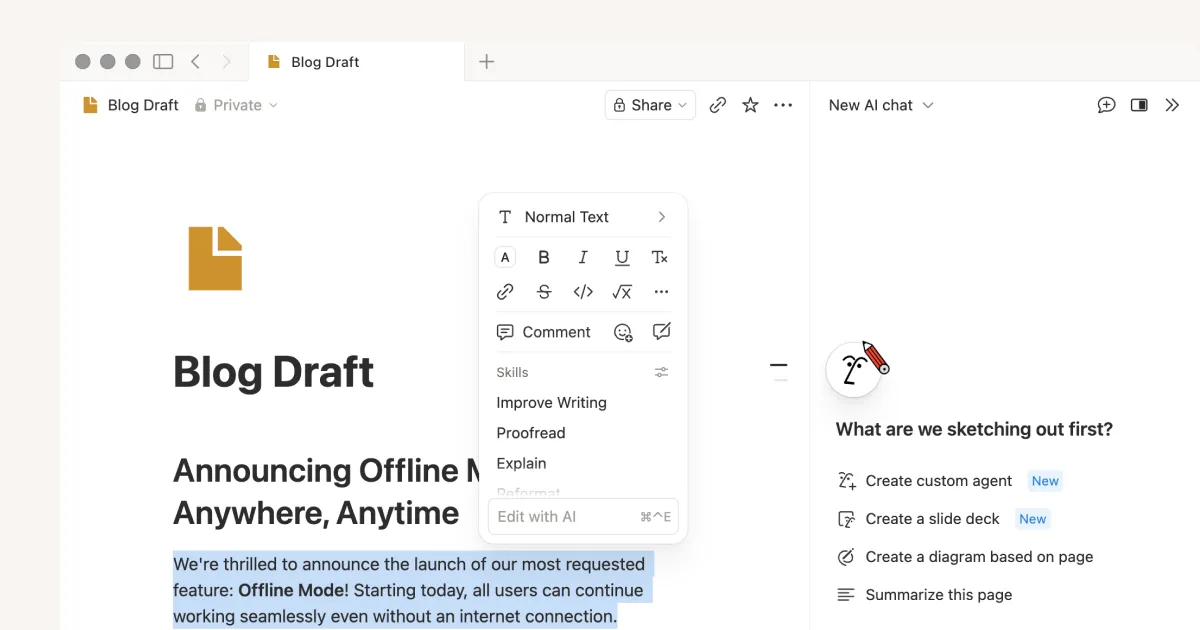
文章作成はNotion AIで最も使用頻度が高く、効果も出やすい用途です。 ポイントは「何を・誰向けに・どれくらいの長さで・どんなトーンで」を最初の指示に含めることです。曖昧な指示で生成してから修正を重ねるより、初回の指示を具体化したほうが結果的に速くなります。
やりたいこと | 操作 | 指示の例 |
|---|---|---|
下書きを作る | 空行でスペースキー | 「新入社員向けに、社内Wikiの使い方を800字程度・です/ます調で説明して」 |
長文を要約する | 本文を選択 →「AIに依頼」→ 要約 | 「議事録を3行に要約し、決定事項と保留事項を分けて」 |
トーンを変える | 本文を選択 →「AIに依頼」→ トーン変更 | 「社外向けの丁寧な表現に書き換えて」 |
翻訳する | 本文を選択 → | 「英語に翻訳して。技術用語は原語のまま残して」 |
構成だけ作る | 空行でスペースキー | 「営業提案書のアウトラインを、見出しレベル2まで作って」 |
議事録からタスク抽出 | エージェントを開く | 「この議事録からアクションアイテムを抽出し、担当者・期限をテーブルにして」 |
日本語の出力品質は実務で使える水準ですが、英語構文に引っ張られて主語が多くなったり、直訳調の言い回しが混じったりする傾向は残ります。そのまま外部公開するのではなく、たたき台として使い、最後は人が整える運用が現実的です。
Notion AIの強みは、生成した文章がそのままページ・データベースの中に収まる点にあります。コピー&ペーストを挟まないぶん、議事録から企画書、企画書からタスク管理へと情報を流す作業が短くなります。
Notion AIでコーディングはどこまでできる?

出典: Notion 公式ヘルプ「Notion AI for coding」
Notion AIのコーディング支援は「Notion内で完結する範囲」に強く、開発そのものを任せるツールではありません。 公式ガイドにもコード記述サポートが機能として挙げられており、次のような用途では十分実用的です。
現実的に使える場面
- Notionデータベースの数式(フォーミュラ)の作成・検証 — エージェントが式を組み立て、意図どおりか検証まで行う
- 技術メモやドキュメントに載せるコードスニペットの生成・説明
- エラーメッセージの意味の解説、擬似コードの整理
- Workersで動かす自動化スクリプトの下書き
- 仕様書の内容をもとにしたAPIリクエスト例の作成
専用ツールに任せたほうがよい場面
- 複数ファイルにまたがるリファクタリングや実装
- リポジトリ全体を読ませたうえでの設計変更
- テスト実行・デバッグを含む反復的な開発サイクル
こうした本格的な開発作業は、Claude CodeやCursorといったコーディング特化のエージェントが適しています。なお2026年7月のNotion 3.6以降は、ClaudeとCursorをExternal AgentsとしてNotionに統合できるため、「開発はClaude・Cursor、進捗管理と仕様共有はNotion」という分担を1つのボード上で運用できます。開発用エージェントの比較は生成AIツールおすすめ比較|用途別の選び方も参考にしてください。
Notion AIの料金【2026年8月最新】月額とクレジットの二階建て

Notion AIの料金は「月額サブスクリプション」と「Notionクレジット(従量課金)」の二階建てです。 ここを混同すると見積もりが大きくずれます。チャット・要約・翻訳・ページ生成といった通常のNotion AIはクレジットを消費せず、月額に含まれます。 クレジットを使うのはカスタムエージェントとWorkersだけです。
1階:月額プラン(2026年8月23日時点・公式料金ページ確認)
プラン | 月払い(1メンバー/月・税別) | Notion AIの扱い |
|---|---|---|
フリー | ¥0 | 体験版AI機能のみ(ドキュメント生成・データベース自動入力などを限定的に試用) |
プラス | ¥1,650 | フリーと同じく体験版AI機能のみ |
ビジネス | ¥3,150 | Notion AIフル搭載 — Notionエージェント、AIミーティングノート、エンタープライズサーチ(ベータ)、リサーチモード(ベータ) |
エンタープライズ | 要問い合わせ | ビジネス相当+ゼロデータ保持 |
- 年払いは公式表記で「最大20%お得」。円建ての具体額は公式ページに明示されていないため、契約画面で確認してください
- 返金規定は月払いが登録から3日以内、年払いが30日以内(公式FAQ)
- 学生・教職員は条件を満たすとプラスプランを無料で利用できます(教育機関のメールアドレスでサインアップ)
- 旧「Notion AIアドオン(別課金)」は2025年に廃止済みです。「アドオンを足せば安く使える」という説明は現時点では成立しません
2階:Notionクレジット(従量課金)
項目 | 内容 |
|---|---|
価格 | 1,000 Notionクレジット = $10 / 月(ビジネス・エンタープライズへのアドオン購入) |
消費するもの① | カスタムエージェント(2026年5月4日以降、クレジット消費に移行) |
消費するもの② | Workers(ベータ中は無料。2026年10月15日からクレジット消費の予定) |
Workersの単価 | 1実行あたり約$0.0023 = 1,000クレジット($10)で約4,348実行 |
コスト例 | 日次同期 約$0.07/月 / 毎時同期 約$1.66/月 / 15分ごと 約$6.62/月 |
消費しないもの | 通常のNotion AI(チャット・要約・翻訳・ページ生成など)は定額のまま |
使用量の確認 | 設定 →「アクセスと請求」→「Notionクレジット」のダッシュボード、またはNotion CLI |
Workersのクレジット課金開始日については、公式ヘルプが「2026年10月15日」、料金ページが「8月11日」と表記が食い違っています。本記事は公式ヘルプの記載を採用していますが、実際の課金開始は自ワークスペースの請求画面で確認するのが確実です。
なお、カスタムエージェント1回の実行で消費するクレジット量は公式に単価表が出ていません。第三者の検証では「議事録からのタスク抽出で20クレジット前後」「データベースの自動更新で30クレジット前後」という目安が示されていますが、これは公式値ではないため、まずは少額で試して実測するのが安全です。
無料でどこまで使える?
フリー・プラスプランで使えるのは体験版のAI機能に限られます。利用回数の上限は公式に数値が公開されておらず、「合計20回」「月20回」など第三者の説明も食い違っているため、回数を前提に計画を立てるのは避けたほうがよいでしょう。
現実的な進め方は次のとおりです。
- フリー/プラスの体験枠で、文章生成・要約・翻訳の使用感を確認する
- 体験枠を使い切ったら、ビジネスプランでエージェント・ミーティングノートを含めて評価する
- カスタムエージェントを本格運用する段階でクレジット購入を検討する
他ツールとの価格水準を横並びで見たい場合は、生成AI料金比較|ChatGPT・Claude・Gemini・Copilotほかで全プランを整理しています。
Notion AIができないこと・注意すべき制約
便利さの裏側で、公式が明確に「できない」と示している動作があります。 導入判断ではここを先に確認してください。
Notionエージェントができないこと(公式ヘルプ「Limitations」)
- PDF以外の埋め込み(embed)の中身への回答
- データベースオートメーションや高度なプロパティの作成
- コメントの作成・編集(インライン/ページ上部とも)
- ページの共有設定・権限の変更
- リマインダーの作成、ワークスペース設定の変更
- 自分が主催者でないカレンダー予定の操作
その他の制約
制約 | 内容 |
|---|---|
プラン制限 | フリー・プラスでは本体機能を使えない(体験版のみ) |
モバイル制限 | カスタムエージェントの作成・編集はデスクトップ/Web限定 |
ベータ機能 | エンタープライズサーチ・リサーチモード・画像生成はベータ |
画像生成の上限 | 24時間で最大10回、30日で最大30回 |
権限の壁 | 本人が閲覧できない情報は取得できない。Notionに情報が入っていなければ回答できない |
出力精度 | 誤情報(ハルシネーション)の可能性があり、重要情報は要確認 |
とくに見落とされやすいのが最後の「Notionに情報が入っていなければ回答できない」という点です。Notion AIの価値はワークスペースの蓄積量に比例します。導入直後に期待した回答が返らない場合、AIの性能ではなく社内情報の整備不足が原因であることが少なくありません。
ChatGPT・Claudeとの違いと使い分け
出典: Notion 公式ヘルプ「Using Notion AI」
Notion AIとChatGPT・Claudeは競合というより役割が違います。 Notion AIは「自社の情報を知っているAI」、ChatGPTやClaudeは「一般知識と汎用的な思考力を持つAI」です。
比較ポイント | Notion AI | ChatGPT | Claude |
|---|---|---|---|
参照するデータ | 自社ワークスペース+連携アプリ | Web・一般知識(検索連携あり) | Web・一般知識(検索連携あり) |
得意なこと | 社内情報の検索、業務の自動化、会議の記録 | 汎用的な生成・発想・調査 | 長文読解、コーディング、精緻な文章 |
使う場所 | Notion内で完結 | 独立アプリ・API | 独立アプリ・API |
会議の文字起こし | あり(ボット不要) | 標準機能としてはなし | 標準機能としてはなし |
業務の自動実行 | カスタムエージェントで対応 | タスク/エージェント機能で対応 | エージェント・Claude Codeで対応 |
コーディング | 数式・スニペット中心 | 実用的 | 開発向けに強い |
フル機能の料金 | ビジネス 月¥3,150/メンバー〜 | 無料あり/有料は$20/月〜 | 無料あり/有料は$20/月〜 |
用途別の選び分け
- 社内ドキュメントを探す・要約する → Notion AI(権限を守ったまま横断検索できる)
- 会議の議事録を自動で残す → Notion AI(AIミーティングノート)
- 定型レポートを毎週自動生成する → Notion AI(カスタムエージェント)
- 市場調査やアイデア出し → ChatGPT・Claude(一般知識が広い)
- 本格的な開発作業 → Claude Code・Cursor(NotionにはExternal Agentsとして統合可能)
- Notionを使っていない → まずChatGPTやClaudeなど単体で動くツールから
すでにNotionをチームで運用しているなら、新しいツールを増やすより先にNotion AIを試すほうが導入コストは低くなります。逆にNotionを使っていない組織が「AIチャットが欲しい」という理由でNotionを契約するのは順序が逆です。それぞれのツールの詳細はChatGPTとは?料金プラン・できること・使い方、Claudeとは?機能・料金・使い方で解説しています。
セキュリティとデータの扱い

出典: Notion 公式ヘルプ「Notion AI security practices」
公式は「NotionおよびAIサブプロセッサは、顧客データをモデルの学習に使用しない」と明記しています。 AIサブプロセッサとの契約でも学習利用を禁止しており、業務利用の前提条件としては整っている部類です。
項目 | ビジネス以下 | エンタープライズ |
|---|---|---|
モデル学習への利用 | なし | なし |
LLMプロバイダでのデータ保持 | 30日以内 | ゼロデータ保持 |
ベクトルDBの埋め込み | 削除後60日以内に消去 | 削除後60日以内に消去 |
通信の暗号化 | TLS 1.2以上 | TLS 1.2以上 |
認証・準拠 | SOC 2 Type 2 / ISO 27001(HIPAA対応可) | 同左 |
アクセス制御 | 既存のページ権限を尊重 | 同左+詳細な監査ログ |
利用しているLLMプロバイダにはAnthropicとOpenAIが含まれ、Notion側は継続的に評価・更新しています。サブプロセッサ一覧は公開されており、追加前に通知される制度があります。AI応答へのフィードバックも学習には使われず、Notionチームのサービス改善のみに利用されます。
業務利用で特に注意すべき点
- Claude Fable 5は例外扱い — Anthropic側で安全目的にプロンプトと応答が保存される可能性があるため、利用には管理者の承認が必要です。機密度の高い業務で使う場合は、他のモデルを選ぶか組織のポリシーを確認してください
- 権限設計がそのままアクセス制御になる — AIは本人の権限を超えないため、ページの共有範囲を放置すると、AI経由で意図しない情報が要約されて出てくる可能性があります
- ゼロデータ保持はエンタープライズ限定 — 30日の保持が許容できない業界・契約では、プラン選定の段階で検討が必要です
- 生成結果は必ず確認する — 誤情報を含んだまま社外へ出さない運用ルールを決めておく
企業導入時のリスク整理と対策は生成AIのセキュリティリスクと企業が取るべき対策にまとめています。
2026年の主なアップデート

出典: Notion 公式リリースノート
Notion AIは更新頻度が高く、半年前の解説がそのまま通用しないことも珍しくありません。2026年に入ってからの主要な変更を時系列で整理します。
時期 | 内容 |
|---|---|
2026-10-15(予定) | Workersがクレジット消費を開始 |
2026-08-19 | Developer Portalをサイドバーに統合。Workers・接続・アクセストークンを一元管理 |
2026-08-14 | モデルピッカー刷新(速度・知能・コストのスコアカード、ピン留め) |
2026-08-07 | 「共有」メニューから直接カスタムエージェントにコンテンツを共有可能に |
2026-07-31 | AIミーティングノートの完成をトリガーにカスタムエージェントを自動実行 |
2026-07-24 | Workersをクレジットダッシュボードに統合 |
2026-07-16 | エージェントのカレンダーツール(予定確認・会議移動・招待送信・空き時間検索) |
2026-07-08 | Notion Agents iOSアプリをリリース |
2026-07-01 | Notion 3.6 — External Agents(Claude・Cursor)/話者ラベル/HTMLブロック/Microsoft Officeファイル対応 |
2026-05-13 | Notion 3.5 — Notion Developer Platform(Workersほか) |
2026-05-04 | カスタムエージェントがNotionクレジットの従量課金へ移行 |
2026-01-20 | Notion 3.2 — モバイルAI(ミーティングノート・エージェント)、ピープルディレクトリ |
流れを見ると、2026年のNotion AIは「文章を書くAI」から「業務を実行し、外部エージェントを束ねるプラットフォーム」へ軸足を移しています。導入検討の際は、文章生成の品質だけでなく、自動化とエージェント運用まで含めて評価するのが妥当です。
こんな方におすすめ / おすすめしない方
おすすめできる方
- すでにNotionにドキュメントが蓄積されている方 — 情報量がそのままAIの回答精度になるため、導入初日から効果が出ます
- 会議が多いチーム — AIミーティングノートで文字起こし・要約・タスク抽出まで自動化でき、ボットの招待も不要です
- 週次レポートや定型更新に時間を取られている方 — カスタムエージェントのスケジュール実行で置き換えられます
- 社内の情報探しに時間がかかっている組織 — Slack・Googleドライブ・GitHubまで含めた横断検索が効きます(ベータ)
- ツールを増やしたくない方 — 文章生成から会議記録、タスク管理までNotion内で完結します
おすすめしない方
- Notionを使っていない、使う予定もない方 — AIチャットだけが目的なら、ChatGPTやClaudeのほうが手軽で安価です
- 無料でフル機能を使いたい方 — 現時点でフリー・プラスは体験版のみで、本体機能にはビジネスプラン(月¥3,150/メンバー)が必要です
- 開発作業の自動化が主目的の方 — コーディングはClaude CodeやCursorが適しています(NotionへはExternal Agentsとして統合可能)
- データを一切外部に保持させたくない方 — ゼロデータ保持はエンタープライズ限定で、それ以外は最大30日の保持があります
- 社内ドキュメントがほとんど整備されていない組織 — 参照先がないため、AIの回答精度が上がりません。先に情報の集約から着手すべきです
業務でのAI活用を全社的に広げる段階なら、生成AI 企業活用事例50選|業種別の成果数値と導入ステップも判断材料になります。
よくある質問(FAQ)
Q1. Notion AIは無料プランでどこまで使えますか?
フリー・プラスプランでは体験版のAI機能のみ利用できます。ドキュメント生成やデータベースの自動入力を限定的に試せる枠で、公式は具体的な回数を公開していません。Notionエージェント・AIミーティングノート・エンタープライズサーチなどを継続利用するには、ビジネスプラン以上が必要です。
Q2. カスタムエージェントを毎日動かすと、月いくらかかりますか?
クレジットは1,000クレジット=$10で購入します。実行内容によって消費量が変わるため、正確な月額は運用してみないと確定しません。参考として、Workersは1実行あたり約$0.0023で、日次同期なら月$0.07程度、15分ごとの同期でも月$6.62程度という公式の試算があります。まずは少額で運用し、設定 →「アクセスと請求」→「Notionクレジット」のダッシュボードで実測するのが確実です。
Q3. 通常のチャットや要約でもクレジットは減りますか?
減りません。クレジットを消費するのはカスタムエージェントと(2026年10月15日以降の)Workersです。チャット、要約、翻訳、ページ生成といった日常的なNotion AIの利用は月額料金に含まれます。
Q4. ショートカットキーが反応しないのはなぜですか?
Shift + Cmd + J(Mac)/Shift + Ctrl + J(Windows)はデスクトップアプリでの利用が前提です。ブラウザ版ではブラウザ側のショートカットと競合する場合があるため、ページ右下のエージェントアイコン、または左サイドバーの「検索」から開いてください。
Q5. どのAIモデルを選べばいいですか?
判断がつかないうちは「Auto」で問題ありません。Notionがタスクごとに適したモデルを選びます。2026年8月のモデルピッカー刷新で各モデルに速度・知能・コストのスコアカードが表示されるようになったので、長文の分析なら知能重視、大量処理なら速度重視といった選び方ができます。ただしClaude Fable 5はビジネス以上かつ管理者承認が必要で、Anthropic側にプロンプトが保存される可能性がある点に注意してください。
Q6. Notionに書いた内容はAIの学習に使われますか?
公式は「NotionおよびAIサブプロセッサは顧客データをモデルの学習に使用しない」と明記しています。LLMプロバイダ側のデータ保持は30日以内、エンタープライズプランではゼロデータ保持です。ベクトルデータベースの埋め込みは削除後60日以内に消去されます。
Q7. スマホだけで完結しますか?
日常的な利用はモバイルでも可能です。2026年7月にはNotion Agents iOSアプリが登場し、AIミーティングノートもモバイルからワンタップで開始できます。ただしカスタムエージェントの作成・編集はデスクトップ/Web限定で、モバイルからは設定できません。
まとめ
Notion AIは、起動方法さえ覚えれば初日から使い始められる一方で、料金とプランの前提を誤解しやすいツールです。判断材料を整理すると次のようになります。
- 使い方:右下のエージェントアイコン/ショートカット/スペースキー/スラッシュコマンドの4通り。ワークスペースへの質問はチャット、文章編集はページ内AIと使い分ける
- 料金:フル機能はビジネスプラン(1メンバー月¥3,150・税別)から。通常のAI利用は定額に含まれ、クレジットを消費するのはカスタムエージェントとWorkersのみ
- 強み:自社のページ・データベース・連携アプリを文脈として扱えること。会議記録と定型業務の自動化まで一気通貫で回せる
- 限界:コメント作成・権限変更・DBオートメーション作成はできない。本格的な開発作業も専用ツールに任せたほうがよい
- セキュリティ:学習利用なし、保持30日以内(エンタープライズはゼロ保持)。ただしClaude Fable 5は管理者承認が必要
まずはフリー/プラスの体験枠で文章生成と要約を試し、「自分たちの業務で本当に効くか」を確かめてください。効果が見えたらビジネスプランでエージェントとミーティングノートを含めて評価し、定型業務の自動化に踏み込む段階でクレジット購入を検討する——この順番がもっとも無駄がありません。
関連記事
このツールを自社のシステムや業務にどう組み込むか、ご提案します
開発について相談するこの記事の著者

AI革命
編集部
AI革命株式会社の編集部です。最新のAI技術動向から実践的な導入事例まで、企業のデジタル変革に役立つ情報をお届けしています。豊富な経験と専門知識を活かし、読者の皆様にとって価値のあるコンテンツを制作しています。
最新記事

OpenAIの社内AIが数学の未解決問題を解決と主張、原稿722本→3本撤回で719本に|リーマンゼータ・ホッジ予想・Lean形式証明・Claudeとの比較と信頼性【2026年10月】
2026/10/07

Claude料金プラン【2026年10月最新】無料〜月約3.5万円|Pro・Max・Team・API(Haiku 5.5・Max APIクレジット対応)を日本円で解説
2026/03/26

システム改修を頼む会社の選び方|元の開発会社・別の会社・マッチングサイト・フリーランスを比べる確認項目【2026年10月】
2026/10/09

MVP開発の費用はいくら?AIで作る前に決める範囲と見積もりの内訳【2026年10月】
2026/09/20

ChatGPTで音声ファイルの文字起こし・要約が可能に|対応形式・512MB上限・対象プラン・精度の注意点【2026年10月】
2026/10/09

システム保守費用(保守運用費)の相場と比率|開発費の何%か、内訳と範囲の比べ方【2026年10月】
2026/09/14

