
Google マップ「Ask Maps」で旅行プランを作成する方法|日本での使い方・依頼文例・注意点【2026年11月】

この記事のポイント
Google マップのAsk Maps(マップに相談)で、日ごとのスケジュールと番号付きピンが付いた旅行プランを作る手順をまとめました。2026年11月16日発表の新機能について、日本で使える範囲、そのまま使える依頼文の例、共有・保存の方法、使うときの注意点も載せています。
Google マップの「Ask Maps(日本語名:マップに相談)」に行き先と条件を伝えると、日ごとのスケジュールと番号付きの地図ピンが付いた旅行プランを作ってくれます。Googleが2026年11月16日に発表した機能で、公式には「Ask Maps が提供されているすべての地域」が対象とされており、日本も含まれます。
この記事でわかること
- Ask Maps で旅行プランを作る手順(開き方 → 依頼 → 調整 → 共有)
- 日帰り・1泊2日・雨の日・子連れなど、そのまま使える依頼文の例
- 日本で使える機能と、米国だけで先に始まった機能の違い
- マイマップや Gemini アプリ・ChatGPT との使い分け
- Gmail 連携や旅程の共有で気をつけること
こんな方に向けた記事です
- 週末の日帰りや国内旅行のプランを、スマホで手早く下書きしたい方
- 「マップに相談」のボタンは見たことがあるが、旅行プランまで作れるのか知りたい方
- 旅行中に予定を変えることが多く、地図と予定を一緒に扱いたい方
内容は2026年11月17日時点のGoogle公式ブログと大手メディアの報道をもとにしています。順次提供のため、お使いの端末にはまだ表示されないことがあります。
Ask Maps(マップに相談)の旅行プラン作成とは

出典:Google公式ブログ
Ask Maps の旅行プラン作成は、会話で伝えた条件から、立ち寄り先と順番、日ごとの予定を地図付きで組み立てる機能です。検索結果の一覧を自分で並べ直す手間を、Google マップが代わりに引き受けます。
Ask Maps は、Google マップに組み込まれた Gemini 連携の会話機能です。2026年3月に米国とインドで英語版が始まり、8月には日本でも日本語の「マップに相談」として提供が始まりました。Googleは、3億以上の場所の情報と、5億人以上の投稿者のクチコミをもとに答えると説明しています。使っている Gemini のモデル名は公表されていません(公式の表現は「最も高性能な Gemini モデル」)。
11月16日の発表で加わった旅行プラン(英語では itinerary)には、次の要素が付きます(Google公式ブログ)。
要素 | 内容 |
|---|---|
日ごとのスケジュール | 日帰りから数日間のドライブ旅行まで、1日ごとに予定を分けて表示 |
現地に詳しい人のようなヒント | 立ち寄り先ごとの小さな助言(公式では insider tips) |
番号付きの地図ピン | 回る順番が地図上の番号でわかる |
旅行中の追加 | 「景色のいい展望スポット」「ランチの店」などを会話で足せる |
次の地点への経路 | 立ち寄り先をタップすると、次の地点への経路案内に移れる |
共有・書き出し | 友人や家族と共有できる。Google ドキュメントへの書き出しはパソコンのみ |
あとから開く | Ask Maps に「旅程を出して」と頼むか、チャット履歴の「旅程(itinerary)」の印から開く |
Googleが例に挙げているのは「年末の買い物に出かける日帰り旅行」や「3日間の海沿いドライブ」です。行き先はもう決まっていて、「どこをどの順で回るか」で迷っているときに使う機能です。
Gemini そのものについては、Geminiとは?機能・料金・使い方で詳しく解説しています。
日本で使える機能・使えない機能(2026年11月17日時点)

旅行プランの作成と保存リストの検索は、日本でも使える対象に入っています。いっぽう、予約の代行や店舗への電話、ルートの事前ヒントは米国だけで先に始まっており、日本ではまだ使えません。
機能 | 日本での提供 | 端末 | 出典・補足 |
|---|---|---|---|
旅行プラン(旅程)の作成 | 対象(順次提供) | Android / iOS | 2026年11月発表。「Ask Maps が提供されているすべての地域」が対象 |
保存リストの中から探す | 対象(順次提供) | Android / iOS | 例:「リストに保存した店で、30分以内に5人で入れるところは?」 |
Google ドキュメントへの書き出し | 対象 | パソコンのみ | 公式の記載は「デスクトップでの書き出し」 |
会話での場所探し・旅行の提案 | 提供中 | Android / iOS | 2026年8月から日本語で提供 |
リアルタイムの交通・混雑・遅延情報 | 提供中 | Android / iOS | 渋滞・工事、バスや電車の遅延など |
Gmail 連携(パーソナル インテリジェンス) | 提供中(初期設定はオフ) | Android / iOS | フライトや食事の予約を踏まえた提案 |
会話の記憶(続きから再開) | 提供中 | Android / iOS | 履歴の設定がオンのとき |
ルートの事前ヒント(駐車場・EV充電・天気・有料道路) | 未提供 | ― | 米国から開始、ほかの地域は今後 |
予約枠探し・店舗への代理電話 | 未提供 | ― | 米国から開始。美容・ペットケア・自動車整備・住宅修理が対象 |
料理の注文、ホテル・イベントの検索 | 未提供 | ― | 2026年8月時点で米国から開始 |
日本語での提供開始は、Google Japan 公式ブログ(2026年8月7日)で発表されています。11月の発表では、欧州30か国への拡大で Ask Maps の提供地域が200以上の国と地域になったことも明かされました。
日本で現時点ではっきりしているのは、旅行プランを作り、地図で順番を確かめ、共有するところまでです。宿や店の予約まで Google マップの中で済ませることは、まだできません。
なお、日本語の画面で旅程の印がどう表示されるか、パソコン版の Google マップで旅行プランを作れるかどうかは、公式に確認できていません。
Ask Maps で旅行プランを作成する手順
出典:Google公式ブログ
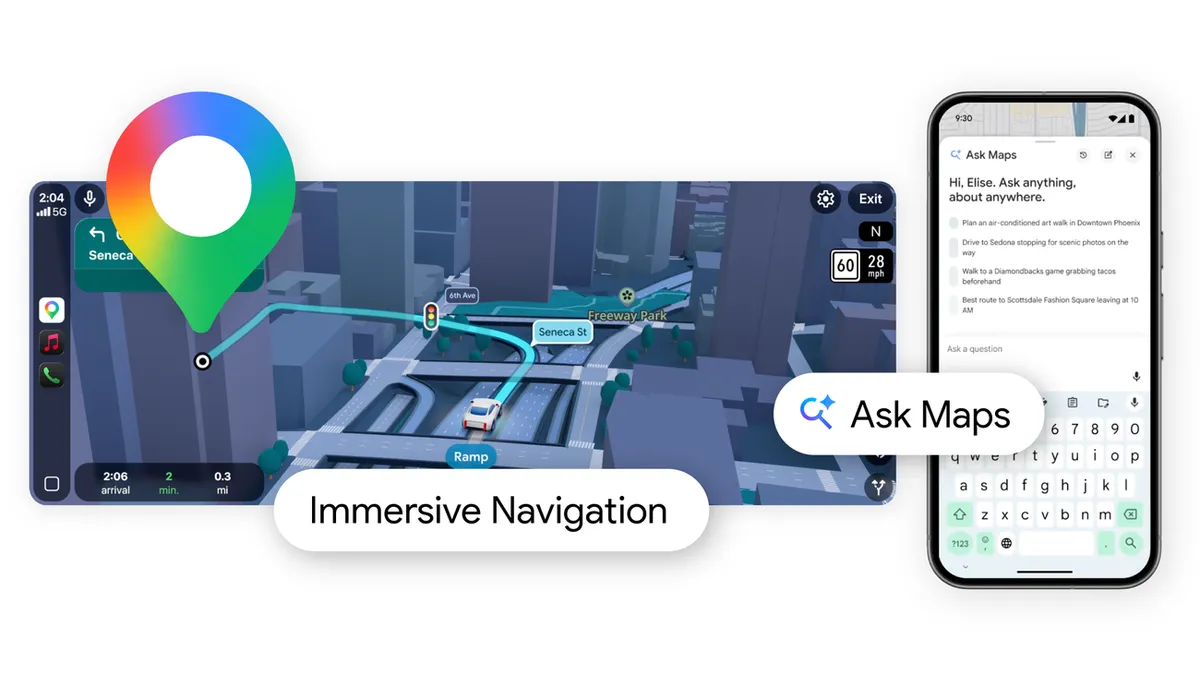
「マップに相談」を開いて条件をまとめて伝え、地図上の番号ピンを見ながら会話で直していく、という流れです。
1. Google マップアプリを最新にして「マップに相談」を開く
Android か iOS の Google マップアプリを最新版に更新し、検索バーの下にある「マップに相談」(英語表示では Ask Maps)をタップします。ボタンが見当たらない場合は、まだ順次提供の途中である可能性があります。
2. 行き先・日数・移動手段・条件を1回でまとめて伝える
「京都でおすすめは?」のような短い質問よりも、次の5点をまとめて伝えたほうが、プランとしてまとまった答えが返ってきやすくなります。
- 行き先と日数:「金沢で1泊2日」
- 移動手段:車、電車とバス、徒歩中心
- 同行者:一人、カップル、子連れ、高齢の家族
- 好みと避けたいこと:海鮮が食べたい、行列は避けたい、坂道が少ないほうがよい
- 時間の制約:10時に駅に着く、17時には帰りの電車に乗る
3. 日ごとのスケジュールと番号ピンを確かめる
返ってきたプランは、日ごとの予定と、回る順番を示す番号付きピンで表示されます。地図で順番を見ると、「行ったり来たりしていないか」「移動が長すぎないか」がすぐにわかります。
4. 会話で入れ替える・足す・外す
気になるところは、そのまま会話で直します。
- 「2日目の午後をもっとゆっくりにして」
- 「3番目の場所を、屋内で楽しめる場所に替えて」
- 「途中で昼食の店を1か所足して。予算は1人2,000円くらい」
旅行の前に Google マップの保存リストに候補を入れておくと、「保存リストの店も入れて」のように、自分で選んだ場所を中心にしたプランも頼めます。
5. 共有・保存して、当日は立ち寄り先から経路を開く
できたプランは友人や家族と共有できます。パソコンからは Google ドキュメントに書き出せるので、印刷したり、しおりに整えたりしたいときに使えます。あとで見るときは、Ask Maps に「旅程を出して」と頼むか、チャット履歴の旅程の印から開きます。
旅行の当日は、立ち寄り先をタップして次の地点への経路に移ります。次に行く場所が営業中か、道や電車が混んでいないかもその場で聞けます。
そのまま使える依頼文の例(日帰り・1泊2日・2泊3日など)
条件の書き方の例をまとめました。地名は例として入れているので、自分の行き先に置き換えて使ってください。実際に出てくるプランは、時期や端末、そのときの情報によって変わります。
場面 | 依頼文の例 |
|---|---|
日帰り(電車) | 「鎌倉で日帰り。10時に鎌倉駅に着いて17時に帰る。電車と徒歩で回れて、昼は海の見えるお店がいい。旅程にして」 |
1泊2日(車) | 「金沢で1泊2日の旅程を作って。移動は車。1日目は兼六園の周辺、2日目は海沿いを回って、海鮮のランチを入れたい」 |
2泊3日(周遊) | 「札幌から小樽と富良野を回る2泊3日の旅程。レンタカーで、移動は1日3時間以内にしたい」 |
雨の日 | 「明日の京都は雨みたい。屋内で楽しめる場所を中心に、半日の旅程に組み直して」 |
子連れ | 「5歳の子ども連れで名古屋に日帰り。ベビーカーで回りやすくて、授乳室がある施設を入れて」 |
保存リストを使う | 「『沖縄で行きたい』リストに保存した場所を使って、3日間の旅程にして」 |
旅行中の変更 | 「いまいる場所から近い、景色のいい展望スポットを次の立ち寄り先に足して」 |
うまく返ってこないときは、日数と移動手段がはっきりしていないことが多いです。「何泊か」「何で移動するか」の2つを最初に書くと、答えがまとまりやすくなります。
ほかの旅行プランの作り方との違い
地図と予定を一緒に扱いながら、旅行中にも組み直したいなら Ask Maps が向いています。パソコンで細かく作り込みたい場合はマイマップ、文章でしおりを作りたい場合は Gemini アプリや ChatGPT が使いやすい、という違いがあります。
比較項目 | Ask Maps の旅行プラン | Google マイマップ(手作り) | Gemini アプリ・ChatGPT など |
|---|---|---|---|
作り方 | 会話で条件を伝える | 自分で地点を登録して並べる | 会話で条件を伝える |
地図との連動 | 番号付きピンで地図に表示 | 自分で作った地図に表示 | 回答は文章が中心で、地図への登録は自分で行うのが一般的 |
交通・営業状況 | その場で確認できる(交通・混雑・営業中か) | なし | ツールや設定によって異なる |
旅行中の組み直し | 会話で追加・入れ替え | 手作業で編集 | 会話で直せるが、地図アプリへの反映は自分で |
共有 | 共有できる。パソコンで Google ドキュメントに書き出し | 地図を共有できる | 会話やファイルの共有機能による |
主な端末 | スマホアプリ(Android / iOS) | 作成は主にパソコンのブラウザ | スマホ・パソコン |
向いている場面 | 国内の周遊、日帰り、当日の予定変更 | 決まった地点を正確に並べたい、凝った地図を作りたい | 持ち物リストや予算表まで含めたしおりを作りたい |
使い分けとしては、Ask Maps で骨組みを作り、必要ならパソコンで Google ドキュメントに書き出して、持ち物や予算は文章の得意な AI で足す、という流れが無理のない形です。文章作成が得意な AI ツールの選び方は、生成AIツールおすすめ比較にまとめています。
このツールを自社のシステムや業務にどう組み込むか、ご提案します
初回相談は無料・30分(オンライン)。要件が決まっていなくても大丈夫です。改修100万円〜・PoC300万円〜(税別)
使う前に知っておきたい注意点
AI が出したプランをそのまま信じないことが、いちばん大事です。あわせて、Gmail 連携や会話の履歴、共有する範囲といった個人情報の扱いも決めておきましょう。
営業時間・料金・休業日は必ず確かめる
生成AIの答えには、誤りや古い情報が混ざることがあります。特に営業時間、臨時休業、入場料、予約が必要かどうかは、店舗や施設の公式サイトで確かめてください。年末年始や連休の時期は、通常と営業時間が変わる施設が多くなります。生成AIが誤った情報を出す理由は、生成AIとは?仕組み・できること・リスクで説明しています。
Gmail 連携(パーソナル インテリジェンス)は初期設定でオフ
Gmail と連携すると、メールに届いたフライトや食事の予約を踏まえてプランを提案してくれます。この機能は初期設定ではオフで、使うかどうかは自分で選びます。飛行機の時刻に合わせたプランを作りたいときだけオンにし、仕事用のメールと同じアカウントを使っている場合は、オンにする前に何が参照されるかを確かめておくと安心です。Google のアプリをまたいで AI が情報を使う仕組みは、Workspace Intelligenceとはでも解説しています。
会話の履歴の扱いを決めておく
履歴の設定がオンなら、作りかけのプランを後で続きから再開できます。いっぽうで、行き先や同行者の情報が履歴に残ります。残したくない場合は、Google アカウントの設定から履歴を確認・削除してください。
共有するプランに自宅や宿の場所が入っていないか確かめる
プランを共有する前に、出発地に自宅が入っていないか、泊まる宿の名前がそのまま載っていないかを見ておきましょう。家族や友人とだけ共有する場合でも、転送されて広がる可能性があります。
予約は自分で済ませる
日本では、Ask Maps から店の予約や宿の予約まで済ませることはできません(2026年11月17日時点)。米国で始まった「予約枠を探して店舗に電話する」機能は、AI が利用者に代わって動く「AIエージェント」型の機能ですが、日本での提供時期は発表されていません。AI が代わりに作業する仕組みについては、AIエージェントとはで解説しています。
表示されない・使えないときの確認ポイント
「マップに相談」のボタンや旅程が出てこないときは、多くの場合、順次提供の途中であることが原因です。次の順に確かめてください。
- アプリが最新版か:App Store / Google Play で Google マップを更新する
- スマホのアプリで開いているか:11月の新機能は Android / iOS 向けに提供が始まった機能です
- 言語と地域の設定:日本の場合、日本語の「マップに相談」として提供されています
- Google アカウントでログインしているか:保存リストや会話の記憶はログインしているときに使えます
- 数日〜数週間待つ:Google は「本日から順次提供」としており、すべての端末に同時に届くわけではありません
会社や学校から配られた Google アカウント(Google Workspace)で使えるかどうか、Gemini の有料プランが必要かどうかは、公式の発表には書かれていません。2026年11月17日時点では、追加料金の案内は出ていません。
業務や観光サービスで使うときの考え方
個人の旅行だけでなく、出張の移動計画や、観光案内の下書きにも使えます。ただし、お客様に渡す資料にするなら、営業時間や料金を人が確かめる手順を必ず入れてください。
旅行会社や自治体、観光施設が「自社のサイトやアプリで、同じように会話で旅程を作れるようにしたい」と考える場合、Google マップアプリの Ask Maps はそのまま組み込めません。開発者向けには Google Maps Platform と Gemini を組み合わせる方法があり、その流れはGoogle AI Studio と Google Maps Platform の連携の使い方で紹介しています。新しいモデルや地図の機能を自社の業務システムに組み込むときの進め方と費用の目安は、AI開発の費用相場が参考になります。
こんな人におすすめ・おすすめしない人
こんな人におすすめ
- 車や電車で複数のスポットを回る国内旅行や、週末の日帰りをスマホで手早く組みたい人
- 地図で順番を見ながら、移動に無駄がないかを確かめたい人
- 旅行中に天気や混雑で予定を変えることが多い人
- 保存リストに「行きたい場所」をためているが、旅程にまとめるのが面倒な人
- 家族や友人とプランを共有して相談したい人
おすすめしない人
- 宿や交通、飲食店の予約まで1つのアプリで済ませたい人(日本では未対応)
- パソコンの大きな画面でじっくり作り込みたい人(パソコンで確認できているのは Google ドキュメントへの書き出しまで)
- 営業時間や料金を確かめずに、出てきたプランをそのまま使いたい人
- まだ「マップに相談」が表示されていない端末で、すぐに使いたい人
よくある質問
Ask Maps と「マップに相談」は同じ機能ですか?
同じ機能です。英語の画面では Ask Maps、日本語の画面では「マップに相談」と表示されます。日本では2026年8月から日本語で提供されています。
旅行プランの作成にお金はかかりますか?
2026年11月17日時点で、Google の公式発表に料金や有料プランの記載はなく、追加料金の案内も出ていません。ただし、「完全に無料」と公式に明言されているわけではないため、今後の発表は確認が必要です。
海外旅行のプランも作れますか?
旅程の作成は「Ask Maps が提供されているすべての地域」が対象で、提供地域は200以上の国と地域に広がっています。行き先を海外にした依頼もできますが、現地の営業時間や交通の情報は、日本国内以上に念入りに確かめてください。
作ったプランはオフラインで見られますか?
オフラインで見られるかどうかは、公式には説明されていません。電波が弱い場所に行く予定があるなら、パソコンから Google ドキュメントに書き出して保存しておくか、Google マップのオフラインマップをあらかじめダウンロードしておくと安心です。
1つのプランに何日分・何か所まで入れられますか?
日数や立ち寄り先の上限は公表されていません。Google の例には「3日間のドライブ旅行」があります。長い旅行は、エリアごとや数日ごとに分けて頼むと、内容を確かめやすくなります。
Gemini アプリで旅行プランを作るのと何が違いますか?
Ask Maps は Google マップの中で動くため、プランが番号付きのピンで地図に表示され、交通状況や営業中かどうかもその場で確かめられます。Gemini アプリは文章でのしおりづくりや、ほかの話題も混ぜた相談に向いています。Android 端末で AI 機能をまとめて使う方法は、Gemini Intelligence(Android)とはで紹介しています。
まとめ
- Google マップの Ask Maps(マップに相談)は、2026年11月16日の発表で旅行プランの作成に対応した。日ごとの予定・ヒント・番号付きピンが付き、共有もできる
- 旅行プランの作成と保存リストの検索は、日本も含む「Ask Maps の提供地域すべて」が対象。ただし順次提供のため、まだ表示されない端末もある
- 予約枠探しや店舗への代理電話、ルートの事前ヒントは米国から始まった機能で、日本ではまだ使えない
- 依頼するときは「行き先と日数」「移動手段」「同行者」「好み」「時間の制約」をまとめて伝えると、答えがまとまりやすい
- 営業時間や料金は公式サイトで確かめ、Gmail 連携は必要なときだけオンにし、共有前には自宅や宿の情報が入っていないかを見る
まずは次の週末の日帰りの行き先で一度試し、地図上のピンの順番と移動時間が自分の感覚と合うかを確かめてみるのがおすすめです。
このツールを自社のシステムや業務にどう組み込むか、ご提案します
この記事の著者

AI革命
編集部
AI革命株式会社の編集部です。最新のAI技術動向から実践的な導入事例まで、企業のデジタル変革に役立つ情報をお届けしています。豊富な経験と専門知識を活かし、読者の皆様にとって価値のあるコンテンツを制作しています。
最新記事

OpenAI Dots(ドッツ)とは?使い方・料金・対象プランと安全設定【2026年11月】
2026/10/01

Ollamaとは|ローカルLLM実行ツールの使い方・対応モデル・料金・65M調達と900万ユーザー・LM Studio比較【2026年11月】
2026/07/14

生成AI料金比較【2026年11月最新】ChatGPT・Claude・Gemini・Copilot・Perplexity・Grokを全プラン横断で徹底比較
2026/04/18

LINEヤフー Agent iとは?40領域・iOSアプリ・使い方・料金・Agent i Bizの現状【2026年11月】
2026/06/18

Claude Opus 4.7はMicrosoft 365 Copilotのデフォルト?Excel・PowerPoint・Wordの既定モデルとアドインの違い【2026年11月】
2026/05/14

Hermes Agent(ハーメスエージェント)とは?最新機能・料金・使い方・OpenClawとの違いを徹底解説【2026年11月】
2026/04/13