Google Home MCPとは?Claude・ChatGPT・OpenClawからスマートホーム操作|設定手順・料金月20ドル・日本での利用可否とセキュリティ【2026年9月】
この記事のポイント
Google Home MCPは、ClaudeやOpenClawなどのAIエージェントからGoogle Homeのデバイスを確認・操作できるGoogle公式のMCPサーバーです。2026年9月時点の提供条件(米国・英語・Premium Advanced月20ドル)、日本での利用可否、クライアント別の設定手順、できないこととセキュリティ上の注意点を整理します。
Google Home MCP(公式名称: Home MCP)は、ClaudeやOpenClawなどの外部AIエージェントが、Google Homeにつながった照明・サーモスタット・カメラなどの状態を読み取ったり操作したりするためのGoogle公式のMCPサーバーです。2026年9月16日(米国時間)に早期アクセスが始まりましたが、現時点で公式に案内されている対象は米国・英語環境の「Google Home Premium Advanced」(月20ドル)契約者のみで、日本からは使えません。
この記事では、Home MCPでできること、料金と利用条件、日本での利用可否、Claude・OpenClaw・Antigravity別の設定手順、できないこと、セキュリティ上の注意点を、Googleの公式ドキュメントと発表内容をもとに整理します。
この記事はこんな方向けです
- ClaudeやOpenClawなどのAIエージェントから自宅のスマートホームを操作したい方
- Home MCPのニュースを見て「日本でも使えるのか」「いくらかかるのか」を知りたい方
- カメラ映像や生活履歴をAIに渡すリスクを把握してから導入を判断したい方
Google Home MCPの要点(2026年9月26日時点)
Home MCPは「家のデバイスをAIエージェントの道具にする」公式の入口です。ただし早期アクセス段階で、提供範囲・機能ともに限定されています。
項目 | 2026年9月26日時点の状況 |
|---|---|
正式名称 | Home MCP(Google Home MCP Server) |
提供元 | Google(Google Home Developers) |
ステータス | Early Access(早期アクセス)、数週間かけて順次展開 |
利用条件 | Google Home Premium Advanced の有効な契約(米国 $20/月 または $200/年) |
提供地域・言語 | 米国・英語のみ(Googleの発表ベース) |
日本での利用 | 公式には対象外。展開時期は未発表 |
公式に手順があるクライアント | Google Antigravity / Claude(claude.ai・Claude Cowork)/ OpenClaw |
発表で名前が挙がったクライアント | Antigravity・Claude・OpenClawに加えて ChatGPT、Hermes など |
主な制限 | ドア解錠など機微な操作は不可、オートメーション作成は非対応、レート制限あり |
導入を考えるときに押さえておきたいのは、できることの幅、日本での扱い、データの行き先です。
- 家の状態把握・デバイス操作・履歴分析をAIに任せられる:5つのツール(list_homes など)で、家の構成把握から操作、過去イベントの照会までカバーします
- 日本ユーザーは現時点で「待ち」:日本でもGoogle Home Premiumは提供されていますが、Home MCPの対象は米国・英語のみです
- 便利さと引き換えに、生活データが外部LLMに渡る:カメラのイベントやデバイス履歴は家族の生活パターンそのものです。接続するAIと権限の管理が必須になります
MCPそのものの仕組みから知りたい方は、先にMCPとは?仕組み・できること・対応ツールを解説を読むと理解しやすくなります。
Google Home MCPとは?Google公式のスマートホーム用MCPサーバー
Home MCPは、Google Homeのスマートホーム基盤とAIアプリの間に立つ「プロキシ(中継役)」です。公式ドキュメントでは、LLMが家の構成を把握し、デバイスの状態を監視し、操作を実行し、過去のイベントを分析できるようにする仕組みとして説明されています。
MCP(Model Context Protocol)は、AIアプリが外部のツールやデータにつながるための共通規格です。これまでGoogle Homeのデバイスを外部AIから触るには、非公式の連携ツールやHome Assistantなどを経由する必要がありました。Home MCPはGoogle自身がホストするリモートMCPサーバーなので、ユーザーは次の2つを用意するだけで接続できます。
- 自分のGoogle Cloudプロジェクトで作ったOAuthクライアント(Client ID / Client Secret)
- MCPに対応したAIクライアント(Claude、OpenClaw、Antigravityなど)
AWSやGoogle Workspaceなど、大手ベンダーが自社サービス用の公式MCPサーバーを出す流れは2026年に入って加速しています。他社の事例はAWS MCP Server 一般提供開始まとめでも整理しています。
Home MCPの基本スペック
項目 | 公式の設定値 |
|---|---|
Server URL |
|
Transport | SSE(Server-Sent Events) |
OAuth Scope |
|
認証方式 | ユーザー認可のOAuth(自分のGoogleアカウントでサインインして権限付与) |
Google Home MCPでできること:5つのツールと活用例
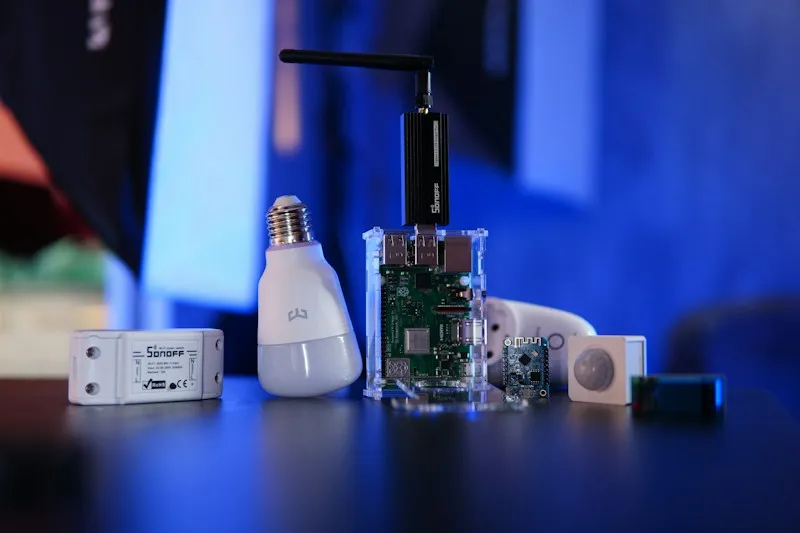
Home MCPがAIエージェントに提供する機能は、公式ドキュメント上で5つのツールに整理されています。「一覧を見る」「今の状態を見る」「過去を見る」「操作する」の4系統と覚えるとわかりやすいです。
ツール名 | 役割 | AIエージェントにとっての意味 |
|---|---|---|
| アクセスできるホーム(家)の一覧を取得 | 複数の家を管理している場合に、どの家を対象にするか判断する |
| デバイス・部屋・トレイト(機能)・属性・スキーマの一覧を取得 | 「リビングにどの照明があり、何ができるか」を把握する |
| 接続状態や各機能の現在の状態をリアルタイム取得 | 「今エアコンは何度設定か」「照明はついているか」を確認する |
| パラメータ付きでアクションを実行 | 照明を消す、温度を変えるなどの実操作 |
| 時間範囲を指定して、過去の状態変化やイベントを照会 | 「今週の利用状況」などの分析・要約 |
対応デバイス
Googleの発表や報道によると、Google Home エコシステムに登録された機器が対象です。
- Google Nest カメラ、Nest ドアベル
- Nest サーモスタット
- 「Works with Google Home」対応機器
- Matter 対応の電球などのスマートデバイス
Google Home スピーカー自体の機能についてはGoogle Home スピーカーとは?で解説しています。
Googleが紹介している具体的な利用シーン
Googleの発表と9to5Googleなどの報道では、次のような使い方が例として挙げられています。
- 見守りの要約:「子どもが帰宅してから何をしていたか」を、複数のカメラのイベントから横断的にまとめる
- 家電の利用分析:デバイスの状態履歴から「今週は洗濯機を何回回したか」「照明をどれくらい使ったか」を集計する
- 音声メッセージ:Google Home スピーカー経由で家族にメッセージを流す
- ダッシュボード作成:自然言語の指示で、自宅のスマートホームの状態を一覧できるダッシュボードを作る
- デバイス管理の代行:「寝る前に1階の照明を全部消して、室温を下げて」のような複数操作をまとめて依頼する
Googleアシスタントの定型アクション(ルーティン)と違い、あらかじめ条件を組まなくても、その場の自然言語の指示でAIが状態を確認し、判断してから操作する点が特徴です。
料金と利用条件:Google Home Premium Advanced(月20ドル)が必須
Home MCP自体の追加料金は、公式ドキュメントには記載がありません。そのかわり、Google Home Premium Advanced の有効な契約が利用条件です。
Google Home Premiumの料金(米国・日本)
プラン | 米国 | 日本(参考) | Home MCP |
|---|---|---|---|
Google Home Premium Standard | $10/月 または $100/年 | 1,000円/月 または 10,000円/年 | 対象外 |
Google Home Premium Advanced | $20/月 または $200/年 | 2,000円/月 または 20,000円/年 | 米国のみ対象 |
Google AI Pro 契約者 | Standard が含まれる | Standard 相当が含まれる(報道ベース) | Advancedへのアップグレードが必要 |
Google AI Ultra 契約者 | Advanced が含まれる | Advanced 相当が含まれる(報道ベース) | 利用できる可能性は高いが公式の明言はなし |
- 米国料金は2025年10月のGoogle Home Premium発表時の公式ブログ、日本料金は2026年4月の国内報道をもとにしています。料金は改定される可能性があるため、契約前にGoogleストアで最新の金額を確認してください
- Google AI Pro からAdvancedへのアップグレード(2025年10月の発表時点では+$10/月)は、現行の条件をGoogle側で確認することをおすすめします
- 日本のGoogle Home Premiumの内容はGemini for Homeとは?できること・料金・対応デバイスで詳しく扱っています
Premium以外にかかる費用
Home MCPを使うには、接続するAIクライアント側の費用も考えておく必要があります。
費用項目 | 内容 |
|---|---|
AIクライアントの料金 | Claudeの有料プラン、OpenClawで使うLLMのAPI利用料など |
Google Cloud プロジェクト | プロジェクト作成自体は無料で可能。Home APIの利用に課金が発生するかは公式に明記なし |
対応デバイス | Nest機器、Matter対応機器などの購入費 |
Claude側のプランと料金はClaude料金を日本円で比較が参考になります。
日本で使える?2026年9月時点では公式に対象外
2026年9月26日時点で、日本のユーザーはHome MCPを公式には利用できません。Googleの発表(Google Home & Nest Community ブログ)と、TechCrunch・9to5Google・国内の報道はいずれも「米国・英語環境のPremium Advanced契約者向け」と伝えています。
確認ポイント | 状況 |
|---|---|
日本でのGoogle Home Premium提供 | あり(Gemini for Homeの国内早期アクセスとあわせて2026年4月に提供開始) |
日本でのHome MCP提供 | なし(発表は米国・英語のみ) |
日本・他地域への展開時期 | 未発表。TechCrunchによると、Googleは他地域・他プランへの拡大時期についてコメントを控えた |
開発者ドキュメント上の地域制限 | ドキュメント本文には明記なし(ただし発表内容が優先されると考えるのが妥当) |
VPNなどで地域制限を回避する方法も話題になりがちですが、利用規約違反になる可能性があり、アカウント停止などのリスクもあるためおすすめしません。
日本ユーザーが今できること
- Gemini for Home(純正AI)を使う:日本でも早期アクセスが始まっており、Google Home の操作を自然言語で行えます
- MCPに慣れておく:ClaudeのカスタムコネクタやClaude Code MCP連携ガイドで、ほかのMCPサーバーの接続・権限管理を先に体験しておくと、国内提供時にスムーズです
- 対応デバイスを整理しておく:Google Homeアプリで部屋名・デバイス名をわかりやすく整えておくと、AIが指示を正しく解釈しやすくなります
設定手順:Google Cloudの準備とクライアント別の接続方法
出典: OpenClaw 公式
米国で対象になっている方向けに、公式ドキュメントの手順を日本語で整理します。流れは「前提条件の確認 → Google CloudでOAuthクライアントを作成 → AIクライアントに登録 → サインインして権限を付与」の4段階です。
前提条件
- Google Homeでスマートホームを設定済みで、デバイスが接続されている
- Google Home Premium Advanced の有効な契約がある
- Google Cloud プロジェクトを作成・編集できる
- MCP対応のAIクライアントを用意している
ステップ1:Google Cloud側の準備(全クライアント共通)
- Google Cloud コンソールで新しいプロジェクトを作成する
- 「APIs & Services」→「Enabled APIs & Services」で「Home API」を検索し、有効化する
- OAuth 同意画面を構成し、オーディエンスを「External(外部)」に設定する
- 「OAuth クライアントID」を作成する(アプリケーションの種類は「Web application」)
- 使用するクライアントのリダイレクトURIを追加する
- 「Google Auth Platform」→「Audience」でアプリを公開(Publish)する
作成後に表示される Client ID と Client Secret は、AIクライアント側の設定で入力します。Client Secretはパスワードと同じ扱いで保管してください。
クライアント別の対応状況とリダイレクトURI
クライアント | Google公式手順 | リダイレクトURI | 補足 |
|---|---|---|---|
Claude(claude.ai / Claude Cowork) | あり |
| カスタムコネクタとして追加 |
OpenClaw | あり | ローカル環境ごとに異なる | 設定ファイルにOAuth情報を記述 |
Google Antigravity | あり |
| MCP Configに追加 |
ChatGPT | なし | 公式に記載なし | 発表で名前は挙がったが、手順は未公開 |
Hermes など他のエージェント | なし | 公式に記載なし | MCPツール呼び出し対応なら接続対象とされる |
ステップ2-A:Claudeで接続する
Claudeでは「カスタムコネクタ」としてHome MCPを追加します。
- Claudeの設定からConnectors(
claude.ai/customize/connectors)を開く - 「+」→「Add custom connector」を選ぶ
- URLに
https://home.googleapis.com/mcpを入力する - 「Advanced settings」を開き、Client ID と Client Secret を入力する
- 「Add」を押し、Googleアカウントでサインインして権限を付与する
Claude側の条件は次のとおりです(Claude Help Centerより)。
Claudeのプラン | カスタムコネクタの扱い |
|---|---|
Free | 利用可(追加できるのは1個まで) |
Pro / Max | 利用可 |
Team / Enterprise | Owner のみ追加でき、メンバーは各自で接続する |
Claude自体の特徴はClaudeとは?で解説しています。
ステップ2-B:OpenClawで接続する
OpenClawでは、設定ファイルにHome MCPのサーバー情報を追加します。公式ドキュメントに掲載されている設定は次のとおりです。
{
  "mcp": {
    "servers": {
      "home_mcp": {
        "url": "https://home.googleapis.com/mcp",
        "transport": "sse",
        "auth": "oauth",
        "oauth": {
          "scope": "https://www.googleapis.com/auth/home.platform.v2",
          "redirectUrl": "[YOUR_OPENCLAW_REDIRECT_URL]"
        },
        "env": {
          "CLIENT_ID": "YOUR_CLIENT_ID",
          "CLIENT_SECRET": "YOUR_CLIENT_SECRET"
        }
      }
    }
  }
}
適用と認証の流れは次の3コマンドです。
openclaw config patch --stdinで設定を反映するopenclaw gateway restartでゲートウェイを再起動するopenclaw mcp login home_mcpを実行し、ブラウザでGoogleアカウントの認可を行う
redirectUrl はOpenClawのインストール環境ごとに異なります。Google Cloud側のOAuthクライアントにも同じURIを登録してください。OpenClawをまだ導入していない方はOpenClaw 使い方・インストール完全ガイド、ツールの全体像はOpenClawとは?を参照してください。
ステップ2-C:Google Antigravityで接続する
- 「Settings」→「Advanced settings」→「Customizations」→「Open MCP Config」を開く
home_mcpとしてサーバー情報(URL・スコープ・Client ID・Client Secret)を追加する- 「Settings」→「Advanced settings」→「Customizations」→「home_mcp」→「Authentication」でブラウザ認可を行い、表示された認可コードを入力する
ChatGPTで使う場合の注意
ChatGPTは、Googleの発表やTechCrunchの報道で対応エージェントとして名前が挙がっています。ただし、2026年9月26日時点でGoogleの公式ドキュメントにChatGPT向けの手順やリダイレクトURIは掲載されていません。
OpenAI側では、Web版ChatGPTの「Developer mode」でカスタムMCPサーバーを追加できる仕組みがあり、Plus / Pro / Business / Enterprise / Edu が対象とされています(Business / Enterpriseは管理者の許可が必要な場合あり)。仕組み上は接続を試せますが、Google公式の動作確認手順がないため、当サイトでは「動作未確認」として扱います。ChatGPTの基本はChatGPTとは?をご覧ください。
できないこと・現時点の制約
Home MCPは早期アクセス段階のため、公式ドキュメント自体に制限と既知の不具合が明記されています。導入前に確認しておきたいポイントは次のとおりです。
制約・不具合 | 内容 | 影響 |
|---|---|---|
機微な操作の禁止 | ドアの解錠などの機微な操作は実行できない | 防犯に関わる操作はAIに任せられない。禁止操作の全リストは未公開 |
オートメーション非対応 | ルーティン(オートメーション)の作成・管理はできない | 「毎朝7時に〜」の自動化はGoogle Homeアプリ側で設定する必要がある。今後のリリースで対応予定 |
レート制限 | 呼び出し回数に制限あり(具体値は未公開) | 高頻度の状態監視には向かない |
応答の遅延 | 想定より長いレイテンシが発生する場合がある | 「今すぐ消したい」用途では、アプリや音声操作の方が確実 |
experimental トレイト | 一部の機能は実験的で、想定どおり動かない場合がある | デバイスによって操作結果が不安定になる可能性 |
権限判定の不具合 | 本来対象外の Nest Aware Plus 契約者がアクセスできてしまう | 公式の既知の問題。今後修正されると考えられる |
顔認識データ | Familiar Faces(顔認識)データへのアクセスには別途明示的な同意が必要 | ホームのマネージャー権限、対応カメラ、Premium契約、顔認識の有効化も条件 |
提供地域 | 米国・英語のみ | 日本では利用不可 |
セキュリティ上の注意点と安全な使い方

Home MCPは、Google自身が「安全な設計」を強調する一方で、「エージェントによっては予期しない、あるいは望ましくない挙動が起こりうる」とも注意を促しています。公式の安全策で守られる範囲と、利用者側で管理すべきリスクを分けて考えることが大切です。
Googleが用意している安全策
- ドアの解錠など、機微な操作をエージェントに実行させない
- レート制限による過剰な操作の抑止
- 顔認識データへのアクセスは別途の同意が必要
- Google Homeアプリ、またはGoogleアカウントの管理ページから、いつでもアクセス権を取り消せる
それでも残るリスク
リスク | 具体例 | 危険性が高まる条件 |
|---|---|---|
生活データの外部送信 | カメラのイベント要約や家電の使用履歴が、ClaudeやOpenClawが使うLLM事業者に渡る | 履歴分析やカメラ要約を頻繁に使う場合 |
誤操作・誤解釈 | 「寒い」という発言を受けて暖房を過剰に上げる、別の部屋の照明を消す | デバイス名・部屋名があいまいな場合 |
間接プロンプトインジェクション | メールやWebページに埋め込まれた指示文を読んだエージェントが、意図せず家電を操作する | OpenClawのように常駐し、メール・ブラウザなど複数ツールと同時に接続している場合 |
認証情報の漏えい | Client Secretを含む設定ファイルが流出し、第三者が同じOAuthクライアントを悪用する | 設定ファイルをGitなどで共有している場合 |
家族のプライバシー | 同居家族の行動がAIに要約されることを本人が知らない | 家族への説明なしに導入した場合 |
公開設定の誤解 | 自分専用でもOAuth同意画面を「External」で公開する必要がある | 公開したアプリの管理を放置した場合 |
特にOpenClawは、ローカルで常駐して多くのツールを扱えるぶん、権限設計の影響が大きくなります。リスクの全体像はOpenClawの危険性とは?、具体的な対策はOpenClawセキュリティ設定ガイドで整理しています。
導入前後のセキュリティチェックリスト
- 接続するAIクライアントを1つに絞る:試験的に複数つなぐと、どこにデータが渡っているか管理しづらくなります
- 「Allow always(常に許可)」を安易に選ばない:Claudeの公式ヘルプでも、ツール実行の常時許可は慎重に判断するよう案内されています。
run_home_actionsは都度確認にしておくのが無難です - Client Secretをリポジトリやチャットに貼らない:OpenClawの設定ファイルは共有フォルダやGit管理の対象外にします
- メール・Web閲覧系のツールと同じエージェントで常時併用しない:間接プロンプトインジェクションの経路を減らせます
- デバイス名と部屋名を明確にする:「ライト1」ではなく「寝室の天井照明」のように付けると誤操作が減ります
- 家族に説明し、同意を得る:カメラや在室履歴を扱う場合は特に重要です
- 使わなくなったら権限を取り消す:Google HomeアプリまたはGoogleアカウントの管理ページから取り消せます
Gemini for Home・Home Developer MCPとの違い
Googleには、名前が似たサービスが複数あります。目的と使う人がまったく違うため、混同しないように整理しておきます。
項目 | Home MCP | Home Developer MCP | Gemini for Home |
|---|---|---|---|
位置づけ | 外部AIエージェントから自宅を操作するMCPサーバー | 開発者向けのドキュメント系MCPサーバー | Google純正の家庭用AIアシスタント |
主な利用者 | Claude・OpenClawなどを使う個人 | Google Home対応アプリ・機器の開発者 | Google Home・Nest製品のユーザー |
家のデバイス操作 | できる(解錠などは除く) | できない(SDK・Matter仕様・コード例を返す) | できる |
接続先URL |
|
| Google Homeアプリ・スピーカーなど |
認証 | ユーザー認可のOAuth | 未認証トライアル、またはAPIキー | Googleアカウント |
料金条件 | Premium Advanced 契約が必須 | 公式の開発者ツール | 一部機能はPremium契約で拡張 |
日本での利用 | 不可(2026年9月時点) | 開発者向けドキュメントとして参照可 | 早期アクセスで利用可 |
使い分けの目安は次のとおりです。
- Google製品の中だけで完結したい → Gemini for Home
- Claudeなど普段使いのAIエージェントに家の情報をまとめて扱わせたい → Home MCP
- Google Home対応のアプリや機器を開発している → Home Developer MCP
AIエージェントそのものの考え方はAIエージェントとは?で詳しく解説しています。スマートホーム以外の家庭向けAIの動向としては、Amazon Alexa for Shoppingとは?も参考になります。
導入判断チャート:今すぐ使うべきか、待つべきか
自分がどの状況に当てはまるかで、取るべき行動が変わります。
あなたの状況 | おすすめの行動 |
|---|---|
米国在住・英語環境・Premium Advanced 契約済み | 照明・サーモスタットなど影響の小さい機器から試す。カメラ要約は家族の同意を得てから |
米国在住・Premium Standard または未契約 | 月20ドルを払う価値があるか検討。履歴分析やAIエージェント連携を日常的に使うなら候補 |
日本在住・Google Home ユーザー | 現時点ではGemini for Homeを活用しつつ、国内展開の発表を待つ |
日本在住・MCPやAIエージェントに関心がある | Claudeのコネクタなどで他のMCPサーバーに慣れ、権限管理の感覚をつかんでおく |
開発者・スマートホーム事業者 | Home Developer MCPで開発ドキュメントを参照し、将来の連携を検討する |
こんな人におすすめ / おすすめしない人
Google Home MCPがおすすめの人
- 米国・英語環境でGoogle Home Premium Advancedを契約している人
- Claude・OpenClawなどのAIエージェントを日常的に使っており、家のことも同じ場所で扱いたい人
- 家電の使用状況やカメラのイベントを、あとから要約・分析したい人
- 複数の部屋・複数の機器をまとめて自然言語で操作したい人
- OAuthの設定やMCPの権限管理を自分で理解して運用できる人
おすすめしない人
- 日本在住の人(2026年9月時点では公式に対象外)
- 解錠や防犯設定など、セキュリティに直結する操作をAIに任せたい人(そもそも非対応)
- 決まった時刻に自動実行するオートメーションを作りたい人(現時点で非対応)
- カメラ映像や生活履歴を外部のLLM事業者に渡すことに抵抗がある人
- Google Cloud コンソールでのOAuth設定に不安がある人
- 同居家族の同意を得ずに導入しようとしている人
よくある質問(FAQ)
Q1. Google Home MCPは無料で使えますか?
Home MCP自体の料金は公式ドキュメントに記載がありませんが、Google Home Premium Advanced(米国で月20ドルまたは年200ドル)の契約が必須です。さらに、Claudeの有料プランやOpenClawで使うLLMのAPI利用料など、接続するAI側の費用も別にかかります。
Q2. 日本でGoogle Home Premium Advancedを契約すれば使えますか?
2026年9月26日時点では使えません。日本でもPremium Advanced(2,000円/月)は提供されていますが、Home MCPの対象は米国・英語環境に限られています。国内展開の時期はGoogleから発表されていません。
Q3. Claudeの無料プランでも接続できますか?
Claudeのカスタムコネクタ自体は無料プランでも利用でき、追加できるのは1個までです。Home MCPを唯一のコネクタにするなら、仕組み上は接続できます。ただし利用量の上限は有料プランより低いため、日常的に使うならProプラン以上が現実的です。
Q4. AIが勝手に玄関の鍵を開けてしまう心配はありませんか?
Googleは公式に、ドアの解錠など機微な操作をHome MCPでは実行できないようにしていると説明しています。一方で、照明・空調・スピーカーなどは操作できるため、誤操作や意図しない操作が起きる可能性は残ります。操作系のツールは都度確認の設定にしておくと安心です。
Q5. Home Assistantなど既存のMCP連携とは何が違いますか?
Home MCPはGoogle自身がホストする公式のサーバーで、Google Homeに登録済みのデバイスや履歴にOAuthで直接アクセスします。自前でサーバーを立てる必要がない一方、Premium Advancedの契約が必要で、対応範囲もGoogleの判断で決まります。ローカルで完結させたい人や、課金を避けたい人には非公式の連携方法の方が合う場合もあります。
Q6. 接続したAIの権限を後から取り消せますか?
取り消せます。Google Homeアプリ、またはGoogleアカウントの管理ページ(My Account)から、エージェントのHome MCPへのアクセス権をいつでも削除できます。あわせて、Google CloudのOAuthクライアントを削除すれば、Client Secretが漏れていた場合の悪用も防げます。
まとめ
Google Home MCPは、ClaudeやOpenClawなどの外部AIエージェントがGoogle Homeの家の構成・状態・履歴を扱い、デバイスを操作できるようにするGoogle公式のMCPサーバーです。
- 2026年9月16日に早期アクセス開始。対象は米国・英語のGoogle Home Premium Advanced(月20ドル)契約者
- 5つのツールで、家の把握・状態確認・操作・履歴分析に対応
- Claude・OpenClaw・Antigravityは公式手順あり。ChatGPTは発表で名前は出たものの、公式手順は未公開
- 解錠などの機微な操作は不可、オートメーションは非対応、レート制限と遅延あり
- 生活データの外部送信、間接プロンプトインジェクション、Client Secret管理、家族の同意が主な注意点
- 日本では現時点で利用不可。当面はGemini for Homeを使いつつ、国内展開の発表を待つのが現実的
早期アクセス中のため、提供地域・対応クライアント・オートメーション対応などは短期間で変わる可能性があります。導入前にはGoogleのHome MCP公式ドキュメントで最新情報を確認してください。
このツールを自社の毎月の業務に組み込むと何が変わるか、ご提案します
業務を1つ送るこの記事の著者

AI革命
編集部
AI革命株式会社の編集部です。最新のAI技術動向から実践的な導入事例まで、企業のデジタル変革に役立つ情報をお届けしています。豊富な経験と専門知識を活かし、読者の皆様にとって価値のあるコンテンツを制作しています。
最新記事
Anthropic × SpaceX Colossus提携とは|AIインフラ戦略・契約条件・Code with Claude発表とその後【2026年9月最新】
2026/05/07

Claude Docs・Claude Slidesとは?チャットとCowork統合で何が変わる・使い方・PowerPoint/PDF出力・対象プラン【2026年9月速報】
2026/09/25

OpenAIがナビエ・ストークス方程式を解決と発表|CMI「解決されたようだ」・賞金1億円の行方・功績論争の最新状況【2026年9月】
2026/09/09
Meta Oneとは?月額239円〜の全9プラン比較|日本の料金・使える機能・Instagram/Facebook/WhatsApp Plusとの違い【2026年9月】
2026/09/25
Claude料金プラン【2026年9月最新】無料〜月約3.5万円|Pro・Max・Team・API(Opus 5.5対応)を日本円で解説
2026/03/26
Gemini 3.8 Liveとは?Extended Thinkingとの違い・音声AI性能82.6の実力・料金・使い方を解説【2026年9月速報】
2026/09/24

