
OpenAI Codex Microとは?OpenAI初のハードウェア「230ドルのAIエージェント操作キーパッド」を完全解説【2026年10月最新】
この記事のポイント
OpenAI Codex Microは、Codexを手元のキー・ダイヤル・スティックで操作する230ドルのキーパッドです。2026年10月時点の在庫状況(売り切れ・再販予定なし)、公式ドキュメントどおりの各キーの動き、同じ連携が使えるCreator Micro 2との違い、買うべきかの判断基準をまとめました。
OpenAI Codex Microは、OpenAIが初めて自社ブランドで出したハードウェアで、AIコーディングエージェント「Codex」の状態確認・承認・チャットの切り替えを手元のキーに集めた補助キーパッドです。2026年7月に230ドルで発売されましたが約12時間で売り切れ、2026年10月時点でも新品は買えず、OpenAIに再販の予定はないと報じられています。
今から同じ使い方をしたいなら、共同開発したWork Louderの既存製品「Creator Micro 2」で同じChatGPT連携が使えます。Codexを毎日使っていて手元で操作したい開発者に向けて、買うかどうか、どれを選ぶかを判断する材料を、OpenAIの公式ドキュメントと各媒体の報道をもとにまとめました。
OpenAI Codex Microとは:OpenAI初の物理ハードウェア
出典: GitHub openai/codex 公式リポジトリ
Codex Microは、ChatGPTデスクトップアプリのCodexを、キーボードから手を離さずに操作するための物理コントローラーです。OpenAIの公式ドキュメントは「CodexとWork Louderの数量限定のコラボ製品」と説明しています。チャットの状態を見る・切り替える・音声で入力する・操作を承認する、といった作業を物理キーで行います。
基本情報は次のとおりです。
項目 | 内容 |
|---|---|
製品名 | Codex Micro(型番: kbd-1.0-codex-micro) |
位置づけ | OpenAI初の自社ブランドのハードウェア。Codex操作用の補助キーパッド |
開発 | OpenAI × Work Louder(キーボード・入力デバイスのメーカー) |
ベース | Work Louderの「Creator Micro」シリーズ |
販売 | OpenAI Supply Co.(OpenAIのグッズストアのコラボ枠)/Work Louder公式ストア |
発売時の価格 | 230ドル(送料・税・関税は別) |
発表・発売 | 2026年7月15日(米国時間)に発表・注文受付開始 |
2026年10月時点の在庫 | 売り切れ(Work Louderの製品ページは「sold out」表示) |
接続 | USB-C(有線)/Bluetooth(3チャンネル) |
対応OS | Mac/Windows |
Codex Microは通常のキーボードの代わりではないという点が、いちばん大事です。メインのキーボードはそのまま使い、その横に置く補助パッドです。本体にはマイクも画面もAIチップもなく、処理はすべてパソコン側のChatGPTデスクトップアプリで行われます。
Fortuneによると、Codex Microの企画はOpenAIのグッズ(マーチャンダイズ)チームから生まれました。OpenAIがJony Ive氏(旧io)と開発している家庭向けのAIデバイスとは別の製品です。そちらは2027年2月より前には出荷しないことが2026年2月の裁判書類で明らかになっており(9to5Mac)、10月時点でも未発売です。
操作する相手の「Codex」そのものについては、OpenAI Codexとは?ChatGPTアプリ統合の使い方・料金・旧APIとの違いで詳しくまとめています。
なぜCodexに「物理キーパッド」が必要なのか
Codex Microの狙いは、複数のエージェントを並べて動かすときの「確認しに行く手間」を減らすことです。OpenAIはこのデバイスを「エージェントを使う仕事の司令塔」と位置づけています。
Codexはコードの実装・テスト・レビューなどを自分で進めるエージェントです。自分で動くぶん、使う側は「今どのチャットが考え中か」「承認待ちで止まっていないか」「エラーで落ちていないか」をこまめに見に行くことになります。チャットを3つ、4つと並行させると、画面を切り替えて状態を確かめるだけで集中が途切れます。
Codex Microでは、各チャットの状態がキーの色でわかり、承認や却下はキーを押すだけで済みます。2026年7月にCodexがChatGPTデスクトップアプリに統合され、Chat・Work・Codexを1つのアプリで使うようになったことも背景にあります。アプリの中で扱うものが増えたぶん、手元で切り替えられる価値が上がりました。デスクトップアプリの統合についてはChatGPT Workとは?Codex統合の業務AIエージェントで解説しています。
逆に言えば、Codexを毎日、複数のチャットで回している人のための道具で、Codexをたまにしか使わない人には効果が小さいデバイスです。
Codex Microの主な機能・できること
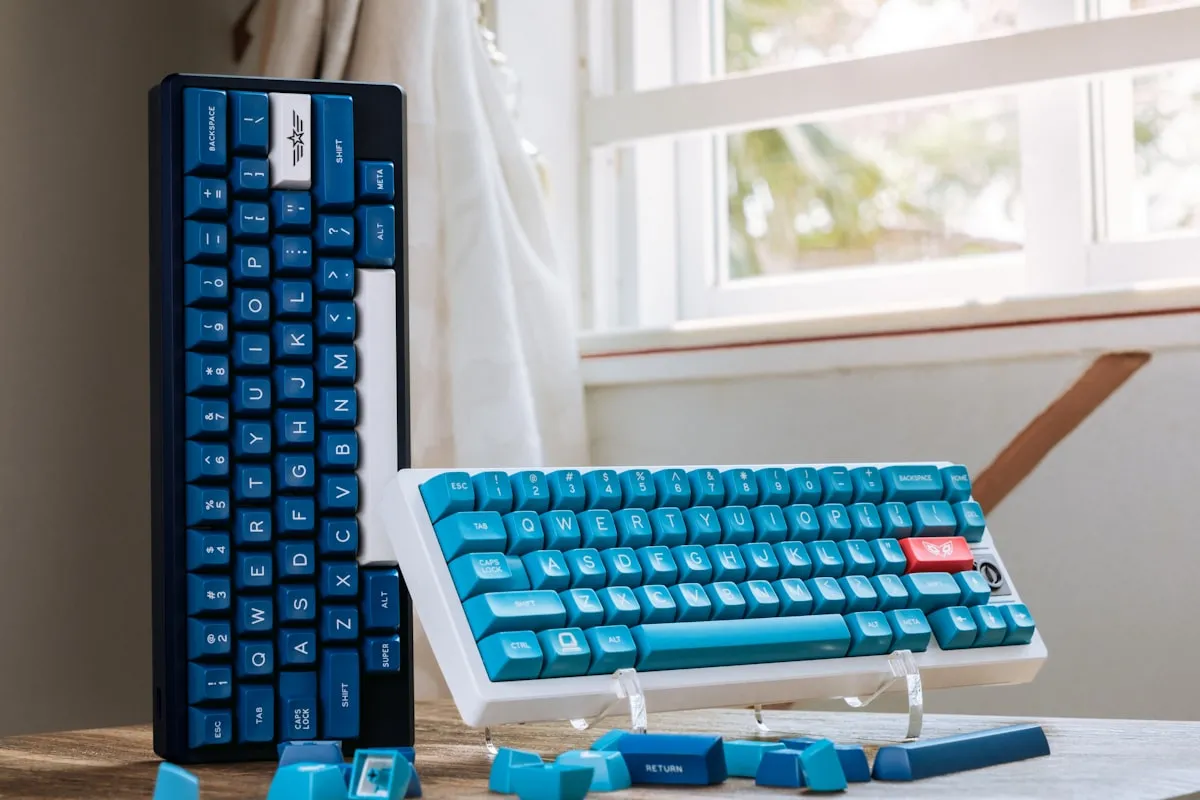
Codex Microの操作部は、Agent Keys(6個)、Command Keys、Micキー、アナログスティック、ダイヤルに分かれます。発表時の宣伝では「推論ダイヤル」「ジョイスティックでPRレビューやデバッグを起動」と紹介されましたが、公式ドキュメントにある既定の動きは少し違います。次の表は公式ドキュメントの既定の割り当てです。
操作部 | 既定の動き(公式ドキュメント) | 変更できること |
|---|---|---|
Agent Keys(6個) | 1つのキーが1つのチャットを追いかけ、状態を色で表示。1回押すとそのチャットへ切り替え、350ミリ秒以内に2回押すと切り替えてChatGPTを前面に出す | 割り当て方を「最近のチャット(既定)/ピン留め/優先チャット/自分で割り当て」から選べる |
Command Keys | Fastモードの切り替え/承認/却下/今のチャットを新しいチャットで続ける/プッシュトゥトーク(Mic)/入力欄のメッセージを送信 | 設定で割り当てを変更可。2026年9月からは「テキストを挿入」も割り当てられる |
Micキー | 押している間だけ話す。350ミリ秒以内に2回押すとハンズフリー録音 | 対応していればVoice Chatの開始にも使える |
アナログスティック | 上: Planモードの切り替え/右: アプリ履歴を進む/下: サイドバーの表示・非表示/左: アプリ履歴を戻る | スキルなどを割り当てれば、PRレビュー等の起動にも使える |
ダイヤル | 「入力欄の操作」モード(回して入力欄のコントロールを移動、押して選択) | 「推論のみ」「会話のスクロール」「自分で割り当て」の計4モードから選ぶ |
Agent Keys(エージェントキー):状態を色で見て、チャットを切り替える
Agent Keysは、LEDを内蔵した6つのキーです。それぞれのキーが1つのチャットを追いかけ、そのチャットが考え中なのか、入力待ちなのか、終わったのかを色で示します。同時に追えるのは6チャットまでです。
割り当ては既定で「最近のチャット」です。ほかに、ピン留めしたチャット、優先チャット、自分で決めた割り当て(チャット・ショートカット・スキルをキーに置く)から選べます。1回押しでChatGPTを前面に出す設定もあります。
承認・却下は、Agent KeysではなくCommand Keys側の役割です。発表時の報道では「Agent Keysに承認・却下を割り当てる」と書かれることが多かったのですが、公式ドキュメントでは、Command Keysの既定にApprove(承認)とDecline(却下)があります。
推論ダイヤル(Reasoning Dial):既定は入力欄の操作、推論の調整はモードを切り替えて使う
「推論ダイヤル」は宣伝上の呼び名で、既定のモードは推論の調整ではなく「入力欄の操作」です。回すと入力欄のコントロールを移動し、押すと選択します。メニューを開いているときはダイヤル右のキーが赤く光り、押すとキャンセルになります。
推論の深さ(reasoning effort)を手元で変えたい場合は、設定でダイヤルを「推論のみ」モードに切り替えます。選べる段階はモデルやプランによって変わります。ダイヤルが変えるのは「推論にかける量」で、モデルそのものの性能が上がるわけではありません。
ほかに「会話のスクロール」(押すと最新メッセージへ移動)と「自分で割り当て」(回す・押す・長押しにアクションやスキルを置く)のモードがあります。「自分で割り当て」以外のモードでは、長押しでデバイス設定が開きます。
ジョイスティック:既定はPlanモードと画面の移動
本体のアナログスティックの既定の割り当ては、上がPlanモードの切り替え、右が履歴を進む、下がサイドバーの表示・非表示、左が履歴を戻る、です。
発表時には「PRレビュー、デバッグ、リファクタリングにすぐ移れる」と紹介されましたが、これはスキルを割り当てた場合の使い方と考えるのが正確です。買ってすぐの状態では、画面の移動とPlanモードの切り替えに使うスティックです。
Micキーとキーキャップ:音声入力とカスタマイズ
- Micキー:本体にマイクはなく、パソコンのマイクを使います。既定は押している間だけ話す方式で、350ミリ秒以内に2回押すとハンズフリー録音になり、もう1回押すと止まります。録音中はシーグリーン、処理中は白い光が動き、入力の準備ができると白く点灯します。
- キーキャップ:カスタムアイコンのキャップ32個と単色キャップ11個が付属します(OpenAI公式ページ。Work Louderのページは「1U×30、2U×1」と表記)。
- 割り当ての変更:ChatGPTの「設定 > Codex Micro」で変えられます。キーの役割を変えたら、印字がずれるので物理キーキャップも自分で付け替えます。「レイアウトをリセット」で既定に戻せます。
- レイヤー:ChatGPTが使うのはレイヤー1です。Work Louderのソフト「Work Louder Input」で、残りの最大5レイヤーをほかのアプリ用のショートカットに設定できます(合計6レイヤー)。
LEDステータスの色と意味
Agent Keysの色の意味は、公式ドキュメントで次のように決まっています。発表時の報道には「消灯」が抜けていたり、緑を単に「完了」としていたりするものがあるので、公式の定義で覚えておくと迷いません。
色 | 意味(公式ドキュメント) |
|---|---|
白 | 待機(idle) |
青 | 考え中(thinking) |
緑 | 完了し、まだ読んでいない(complete, unread) |
琥珀(アンバー) | 入力が必要(needs input) |
赤 | エラー |
消灯 | チャットが割り当てられていない |
たとえば4つのチャットを並行させているとき、琥珀に光ったキーだけ押せば返事待ちのチャットに飛べます。緑は「終わったけれどまだ結果を見ていない」という意味なので、結果を開くと表示が変わります。
ライトは明るさと自動減光(30秒〜1時間、またはオフ)を設定でき、既定では3分操作しないと消えます。使ったり、チャットの状態が変わったりすると再び点きます。なお、GIGAZINEは「エラー時に本体全体が赤く光る」と報じていますが、公式ドキュメントには記載がありません。
ハードウェア仕様
仕様はOpenAI公式ページとWork Louderの製品ページで確認できた範囲です。寸法・重さ・バッテリー容量・駆動時間は公開されていません。
項目 | 内容 |
|---|---|
入力 | メカニカルスイッチ13個(POM/POK)+タッチセンサー1+ロータリーエンコーダー(ダイヤル)1+平面ジョイスティック1 |
スイッチ | 発売時はクリッキーとサイレントの2種から選べたと報道(GIGAZINEなど) |
接続 | USB-C/Bluetooth(3チャンネル) |
対応OS | Mac/Windows(Linux・iOS・Androidは公式非対応) |
照明 | RGB |
素材 | CNC加工のポリカーボネート+アルミ、底面はサンドブラスト・アルマイト仕上げ |
キーキャップ | PBT・PC。ジョイスティックはゴム製キャップ |
同梱品 | 本体、USB-C to USB-Cケーブル、キーセット |
対応ソフト | ChatGPT(Codex)、Work Louder Input |
非公開 | 寸法、重さ、バッテリー容量、駆動時間 |
一部の媒体が載せた「スイッチ耐久 約5000万回」という数字は、公式の記載では確認できません。
低背スイッチとCNC加工の筐体で、作りはしっかりしています。実機レビューを出したKingy AIも「Codexをデスクトップで多用する人には作りがよく、目的のはっきりした道具」と評価しています。
料金・日本での買い方
Codex Microは230ドルで発売されましたが、2026年10月時点では売り切れで、正規ルートでは新品を買えません。Work Louderの製品ページは「Codex Micro sold out」「Limited quantity」と表示し、Creator Micro 2を案内しています。
項目 | 内容 |
|---|---|
発売時の価格 | 230ドル(送料・税・関税は別) |
発売時の日本からの注文額 | 37,900円+送料(Impress Watch)。ギズモード・ジャパンは送料8,919円、合計46,819円と試算 |
出荷 | 2026年7月24日に出荷(Impress Watch) |
売り切れまで | 約12時間(Fortune)。eWeekは「24時間未満」と報道 |
生産数 | 非公開 |
再販 | OpenAIに再販の予定はないと報道(Fortune、7月27日)。10月21日時点でも公式の再販発表は見当たらない |
2026年10月時点 | 売り切れ(Work Louder公式ページで確認) |
日本から約4.7万円という金額は、あくまで発売当時に注文できたときの目安です。今は正規ルートで注文できないので、購入の目安にはなりません。
Work Louder共同創業者のMike Di Genova氏はFortuneの取材で「OpenAIはかなりの数を買った。売り切るのに少なくとも1か月かかると思っていた」と話しています。予想以上の速さで売り切れたことがわかります。
転売価格の推移
売り切れ直後から、eBayでは高値の転売が出ました。Fortuneによると、7月16日に最高1,250ドルで落札され、翌週は800〜1,000ドル、7月27日時点では約450ドルまで下がっています。1,850ドルの出品もありました。10月時点の相場は確認できていません。
転売品を買う場合は、メーカー保証を受けられない可能性があります。また、「codex-micro.com」のように名前が似ていても無関係の互換品(125ドル)を売るサイトがあるので、購入先はよく確かめてください。
売り切れ後に使うには:Creator Micro 2という選択肢
出典: Work Louder 公式サイト(Creator Micro 2)
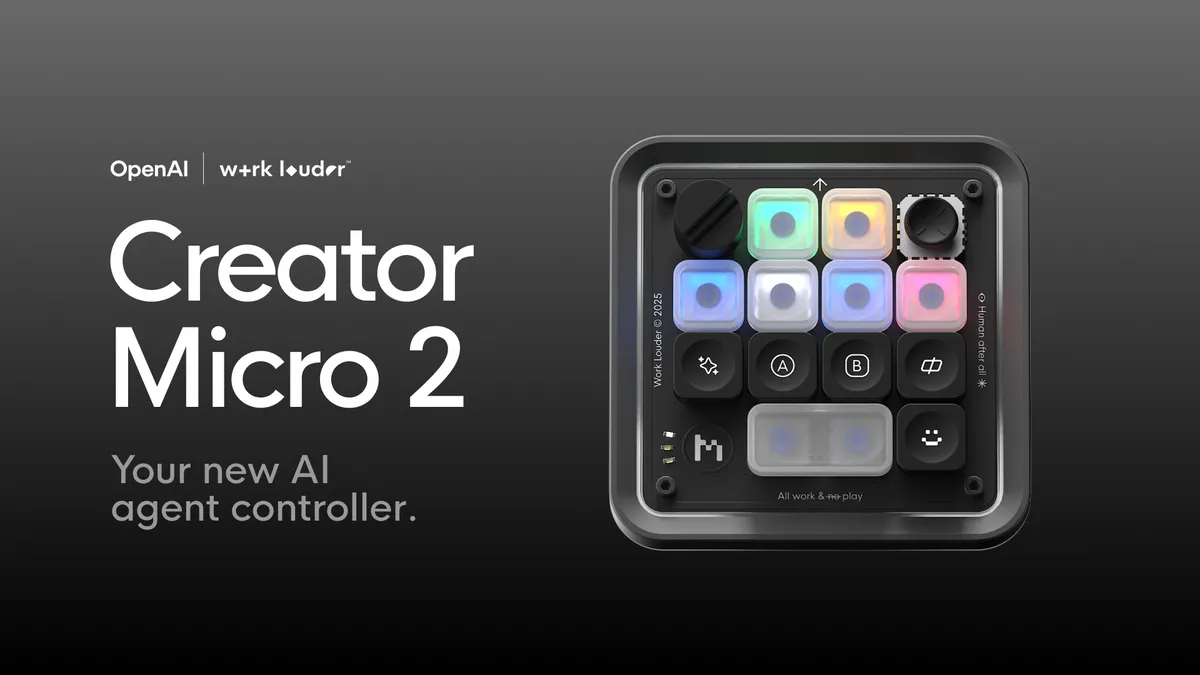
今からCodex Microと同じ使い方をしたいなら、Work LouderのCreator Micro 2が正規で買える現実的な選択肢です。OpenAIの公式ドキュメントにも「Creator Micro 2もChatGPTデスクトップアプリが対応しており、Work Louderから購入できる」と書かれています。
Work LouderのCreator Micro 2の製品ページでは、次の機能が案内されています。
- Codexに直接統合
- Agent Keysでidle/thinking/complete/needs input/errorを表示
- Command Keysで承認・却下・プッシュトゥトーク・新規チャット
項目 | Codex Micro | Creator Micro 2 BASE | Creator Micro 2 PRO |
|---|---|---|---|
入手性 | 売り切れ・再販予定なし | Work Louder公式で販売中 | Work Louder公式で販売中 |
価格 | 230ドル(発売時) | 報道時点で144ドル(hashout、7月) | 報道時点で174ドル(hashout、7月) |
接続 | USB-C/Bluetooth | USB-C(有線) | Bluetooth+USB-C |
フレーム | ポリカーボネート+アルミ | PCフレーム | アルミフレーム、2100mAhバッテリー |
Codexの状態表示 | 対応 | 対応 | 対応 |
キーキャップ | Codexアイコンのキーセット付属 | 別売(wrk. MX Pure/MX Iconsなど) | 別売(同左) |
外装 | OpenAIブランド・限定品 | Work Louderブランド | Work Louderブランド |
保証・返品 | 保証窓口はWork Louder | 2年保証・14日返品(Work Louderページ記載) | 同左 |
Creator Micro 2の現在の価格・日本への送料・関税は確認できていないので、Work Louder公式で確かめてください。製品ページには世界配送、1〜3営業日で発送と書かれています。
すでにCreator Micro 2やFramer Microを持っている人は、Work Louderによると2026年8月1日以降の無料アップデートで、ChatGPT/Codexとの連携を使えます(Work Louder公式Threads、7月22日)。
Codex MicroとCreator Micro 2の違いとして確認できたのは、OpenAIブランドの外装、Codexアイコンのキーキャップ、限定品という点です。連携機能に差があるかどうかは公式に書かれておらず、「まったく同じ」とまでは言い切れません。
使うために必要な前提環境
出典: ChatGPT Learn 公式ドキュメント(Codex Micro)
Codex Microは単体では動かず、ChatGPTデスクトップアプリが必要です。デバイスにサブスクリプションは付きませんが、Codexを使えるChatGPTのプランには入っている必要があります。
使い始めるまでの手順
公式ドキュメントの手順は次のとおりです。
- ChatGPTデスクトップアプリを用意する
- 背面のボタンを1回押して電源を入れる
- USB-CかBluetoothで接続する。ChatGPTがデバイスを見つけると設定画面が出るので、案内に従う
- macOSでは「入力監視(Input Monitoring)」をChatGPTに許可する
- 細かい設定は、ChatGPTの「設定 > Codex Micro」で行う
ChatGPTとの連携だけなら、Work Louder Inputは不要です。
Bluetoothで使う場合は、左下のタッチ部を3秒長押しするとBluetoothモード(青)になり、タップでチャンネル1〜3を選びます。速く点滅していればペアリング待ち、点灯していれば接続済みです。USB-Cに戻すときはタッチ部をタップして白にします。Bluetoothモードのまま USB-Cを挿しても、充電されるだけで接続は切り替わりません。
うまく動かないとき
- キーが反応しない(macOS):「システム設定 > プライバシーとセキュリティ > 入力監視」でChatGPTをオンにし、ChatGPTを再起動する
- ほかのソフトと干渉する(macOS):Work Louderによると、KarabinerやLogitech Options+が干渉することがあります。Kingy AIによると修正中で、時期は未定です
- 接続が切れる:ChatGPTが自動で再接続を試します。抜き差しや、電波の干渉がないかを確認します
- それでも直らない:Work Louderのセットアップガイドか、サポート(hello@worklouder.cc)に問い合わせます
必要なChatGPTプラン
OpenAIの料金ページ(2026年10月21日確認)によると、CodexはChatGPTのFree・Go・Plus・Pro・Business・Edu・Enterpriseに含まれます。Codex Microを使うためだけに上位プランへ入る必要はありません。
プラン | 月額(公式) | Codexで使える主なモデル |
|---|---|---|
Free | 0ドル | GPT-6 Luna(順次提供) |
Go | 8ドル | GPT-6 Luna(順次提供) |
Plus | 20ドル | GPT-6.1 Sol、GPT-6 Luna |
Pro | 100/200/500ドル | GPT-6 Astra、GPT-6.1 Sol など |
Business | 年払い20ドル/人(月払い25ドル、2人以上) | プランの表で確認 |
Enterprise/Edu | 要問い合わせ | 契約内容による |
利用できる量は、モデル、タスクの大きさ、ローカルかクラウドかで変わります。Fastモードは利用枠を2.5倍消費します。Codex Microには「Fastモードの切り替え」キーが既定で付いているので、オンにしたままにしないよう気をつけてください。なお、2026年10月14日にCodexのGPT-5.5はChatGPTでサインインするユーザー向けの提供を終え、代わりにGPT-6.1 Solが使われています。利用上限の詳しい仕組みはCodexの利用上限・5時間制限の解説にまとめています。
チームでCodexを使う場合は、BusinessやEnterpriseのプランで管理します。Codexで作った社内向けの試作ツールを、社内の実データや既存システムにつないで業務で使う段階では、認証・権限、データの扱い、運用と保守を誰が担うかを決める必要があります。その進め方はAIで作ったアプリを開発会社へ引き継ぐにはで整理しています。
Codex Micro vs 汎用マクロパッド・Stream Deck
Codexの状態を色で自動表示できるのは、Codex MicroとCreator Micro 2だけです。Stream Deckや汎用マクロパッドでも、Codexのキーボードショートカットを割り当てれば、操作の一部は再現できます。
比較項目 | Codex Micro | Creator Micro 2 | Stream Deck | 汎用マクロパッド |
|---|---|---|---|---|
価格 | 230ドル(発売時) | 144ドル〜(7月の報道時点) | Stream Deck Neoは99.99ドル(米国、10月8日時点・Kingy AI) | 製品による |
入手性 | × 売り切れ | ◎ 公式で販売中 | ◎ 常時入手可 | ◎ 常時入手可 |
Codexの状態のLED表示 | ◎ 公式連携 | ◎ 公式連携 | × 自動連携なし | × 自動連携なし |
承認・却下キー | ◎ 既定で割り当て | ◎ 既定で割り当て | △ ショートカットを自作 | △ ショートカットを自作 |
ダイヤル・スティック | ◎ あり | ◎ あり | × Neoはなし | △ 製品による |
保証 | 転売品は不安あり | 2年保証(Work Louder) | メーカー保証 | メーカー保証 |
ほかのアプリでの利用 | ショートカットとして可 | ショートカットとして可 | ◎ 得意 | ◎ 得意 |
今からの手に入れ方:判断の目安
あなたの状況 | おすすめ |
|---|---|
Codexを毎日使い、状態表示と承認キーが欲しい | Creator Micro 2(正規品・保証あり) |
OpenAIブランドの限定品そのものが欲しい | 転売品。保証が受けられない可能性と相場の変動を理解したうえで |
Stream Deckやマクロパッドをすでに持っている | まず手持ちの機器にCodexのショートカットを割り当てる |
Codexを使うのは週に数回 | 買わずに、Codexのキーボードショートカットで十分 |
Claude CodeやCursorが中心 | 買わない(状態表示の連携はChatGPTだけ) |
Codex以外のコーディングツールも含めて選びたい場合は、AIコーディングツール おすすめ比較が参考になります。
メリット・デメリット
強みは「画面を見に行かずに複数チャットを管理できること」、弱みは「ChatGPTのCodex専用で、しかも今は正規品を買えないこと」です。
メリット(強み)
- 確認しに行く回数が減る:6つのチャットの状態がキーの色でわかり、琥珀のキーだけ押せば返事待ちに飛べる
- 承認・却下がワンタッチ:Command Keysの既定に承認と却下が入っている
- 音声入力がすぐ使える:押している間だけ話す方式と、ハンズフリー録音を切り替えられる
- カスタマイズの幅が広い:Agent Keysの割り当て方、ダイヤルの4モード、スキルの割り当て、Work Louder Inputの追加レイヤー
- 作りがよい:CNC加工の筐体、メカニカルスイッチ
デメリット(弱み)
- 今は正規で買えない:売り切れで、再販予定はないと報じられている
- 連携はChatGPTデスクトップアプリだけ:Claude CodeやCursorなどでは状態表示が使えない
- 通常のキーボードの代わりにはならない:あくまで補助パッド
- 一度に追えるのは6チャットまで
- 割り当てを変えるとキーキャップの付け替えが必要
- macOSでほかのソフトと干渉することがある:KarabinerやLogitech Options+との干渉が報告されている
- 寸法・重さ・電池持ちが非公開
ギズモード・ジャパンは発売時に「ときおり使う程度では手が出る値段ではない」と書き、デスクトップ版を頻繁に使う人向けと結論づけました。Kingy AIのレビューも、作りのよさを評価する一方で、価格と連携先の狭さを弱点に挙げています。
買うべき人・買うべきでない人
Codexを毎日、複数のチャットで回している人には価値があります。ただし今から買うなら、Codex Micro本体ではなくCreator Micro 2を検討するのが現実的です。
買うべき人(こんな人におすすめ)
- ChatGPTデスクトップアプリでCodexを毎日使い、チャットを3つ以上並行させることが多い人
- 承認待ちでエージェントが止まっている時間を減らしたい人
- 音声入力でCodexに指示を出すことが多い人
- 144〜230ドルの出費を、毎日の作業時間の短縮で取り返せる開発者
- OpenAI初のハードウェアという限定品に価値を感じる人(この場合は転売品のリスクを理解したうえで)
買うべきでない人(おすすめしない人)
- Codexをまだ使っていない、または週に数回しか使わない人
- Claude Code、Cursor、GitHub Copilotなどが中心で、ChatGPTのCodexはあまり使わない人
- Linuxで開発している人(公式は非対応。非公式版のアプリはあるが、公式ではない)
- 通常のキーボードの置き換えを期待している人
- 保証のない転売品に高いお金を払いたくない人
迷ったら、まずCodexのキーボードショートカットを1〜2週間しっかり使ってみてください。それでも「承認やチャットの切り替えを手元で済ませたい」と感じたら、Creator Micro 2を検討する、という順番なら失敗しにくいです。
購入前の注意点
- Codex Microは売り切れ:2026年10月21日時点でWork Louderの製品ページは「sold out」。再販の公式発表は見当たらない
- 転売品・互換品に注意:保証が受けられない可能性がある。名前が似た無関係の互換品サイト(codex-micro.com)もある
- 承認キーは「許可する操作」そのもの:物理キーで承認が速くなるぶん、変更内容やコマンドを確かめずに押す癖がつきやすい。エージェントの権限やサンドボックスの設定はCodex本体の設定で決まり、キーを使っても安全設定は変わらない。安全面の考え方はCodex Securityとはも参考にしてください
- macOSの入力監視の許可:Codex Microのキー入力をChatGPTが受け取るために必要。許可するとChatGPTがキー入力を監視できる状態になるので、目的を理解してから許可する
- 返品条件:OpenAI Supply Co.側の返品条件は確認できていない。Creator Micro 2はWork Louderのページに2年保証・14日返品と書かれている
- 日本への送料・関税:Creator Micro 2の日本への送料・関税は購入前にWork Louder公式で確認する
よくある質問(FAQ)
Q. Codex Microの再販はありますか?
A. 2026年10月21日時点で、公式の再販発表は見当たりません。Fortuneは7月に「OpenAIに再販の予定はない」と報じています。今後の発表を待つより、正規品で保証もあるCreator Micro 2を選ぶほうが確実です。
Q. Creator Micro 2を買えば、Codex Microと同じことができますか?
A. OpenAIの公式ドキュメントは、Creator Micro 2もChatGPTデスクトップアプリが対応していると明記しています。Work Louderのページでも、Agent Keysの状態表示や承認・却下キーが案内されています。ただし、Codexアイコンのキーキャップは付属せず、別売の汎用キーキャップを選ぶことになります。
Q. Claude CodeやCursorでも使えますか?
A. 状態表示などの連携は、ChatGPTデスクトップアプリだけです。Work Louder Inputを使えば、ChatGPTが使うレイヤー1以外の最大5レイヤーに、ほかのアプリのショートカットを割り当てられます。ただし、色でエージェントの状態を見る使い方はできません。
Q. Linuxでは使えますか?
A. 公式にはMacとWindowsだけです。Work Louder InputやChatGPTデスクトップアプリには非公式のLinux版がありますが、動作は保証されていないので、自己責任で試すことになります。
Q. 本体にマイクは入っていますか?
A. 入っていません。Micキーはパソコンのマイクを使って音声入力を始めるボタンです。会議中など周りの音を拾いやすい場所では、パソコン側のマイク設定もあわせて確認してください。
Q. Codex Microを使うのに追加のサブスク料金は必要ですか?
A. デバイス専用のサブスクリプションはありません。CodexはFreeプランにも含まれますが、Freeで使えるモデルはGPT-6 Lunaで、利用できる量も上位プランより少なくなります。毎日何本もチャットを並行させる使い方なら、PlusやProが前提になります。
Q. Windowsでも使えますか?
A. 使えます。macOSでは入力監視の許可が必要ですが、Windowsについて同様の設定は公式ドキュメントに書かれていません。Windowsでうまく動かないときは、Work Louderのセットアップガイドを確認してください。
まとめ
OpenAI Codex Microは、ChatGPTデスクトップアプリのCodexを手元のキー・ダイヤル・スティックで操作する、OpenAI初のハードウェアです。6つのAgent Keysでチャットの状態を色で見て、Command Keysで承認・却下し、Micキーで音声入力するという、「画面を見に行く手間を減らす」ことに絞った道具です。
ただし、230ドルで発売されたCodex Microは約12時間で売り切れ、2026年10月時点でも買えず、再販の予定もないと報じられています。今から同じ使い方をしたいなら、Work LouderのCreator Micro 2が正規品で保証もある現実的な選択肢です。すでにCreator Micro 2やFramer Microを持っている人は、無料アップデートで連携を使えます。
Codexを毎日、複数のチャットで回している人には投資する価値があります。たまに使う程度なら、Codexのキーボードショートカットや手持ちのマクロパッドで十分です。購入前には、Creator Micro 2の価格や日本への送料をWork Louder公式サイトで確認してください。
このツールを自社のシステムや業務にどう組み込むか、ご提案します
この記事の著者

AI革命
編集部
AI革命株式会社の編集部です。最新のAI技術動向から実践的な導入事例まで、企業のデジタル変革に役立つ情報をお届けしています。豊富な経験と専門知識を活かし、読者の皆様にとって価値のあるコンテンツを制作しています。
最新記事

@GitHubがSlack・Teamsで一般提供に|できること・料金・使い方・注意点を整理【2026年11月】
2026/11/07
Cognition SWE-2とは?FrontierCode 1.1で50.0%・Fable 5.1比コスト64%減、SWE-2 Flashとの違いとDevin Desktop/CLIでの使い方【2026年11月最新】
2026/09/13
AI革命とは?意味・背景・企業に起きる変化をわかりやすく解説【2026年版】
2026/04/12
SubQ LLMとは?「非トランスフォーマー」の実態・SSAアーキテクチャと12Mトークンコンテキストを解説【2026年11月】
2026/06/02
検索システムの費用相場と内訳|社内文書・サイト内検索を既製サービスで済ませる条件と、作り込む範囲【2026年10月】
2026/10/18

Recursive Superintelligenceとは?Richard Socher・$650M調達・自己改善AI・初モデルFlintの全容【2026年11月】
2026/06/02