
@GitHubがSlack・Teamsで一般提供に|できること・料金・使い方・注意点を整理【2026年11月】

この記事のポイント
GitHub CopilotをSlackとMicrosoft Teamsの会話から「@GitHub」で呼び出す機能が、2026年11月6日(米国時間)に一般提供となりました。GAで変わった4点、Slack版とTeams版の違い、AI Creditsとクラウドサンドボックスの料金、導入手順、管理者が先に決めておくことを公式情報をもとに整理します。
GitHub CopilotをSlackとMicrosoft Teamsの会話から「@GitHub」で呼び出す機能が、2026年11月6日(米国時間、日本時間11月7日早朝)に一般提供(GA)になりました。メンションするとCopilotのクラウドエージェント(cloud agent)が動き出し、バグ調査からIssue作成、実装、プルリクエスト(PR)作成までを会話の中で進められます。
専用の追加料金はありません。ただし有料のCopilotプランが前提で、作業のたびにAI Creditsとクラウドサンドボックスの利用料がかかります。サンドボックスの課金は2026年11月から始まっています。
この記事でわかること
- 一般提供で何が変わったか(Teamsの「Canvas」、リポジトリの自動特定など4点)
- @GitHubでできること、できないこと
- Slack版とTeams版の違い
- 料金のかかり方(AI Credits・クラウドサンドボックス)とプラン別の可否
- Slack・Teamsそれぞれの導入手順
- 権限・情報漏えい・コストの面で、管理者が導入前に決めておくこと
普段の開発のやりとりをSlackやTeamsでしている開発チーム、エンジニアリングマネージャー、Copilotの利用ルールを決める情報システム部門に向けた記事です。2026年11月7日時点のGitHub公式Changelogとドキュメントをもとにしています。
@GitHub in Slack・Teamsとは

「@GitHub」は、チャットの会話をそのままGitHub Copilotへの作業依頼に変える連携機能です。 DM・チャネル・スレッド・グループチャットで呼び出せます。依頼を受けたCopilotは、GitHubが用意する隔離されたクラウド環境(クラウドサンドボックス)で非同期に作業し、結果をPRとして返します。
項目 | 内容 |
|---|---|
提供元 | GitHub(Microsoft傘下)。Slack用・Teams用のGitHubアプリとして提供 |
一般提供 | 2026年11月6日(米国時間) |
呼び出し方 | 会話の中で |
作業の場所 | GitHubがホストするクラウドサンドボックス(隔離されたLinux環境) |
主な成果物 | Issue、コード変更、PR、調査結果の回答 |
利用条件 | 有料のCopilotプラン(公式ドキュメント)。Copilot Freeは対象外 |
専用料金 | なし。AI Creditsとクラウドサンドボックスの利用分を消費 |
導入ページ | Slack: slack.github.com / Teams: teams.github.com |
GitHub Copilot全体の機能やプランは、GitHub Copilotとは?で解説しています。
プレビューから一般提供までの流れ
Slack連携は約1年前から段階的に広がってきました。日付はいずれもGitHub公式Changelogによります。
日付 | 出来事 |
|---|---|
2025年10月28日 | SlackからCopilot coding agent(当時の名称)に作業を頼めるようになる(パブリックプレビュー) |
2026年8月下旬 | 新しいCopilot体験をSlack・Teamsでパブリックプレビュー開始(Slack Code連携、共有セッション) |
2026年9月25日 | Slackのファイルやメッセージリンク、Teamsの画像・転送メッセージを文脈として扱えるように。会話中のモデル切り替え、類似Issueの確認にも対応 |
2026年10月15日 | 1つの会話で複数リポジトリを扱えるように。文中のどこでも |
2026年10月28日 | GitHub Universeで、Slack・Teamsを含む新しいCopilotのクラウド体験とクラウドサンドボックスが有料プランで一般提供に |
2026年11月6日 | @GitHub in Slack and Teamsが一般提供に |
2025年の記事には「coding agent」「1セッション=1プレミアムリクエスト」という説明がよく出てきますが、これは旧体系です。現在の名称はcloud agentで、課金は2026年6月からAI Creditsに変わっています。
一般提供で変わった4つのポイント
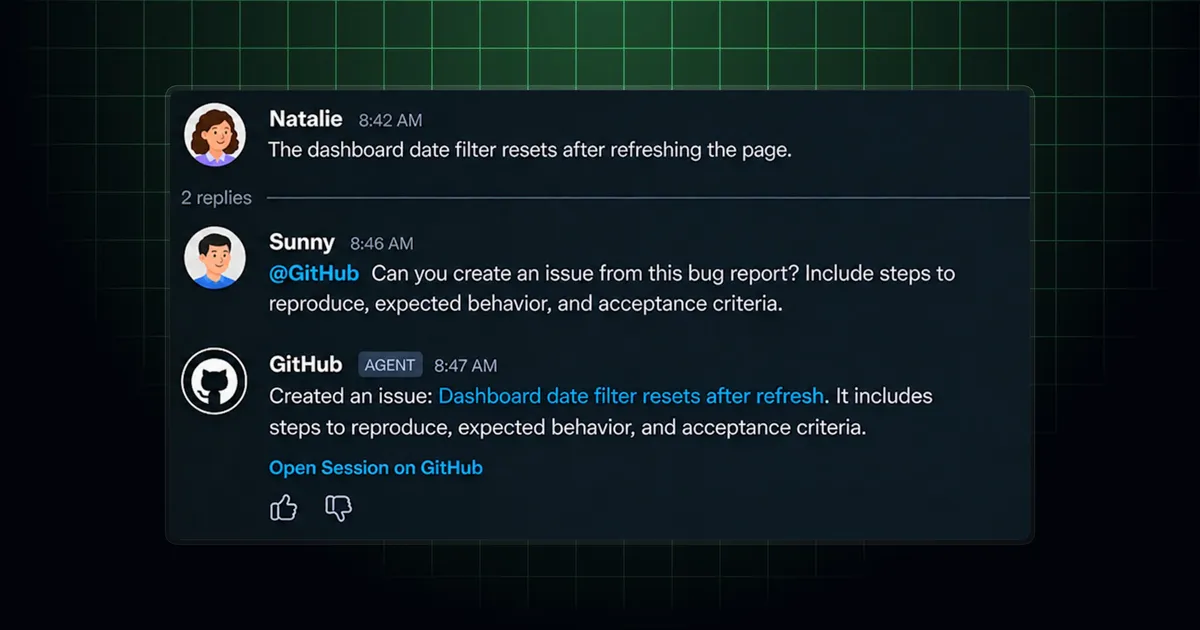
出典: GitHub Changelog「GitHub Copilot in Slack and Teams is generally available」
GAで加わったのは、Teamsの「Canvas」、リポジトリの自動特定、会話の安定性の改善、作成元の明記の4点です。 機能が大きく増えたというより、プレビュー期に引っかかりやすかった点が直された内容になっています。
変更点 | 内容 | 主に役立つ場面 |
|---|---|---|
Canvas(Teams) | 実装計画・コード変更・プレビューを会話の横に並べて表示。メンバーとやりとりしながら実装を詰められる | Teamsでレビューや仕様のすり合わせをするとき |
導入の簡素化 | メッセージからリポジトリを自動で特定し、選び直さずにセッションを始める。未サインイン、既定リポジトリ未設定、別リポジトリへの切り替え、アプリのアクセス権が必要な場面でも始めやすくなった | 初めて使う人、複数リポジトリを行き来するチーム |
会話の安定性 | フォローアップのメッセージに応答しない問題を修正 | 1つのスレッドで追加指示を重ねるとき |
作成元の明記 | @GitHubが作ったIssue・PRの説明文に「Created from a Slack/Teams conversation with @username」と入る | 後からPRの経緯を追うとき、監査 |
Teamsのドキュメントでは、Canvasは読み取り専用で、作業中の計画・ファイル変更・PRの概要を確かめるための画面と説明されています。Canvas上でコードを直接書き換える機能ではありません。
作成元の記載には、元の会話へのリンクまでは含まれないとGitHubコミュニティの投稿で説明されています。経緯を残したい場合は、PRのコメントに要点を書き足す運用にしておくと安心です。
@GitHubでできること
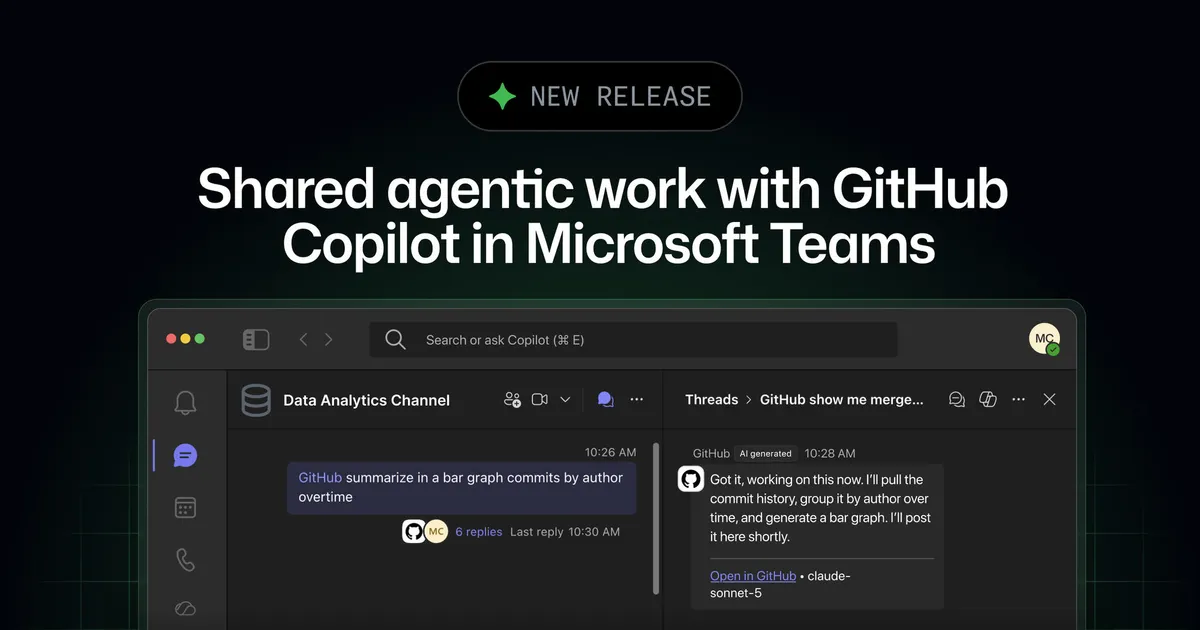
出典: GitHub Changelog「Shared agentic work with GitHub Copilot in Microsoft Teams」
会話から「調べる」「起票する」「直す」「PRを出す」までを頼めます。 公式ドキュメントに挙がっている主な作業は次のとおりです。
- コードやGitHub上の活動についての質問に答える
- バグ報告を整理し、Issueを作成・更新・ラベル付けする(作成前に似たIssueがないか確認する)
- 障害の原因を調べる
- 変更を実装し、クラウドサンドボックスで動作を確かめる
- PRを作成する
- 通知への返信で、失敗したワークフローの調査やPR説明文の作成を頼む
複数リポジトリとモデルの切り替え
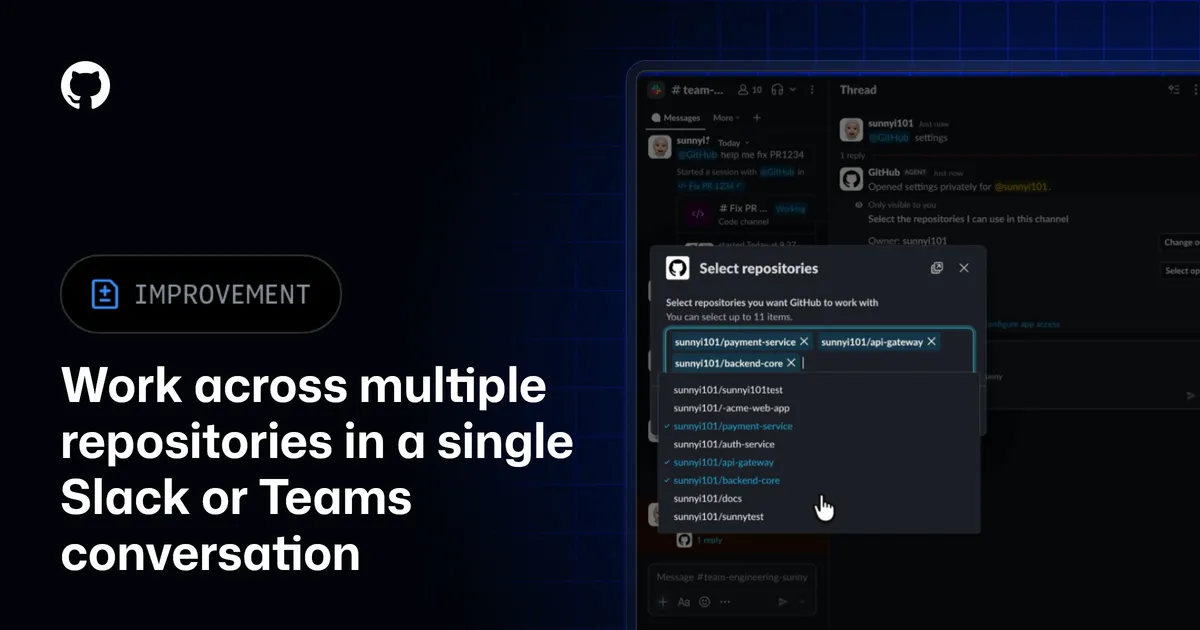
1つのセッションで、同じオーナーのリポジトリを最大11個まで扱えます。フロントエンドとバックエンドにまたがるバグの調査や、「全リポジトリで自分が出しているオープンPRの一覧」のような依頼に向いています。
使うAIモデルは会話ごとに切り替えられ、同じスレッドの中では選んだモデルが維持されます。Slackではチャネルごとの既定モデルも設定できます。選べるモデルは提供状況と組織のポリシーによって変わります。
チャネルの既定リポジトリ
@GitHub settings で、チャネルごとに既定のリポジトリを決められます。障害対応チャネルや特定プロダクトのチャネルで設定しておくと、毎回リポジトリを指定する手間が減ります。ただしDMには既定リポジトリを設定できず、既定にできるのは同じオーナーのリポジトリに限られます。変更は新しい会話から反映されます。
会話の文脈をそのまま渡せる
スレッド全体がCopilotへの文脈になります。Slackでは共有メッセージ・ファイル・添付・メッセージリンク、Teamsではインライン画像・転送メッセージ・チャネルやスレッドの履歴も読み取ります。エラー画面のスクリーンショットや、ユーザーからの問い合わせを転送して「これを調べて」と頼めるのが、IDEで依頼するときとの大きな違いです。
チームで1つのセッションを共有する
セッションは会話の参加者全員で共有されます。参加者は誰でも文脈を足したり、方針を変えたり、作業を止めたりできます。ただしコードの変更を頼めるのは、対象リポジトリにwrite権限を持つ人だけです。
このほか、対象リポジトリに設定されたMCPサーバーもセッションで使われます。個人で設定したMCPサーバーが使えるのは、自分が始めたセッションだけです。MCPの基本はGitHub MCP Server 使い方ガイドを参照してください。困ったときは @GitHub help でコマンド一覧を表示できます。
実際の利用シーン
シーン | 頼み方の例 | 何が楽になるか |
|---|---|---|
障害対応チャネル | アラートのスレッドで「@GitHub このエラーの原因をapiとwebの両リポジトリで調べて」 | 調査のためにIDEを開き直さずに済む。調査の経過がスレッドに残る |
Teamsの会議中 | ミーティングチャットで「@GitHub いまの話のとおりボタン文言を直してPRにして」 | 会議で決めたことをその場で作業に回せる(Teamsは会議中・ミーティングチャットに対応) |
問い合わせの起票 | 顧客対応チャネルの報告に「@GitHub これをIssueにして。似たものがあれば教えて」 | 重複Issueを避けつつ、報告をそのまま記録できる |
Slack版とTeams版の違い
どちらも中身は同じCopilot cloud agentですが、作業の見せ方が違います。Slackは「Slack Code」の専用チャネル、Teamsは「Canvas」で進捗を見せます。
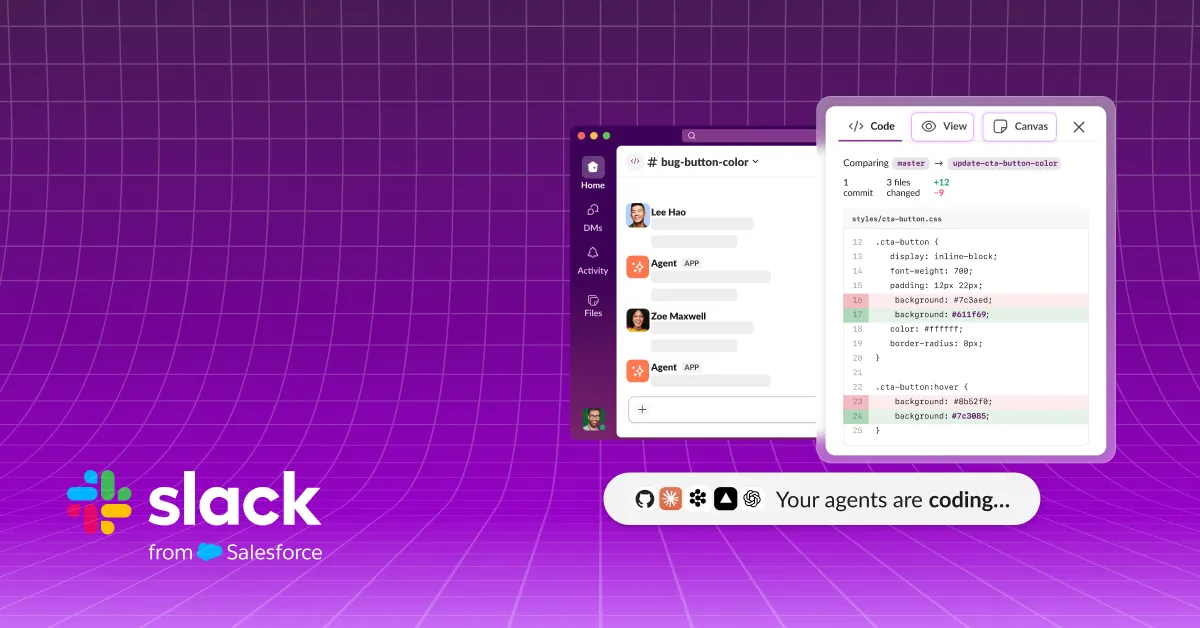
出典: Slack公式ブログ
比較ポイント | Slack | Microsoft Teams |
|---|---|---|
呼び出せる場所 | DM、チャネル、スレッド、グループDM | 1対1チャット、チャネル、グループチャット、ミーティングチャット |
作業の見せ方 | Slack Code(タスクごとの専用コードチャネル。リポジトリ・ブランチ・Issue/PR・状態・使用モデルを表示) | Canvas(計画・差分・プレビューを会話の横に表示。読み取り専用) |
文脈として読めるもの | スレッド、共有メッセージ、ファイル、添付、メッセージリンク | スレッド・チャネルの履歴、インライン画像、転送メッセージ |
チャネルの既定リポジトリ | 設定できる( | GA告知ではメッセージからの自動特定が中心 |
チャネルの既定モデル | 設定できる | 会話単位の切り替え |
導入時の承認 | ワークスペースによってはSlack管理者の承認が必要。Enterprise Gridは複数ワークスペースへまとめて追加できる | 組織のTeamsアプリのポリシー次第 |
Slack Codeは1チャネル=1タスクで、作業が終わったらアーカイブし、必要なら再開できます。GitHubはSlack Codeのローンチパートナーです。仕組みや対応エージェントはSlack Codeとは?で詳しく整理しています。
Teamsのプレビュー期のドキュメントには「Microsoft Public Developer Previewを有効にする」という条件がありました。現行のドキュメントにはこの記載が見当たりませんが、GAで不要になったとは明言されていません。導入時はTeamsのドキュメントの最新版を確認してください。
料金とプラン別の利用可否
@GitHubの専用料金はありません。セッションは通常のCopilot cloud agentと同じく、「AI Credits」と「クラウドサンドボックスの利用料」を消費します。 有料プランが前提で、Copilot Freeはcloud agentに対応していないため、SlackやTeamsから作業を頼むことはできません。
かかる費用は2種類
費用 | 仕組み | 注意点 |
|---|---|---|
AI Credits | 2026年6月1日からの使用量課金。1 AI credit=0.01ドル。トークン量×モデル単価で消費 | 長いセッションや高性能なモデルほど多く減る。未使用分は繰り越されず、毎月1日0時(UTC)にリセット |
クラウドサンドボックス | compute 0.000024ドル/秒、memory 0.000003ドル/GiB秒、storage 0.005ドル/GiB月。2026年11月から課金開始 | プランに含まれるGitHub Actionsの共有枠(ドル建て)から差し引かれる。AI Creditsの予算とは別枠 |
公式ドキュメントの計算例では、600秒・メモリ4GiBのサンドボックスで約0.0216ドルです。サンドボックス単体の費用は小さく、実際の負担の大半はAI Creditsになると考えておくとよいでしょう。消費量はやりとりの長さとモデル次第なので、「1回いくら」とは言い切れません。
プラン別の可否(2026年11月7日時点)
プラン | 月額 | 含まれるAI Credits(月) | cloud agent(@GitHubからの作業依頼) |
|---|---|---|---|
Free | 0ドル | 限定的(モデルは自動選択のみ) | 非対応 |
Pro | 10ドル | 1,000+フレックス500=1,500 | 対応 |
Pro+ | 39ドル | 3,900+3,100=7,000 | 対応 |
Max | 100ドル | 10,000+10,000=20,000 | 対応 |
Business | 公式プランページで要確認 | 1ユーザーあたり1,900(組織でプール) | 対応(ポリシーは既定で有効) |
Enterprise | 公式プランページで要確認 | 1ユーザーあたり3,900(組織でプール) | 対応 |
対象プランの書き方は、公式の中でも時期によって揺れがありました。プレビュー期のSlack向けChangelog(2026年8月・9月)は「Copilot Business / Enterpriseの組織向け」と書いていましたが、現行のSlack・Teamsのドキュメントと10月28日のChangelogは「有料のCopilotプラン」としています。GAのChangelog自体には対象プランの記載がありません。個人のProやPro+でも公式ドキュメント上は使える扱いですが、契約前に自分の環境で試しておくのが確実です。
Business・Enterpriseで特に注意したいのは、含まれる枠を使い切った後の追加課金(AI credits paid usage)が既定でオンになっている点です。チャットから気軽に頼めるぶん利用が増えやすいので、管理者は予算の上限(ハードストップ)を先に設定しておくと安心です。AI Creditsの仕組みや割引はGitHub Copilotの使用量ベース課金とは?で詳しく解説しています。
導入手順(Slack・Teams)
出典: GitHub Changelog「Copilot in Slack and Teams adds model and repository updates」
どちらも「アプリを追加する → GitHubアカウントとつなぐ → 会話で@GitHubを呼ぶ」の3ステップです。 組織のリポジトリで使う場合は、GitHub側でアプリにアクセスを許可する作業が加わります。
Slackの場合
- slack.github.com から「Add to Slack」でGitHubアプリを追加する(ワークスペースの設定によってはSlack管理者の承認が必要)
- 初回に @GitHub を呼ぶと案内が出るので、GitHubアカウントでサインインしてつなぐ
- 使いたいチャネルにGitHubアプリを招待し、
@GitHub settingsで既定リポジトリを決めておく。あとはスレッドで@GitHub ○○を調べてと頼む
エンタープライズが所有するリポジトリでは、管理者がSlack用のGitHubアプリを導入し、アクセスできるリポジトリを指定する必要があります。許可されていないリポジトリを指定すると、アプリのインストールを求めるエラーが返ります。
Microsoft Teamsの場合
- teams.github.com からGitHubアプリをTeamsに追加する(一般的には、組織のアプリのポリシーによってTeams管理者の許可が必要になる)
- GitHubアカウントでサインインしてつなぐ
- チャットやチャネル、ミーティングチャットで
@GitHubを呼び、作業を頼む。進行中の計画や差分はCanvasで確認する
作業の引き継ぎ先
@GitHubが作ったPRは、ターミナル、Copilot app、IDEで続きを進められます。チャットで方向性を決め、細かい修正は手元で行う、という分担がしやすくなっています。

出典: GitHub Blog
デスクトップでの引き継ぎについてはGitHub Copilot Appとは?で解説しています。
弱み・制約
使える人と範囲は、はっきり決められています。 導入前に次の制約を知っておくと、「呼んだのに動かない」を避けられます。
- write権限がないリポジトリでは、セッションを始めることも操作することもできない。 会話に参加して文脈を足すことはできる
- ゲストや外部コラボレーターはセッションを開始・操作できない。 社外の協力会社と共有しているチャネルでは注意
- 1セッションで扱えるのは同じオーナーのリポジトリ最大11個まで
- DMには既定リポジトリを設定できない
- 対象リポジトリのMCP設定が無効、または大きすぎるとセッションが始まらない
- マージは人が判断する。 ブランチ保護や必須レビューはそのまま適用される
- GitHub Enterprise Server(GHES)への対応は、2026年11月7日時点の公式情報では確認できない
- Proプランではサードパーティのエージェント(ClaudeやCodexなど)に作業を任せられない。Slack・Teams経由でも同じ扱いかは公式に明記がない
AIの出力には誤りが混ざります。PRになったからといってそのまま取り込まず、通常のコードレビューを通すことがGitHubのResponsible useでも求められています。
セキュリティ面で導入前に決めておくこと
押さえたいのは「何が文脈として持ち出されるか」と「誰の権限でPRが作られるか」の2点です。 チャットに組み込まれるため、IDEで使うときよりも意図しない情報が混ざりやすくなります。
スレッド全体が文脈になり、成果物に残る
@GitHubを呼んだスレッドは全体が文脈として取り込まれ、Issue・PRなどの成果物に保存されます。顧客情報や認証情報、人事の話が混ざったスレッドで呼ぶと、その内容がリポジトリ側に残るおそれがあります。公式は、文脈を絞りたいときはGitHubアプリへのDMを使うよう勧めています。
権限の主体は場所によって変わる
呼び出した場所 | PRなどを作る主体 | 意味すること |
|---|---|---|
DM | 自分のGitHub個人アカウントの権限 | 自分ができる範囲のことだけができる |
チャネル・グループチャット | Copilotのアプリidentity | 個人ではなくアプリ名義で作られる |
アプリidentityで作られたPRには、ルールセットで追加の承認1件が求められます(ドキュメントでは既定で有効と説明。Changelogでは「管理者が求められる」という書き方で、表現に揺れがあります)。たとえば承認2件が必須のリポジトリなら、3件必要になります。チャネルで頼んだ作業は、レビューの手間が1人分増えると考えておくとよいでしょう。
管理者のチェックリスト
確認項目 | 既定の状態 | 決めておくこと |
|---|---|---|
組織ポリシー「Copilot in the cloud」 | 有効 | 使わせるかどうかを意図して決める。サンドボックス専用のポリシーはない |
AI creditsの追加課金(Business/Enterprise) | 有効 | 予算の上限を設定するか、追加課金を止める |
アプリidentityのPRへの追加承認 | 有効(ドキュメント上) | レビュー体制がまわるか確認する |
Slack・Teamsへのアプリ導入 | 組織の設定次第 | 承認フローと、使ってよいチャネルを決める |
エンタープライズ所有リポジトリ | アプリへの許可が必要 | 許可するリポジトリの範囲を決める |
MCPサーバー | リポジトリの設定を使用 | 有効化する前にツールとデータへのアクセス範囲を確認する |
ネットワーク | cloud agentと同じファイアウォール(推奨許可リスト+カスタムルール) | 許可リストの変更は実行中のセッションには反映されない点を周知する |
クラウドサンドボックスは手元のPCや他のセッションから隔離されています。PC上でエージェントを動かすときの制限は、GitHub Copilotのローカルサンドボックスとは?で別に解説しています。
チャットから作った試作や社内向けの小さなツールを、社内の実データや既存システムにつないで業務で使うには、認証・権限・データの扱い・運用の担当を別に決めておく必要があります。その段階で何を準備するかは、バイブコーディング・Lovableで作ったアプリを本番運用するにはにまとめています。
他のツールとの違い
@GitHubの強みは、GitHubのリポジトリ・権限・ブランチ保護をそのまま使いながら、チャットから作業を頼める点です。 似た連携との違いは次のとおりです。
比較ポイント | @GitHub(Copilot cloud agent) | Slack Code上の他エージェント(Claudeなど) | IDEのCopilot(エージェントモード) |
|---|---|---|---|
呼び出す場所 | Slack・Teams | Slack | VS Codeなどのエディタ |
作業する環境 | GitHubのクラウドサンドボックス | 各エージェントの提供元の環境 | 手元のPC |
権限の管理 | GitHubの権限・ルールセットをそのまま使う | 各エージェントとGitHub連携の設定による | 自分のアカウント |
契約 | Copilotの有料プラン | 各エージェントの契約が別に必要 | Copilotのプラン |
向く作業 | チームで見ながら進める調査・小さな修正・起票 | 使い慣れたエージェントをSlackでも使いたいとき | 1人で細かく直しながら進める作業 |
Claude Codeとの全体的な比べ方はClaude Code vs GitHub Copilot 徹底比較で整理しています。
こんな人・チームにおすすめ/おすすめしない
開発の相談をすでにSlackやTeamsでしていて、GitHubで権限管理ができているチームほど効果が出やすい機能です。 逆に、チャットに機密情報が多いチームや、レビューの手が足りないチームは、ルールを決めてからのほうが安全です。
こんな人・チームにおすすめ
- 障害対応や不具合の報告をSlack・Teamsのチャネルで受けている
- 有料のCopilotプラン(特にBusiness/Enterprise)をすでに契約している
- エンジニア以外のメンバー(PM・CS)が見ている場で、調査や起票を進めたい
- Teamsの会議で決めたことを、その場で作業に回したい
- ブランチ保護と必須レビューがすでに運用されている
おすすめしない人・チーム
- Copilot Freeだけで使いたい人(cloud agentに非対応)
- 顧客情報や認証情報がチャットに流れやすく、スレッドの持ち出しを管理できない
- 社外のゲストが多いチャネルで作業を回したい(ゲストは開始・操作できない)
- GitHub Enterprise Serverで運用している(2026年11月7日時点で対応を確認できない)
- レビューの担当が少なく、追加承認1件の負担を吸収できない
- 予算の上限を設けずに全社へ一斉に開放しようとしている
よくある質問
「@GitHub」と書かずに返信しても反応しますか?
2025年のプレビュー期の検証記事では、@GitHub を付けない返信は無視される挙動が報告されていました。現在の挙動は公式に明記されていないため、追加の指示を出すときもメンションを付けておくのが確実です。メンションは文頭でなくても、文中のどこに入れても認識されます。
作ったPRはすぐにマージされますか?
自動ではマージされません。マージは人が判断し、ブランチ保護や必須レビューも通常どおり効きます。チャネルで頼んだ場合はアプリ名義のPRになるため、承認が1件多く必要になります。
Slackの無料プランでも使えますか?
GitHubのドキュメントは、Slack側のプランではなく「有料のCopilotプランを持つGitHubアカウント」を条件にしています。ただし、Slackワークスペースへのアプリ追加には管理者の承認が必要な場合があり、Slack Codeの展開状況もワークスペースによって異なります。
日本語で依頼できますか?
Copilotのチャットやエージェントへの指示は日本語でも行えます。IssueやPRの文面も日本語で頼めば日本語で書かれますが、リポジトリの慣例が英語なら、そのように指示しておくと揃います。
使いすぎを防ぐ方法はありますか?
Business/Enterpriseは追加課金が既定でオンなので、管理者がAI Controlsで追加課金を止めるか、予算でハードストップを設定します。個人プランでは、自動モデル選択を使うとAI Creditsの消費が10%割り引かれます(個人向けの課金ドキュメント)。チャネルを絞って試し、1か月の消費量を見てから広げるのも有効です。
まとめ
- 2026年11月6日(米国時間)に、SlackとTeamsの「@GitHub」が一般提供になった
- GAで加わったのは、TeamsのCanvas、リポジトリの自動特定、会話の安定性の改善、作成元の明記の4点
- 会話からバグ調査・Issue作成・実装・PR作成までを頼め、1セッションで同じオーナーの最大11リポジトリを扱える
- 専用料金はないが、有料のCopilotプランが前提。AI Creditsと、2026年11月から課金が始まったクラウドサンドボックスの利用料を消費する
- スレッド全体が文脈として残ること、チャネルではアプリ名義でPRが作られ承認が1件増えることを踏まえて、使うチャネルと予算を先に決めておく
まずは機密情報の少ない開発用チャネルやDMで小さな調査を頼み、消費されるAI Creditsとレビューの負担を確かめてから、使うチャネルを広げていく進め方がおすすめです。
このツールを自社のシステムや業務にどう組み込むか、ご提案します
この記事の著者

AI革命
編集部
AI革命株式会社の編集部です。最新のAI技術動向から実践的な導入事例まで、企業のデジタル変革に役立つ情報をお届けしています。豊富な経験と専門知識を活かし、読者の皆様にとって価値のあるコンテンツを制作しています。
最新記事

Cognition SWE-2とは?FrontierCode 1.1で50.0%・Fable 5.1比コスト64%減、SWE-2 Flashとの違いとDevin Desktop/CLIでの使い方【2026年11月最新】
2026/09/13

AI革命とは?意味・背景・企業に起きる変化をわかりやすく解説【2026年版】
2026/04/12

SubQ LLMとは?「非トランスフォーマー」の実態・SSAアーキテクチャと12Mトークンコンテキストを解説【2026年11月】
2026/06/02

検索システムの費用相場と内訳|社内文書・サイト内検索を既製サービスで済ませる条件と、作り込む範囲【2026年10月】
2026/10/18

Recursive Superintelligenceとは?Richard Socher・$650M調達・自己改善AI・初モデルFlintの全容【2026年11月】
2026/06/02
ServiceNow Knowledge 2026 自律型ワークフォース完全解説|Autonomous Workforce・Arc(旧Project Arc)・AI Control Tower・Microsoft統合と11月時点の提供状況
2026/06/01