Claude for Creative Work とは|Adobe/Blender/Ableton/Autodesk 9コネクタ完全ガイド【2026年10月】
この記事のポイント
Claude for Creative Workは、AdobeやBlender、Autodesk Fusion、Abletonなどの制作ソフトとClaudeをMCPでつなぐ公式コネクタ群です。9コネクタのできること・できないこと、無料プランで使える範囲、最新料金、導入手順、安全な使い方を2026年10月時点の公式情報で整理します。
Claude for Creative Work は、Anthropicが2026年4月28日に発表した、Adobe・Blender・Autodesk Fusion・Abletonなどの制作ソフトとClaudeをMCP(Model Context Protocol)でつなぐ公式コネクタ群(発表時9種)と、その活用の取り組みの総称です。コネクタ自体に追加料金はなく、Freeを含む全プランで使えます。ただし「BlenderはClaude Desktopが必須」「Resolumeはライブ本番向けではない」「Abletonのコネクタはドキュメント検索だけ」など、コネクタごとにできることと動作条件が大きく違います。
この記事では、次のことがわかります。
- 9つのコネクタのできること・できないこと(一覧比較表付き)
- 手元のPCで動くもの/クラウドで動くものの違いと、ファイルを書き換えるかどうか
- 無料プランで試せる範囲(「無料はコネクタ1つまで」という誤解の整理)
- 2026年10月時点の料金と、接続先ソフト側で必要な契約
- Blenderコネクタの導入手順と、安全に使うための注意点
- 職種別のおすすめコネクタ
グラフィックデザイナー、3Dアーティスト、プロダクトデザイナー、建築・設計者、音楽プロデューサー、VJなど、制作の現場でClaudeを使うか検討している方向けの記事です。
Claude for Creative Work とは何か
Claude for Creative Work は、Claudeを「質問に答えるチャットAI」から「制作ソフトを操作・補助する相棒」に広げるための公式コネクタ群です。
2026年4月28日の発表で公開されたのは、次の9つのコネクタです。
- Ableton
- Adobe for creativity
- Affinity by Canva
- Autodesk Fusion
- Blender
- Resolume Arena
- Resolume Wire
- SketchUp(Trimble)
- Splice
ResolumeのArenaとWireを1社と数えて「8件」と報じた国内メディア(ITmedia AI+など)もありますが、コネクタの数は9つです。映像・3D・CAD・音楽・グラフィック・建築・VJまで、制作の分野を幅広くカバーしています。
Anthropicは公式発表で「Claude can't replace taste or imagination, but it can open up new ways of working(Claudeはセンスや想像力の代わりにはならないが、新しい作業の進め方を開く)」と書いています。作品の良し悪しを決めるのは人で、Claudeはソフトの操作や繰り返し作業を受け持つ、という位置づけです。
技術の基盤はMCP(Model Context Protocol)です。 MCPはAIと外部アプリをつなぐためのオープンな規格で、Anthropicが2024年に公開しました。仕組みの詳細はMCPとはで解説しています。オープン規格なので、BlenderとResolumeのコネクタは、Claude以外のMCP対応クライアント(OpenAI Codex、Google Antigravityなど)からも使えると公式が明記しています。
Anthropicは発表と同時に、美術大学との連携とBlenderへの寄付も公表しました。Claude全体の機能や料金はClaudeとは、コネクタ機能全般の使い方はClaudeコネクタの使い方にまとめています。
9つのコネクタ全体像:種別と対応ツールの比較表
コネクタを選ぶときに見るべき点は、「ファイルやシーンを書き換えるか」と「手元のPCで動くか、クラウドで動くか」の2つです。前者はバックアップの要否に、後者は「ブラウザ版で使えるか」「データがどこを通るか」に直結します。
コネクタ | 種別 | 対象 | 動作場所 | Claude側の条件 | 接続先で必要なもの |
|---|---|---|---|---|---|
Adobe for creativity | エージェント型 | Photoshop・Illustrator・Firefly・Express・Premiere・Lightroom・InDesign・Stock(50以上のツール) | クラウド | Web版・Desktop版 | アカウントなしでも約40ツール。Adobeアカウント連携でツール追加・上限拡大・保存 |
Blender | エージェント型 | Blender(Python API経由) | 同じPC | Claude Desktop必須 | Blender本体(無料)+Blender LabのMCPアドオン |
Autodesk Fusion | エージェント型 | Autodesk Fusion | 同じPC | Claude Desktop | Fusionのサブスクリプション。Fusion側でMCPサーバーを有効化 |
Affinity by Canva | エージェント型 | Affinity by Canva(統合アプリ) | 同じPC | Claude Desktop必須 | Affinityデスクトップアプリにログインし、MCPサーバーを有効化 |
Resolume Arena | エージェント型 | Resolume Arena(コンポジション) | 同じPC | Claude Desktop | Resolume 7.26.0以上 |
Resolume Wire | エージェント型 | Resolume Wire(パッチ) | 同じPC | Claude Desktop | Resolume 7.26.0以上 |
Ableton(現行名: Ableton Knowledge) | 読み取り専用(ドキュメント検索) | Live・Push・Move・Note・Cloud・Link・Max for Live のマニュアル等 | 同じPC(検索をローカル実行) | 特記なし | なし |
Splice | 読み取り専用(素材検索・取得) | Spliceのサンプルカタログ | クラウド | Web版・Desktop版 | Spliceへのサインイン |
SketchUp | ハンドオフ型 | クラウド上のSketchUpセッション | クラウド | Web版・Desktop版 | Trimble ID。SketchUpサブスク契約者向け(新規は無料で30モデルまで保存) |
出典: Anthropic公式発表、Claudeコネクタディレクトリ、Trimble プレスリリース、Adobe for creativity Getting started(2026年10月20日時点で確認)
種別の意味
- エージェント型: Claudeが開いているファイルやシーンを実際に変更する。実行前に保存・バックアップが必要
- 読み取り専用: 元のファイルは変更しない。ドキュメントの検索や素材探しが中心
- ハンドオフ型: Claudeがたたき台のデータ(SketchUpなら .skp ファイル)を作り、仕上げは人がアプリ内で行う
動作場所の意味: 「同じPC」のコネクタは、Claude Desktopと接続先ソフトを同じパソコンで起動しておく必要があります。ブラウザ版のclaude.aiやスマホアプリからは使えません。「クラウド」のコネクタは、Web版のClaudeからも使えます。
他のAIクライアントで使えるか: BlenderとResolume(Arena・Wire)は、Claude以外のMCP対応クライアントでも使えると公式が明記しています。ResolumeはClaude DesktopとOpenAI Codexの設定手順を公開し、Google Antigravity・Cursor・VS Codeなども使えるとしています。ほかのコネクタは、Claude以外での利用について公式の説明が見当たりません。
無料プランで使える範囲
Freeプランでもコネクタは使えます。 Claudeの料金ページの機能表では、Connectors・Claude Desktop(デスクトップ拡張を含む)はFreeを含む全プランで「Yes」です。
注意したいのは「無料プランはコネクタ1つまで」という情報です。ヘルプセンターに書かれている「Free users are limited to one custom connector」は、URLを自分で入力して追加する「カスタムコネクタ(リモートMCP)」の制限です。ディレクトリに載っているAdobe・Splice・SketchUpや、デスクトップ拡張として入れるBlender・Resolumeは、カスタムコネクタには当たりません。
そのため「無料プランだとクリエイティブ系のコネクタを1つしか使えない」とする根拠は、公式には見当たりません。一方で、無料プランでディレクトリのコネクタをいくつ同時に使えるか、利用量の上限のほかに制限があるかは公式に明記がなく、現時点では未確認です。無料プランは利用量の上限が小さいため、長いバッチ処理を何度も回すならPro以上が現実的です。
Anthropicが整理した5つの公式活用パターン
Anthropicは公式発表で、Claude for Creative Workの使い方を5つに整理しています。自分の作業がどれに近いかを決めてからコネクタを選ぶと、迷いにくくなります。
パターン | 内容 | 合うコネクタ・機能 |
|---|---|---|
ツール習得(Tutoring) | 複雑なソフトの使い方を、その場で家庭教師のように教わる | Ableton Knowledge、Blender、Autodesk Fusion |
コードで拡張 | Claude Codeでスクリプト・プラグイン・ジェネラティブなシステムを書く | Blender、Affinity by Canva、Resolume Wire |
ツール間の連携 | デザイン・3D・音声ツールの間でフォーマットを変換し、素材をそろえる | Adobe for creativity |
素早いアイデア出し | Claude Designで案を形にし、他ツールへ書き出す(最初はCanva) | Claude Design |
制作作業の自動化 | バッチ処理やシーン編集など、手順の多い作業をまとめて実行 | Adobe for creativity、Affinity by Canva、Blender |
「自動化」と「ツール間の連携」はファイルを書き換えるエージェント型のコネクタが中心です。「ツール習得」は読み取り専用のAbleton Knowledgeでも成り立ちます。スクリプトやプラグインを本格的に作るなら、Claude Codeとはと、Claude CodeからMCPサーバーをつなぐClaude Code MCP連携ガイドも参考になります。
エージェント型コネクタ(6種)の詳細
Adobe for creativity
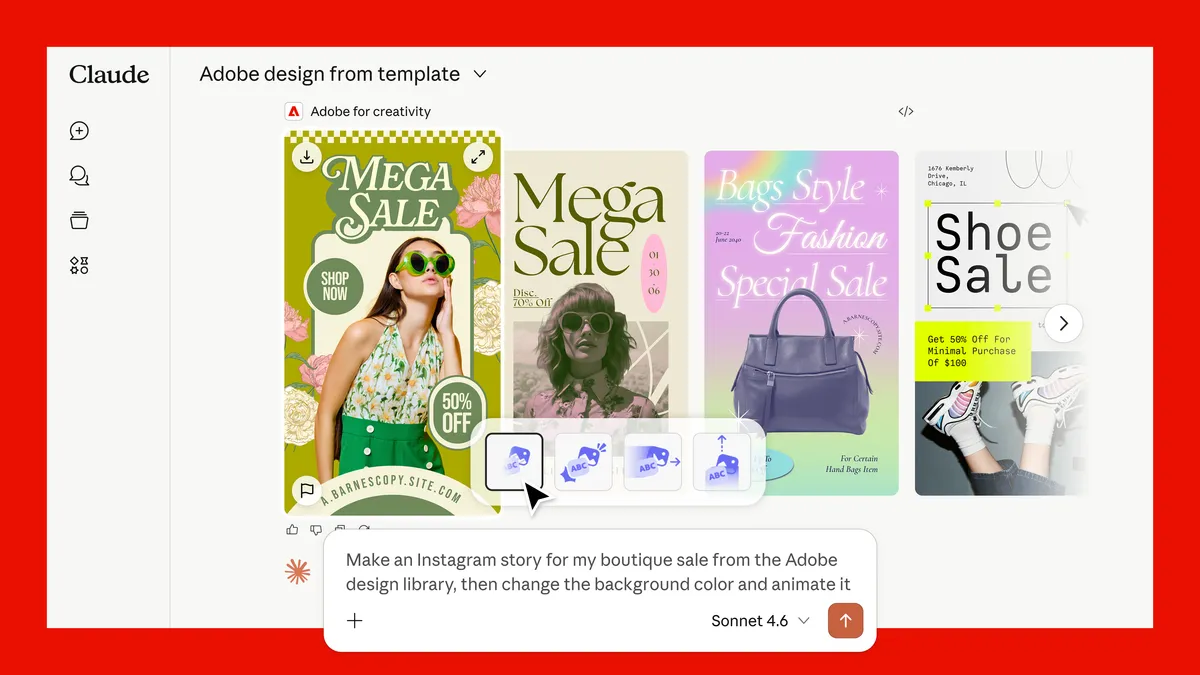
Adobe for creativity は、Photoshop・Illustrator・Firefly・Express・Premiere・Lightroom・InDesign・Adobe Stockにまたがる50以上のツールを、会話の中で組み合わせて使えるコネクタです。9つの中では扱えるツールが最も多く、クラウドで動くためWeb版のClaudeでも使えます。
Adobeが公式に挙げている使い方
- ポートレートのレタッチ(光のバランス調整、背景ぼかし、傾きの自動補正、ポートレート用の切り抜き)
- キャンペーンの内容を伝えてExpressのデザイン例を選び、文字や色を直してアニメーションを付ける
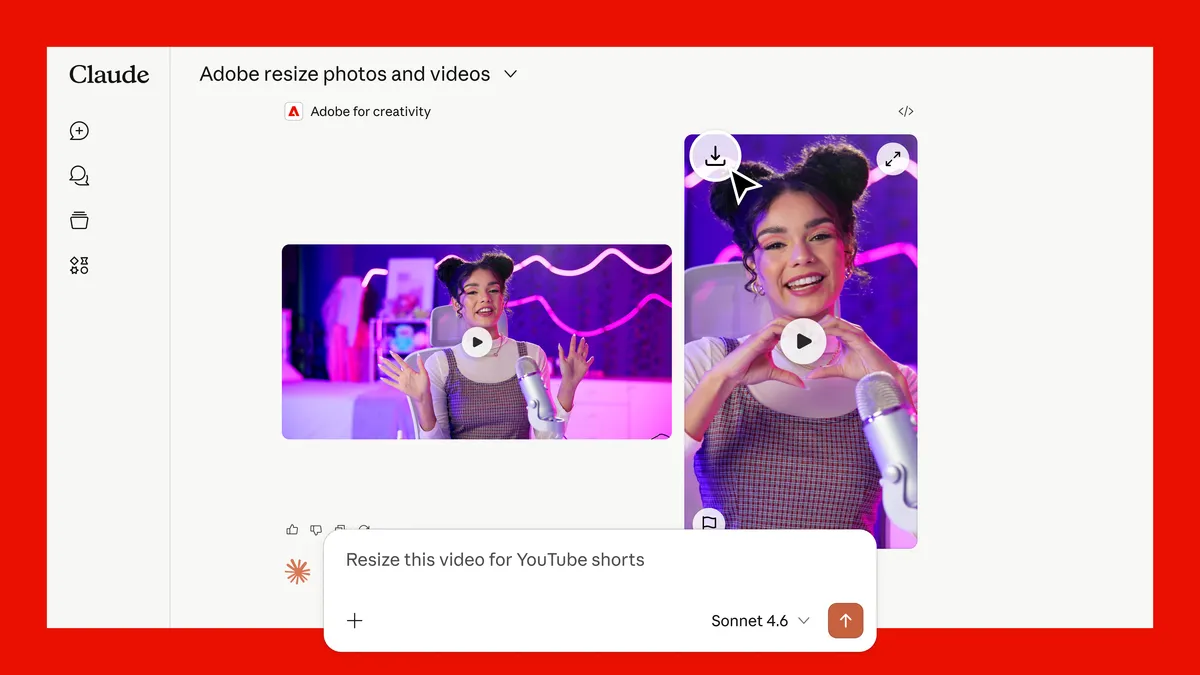
- 横長の動画をYouTube ShortsやInstagram Reels向けに作り直す
アカウントなし(ゲスト)と連携後の違い
項目 | Adobeアカウントなし | Adobeアカウント連携後 |
|---|---|---|
使えるツール | 約40 | 追加される(全体で50以上) |
利用上限 | 基本の上限 | 上限が広がる |
作業の保存 | 不可 | 可 |
FireflyでのAI生成やPremiereの機能に、Creative Cloudの有料契約が必要かどうかは、Adobeの公式ページに明記がなく未確認です。業務で使う前に、自分のAdobeプランで試して確かめてください。
導入と動作環境
- Claudeの「Customize → Connectors → + → Browse connectors」で「Adobe for creativity」を検索してインストール
- 機能をすべて使うには、プラグイン(Claudeの有料プランのみ)か、AdobeのGitHubで公開されているスキルを追加する
- Claude Web版・Claude Desktop(macOS/Windows)で利用可。Coworkでの利用は有料プランのみ
- ブラウザはChrome 143以上(WindowsはEdge 143以上も可)
- Team/Enterpriseでは、管理者が組織設定で外部のコネクタを有効にする必要がある
2026年6月には、Claude DesignからAdobe Expressへ、編集できるExpressドキュメントとして直接書き出せるようになったとAdobe Expressのブログが紹介しています。
Adobeの生成AIそのものの動向はAdobe Firefly Image 5とはで解説しています。
Blender
Blenderコネクタは、開いているBlenderのシーンをClaudeがPython API経由で操作するコネクタです。提供元はBlender Lab(Blender公式の実験プロジェクト)で、Claude Desktopと同じPCで動きます。Pythonを書けなくても指示できますが、実行されるのはClaudeが書いたPythonコードなので、中身を確かめる習慣は持っておいた方が安全です。
できること(Claude Academyのチュートリアルより)
- 複雑なノードグループやモディファイアの構成を説明し、メモをノードエディタのフレームラベルとして残す
- 多数のオブジェクトに同じ変更を一括で適用する
- 使っていないデータを削除し、データブロックの名前を中身に合わせて付け直す
- 削除する前に、そのオブジェクトやマテリアルに何が依存しているかをたどる
- メッシュごとのポリゴン数を、カメラから見た大きさと比べて重い箇所を見つける
- Blenderの画面に新しいツールを追加するPythonを書く
注意点
- ブラウザ版のclaude.aiでは動かない。Claude Desktopが必須で、BlenderとClaudeは同じPCに置く
- 対応バージョンは公式ページの間で食い違っている。Claude Academyは「Blender 4.2以上」、アドオンを配布するBlender Labのページは「Blender 5.1以上」(アドオンv1.0.3)。アドオンの提供元に合わせて5.1以上で使うのが安全
- 変更がディスクに書かれるのは、Blenderでファイルを保存したとき。チュートリアルの削除例では、1回の依頼で87個のオブジェクトが消えている。実行前にコードを見せるようClaudeに頼める
- 作業のたびに、Blender側でMCPサーバーを起動して接続を始める(セットアップ自体は1回だけ)
Blender LabはこのMCPサーバーについて「LLMが生成したコードを、データを守る仕組みなしでBlender内で実行する」と注意しています。データの削除や外部への送信が起こり得るため、仮想マシンか、機密情報にアクセスできない環境で使うことを勧めています。
Autodesk Fusion
Autodesk Fusionコネクタは、起動中のFusionにClaudeからコマンドを送り、スケッチ・フィーチャー・3D形状を自然言語で作成・修正・確認できるコネクタです。2026年5月にディレクトリへ追加されました(v1.0.1)。
できること(コネクタの公式説明より)
- 起動中のFusionセッションにコマンドを送り、結果をデザインワークスペースで確認する
- スケッチ・フィーチャー・3D形状を自然言語で作成・修正・確認する
- プリミティブ(基本形状)の作成や修正、設計データの照会をClaudeから行う
導入の流れ: Fusionをインストールして起動し、「Preferences > General > API」で「Fusion MCP Server」を有効にします。Claude Desktop側では接続用のポート設定が必要です。MCPサーバーは手元のPCで動くため、設計データは手元にとどまるとコネクタの説明にあります。
Fusionのサブスクリプションが必要です(Anthropicの発表)。無料の個人用ライセンスで使えるかどうかは公式に明記がなく、海外メディアのAll3DPも「不明」としています。AIが作ったCADモデルを製造に回す前には、寸法や公差を人が確認してください。
Affinity by Canva
Affinity by Canvaコネクタは、Affinityのデスクトップアプリでの繰り返し作業をClaudeに任せ、作った処理をスクリプトとして保存できるコネクタです。
Affinityは2025年10月末に、Designer・Photo・Publisherの3製品を1本に統合した無料アプリ「Affinity by Canva」になりました(生成AI機能はCanvaの有料プランが必要と報じられています)。コネクタもこの統合アプリが対象です。Canva側のAI機能はCanva AI 2.0の使い方で紹介しています。
できること
- レイヤー名の付け直しや、画像の一括編集などの繰り返し作業を自動化する
- 新しいツールや作業手順を作り、Affinityの「Scripting」パネルに再利用できるスクリプトとして保存する
- 見開きや選択範囲をレンダリングして、Claudeが結果を確認しながら進める
導入と条件: Claude Desktopが必須です。最新版のAffinity by Canvaにログインし、設定でMCPサーバーを有効にします。Claude DesktopとAffinityの両方が起動している間だけ動きます。
ディレクトリには同じ「Affinity」という名前のCRMツール用コネクタもあり、デザインソフトとは無関係です。追加するときは提供元が「Canva」になっているものを選んでください。
Resolume Arena
Resolume Arenaコネクタは、VJソフトResolume Arenaのコンポジション(クリップ・レイヤー・エフェクトの構成)を、自然言語で作ったり直したりするコネクタです。Resolume 7.26.0以上が必要です。
できること
- コンポジションの作成・修正
- ファイルやソースの読み込み
- エフェクト・レイヤー・カラム・グループの追加と削除
ライブ本番での操作向けではありません。 Resolumeの公式サポートは、このコネクタを「主にコンポジションの作成・修正に使うもので、ライブ演奏中に使うものではない(not so much during live performances)」と説明しています。本番前の仕込みにかかる時間を短くするための道具と考えるのが妥当です。
現時点でできないこと(公式サポートより)
- Advanced Outputのスライス・スクリーンの作成
- キーボード・MIDI・DMX・OSCのマッピング
- クリップのキューポイント、プリセット、パラメータのエンベロープ
- ダッシュボードのダイヤル
- クリップの録画・レンダリング
- 今のデッキにないクリップやファイルの操作(デッキの切り替えはできる)
推奨の使い方: Resolumeは「Anthropicの最新のOpusモデル」を推奨しています(2026年10月時点ではOpus 5.5)。SonnetやHaikuは速い一方で間違いが増えるとのことです。また、通常のチャットはすぐにツールの上限に達するため、Coworkでの利用を勧めています。Coworkは2026年9月16日から通常のチャットと1つのClaudeに統合されつつあり、統合後はチャット画面からそのまま使えます(Pro/Maxから順に提供)。
導入: macOSでは /Applications/Resolume Arena/mcp/ 内の .mcpb ファイルをダブルクリックし、Claude Desktopで「Install」を押します。Windowsでは「Settings > Extensions > Advanced settings > Install Extension」から .mcpb ファイルを選びます。指示を出す前にArenaを起動しておいてください。
Resolume Wire
Resolume Wireコネクタは、ビジュアルのパッチ(ノードをつないだ映像処理の仕組み)を、文章の説明から組み立てるコネクタです。Arenaと同じく7.26.0以上が必要で、導入方法も同じです。
できること
- 説明文からパッチを作る(ノードの配置、配線、インレットの値、名前と色分け、ダッシュボードのパラメータ)
- ISFシェーダーを書く
できないこと: ダッシュボードのプリセット、パッチのレンダリング、パッチのコンパイル。ジェネラティブな映像の試作や、パッチ作りの手間を減らす用途に向いています。
読み取り専用・ハンドオフ型コネクタ(3種)の詳細
出典: Ableton公式
Ableton Knowledge:Liveの操作や作曲はできない
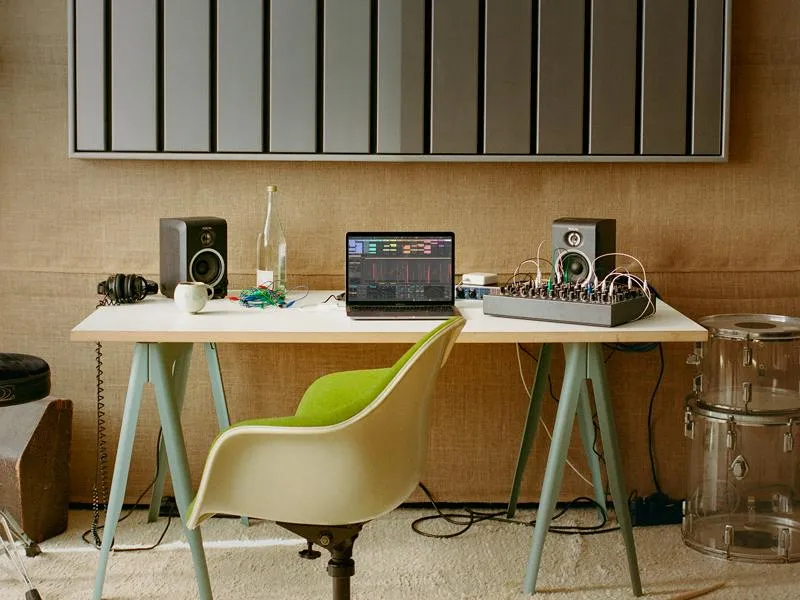
2026年10月時点でディレクトリにあるAbletonのコネクタは「Ableton Knowledge」(2026年7月追加、v0.8.1)です。Ableton製品のマニュアルや解説を検索して答える、ドキュメント検索型のコネクタで、Liveのセッションを操作したり曲を作ったりはしません。発表時(4月)のAbletonコネクタとの関係(名称変更か、別のリスティングか)は、公式に説明がありません。
できること
- Live・Push・Move・Note・Cloud・Link・Max for Liveについて、製品マニュアル・リリースノート・ナレッジベース・動画チュートリアルの書き起こしを検索して答える
- 検索は利用者のPC上で行われ、Claude自体の通信のほかにネットワーク通信やAPI呼び出しはしない
できないこと
- Liveのセッション操作、トラックやクリップの作成
- MIDIの生成・編集、作曲
- Pushなどハードウェアの操作
リスティングには「プロトタイプでありAbletonの公式製品ではない」「結果が不完全・古い・誤っている可能性がある」と明記されています(提供元の表記はAbleton)。答えが操作に関わる場合は、Abletonの公式マニュアルで確かめるのが安全です。
公式コネクタとコミュニティ製MCPを混同しない
「ClaudeでAbleton Liveを直接操作できる」という情報は、多くがコミュニティ製の非公式ツール(GitHub: ahujasid/ableton-mcp など)を指しています。
項目 | Ableton Knowledge(ディレクトリ掲載) | コミュニティ製 ableton-mcp |
|---|---|---|
主な機能 | マニュアル・解説の検索 | トラック作成・MIDI編集・再生操作など |
Liveの操作 | 不可 | 可能 |
MIDIの生成 | 不可 | 可能(実験的) |
位置づけ | Abletonが提供するプロトタイプ | 非公式・自己責任 |
コミュニティ製のツールは、AnthropicもAbletonも動作を保証していません。使う場合は、提供元のコードや権限を自分で確かめたうえで、本番のプロジェクトとは別の環境で試してください。
Splice
Spliceコネクタは、ロイヤリティフリーのサンプル音源サービスSpliceのカタログを、Claudeとの会話で探すコネクタです。クラウドで動き、手元のファイルは書き換えません。
使えるツール(リスティングより)
describe_a_sound: 音の特徴を言葉で伝えて探す(ベータ)create_stack/prompt_to_stack: 相性のよい音の組み合わせ(スタック)を作るshare_stack: スタックを共有するdownload_asset: 素材をダウンロードする
Splice側では今後ツールを追加する予定としています。利用にはSpliceへのサインインが必要です。ダウンロードに有料契約が必要かどうかはリスティングに記載がなく、未確認です。
SketchUp
SketchUpコネクタは、文章や音声で伝えた内容から、Claudeがクラウド上のSketchUpセッションで3Dモデルのたたき台を作り、.skpファイルとして渡すハンドオフ型のコネクタです。Trimbleにとって、MCPでSketchUpを他のツールとつなぐ最初のコネクタです。
できること(Trimble公式より)
- 建物のボリュームモデル、ランドスケープ、家具などの形状を、寸法を確かめながら作る
- 参考画像・スケッチ・写真・平面図・寸法をアップロードして意図を伝える
- チャットにバージョン履歴が残り、SketchUpのスクリーンショットを貼って修正点を伝えられる
- 完成すると2Dのプレビューと、.skpファイルの直接ダウンロードリンクができる
条件: ディレクトリでTrimble SketchUpを有効にし、Trimble IDで認証します。SketchUpのサブスクリプション契約者向けの機能で、新規ユーザーは無料で最大30モデルまで保存でき、それ以上は有料です。
建築の初期検討や、クライアントにコンセプトを早く見せたい場面に向いています。細部の作り込みはSketchUp側で行う前提です。
Blenderコネクタのインストール手順(ステップバイステップ)
Blenderコネクタは、Claude Desktop側とBlender側の両方で設定が必要です。Claude Academyのチュートリアル(2026年10月時点)の手順に沿って整理します。
前提条件
- Claude Desktop(Freeを含む全プランで可)
- Blender 5.1以上を推奨(Blender LabのMCP Serverページの要件。Claude Academyは4.2以上と記載)
- ブラウザ版のclaude.aiでは使えない
Step 1: Claude DesktopにBlenderコネクタを追加する
- Claude Desktopを起動する
- 「Customize」→「Connectors」を開く
- 「Blender」を検索して「Add」を押す
Step 2: BlenderにMCPアドオンを入れる
- ブラウザでBlender LabのMCP Serverページを開く
- インストール用のリンクをBlenderの画面にドラッグし、「lab」拡張リポジトリを許可する
- 同じリンクをもう一度Blenderにドラッグして、アドオンをインストールする
Step 3: MCPサーバーを起動して接続する
- Blenderの「Edit > Preferences > Add-ons」を開く
- BlenderMCPの項目を有効にし、MCPサーバーを起動する
- Claude Desktopに戻って指示を出す
セットアップは1回だけで済みますが、作業を始めるたびにBlender側でMCPサーバーを起動して接続します。以前の手順(サイドバーの「Connect to Claude」ボタン)から変わっているので、古い解説を見ている場合は注意してください。
最初に試すと安全な指示の例
- 「このシーンにあるオブジェクトの一覧と、それぞれのポリゴン数を教えて。まだ何も変更しないで」
- 「使われていないマテリアルを削除するコードを、実行する前に見せて」
読むだけの指示から始め、書き換える指示は保存してから出すと、思わぬ失敗を防げます。
料金・プランと制限
コネクタ自体の追加料金はありません。 Claudeの料金ページでは、ConnectorsはFreeからEnterpriseまで全プランで使える機能です。費用がかかるのは、Claudeのプランと、接続先ソフト側の契約です。
プラン | 料金(USD) | 利用量・主な内容 |
|---|---|---|
Free | $0 | Sonnet・Haikuが使える(Opusは不可)。コネクタ・Claude Desktop・Claude Designは利用可 |
Pro | 月払い $20/年払い $17/月($200一括) | Freeの5倍以上の利用量(5時間ごと)。Opusが使える。Claude Codeも利用可 |
Max | $100/月(5x)、$200/月(20x) | Proの5倍または20倍の利用量。月$100〜$200分のAPIクレジット |
Team | Standard: 年払い $20/席/月・月払い $25/Premium: 年払い $100/席/月・月払い $125 | 2〜150席。PremiumはStandardの5倍の利用量。最大$500/月のプール型APIクレジット |
Enterprise | 年払い $20/席/月(最低20席)+API料金での従量課金 | 管理者が支出上限を設定。SCIM・監査ログ・Compliance API |
出典: Claude Plans & pricing(2026年10月20日時点)
利用量の上限は5時間ごとに回復し、有料プランには週ごとの上限もあります。Web・Desktop・モバイル・Claude Codeで利用量を共有するため、Blenderで長いバッチ処理を回す日は、ほかの作業にも影響します。料金表に載っている現行モデルはFable 5.1・Opus 5.5・Sonnet 5.5・Haiku 5.5です。プランごとの細かい違いはClaude料金とClaude Maxプランで解説しています。
Team/Enterpriseでの制限
- Owner/Primary Ownerが組織でコネクタを有効にしないと、メンバーは使えない(有効化のあと、各自で認証する)
- コネクタはプライベートプロジェクトの中で使い、同期したコンテンツを含むチャットは共有できない
- Ownerは組織全体でコネクタの操作を制限できる(読み取りは許可して書き込みは止める、など)
- 2026年5月28日から、Enterpriseはカスタムロールで、コネクタごと・ツールごとに使える範囲を決められる
接続先ソフト側で必要な契約・アカウント
コネクタ | 接続先で必要なもの |
|---|---|
Adobe for creativity | アカウントなしで約40ツール。連携でツール・上限・保存が増える(Creative Cloud有料契約が必要な機能は未確認) |
Blender | 不要(Blenderは無料) |
Autodesk Fusion | Fusionのサブスクリプション(無料の個人用ライセンスで使えるかは未確認) |
Affinity by Canva | アプリは無料。ログインが必要 |
Resolume Arena / Wire | Resolume 7.26.0以上 |
Ableton Knowledge | 不要 |
Splice | サインインが必要(ダウンロードの料金条件は未確認) |
SketchUp | Trimble ID。サブスク契約者向け。新規は無料で30モデルまで保存 |
Claude Designについて: スライド・LP・プロトタイプなどを作るClaude Designは、2026年10月上旬にベータを終え、Freeを含む全プランで使えるようになりました。以前の「有料プラン限定・研究プレビュー」という情報は古くなっています。
このツールを自社のシステムや業務にどう組み込むか、ご提案します
初回相談は無料・30分(オンライン)。要件が決まっていなくても大丈夫です。改修100万円〜・PoC300万円〜(税別)
Claude Design との違い

Claude for Creative Workのコネクタは「既存の制作ソフトをClaudeから動かすもの」、Claude Designは「Claudeの中でビジュアルを作るもの」です。Anthropicの発表ではClaude Designも5つの使い方の1つとして含まれていますが、仕組みはまったく違います。
項目 | Claude for Creative Work(コネクタ群) | Claude Design |
|---|---|---|
公開 | 2026年4月28日 | 2026年4月17日(Anthropic Labs) |
役割 | 既存の制作ソフトにつないで操作・補助する | Claudeの中でスライド・LP・プロトタイプなどを作る |
仕組み | MCPで外部ソフトに接続 | Claude単体で出力し、Canva・PDF・PowerPoint・HTMLなどに書き出す |
利用プラン | 全プラン(Free含む) | 全プラン(Free含む。2026年10月上旬にベータ終了) |
結果が残る場所 | Photoshopのファイル、Blenderのシーン、.skpファイルなど | Claude Designの成果物と書き出したファイル |
向いている作業 | 専門ソフトでの繰り返し作業・仕込み | 企画段階の案出し、資料やUIの試作 |
Claude Designの詳しい使い方はClaude Designとは、デザイン系AIツール全体の比較はAIデザインツールおすすめ比較で整理しています。
Cowork・Claude Design・コネクタの関係(2026年10月時点)
ここ数か月でClaudeの画面構成が変わったため、関係を短くまとめます。
- Cowork: 2026年9月16日から通常のチャットと1つのClaudeに統合が進んでいる(Pro/Maxから順に。TeamとFreeはその後、Enterpriseは30日以上前に通知)。コネクタ・スキル・プロジェクトは統合後も引き継がれる
- Claude Design: 会話の中からも使えるようになった。単体のClaude Designもこれまでどおり使える
- コネクタ: どちらの画面からも同じものを使う。ResolumeがCoworkを勧めているのは、長い手順をまとめて実行しやすいため
Coworkの詳細はClaude Coworkとはを参照してください。
クリエイター職種別の活用パターン
最初は、毎日使っているソフトのコネクタを1つ選び、読むだけの指示から試すのがおすすめです。職種ごとの「最初の1つ」と、接続先で必要な準備をまとめます。
職種 | 最初に試すコネクタ | 主な使いどころ | 事前に必要なもの |
|---|---|---|---|
グラフィックデザイナー | Adobe for creativity | レタッチ、Expressでのバナー作成と色・文字の調整 | Claudeアカウント(Adobeアカウントがあると保存できる) |
映像クリエイター | Adobe for creativity | 横長動画をShorts・Reels向けに作り直す | 同上 |
3Dアーティスト | Blender | シーンの整理、名前の一括変更、重い箇所の特定、ツール用Pythonの作成 | Claude Desktop、Blender 5.1以上 |
プロダクトデザイナー | Autodesk Fusion | スケッチ・形状の作成と修正、設計データの照会 | Claude Desktop、Fusionのサブスク |
建築家・設計者 | SketchUp | 初期のボリュームモデルを作り .skp で受け取る | Trimble ID、SketchUpのサブスク |
音楽プロデューサー | Splice + Ableton Knowledge | 音の特徴から素材を探し、Liveの機能をマニュアルで確かめる | Spliceアカウント |
VJ・映像演出 | Resolume Arena / Wire | 本番前のコンポジション作り、パッチやISFシェーダーの試作 | Claude Desktop、Resolume 7.26以上 |
イラストレーター・DTP | Affinity by Canva | レイヤー整理、一括編集、自作スクリプトの保存 | Claude Desktop、Affinity by Canva |
Abletonを学習中のDTMer | Ableton Knowledge | Live・Pushの操作をマニュアルから調べる | なし |
Spotifyなど個人向けサービスのコネクタと組み合わせる使い方は、Claudeコネクタ 使い方(個人向け)で紹介しています。
できないこと・よくある誤解
「無料プランはクリエイティブ系コネクタを1つしか使えない」は誤解
1つまでの制限があるのは、URLを自分で入れて追加するカスタムコネクタです。ディレクトリ掲載のコネクタやデスクトップ拡張には当たりません。ただし無料プランは利用量が少ないので、重い作業を続けるのは難しいです。
Abletonのコネクタで曲は作れない
現行のAbleton Knowledgeはマニュアル等の検索だけです。MIDIの生成やLiveの操作はできません。「Liveを直接操作できる」という情報の多くは、コミュニティ製の非公式ツールのものです。
Resolumeはライブ本番の操作用ではない
公式は「主にコンポジションの作成・修正向けで、ライブ演奏中に使うものではない」としています。MIDI・DMX・OSCのマッピング、キューポイント、プリセット、録画・レンダリングもできません。
Blender・Affinity・Resolume・Fusionはブラウザ版やスマホでは使えない
これらは手元のPCで動くため、Claude Desktopと接続先ソフトを同じPCで起動しておく必要があります。
Blenderの対応バージョンは「4.2以上」とは限らない
Claude Academyは4.2以上、アドオンを配るBlender Labは5.1以上と書いています。動かない場合は、まずBlenderを5.1以上に上げてください。
Autodesk Fusionは無料版で使えるとは限らない
Anthropicの発表はFusionのサブスクリプションを前提にしています。無料の個人用ライセンスでの可否は公式に確認できていません。
Claudeはセンスや想像力の代わりにはならない
Anthropic自身が明言しています。作品の方向性や良し悪しの判断は人が行い、Claudeには操作・整理・試作を任せる、という分担が前提です。
スマホからのコネクタ追加は限定的
Adobeのページは「iOS/Androidアプリではコネクタやスキルを探したり追加したりできない」としています。一方、Claudeのヘルプセンターは「モバイルから直接コネクタを追加する機能はベータ」「Web/Desktopでつないだサービスは、次回ログインからモバイルでも使える」と説明しています。追加はWeb版かDesktop版で行うのが確実です。
セキュリティと安全な使い方
エージェント型のコネクタは、ファイルやシーンを直接変えます。安全に使うための要点は「保存してから実行」「信頼できる提供元だけ」「データがどこを通るかを知る」「組織では管理機能を使う」の4つです。
1. 実行前に保存し、コードを確認する
Blenderでは、変更がディスクに書かれるのは保存したときです。チュートリアルの例では1回の依頼で87個のオブジェクトが削除されました。バッチ処理の前に保存し、必要なら実行前にコードを見せてもらいましょう。Blender Labは、仮想マシンや機密情報に触れない環境での利用を勧めています。
2. 信頼できる提供元のコネクタだけを使う
Anthropicはコネクタのリスティングで「開発者がどのツールを提供するかは管理しておらず、意図どおり動くか、あとで変更されないかを確かめられない」と書き、信頼できる開発者のコネクタだけを使うよう求めています。コミュニティ製のMCP(ableton-mcpなど)は、公式コネクタと同列に扱わないでください。
3. データの流れを把握する
ヘルプセンターによると、データの転送はすべて暗号化され、元のサービスで見る権限のあるコンテンツしか同期できません。ただし、つないだサービスは自社のインフラと規約でデータを処理し、その場所は米国外の場合もあります。Claudeの「米国内のみで推論」設定は、接続先サービスがどこで動くかまでは変えません。
区分 | コネクタ | データの扱い |
|---|---|---|
手元のPCで動く | Blender、Autodesk Fusion、Affinity by Canva、Resolume Arena / Wire、Ableton Knowledge | ソフトとのやり取りはPC内。ただしClaudeとの会話内容はAnthropicに送られる |
クラウドで動く | Adobe for creativity、SketchUp、Splice | 素材や指示が各社のクラウドで処理される。各社の規約も確認する |
4. 組織で使う場合は管理機能を使う
Team/Enterpriseでは、Ownerが組織全体でコネクタの操作を制限できます(読み取りは許可して書き込みは止める、など)。Enterpriseでは、確認済みドメインのコネクタを組織外のアカウントにつなげないようにでき、カスタムロールでコネクタごと・ツールごとの利用範囲も決められます。コネクタのリクエスト機能は、Teamでは既定でオン、Enterpriseでは既定でオフです。
制作会社や社内のクリエイティブ部門で、コネクタを自社の素材管理や社内システムにつなぐところまで進める場合は、作り込みの範囲で費用が大きく変わります。新しいモデルや機能を業務システムに組み込むときの進め方と費用の目安は、AI開発の費用相場にまとめています。
AIエージェントとMCPのリスク全般は、AIエージェントとはでも解説しています。画面を直接操作するタイプの機能との違いはClaude Computer Useとはが参考になります。
Anthropicのクリエイター市場への取り組み
Anthropicは、コネクタの公開と同時に、教育機関との連携とBlenderへの寄付を発表しました。
Blenderへの寄付
AnthropicはBlenderのPython API開発を支援するために寄付を行いました。発表当初は「Blender Development Fund経由の支援」と書かれていましたが、2026年5月1日の編集者注で「BlenderはAnthropicの拠出を、Development Fund経由ではなく一回限りの寄付として受け取ることを選んだ」と修正されています。寄付額や、変更に至った経緯は公式発表では説明されていません。
3つの教育機関との連携
次の3校の学生・教員にClaudeとコネクタを提供しています。提携校は今後増やす予定です。
- Rhode Island School of Design(RISD): Art and Computation
- Ringling College of Art and Design: Fundamentals of AI for Creatives
- Goldsmiths, University of London: MA/MFA Computational Arts
発表後の主な変化(2026年10月時点)
時期 | 内容 |
|---|---|
2026年4月28日 | Claude for Creative Work発表。9コネクタと教育機関3校との連携 |
2026年5月 | Autodesk Fusionコネクタがディレクトリに追加(v1.0.1) |
2026年5月28日 | Enterpriseでコネクタ・ツール単位の利用範囲をカスタムロールで設定可能に |
2026年6月 | Claude DesignからAdobe Expressへ編集可能な形で書き出せるように(Adobe Expressブログ) |
2026年7月 | Ableton Knowledge(v0.8.1)がディレクトリに追加 |
2026年9月16日 | Coworkと通常のチャットが1つのClaudeに統合開始 |
2026年10月上旬 | Claude Designがベータを終え、Freeを含む全プランで利用可能に |
2026年9〜10月の時点では、新しいクリエイティブ系の公式コネクタ(Figma、DaVinci Resolve、Unityなど)の追加は確認できていません。Anthropicは「Claude for ○○」の形で業種別の取り組みも広げており、Claude for LegalやClaude for Small Businessも公開しています。
こんなクリエイターに向いている
積極的に試す価値がある方
- Photoshop・Expressでのレタッチ、サイズ違いの書き出し、SNS向けの作り直しに時間を取られているデザイナー・映像制作者
- Blenderのシーン整理や名前の一括変更、自作ツールのPython作りを手伝ってほしい3Dアーティスト
- Pythonは書けないが、Blenderの作業を言葉で指示して速くしたい方
- 建築の初期検討で、クライアントに早くボリュームモデルを見せたい建築家・設計者(SketchUp契約者)
- Fusionで形状の作成・修正を会話で進めたいプロダクトデザイナー(Fusion契約者)
- 本番前のResolumeのコンポジション作りや、Wireのパッチ試作を短くしたいVJ
- Spliceで音を言葉で探したい、Abletonの機能をマニュアルからすぐ調べたい音楽制作者
おすすめしない・慎重に考えた方がよい方
- Abletonで曲やMIDIを自動で作りたい(公式のコネクタは検索だけ)
- Resolumeをライブ本番中に言葉で操作したい(公式が本番向けではないと明記)
- ブラウザやスマホだけで作業したい(Blender・Fusion・Affinity・ResolumeはClaude Desktopが必要)
- Fusionの無料ライセンスしか持っていない(対応は未確認)
- 機密性の高いプロジェクトファイルを、検証なしでエージェント型のコネクタに任せたい(保存・環境分離・コード確認を前提にできないなら避ける)
- 作品の方向性やセンスの判断までAIに任せたい(Anthropic自身が代わりにはならないと明言)
よくある質問
Q. Claude for Creative Workを使うのに追加料金はかかりますか?
コネクタ自体の料金はかかりません。必要なのはClaudeのプラン(Freeでも可)と、接続先ソフト側の契約です。Fusionはサブスクリプション、SketchUpはTrimble IDとサブスク契約が前提で、Blender・Affinity by Canva・Ableton Knowledgeは接続先側の費用がかかりません。
Q. 日本語で指示できますか?
公式のチュートリアルや説明の例は英語です。Claude自体は日本語の指示を理解しますが、コネクタごとの動作の安定度は公式に示されていません。ResolumeやBlenderのように英語のUIを操作するものでは、うまく動かないときにオブジェクト名やエフェクト名を英語のまま指定すると伝わりやすくなります。
Q. いちばん手軽に試せるコネクタはどれですか?
アプリを入れずに試せるのはAdobe for creativityです。クラウドで動き、Web版のClaudeからAdobeアカウントなしでも約40ツールを使えます。手元のソフトと連携する体験をしたいなら、無料で入手できるBlenderが試しやすい選択肢です。
Q. Claude以外のAI(ChatGPTやCodexなど)からも使えますか?
BlenderとResolumeは、Claude以外のMCP対応クライアントでも使えると公式が明記しています。ResolumeはOpenAI Codexでの設定手順も公開しています。Adobe・SketchUp・Spliceなどのクラウド型は、Claudeのディレクトリ経由での利用が前提で、ほかのクライアントについては公式の説明がありません。
Q. ClaudeがBlenderやPhotoshopのファイルを壊すことはありますか?
あり得ます。エージェント型のコネクタは、指示に応じてファイルやシーンを変更します。Blenderでは1回の依頼で多数のオブジェクトが削除される例もあります。作業前に別名で保存し、削除や一括変更の前にはコードや手順を見せてもらってから実行してください。
Q. Blenderコネクタで「つながらない」ときは何を確認すればいいですか?
まず、Claude Desktopを使っているか(ブラウザ版では動かない)、BlenderとClaudeが同じPCにあるかを確かめます。次に、Blenderのバージョンが5.1以上か、「Edit > Preferences > Add-ons」でBlenderMCPが有効になりMCPサーバーが起動しているかを確認してください。作業のたびにBlender側でサーバーを起動する必要があります。
Q. 会社の制作データを扱っても大丈夫ですか?
手元のPCで動くコネクタ(Blender・Fusion・Affinity・Resolume)は、ソフトとのやり取りがPC内で完結しますが、会話の内容はAnthropicに送られます。Adobe・SketchUp・Spliceは各社のクラウドで処理されます。Team/Enterpriseなら書き込みの禁止やツール単位の制限を設定できるので、まず社内のルールに合わせて範囲を絞ってから使い始めるのが安全です。
Q. 今後ほかのソフト(FigmaやDaVinci Resolveなど)にも対応しますか?
2026年10月時点で、FigmaやDaVinci Resolve、Unityの公式クリエイティブコネクタは確認できていません。ただし、MCPはオープンな規格で、プラグインをClaudeのディレクトリに申請する開発者ポータルも2026年9月に公開されているため、対応ソフトは今後増える可能性があります。
まとめ
Claude for Creative Workは、Adobe・Blender・Autodesk Fusion・Affinity by Canva・Resolume・SketchUp・Splice・Abletonといった制作ソフトとClaudeをMCPでつなぐ、9つの公式コネクタの総称です。
- コネクタ自体は無料で、Freeを含む全プランで使える。「無料は1つまで」はカスタムコネクタの話
- Blender・Fusion・Affinity・ResolumeはClaude Desktop必須で、手元のPCで動く。Adobe・SketchUp・Spliceはクラウドで動き、Web版でも使える
- Abletonのコネクタ(Ableton Knowledge)はマニュアル検索だけ。Resolumeは本番前の仕込み向け
- エージェント型は保存してから実行し、Blenderは仮想マシンなど影響の小さい環境で試すのが安全
- 接続先ソフトの契約(Fusion・SketchUpなど)は別途必要
まずは毎日使うソフトのコネクタを1つ入れ、ファイルを変えない「調べる・一覧にする」指示から始めてみてください。Claude全体の位置づけはClaudeとは、コネクタ機能の基本はClaudeコネクタの使い方で確認できます。
このツールを自社のシステムや業務にどう組み込むか、ご提案します
この記事の著者

AI革命
編集部
AI革命株式会社の編集部です。最新のAI技術動向から実践的な導入事例まで、企業のデジタル変革に役立つ情報をお届けしています。豊富な経験と専門知識を活かし、読者の皆様にとって価値のあるコンテンツを制作しています。
最新記事

GPT-6.1 Terraとは?料金・できること・使い方・Sol/Lunaとの違いを整理【2026年10月】
2026/10/28

Anthropicの学習停止をIPO目論見書で開示|次期モデルの事前学習を1か月超遅らせた理由と評価事故4件、Claudeへの影響【2026年10月】
2026/10/28
Opera WebAIとは?ブラウザでローカルAIを無料で使う仕組み・対応PC・Chromeとの違い【2026年10月】
2026/10/28

Seedream 5.0 Proとは?ByteDanceの推論型画像生成AI|機能・料金・GPT-Image 2 / Nano Banana Pro比較【2026年10月最新】
2026/07/12
AppleがOpenAIを提訴|営業秘密窃盗の疑い・Tang Tan/Chang Liu名指し・io/Jony Iveデバイスへの影響【2026年10月最新】
2026/07/11

Sakana AI 翻訳サービス「Sakana Translate」とは?「恐縮ですが」も再現する国産LLM翻訳をDeepL・Google翻訳と比較【2026年10月最新】
2026/07/11