
Claude Code /shipの使い方|PR作成からレビュー・指摘対応まで任せる手順、/stewardとの違い、止め方と注意点

この記事のポイント
Claude Codeの/shipは、コミット・push・PR作成・レビュー・指摘対応までを1コマンドで進めるコマンドです(マージは自分で行います)。必要なバージョン、引数、/stewardとの違い、ウォッチの止め方、安全な権限設定、動かないときの対処を公式情報をもとに整理しました。
Claude Codeの /ship は、手元の変更をコミットしてpushし、GitHubのプルリクエスト(PR)を開き、Claudeにレビューさせ、そのあとのCIの失敗やレビューコメントへの対応まで続けさせるコマンドです。PRを見守る期間は最長7日で、マージだけは自分で行います。
個人や少人数のチームで Claude Code を使っていて、「PRを出したあとのCIの赤やレビュー対応を Claude に任せたい」エンジニア向けの記事です。必要なバージョン、打つ前に確かめること、引数、/steward との違い、見守り(ウォッチ)の止め方、安全な権限設定、動かないときの対処を、2026年11月26日時点の公式ドキュメントと公式ブログをもとにまとめました。組織全体のPRを対象にする管理者向けの Claude Ship は、Claude Shipとは?Code Review・PR Steward・Claude Approvalsの違いで解説しています。
この記事の要点
/shipは「PR作成 → レビュー → ウォッチ(指摘対応) → 自分でマージ」の4段階で進む。確認プロンプトは出ず、数秒待つと先に進む- 必要なのは Claude Code v2.1.330以降、GitHub CLI(
gh)2.63以降、git 2.38以降。追加料金はなく、通常の Claude Code の使用量に数えられる - ウォッチ中は、ベースブランチや自分のブランチに push できる人のコードが、自分のPC上で自分の認証情報のまま動きうる。信頼できる人だけが触るリポジトリで使い、auto-merge は切っておく
Claude Codeの/shipとは
/ship は Anthropic が Claude Code に組み込んだコマンドで、「書き終えた変更を、マージできる状態のPRにするまで」を受け持ちます。2026年11月23日の Claude Ship 発表と同じ日に、Claude Code とデスクトップアプリで順次配信が始まりました。
公式ドキュメントでは、処理を次の4段階で説明しています。
段階 | Claude がすること | 誰として動くか |
|---|---|---|
1. Pull request | 未コミットの変更をコミットし、push して、PRが無ければ作る | 自分( |
2. Review |
| 自分のセッション |
3. Watch(ウォッチ) | PRを見続け、失敗したチェック・マージコンフリクト・レビュアーのコメント・自分のレビュー指摘に対応して修正を push する | 自分 |
4. Merge | Claude はしない。準備ができたと知らせるだけで、マージは自分で行う | — |
出典: Ship changes with /ship(Claude Code公式ドキュメント)
/ship を使うのに管理者の有効化はいりません。Claude Ship の製品ページにも「Not an admin? Try /ship in Claude Code」とあり、組織で Claude Ship を入れていなくても個人で使えます。ただし、公式ドキュメントが案内しているのは、ターミナルの Claude Code CLI からリポジトリのローカルクローンで実行するやり方です。クラウドセッションでは使えません。デスクトップアプリでの操作手順は、現時点の公式ドキュメントには載っていません。
Claude Code そのものをまだ使っていない場合は、Claude Codeとは?機能・できること・使い方から読むと全体がつかめます。
/steward・/code-review・Claude Shipとの違い
名前が似たものが4つあります。「どこで動くか」と「誰のお金で動くか」で分けると迷いません。
やりたいこと | 使うもの | 動く場所 | 費用 |
|---|---|---|---|
書き終えた変更をPRにして、レビューから指摘対応まで任せる |
| 自分の手元の Claude Code セッション | 自分の Claude Code の使用量 |
すでに開いている自分のPRの指摘対応だけ任せる |
| 同上 | 同上 |
レビューだけしてほしい |
| 自分のセッション(裏で動くサブエージェント) | 同上。全プランで使える |
リポジトリ全体のPRに組織として使いたい | Claude Ship(Code Review/PR Steward/Claude Approvals) | Anthropic のインフラ(GitHub App) | 組織のトークン課金(Team/Enterprise) |
出典: Ship changes with /ship / Review code locally(Claude Code公式ドキュメント)
とくに間違えやすいのが /steward と、組織向けの PR Steward です。PR Steward は claude[bot] としてチームのPRに対応するサービスで、/steward は自分のセッションで自分として動きます。PR Steward がすでに対応しているPRでは、/steward のウォッチは始まりません。組織版の仕組みや料金はClaude Shipとはにまとめています。
CI の中で Claude を動かしたい場合は、GitHub Actions を使う方法もあります。手元のPCを開いておく必要がない代わりに、ワークフローの設定やAPIキーの管理が要ります。詳しくはClaude Code GitHub Actionsの使い方で解説しています。
検索で出てくる「/shipスキル」とは別のもの
「Claude Code /ship」で検索すると、組み込みの /ship ではなく、有志が配布している /ship という名前のスキル(gstack 系や claudekit など)の SKILL.md や配布サイトがたくさん出てきます。中身は配布元ごとに違い、テストの実行、CHANGELOG やバージョン番号の更新、パッケージの公開まで行うものもあります。
この記事で扱うのは、Anthropic が Claude Code に組み込んだ公式の /ship です。公式ドキュメントが説明している組み込み版の仕事は、コミット・push・PR作成・レビュー・ウォッチの4つまでです。配布版を入れていた人は、組み込み版が届くと同じ /ship でも動きが変わります。組み込み版が入ると、ship・ship-local・steward という名前の自作・配布スキルは読み込まれなくなり、Not loaded: a custom /ship と表示されます。配布版を使い続けたいなら改名するか、CLAUDE_CODE_DISABLE_SHIP=1(v2.1.331以降)で組み込み版を止めます。
/shipを使う前に必要なもの
出典: GitHub CLI 公式サイト
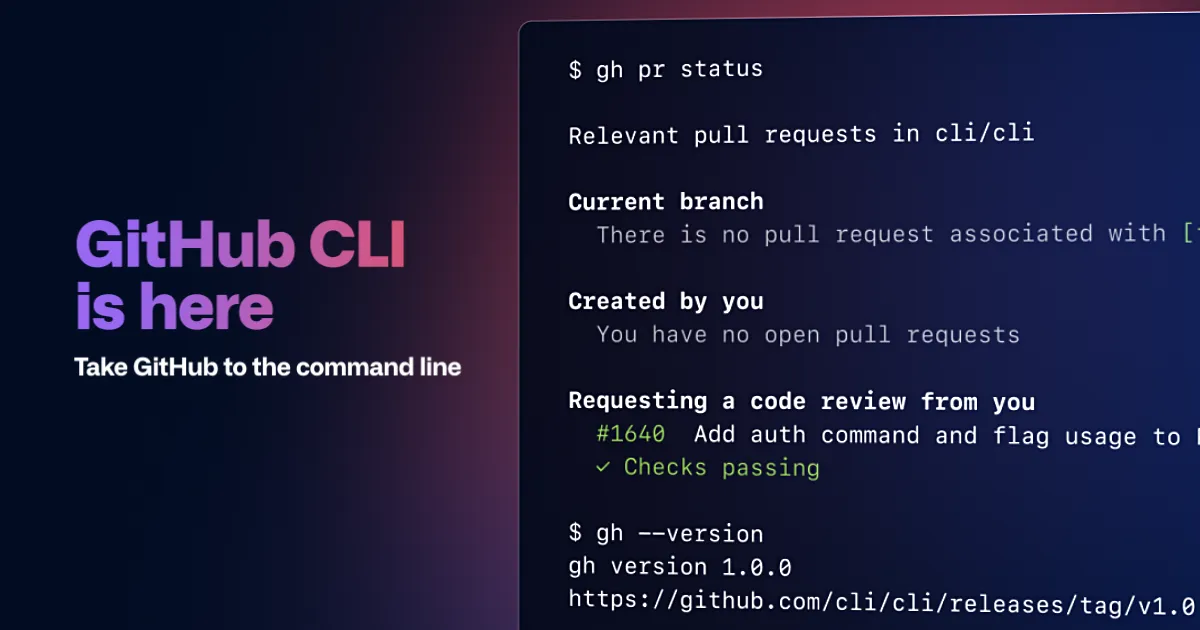
/ship を使うには、Claude Code・GitHub CLI・git の3つが決まったバージョン以上になっている必要があります。どれかが古いと、コマンドが出てこないか、ウォッチが始まりません。
必要なもの | バージョン | 足りないときに起きること |
|---|---|---|
Claude Code | v2.1.330以降 |
|
GitHub CLI( | 2.63以降。 | ウォッチが始まらない(Claude Code v2.1.331より前は、始まっても修正を push できない) |
git | 2.38以降 | 新しいコミットのマージを人に任せる。GitHub 以外のホストではウォッチが始まらない |
Claude Code は claude update で更新できます。インストールや更新のやり方はClaude Codeの使い方ガイドで解説しています。
なお、Claude Code の公式 changelog には、現時点で /ship や /steward の記載が見当たりません。機能は段階的に配信されているため、「v2.1.330に上げたのに出てこない」ことがあります。その場合は Claude Code を一度終了して起動し直し、/status でバージョンを確かめてください。
権限モードはauto modeにしておく
PRを見守っている間に放っておきたいなら、権限モードは auto mode にします。Manual(default)や acceptEdits のままだと、Claude が操作するたびに確認待ちで止まります。
ほかのモードには次の制約があります。
bypassPermissionsではウォッチが始まらない- v2.1.331以降、plan mode のままでは
/shipが始まらない(Shift+Tabで plan mode を抜ける)
auto mode は全プランで使え、Team/Enterprise では既定でオンです(管理者は permissions.disableAutoMode で無効にできます)。v2.1.283以降は、対話型のターミナルでは auto mode が既定の開始モードになっています。auto mode の仕組みと判定の範囲はClaude Code Auto Modeとはで解説しています。
料金は通常のClaude Codeの使用量に数えられる
/ship と /steward そのものに追加料金はありません。公式発表には「Running /ship counts as regular Claude Code usage」とあり、使った分は契約しているプランの利用枠(APIで使っているならAPIの従量課金)に数えられます。組織向け Claude Ship のプロモーションクレジットは、/ship・/steward には使えません。
Claude Code が使える現行プランは次のとおりです(2026年11月26日時点、税別。料金は変わることがあります)。
プラン | 月額(米ドル) | Claude Code |
|---|---|---|
Free | $0 | 使えない |
Pro | $20(年払いは$200/年) | 使える |
Max | $100 | 使える(Proの5倍の利用量) |
Ultra | $200 | 使える(週あたりProの10倍の利用量。本人確認済みなら5時間上限なし) |
Team Standard | 月払い$25/席(年払い$20/席) | 使える |
Team Premium | 月払い$125/席(年払い$100/席) | 使える(Standardの5倍) |
出典: Claude 料金ページ
/code-review は「works on any plan」と明記されていますが、/ship 単体の対象プランは公式にはっきり書かれていません。手元で使えるかは、/ship を打って確かめてください。
気をつけたいのはウォッチの使用量です。ウォッチは最長7日続き、チェックが落ちたりコメントが付いたりするたびに Claude が動きます。1回でどれくらい使うかの目安は、公式からは出ていません。レビューの深さ(effort)を上げるほど使用量は増えると考えられます。使用量の上限に達するとウォッチは途中で終わるので、Pro で長いウォッチを回すなら effort を low や medium に下げるのも手です。日本円での金額や週次上限はClaude Code料金、使用量を抑えるコツはClaude Codeのコスト最適化を参照してください。
/shipを打つ前の確認チェックリスト
/ship は確認を求めずに、未コミットの変更をまとめてコミットして push します。打ってから慌てないよう、次の5つを先に確かめてください。
- バージョン3つ:
claude --version(v2.1.330以降)、gh --version(2.63以降)、git --version(2.38以降)。gh auth statusでサインインも確認する git statusでPRに入れるファイルだけになっているか:/shipは新規ファイルも含めて、未コミットの変更をすべてコミットすることがあります(公式ブログは「git add -Aを実行したように振る舞う。.gitignoreは守る」と説明)。不要な新規ファイルは消すか、git stash push -u -- <file>で退避する- 秘密情報が入っていないか、ファイルの中身を自分で見る:
/shipが秘密情報かどうかを見分けるのは、.envのようなファイル名だけです。設定ファイルの中にAPIキーを直書きしていても止まりません。Read(./notes.txt)のような deny ルールを書いていても、コミット対象からは外れません - 変更を作ったのと同じセッションで打つ: コミットメッセージとPRの説明は、会話の内容から書かれます。会話が無いと「Update greet.py and 1 more」のような機械的なタイトルになります。メッセージはPRを見られる人全員が読める点にも注意
- 権限モード: 放っておくなら auto mode。plan mode のままなら
Shift+Tabで抜ける
秘密情報の扱いは、確認プロンプトの「Yes, and don't ask again」による設定の書き込みとあわせて、Claude Codeの「don't ask again」と秘密情報の漏えいで詳しく解説しています。
/shipの使い方

基本の使い方は、変更を作った Claude Code のセッションで /ship と打って Enter を押すだけです。そこから先は確認なしで進みます。
- Claude Code のセッションで
/shipと入力して Enter - コミットの前と push の前に、それぞれ
Esc to cancelで終わる行が出る。何もしなければ数秒後に先へ進む - コミット・push・PR作成のあと、
/code-reviewでレビューが走る - レビューが終わるとウォッチに入り、CIの失敗やコメントに対応し続ける
- チェックが通り、コメントに答え終わるとセッションで知らせてくる。内容を確かめて、自分でマージする
default ブランチ(main など)の上で /ship を打った場合は、新しいブランチを作ってそこにコミットし、手元のチェックアウトもそのブランチに切り替えます。
途中で取り消したいとき
Esc to cancel の行が出ている間に Esc を押すと止められます。push の前で止めた場合、/ship が作ったコミットは残ります。変更したファイルはそのままにコミットだけ取り消すなら、git reset HEAD~1 を実行します。
/shipがコミットやpushをしないケース
状況によっては、/ship はコミットも push もせずに終わったり、一部だけ進めたりします。公式ドキュメントでは、表の上から順に、最初に当てはまったものの動きになります。
状況 | /shipの動き |
|---|---|
そのブランチに他人のPRが開いている | コミットも push もしない。ウォッチも始まらない |
未コミットのファイル名が秘密情報らしい( | 非公開リポジトリでは、何もコミット・push しない |
自分のPRがすでに開いている | 未コミットの変更をコミットして push することがある(公開リポジトリや auto-merge がオンのときなどはコミットしない)。v2.1.331より前は何もしない |
公開リポジトリ | 未コミットの変更はコミットしない。default 以外のブランチに自分のコミットがあれば、それだけ push してPRを開く |
default ブランチにコミットがあり、未コミットの変更が無い | 非公開リポジトリなら、新しいブランチを作って push しPRを開く(v2.1.331より前は何もしない) |
| 自分でコミットするよう求める(公式ブログは |
GitHub Enterprise のリポジトリ、フォーク | PRを開かない |
出典: Ship changes with /ship / Troubleshoot /ship(Claude Code公式ドキュメント)
自分でPRを開いてから/shipを打つべきケース
/ship が作るのは、default のベースブランチに向けた通常のPRです。次のどれかに当てはまるときは、先に自分でPRを開き、そのブランチで /ship を打ちます。
- ドラフトPRにしたい
- default 以外のブランチをベースにしたい
- リポジトリのPRテンプレートを使いたい
- GitHub Enterprise やフォークで作業している
引数の使い方
/ship と /steward には、後ろに引数を付けられます。
入力 | 使えるコマンド | 意味 |
|---|---|---|
|
| レビューの深さ(effort)。既定は |
| 両方 | そのPRを対象にする。ウォッチするには自分のPRで、そのブランチをチェックアウトしている必要がある |
| 両方 | そのボットのコメントも読ませる。ウォッチを再開するときは付け直す |
| 両方 | GitHub 以外のホストで、マージ先のブランチを指定する(v2.1.331以降) |
| 両方 | ウォッチを終わらせる |
| 両方 | ウォッチ中に Claude ができること・できないことを表示する |
組み合わせるときは effort を先頭に書きます。たとえば、PR #41 を軽めのレビューで進め、自社のLintボットのコメントも読ませるなら /ship low 41 +my-lint-bot です。
公式ブログが勧める始め方は、まず push 前に /code-review だけを試し、次のPRで /ship を使って最初のウォッチは近くで見守る、という順番です。レビューだけを使う場合は /code-review high 1234 のようにPR番号を付けるか、/code-review --fix で指摘をそのまま直させることもできます。
/stewardで開いているPRを見てもらう

/steward は、/ship の1段階目(PR作成)と2段階目(レビュー)を飛ばして、ウォッチだけを始めるコマンドです。使う場面は2つあります。
- すでに自分でPRを開いていて、レビューは要らないとき(例:
/steward 41) /shipのウォッチが終わってしまい、もう一度見守らせたいとき
公式ブログでは、CIが赤のままのPRやコンフリクトが出ているPRに /steward <番号> を使う例を紹介しています。一方で、設計を議論している最中のPRには向かないとしています。議論の途中で Claude がコードを書き換えて push してしまうためです。
ウォッチ中にClaudeがすること・しないこと
ウォッチ中の Claude は、PRを「マージできる状態」に近づける作業だけをします。マージや承認は、Claude Code の仕組みとしてブロックされています。
auto mode で GitHub のPRをウォッチしているとき、Claude がすることは次のとおりです。
- 自分のレビュー指摘のうち、問題だと判断したものを直す
- レビューをまとめたコメントを1件投稿することがある
- 自分のブランチにコミットを push する
- コンフリクトの解消や最新化のために、ベースブランチを自分のブランチへマージする
- 失敗したチェックに対応し、落ちたチェックを再実行する
- レビューコメントに返信し、スレッドを解決し、レビューを再依頼する
Claude が読むコメントは、自分と書き込み権限のある人、github.com では Claude のボットのものです。それ以外のボットのコメントは +botname を付けないと読みません。読まなかったコメントがあると 1 comment not read (...) のように表示されます。
gh と git のサインインを使うので、GitHub 上ではすべて自分の名前で動きます。公式ブログは「エージェントを呼んだ人が、その変更の責任者になる。自分で打ったのと同じ扱い」としています。
Claude が自分から動くとき、Claude Code がブロックするのは次の4つです。
- PRのマージ
- PRの承認
- auto-merge をオンにすること
- force-push
公式ブログによると、同じ問題への push は最大3回までで、3回直しても同じチェックが落ちるなら報告に切り替えます。
ウォッチ中の作業のしかた
ウォッチ中の Claude は、自分と同じチェックアウトのファイルを編集します。ウォッチ中に同じフォルダで別の作業をすると、Claude の作業とぶつかります。
- セッションを開いたまま、PCをスリープさせず、PRのブランチをチェックアウトしたままにする(公式ブログによると、ノートPCを閉じると止まる)
- 次の作業は、2つ目のクローンか git worktree の別フォルダで、別のセッションを開いて進める
- 自分で push するときは
git push origin <branch>のようにリモートとブランチを明示する。git push -uやgit branch -uで git の設定を変えるとウォッチが終わる - まだ push していない自分のコミットは、Claude の次の push で一緒に上がることがある
- 自分が編集中でまだコミットしていないファイルも、Claude が書き換えたりコミットしたりすることがある
- Claude が自分から動くとき、
git stash/git reset/git checkout/git add -A/git commit -aは Claude Code が拒否する
/ship は上流ブランチ(upstream)を設定しません。あとで git pull や git push をしたときに upstream を聞かれたら、git push origin <branch> のように明示して打ちます。
「先に見せて」と頼む、SKILL.mdに指示を書く
いきなり push されるのが不安なら、セッションで「今後は自分に聞かずにコードの push やレビュアーへの返信をしないで。指摘を見せて待って」のように頼めます。ただし、これは Claude へのお願いで、Claude Code が強制する仕組みではありません。確実に止めたいなら、権限ルールに ask Bash(git *) を入れて、git の操作ごとに確認が出るようにします。
リポジトリごとの指示は、リポジトリ直下の .claude/skills/steward/SKILL.md に書けます。重要なチェックの名前、テストの回し方、触ってほしくないディレクトリなどを書いておくと、ウォッチ中の Claude がそれに従います。組織向けの PR Steward も同じファイルを読みます。
このファイルには次の制限があります。
- インストールやダウンロードの行は飛ばすことがある
- ブロックされるコマンドは、SKILL.md に書いても変わらない
- ウォッチ中に自分でこのファイルを編集すると、ウォッチが終わる
スキルファイルの書き方はClaude Code Skillsの使い方で解説しています。
ウォッチの確認・停止・再開
ウォッチの状態は /tasks で確認し、止めるときは /ship stop、再開するときは /steward を使います。
やりたいこと | 操作 |
|---|---|
動いているか確認する |
|
止める |
|
今の作業ごと止める |
|
再開する |
|
できること・制限を見る |
|
Esc や Ctrl+C は、1回押しただけで確認なしにウォッチが終わることがあります。止まったあとは Stopped watching ... because ... の行に理由が出るので、まずそこを読みます。
ウォッチが終わる条件
ウォッチは、PRがマージされたときや7日たったときのほかにも、意外な操作で終わります。
きっかけ | 終わる条件 |
|---|---|
GitHub のPR | マージ・クローズされた、PR Steward がラベルを付けた、7日たった |
GitHub 以外のホスト | リモートからブランチが消えた、ベースとの差分が無くなった、7日たった(MRを読めている場合はマージ・クローズでも) |
キーボード |
|
チェックアウト | 別のブランチをチェックアウトした、git の設定を変えた |
セッション | セッションを終えた、別のウォッチや |
失敗 | エラー、確認プロンプトを拒否した、使用量の上限に達した |
見落としやすいのは次の3つです。
claude --continueで会話は戻せても、ウォッチは戻らない。/stewardで始め直す- VS Code などのエディタが
.git/configに設定を書き足しただけでも、「a file that gh, git, or /steward relies on changed」として止まることがある - 確認プロンプトで「Yes, and don't ask again」を選ぶと
.claude/settings.local.jsonが書き換わり、それでも止まる
/shipの注意点と安全な設定
/ship で一番気をつけたいのは、ウォッチ中は他人のコードが自分のPC上で、自分の認証情報のまま動きうることです。公式ドキュメントも、ベースブランチへマージできる人と自分のブランチへ push できる人が全員信頼できる場所でだけ、ウォッチを動かすよう警告しています。
ウォッチ中に自分のPCで動きうるコード
出どころ | 何が起きるか |
|---|---|
ベースブランチ | コンフリクト解消や最新化のためにマージされる。自動で動くスクリプトも含む |
他人が自分のブランチに push したコミット | Claude はそれをマージするよう指示されている |
ブランチ上のプログラム(テストなど) | Claude が実行する。それらのプログラムは自分の認証情報でマージや force-push もできる。Claude Code が確かめるのは起動コマンドだけ |
自分の Claude Code フック | 確認なしで動き、Claude が編集したファイルを実行することもある |
| チェックアウトにあれば Claude が従う。リポジトリにマージできる人なら誰でも書き換えられる |
マージによって Claude Code の設定、.mcp.json、git の設定ファイルが変わる場合は、Claude はそのマージを人に任せます。とはいえ、テストスクリプトに悪意のある処理が入っていれば、それは自分の権限で実行されます。外部のコントリビューターが自由に push できるリポジトリでは使わないのが無難です。
マージまで進んでしまうケース
Claude はマージをしませんが、公式ドキュメントは「ウォッチの制限は万能ではない」とも書いています。ブランチのルール上ひとりでマージできるPRなら、次のような経路でマージに至る可能性があります。
- PRの auto-merge がオン: Claude の修正 push でチェックが通ると、GitHub がそのままマージする。
gh pr merge --disable-auto <番号>で切っておく - Claude が待機中に自分がメッセージを打つ: その返答の間は Claude Code の制限が外れ、auto mode ではマージが許される可能性がある
- v2.1.331より前のバージョン: レビュー中・ウォッチ中にセッションをバックグラウンドへ送ると、制限なしで作業が続く
権限ルールやフックの設定によって制限を回避できてしまうときは、In this session there's a way around ... という表示が出ます。この表示が出たら、設定を見直してから使います。いちばん確実なのは、GitHub のブランチ保護で「自分以外の承認がないとマージできない」状態にしておくことです。
権限ルール・フックの効き方
権限ルールは、/ship 自身の操作とウォッチ中の操作で効き方が違います。特に「Claude の push を毎回確認したい」とき、Bash(git push *) の ask ルールは効きません。
設定 | /ship自身のコミット・push | ウォッチ中 |
|---|---|---|
deny | その手順を人に任せる | ウォッチが始まらない |
ask | 参照されない | Claude は |
ask | 参照されない | 一致するので、auto mode でも毎回確認待ちになる |
auto mode の判定、 | 動かない | Claude Code 自身がサンドボックスの外で動かす |
リポジトリの git フック(pre-commit など) | 動く | Claude の fetch・merge・commit・push では動かない( |
実務での要点は2つです。push を確認したいなら ask ルールは Bash(git *) で書くこと。そして pre-commit フックで秘密情報やLintを検査していても、ウォッチ中の Claude の commit では動かないので、CI側にも同じ検査を置いておくことです。/ship 自身のコミット・push・PR作成はサンドボックスの外で動く点も覚えておいてください。権限ルールやサンドボックスの全体像はClaude Codeのセキュリティと安全な使い方、フックの書き方はClaude Code Hooksの使い方で解説しています。
ウォッチ中に Claude が自分から動くときは、コネクタ・WebFetch・WebSearch など要らないツールは拒否され、gh/git も短い許可リストに絞られます。中身は /ship terms で確認できます。公式ブログも「Claude Ship とローカルのコマンドはAIを使っており、バグやセキュリティ問題を見逃すことがある。既存のテスト・スキャナ・レビュアーは残す」としています。
会社で/shipを止めたいとき
情報システム部門が社内の Claude Code で /ship と /steward を使えなくしたい場合は、managed settings に次のように書きます。
{ "skillOverrides": { "ship-local": "off", "steward": "off" } }v2.1.331以降なら、managed settings の env などで CLAUDE_CODE_DISABLE_SHIP=1 を設定する方法もあります。push だけを止めたいなら deny ルール Bash(git push *) を入れます(この場合ウォッチも始まらなくなります)。これは手元の Claude Code の設定で、組織向け Claude Ship(GitHub App)の有効・無効とは別です。
組織向けの Claude Ship は、ZDR(データを保持しない契約)・HIPAA 構成・CMEK の組織では使えません。/ship 単体がこれらの組織で使えるかは、現時点の公式ドキュメントでは確認できませんでした。こうした契約の組織では、使う前に Anthropic の担当窓口に確かめてください。
社内で Claude Code を使うときのルール作りはClaude Codeのチーム導入ガイドも参考になります。
GitLab・Bitbucket・Azure DevOpsで使う場合
v2.1.331以降は、GitHub 以外のホストでもブランチを最長7日ウォッチできます。ただし、できることは GitHub よりかなり少なくなります。必要なのは git 2.38以降で、gh は要りません。
GitHub 以外のホストでは、/ship と /steward は開始時にコミット・push・PR作成を一切しません。手順は次のようになります。
- 自分でコミットし、
git push -u origin <branch>で push する - MR(PR)も自分で開く
/steward origin/mainのようにマージ先を付けて、ウォッチを始める
できることとできないことは次のとおりです。
できる | できない |
|---|---|
コンフリクト解消のためのベースのマージ | コメントへの返信 |
他人の push のマージ | チェックの再実行 |
自分のブランチへの push | CIログの読み取り |
gitlab.com・bitbucket.org・dev.azure.com では、git が持っている認証情報を使って各サービスのWeb APIに読み取り(GET)を送ります。このとき事前の確認はありません。会社の方針で避けたい場合は、リモートをSSHに変えるか、sandbox.network.deniedDomains にそのホストを追加します。
v2.1.330とv2.1.331で変わった点
/ship を使える最低バージョンは v2.1.330(2026年11月20日リリース)ですが、Claude Ship 発表と同じ11月23日に出た v2.1.331 で、動きがいくつか変わっています。「同僚と動きが違う」ときは、まずバージョンをそろえてください。
項目 | v2.1.331より前 | v2.1.331以降 |
|---|---|---|
GitHub 以外のホスト | ウォッチが始まらない | 最長7日ウォッチできる。 |
自分のPRが開いているときの未コミット分 | 何もしない | コミットして push することがある |
default ブランチ上のコミット(未コミット無し) | 何もしない | 非公開リポジトリなら新ブランチを作って push・PR作成 |
plan mode | — | plan mode のままでは始まらない。ウォッチ中に plan mode になると終わる |
バックグラウンドセッション | ウォッチが始まり、制限なしで作業が続く | ウォッチは始まらない。ウォッチ中はバックグラウンドへ移せない |
| ウォッチは始まるが修正を push できない | ウォッチが始まらない |
組み込み版を止める環境変数 | なし |
|
出典: Ship changes with /ship(「Before v2.1.331」の注記から整理)
2026年11月25日に v2.1.332 が出ていますが、/ship に関わる変更は記載されていません。v2.1.330 のままだとバックグラウンドで制限が外れる問題が残るので、更新をおすすめします。
/shipが動かないときの対処
出典: anthropics/claude-code(GitHub)
/ship がうまく動かないときは、画面に出たメッセージから原因をたどれます。
出る表示・症状 | 主な原因 | 対処 |
|---|---|---|
| Claude Code が古い、配信がまだ届いていない |
|
最新版でも |
| 該当の環境変数を外す。サードパーティ経由は v2.1.331以降にする |
| 自作の | 自作のほうを改名する。自作を使い続けたいなら |
| プラグインなどに同じ名前のコマンドがある | 同じ行をもう一度打つと組み込み版が動く |
何もコミット・push されない | 他人のPRがある、秘密情報らしいファイル名、公開リポジトリ、設定ファイルの変更など | ブランチに他人のPRがないか、 |
ウォッチが始まらない(理由が表示される) |
| 表示された理由を読み、該当する設定を直してから |
|
|
|
|
|
|
| マージ・7日経過・git の設定変更・使用量の上限など | 理由を読んでから |
出典: Troubleshoot /ship(Claude Code公式ドキュメント)
Remote Control がオンのときは /rc から Disconnect するとウォッチできます。また、claude -p やプログラムからの起動、プロンプト候補(prompt suggestion)の採用、別のセッションから起動されたセッションでは /ship は動きません。自分で打った行だけが有効です。
自作コマンドとの名前の衝突は、スラッシュコマンドを自分で作っている人ほど起きやすい問題です。コマンドの作り方と名前の付け方はClaude Codeのスラッシュコマンドの作り方で解説しています。
Windowsで使うときの注意
ネイティブの Windows では、/ship はPR作成とレビューまでは動きますが、ウォッチは始まりません。WSL2 は Linux として扱われます。
海外の個人の検証報告(its-tahir.com、2026年11月24日)では、Windows 11 で最初は your PATH has a relative or empty entry が出て、コミット・push・PR作成を断られたそうです。原因はユーザー PATH の末尾の ; と、nvm-windows の %NVM_HOME%・%NVM_SYMLINK% が展開されないまま PATH に残っていたことでした。PATH を直しても、サインアウトするまで新しい PowerShell には古い PATH が引き継がれたとしています。公式ドキュメントが触れているのは末尾の ; だけなので、nvm-windows を使っている人は PATH の中身を一度確かめてみてください。
こんな人におすすめ/おすすめしない人
/ship が役に立つのは、「信頼できる人だけが触るリポジトリ」で「PRを出したあとの往復が多い」人です。
こんな人におすすめ
- 個人開発や、メンバー全員を信頼できる少人数チームで GitHub を使っている
- CIの赤、コンフリクト、細かいレビュー指摘の対応に毎日時間を取られている
- Claude Code で変更を作ることが多く、そのままPRまで一気に進めたい
- ブランチ保護で「自分以外の承認がないとマージできない」設定になっている
- 次の作業を worktree や2つ目のクローンで進める運用に抵抗がない
おすすめしない人
- 外部のコントリビューターがベースブランチにマージしたり、自分のブランチに push したりできるOSSで作業している
- ネイティブの Windows で使っている(PR作成とレビューまでは動くが、ウォッチは始まらない)
- auto-merge を常に使っている、またはブランチ保護がなくひとりでマージできる
- ノートPCを持ち歩いて頻繁に閉じる(閉じるとウォッチが止まる)
- 設計を議論している最中のPRが多い
- ZDR・HIPAA・CMEK などの契約があり、使ってよいか確認が取れていない
組織全体のPRに対応させたい、PCを開いておかずに動かしたいという場合は、/ship より組織向けの Claude Ship や GitHub Actions のほうが合っています。
よくある質問
Q. Proプランでも/shipは使えますか?
公式は /ship の対象プランをはっきり書いていませんが、プランを限定する記載もありません。Pro は Claude Code を使える最安のプランで、/ship の使用量もその利用枠に数えられます。ただし Pro は利用枠が小さいので、7日間のウォッチを effort high のまま回すと、途中で上限に届くことがあります。上限に達するとウォッチは途中で終わります。
Q. 1回の/shipでどれくらい使用量を使いますか?
公式は目安を出していません。レビューの effort、CIが何回落ちるか、コメントが何件付くかで大きく変わります。最初の数回は /ship low などで試し、/status やプランの使用量画面で減り方を見てから effort を決めるのが現実的です。
Q. ウォッチ中にPCを閉じたらどうなりますか?
ウォッチは止まります。ウォッチは自分のPC上のセッションで動いているため、セッションを開いたまま、スリープさせずにおく必要があります。PCを開き直したら /steward で再開します。claude --continue では会話は戻りますが、ウォッチは戻りません。
Q. デスクトップアプリでも使えますか?
公式発表では、Claude Code とデスクトップアプリで順次使えるようになるとされています。ただし、現時点の公式ドキュメントに載っている手順はターミナルの Claude Code CLI だけです。確実に使うならターミナルから実行してください。
Q. 前と同じ/shipなのに動きが変わったのはなぜですか?
gstack などの配布スキルや自作の /ship を入れていた場合、組み込み版が届いたことで、そちらに切り替わった可能性があります。/ship と打ったときに Not loaded: a custom /ship が出ていれば、自作・配布版は読み込まれていません。また、組み込み版の中でも v2.1.330 と v2.1.331 で、自分のPRが開いているときや default ブランチ上のコミットの扱いが変わっています。claude --version でバージョンも確かめてください。
Q. Claude Codeのクラウドセッションから使えますか?
使えません。/ship はリポジトリのローカルクローンで動かすコマンドです。クラウドセッションでPRの指摘に自動で対応させたい場合は、Auto-fix(/autofix-pr)という別の機能があります。
まとめ
Claude Code の /ship は、書き終えた変更をコミット・push・PR作成し、レビューと最長7日の指摘対応まで続けるコマンドです。マージだけは自分で行います。追加料金はなく、通常の Claude Code の使用量に数えられます。
使う前に、Claude Code v2.1.330以降(できれば v2.1.331以降)、gh 2.63以降、git 2.38以降をそろえます。打つ前には git status と秘密情報の中身を確かめ、変更を作ったのと同じセッションで打ちます。ウォッチ中は他人のコードが自分の認証情報で動きうるので、信頼できる人だけが触るリポジトリで使い、auto-merge を切り、push を確認したいなら ask ルールを Bash(git *) で書いておきます。
最初は /code-review だけで試し、次に /ship を近くで見守りながら使うと、Claude が何をするのかつかみやすくなります。チームのPR全体で使いたくなったら、組織向けのClaude Shipを検討してください。
このツールを自社のシステムや業務にどう組み込むか、ご提案します
この記事の著者

AI革命
編集部
AI革命株式会社の編集部です。最新のAI技術動向から実践的な導入事例まで、企業のデジタル変革に役立つ情報をお届けしています。豊富な経験と専門知識を活かし、読者の皆様にとって価値のあるコンテンツを制作しています。
最新記事

Claude Duetが日本で提供開始|対象プラン・招待の受け取り方・始め方と注意点【2026年11月】
2026/11/27

Grok 4.5とは?API料金$2/$6・V9基盤・「Opus級性能」の実態とGrok 4.6/4.7との違い【2026年11月】
2026/07/09

Lovable・Base44で作ったアプリは本番で使える?本番運用に耐えるかの見分け方と、開発会社に引き継ぐ範囲
2026/10/08
OpenAI Daybreakとは?GPT-6 Cyber・Blue/Red・Codex Securityの脆弱性検出とパッチ提案を解説【2026年11月最新】
2026/05/15

Microsoft 365 Copilot エージェントとは?Word/Excel/PowerPointの自律実行機能・料金・制限を解説
2026/04/30

GPT-6.2の使用量制限に早く到達するのは計算ミスの修正のため|Astraは40%・Solは25%早く上限に、おわびのリセットの使い方【2026年11月】
2026/11/26