Claude Codeの使い方ガイド|インストールから実践ワークフローまで徹底解説【2026年最新】
Claude Codeは、Anthropic社が開発したターミナルベースのAIコーディングツールで、自然言語の指示だけでファイル編集・コマンド実行・Git操作まで自律的にこなせるのが特徴です。本記事では、インストール方法から基本操作、CLAUDE.mdによるカスタマイズ、実践ワークフロー、セキュリティ設定、コスト最適化まで、Claude Codeを使いこなすために必要な情報をまとめています。
この記事でわかること:
- Claude Codeのインストール手順(macOS / Windows / Linux対応)
- 基本コマンドと初めて使うときの5ステップ
- CLAUDE.mdの書き方とプロジェクトカスタマイズ
- 開発効率を上げる実践的なワークフロー
- 料金プランの選び方とコスト最適化
- セキュリティ設定と注意点
- Cursor・GitHub Copilot・Devinとの使い分け
こんな方向けの記事です:
- Claude Codeを初めて使う開発者
- すでに使っているが、もっと効率よく活用したい方
- チームへの導入を検討している方
- 他のAIコーディングツールとの違いを知りたい方
Claude Codeとは?ターミナルで動くAIコーディングアシスタント

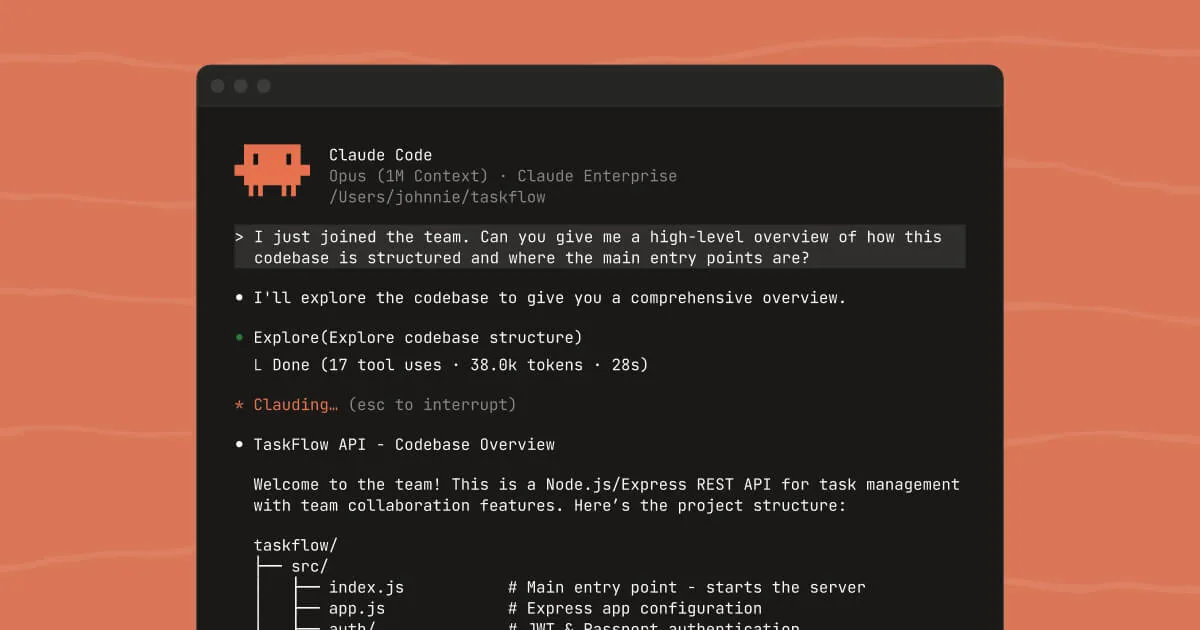
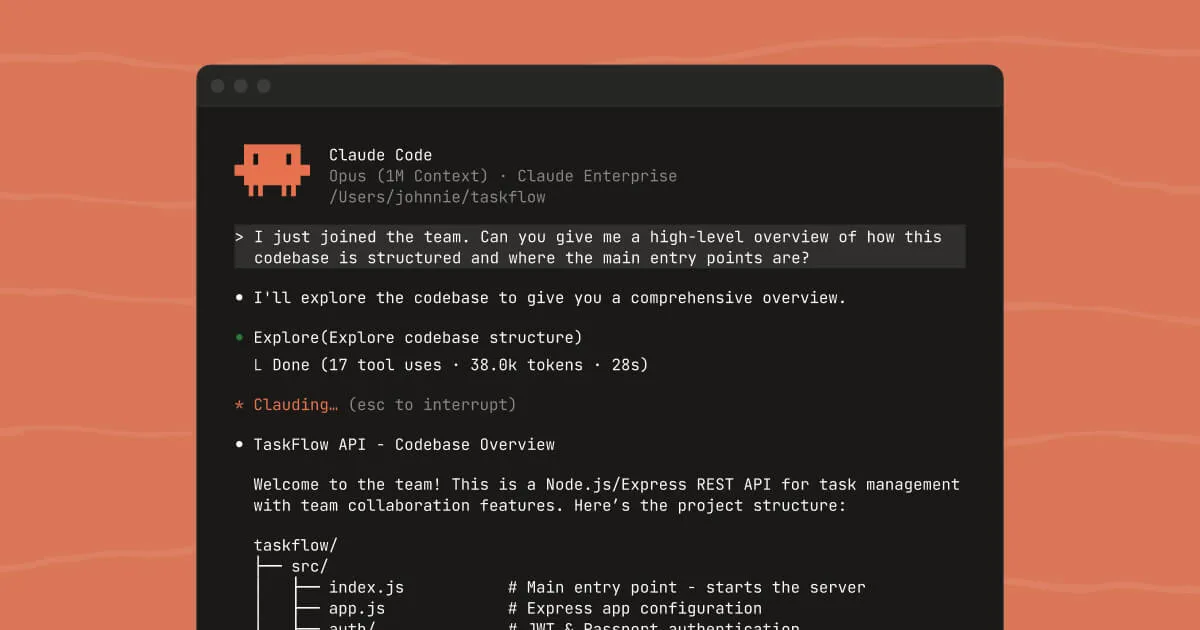
Claude Codeは、ターミナル上で動作するagenticコーディングツールです。コードベース全体を自動で読み取り、ファイルの編集、シェルコマンドの実行、Git操作までを自然言語の指示で自律的にこなします。
公式ドキュメントでは次のように説明されています。
Claude Code is an agentic coding tool that lives in your terminal, understands your codebase, and helps you code faster by executing routine tasks, explaining complex code, and handling git workflows — all through natural language commands.
従来のAIコーディング支援ツール(GitHub Copilotなど)がエディタ内でのコード補完を中心にしているのに対し、Claude Codeは「コンテキストの収集 → アクションの実行 → 結果の検証」というループを自律的に回す点が大きく異なります。指示を出せば、必要なファイルを自分で探し、複数ファイルにまたがる変更を一度に行い、テストまで実行してくれます。
提供形態は以下の通りです:
- ターミナルCLI(メインの利用形態)
- VS Code拡張機能
- JetBrains IDEプラグイン
- デスクトップアプリ(macOS / Windows)
- Webブラウザ版(claude.ai/code)
- GitHub Actions / GitLab CI/CD連携
Claude Codeの基本的な機能や特徴をさらに詳しく知りたい方は、「Claude Codeとは?できること・料金・始め方をわかりやすく解説」もあわせてご覧ください。
Claude Codeの料金プラン — あなたに合ったプランの選び方
Claude Codeを利用するには、Claudeの有料プラン(Pro以上)への加入が必要です。Freeプランでは利用できません。2026年4月時点の料金体系は以下の通りです。
プラン | 月額料金 | Claude Code利用 | こんな方向け |
|---|---|---|---|
Free | 無料 | 利用不可 | 基本チャットのみ |
Pro | $20/月 | 利用可能 | 週数回程度の開発作業 |
Max 5x | $100/月 | 大容量 | 日常的にClaude Codeを使う開発者 |
Max 20x | $200/月 | 超大容量 | Claude Codeをメインの開発環境にしている方 |
Team | $25〜$150/ユーザー/月 | 利用可能 | チーム管理・SSO対応が必要な組織 |
Enterprise | カスタム | 利用可能 | 監査ログ・SAML SSO・カスタム契約が必要な企業 |
Anthropic公式によると、平均的な開発者は1日約$6をClaude Codeに費やし、90%のユーザーは1日$12未満に収まっています。
プラン選びの判断基準
Proプラン($20/月)で十分な方:
- 週に数回、バグ修正やリファクタリングを依頼する程度
- 個人プロジェクトでの利用がメイン
- まずは試してみたい段階
Max 5xプラン($100/月)がおすすめの方:
- 毎日の開発フローにClaude Codeを組み込んでいる
- 複数プロジェクトを並行して開発している
- Proプランでレート制限に頻繁に達する
Max 20xプラン($200/月)が必要な方:
- Claude Codeを1日中使い続ける
- 大規模なコードベースのリファクタリングを頻繁に行う
- CI/CDパイプラインでの自動利用も含む
API従量課金という選択肢
サブスクリプションの代わりに、Anthropic ConsoleからAPIキーを発行して従量課金で利用する方法もあります。
モデル | 入力 | 出力 |
|---|---|---|
Claude Opus 4.6 | $5/百万トークン | $25/百万トークン |
Claude Sonnet 4.6 | $3/百万トークン | $15/百万トークン |
Claude Haiku 4.5 | $1/百万トークン | $5/百万トークン |
使用量が少ない月と多い月の差が大きい場合や、CI/CDでの自動実行がメインの場合は、API従量課金の方がコスト効率が良いケースもあります。
料金の詳細やプラン比較は「Claude料金を徹底比較|Pro・Max・Team・APIの違い」で詳しく解説しています。
Claude Codeのインストール方法(OS別セットアップ)
インストールは数分で完了します。OS別の手順を紹介します。
前提条件
- Claudeサブスクリプション(Pro以上)またはAnthropic Consoleアカウント
- ターミナル / コマンドプロンプトが使える環境
macOS / Linux / WSLの場合(推奨)
curl -fsSL https://claude.ai/install.sh | bash実行後、自動でClaude Codeがインストールされ、claudeコマンドが使えるようになります。自動更新機能も有効になります。
Windowsの場合
PowerShell:
irm https://claude.ai/install.ps1 | iexコマンドプロンプト:
curl -fsSL https://claude.ai/install.cmd -o install.cmd && install.cmd && del install.cmdWindowsネイティブではGit for Windowsが必要です。より安定した動作を求める場合はWSL上でのインストールを推奨します。
パッケージマネージャー経由
Homebrew(macOS):
brew install --cask claude-codeWinGet(Windows):
winget install Anthropic.ClaudeCodeパッケージマネージャー経由のインストールでは自動更新機能が付きません。最新版を常に使いたい場合はネイティブインストールがおすすめです。
VS Code拡張機能としてインストール
ターミナルに慣れていない方は、VS Code拡張機能として使う方法もあります。
- VS Codeの拡張機能マーケットプレイスで「Claude Code」を検索
- Anthropic公式の拡張機能をインストール
- サイドバーからClaude Codeパネルを開く
コマンドラインからインストールする場合は以下の通りです。
code --install-extension anthropic.claude-codeインストール後の初期設定
インストールが完了したら、ターミナルでclaudeと入力して起動します。初回起動時にClaudeアカウントとの認証が求められるので、ブラウザでログインして認証を完了してください。
claude
# → 初回起動: ブラウザが開き、認証画面が表示される
# → 認証完了後、ターミナルでClaude Codeが使えるようになる
注意: npmによるインストール(
npm install -g @anthropic-ai/claude-code)は非推奨(deprecated)になっています。ネイティブインストールを使ってください。
Claude Codeの基本的な使い方 — 初めての5ステップ
初めてClaude Codeを使う方向けに、最初に試すべき5つのステップを紹介します。
ステップ1:プロジェクトフォルダで起動する
Claude Codeは、作業したいプロジェクトのディレクトリで起動するのが基本です。
cd my-project
claude
起動すると対話モードに入り、自然言語で指示を出せるようになります。
ステップ2:プロジェクトの構造を理解させる
まずはClaude Codeにプロジェクトの全体像を把握してもらいましょう。
このプロジェクトは何をしていますか?主要なファイルと構造を教えてくださいClaude Codeは自動でファイルを探索し、プロジェクトの概要を返してくれます。
ステップ3:簡単なタスクを依頼する
最初は小さなタスクから試すのがおすすめです。
README.mdにプロジェクトのセットアップ手順を追記してくださいsrc/utils.tsにある calculateTotal 関数にエラーハンドリングを追加してくださいファイルの変更前には確認プロンプトが表示されるので、内容を確認してから承認(yキー)してください。
ステップ4:テストを実行する
Claude Codeはテストの生成と実行もできます。
src/utils.tsのテストを書いて実行してくださいテストファイルの作成、テストコードの記述、テスト実行コマンドの実行まで一連の流れを自動でこなします。
ステップ5:コミットを作成する
作業が完了したら、コミットメッセージの自動生成も任せられます。
claude commit変更内容を分析して適切なコミットメッセージを生成し、コミットを作成してくれます。
覚えておきたい必須コマンド一覧
Claude Codeの操作効率を上げるために、主要なコマンドを整理します。
起動・セッション管理
コマンド | 機能 | 使いどころ |
|---|---|---|
| インタラクティブモード開始 | 通常の開発作業 |
| 1回限りのタスク実行 | 単発の修正・生成 |
| 非対話型クエリ | スクリプトでの利用・パイプライン |
| 最新の会話を続行 | 前の作業の続きをするとき |
| 前のセッション再開 | 中断した作業を再開 |
| Gitコミット作成 | 変更のコミット |
対話中のスラッシュコマンド
コマンド | 機能 | 使いどころ |
|---|---|---|
| 会話履歴クリア | トークンを節約したいとき |
| コンテキスト圧縮 | 長い作業でメモリが膨らんだとき |
| モデル切り替え | Opus/Sonnet/Haikuを切り替え |
| CLAUDE.md初期生成 | プロジェクトのカスタマイズを始めるとき |
| ヘルプ表示 | コマンドを確認したいとき |
| 音声モード | ハンズフリーで指示を出したいとき |
ショートカットキー
キー | 機能 |
|---|---|
| 権限モード切り替え(デフォルト→自動受け入れ→Plan Mode) |
| 実行中のタスクをキャンセル |
コスト節約のコツ
トークン消費を抑えるためのポイントです。
/compactを活用する — 長い作業の途中でコンテキストを圧縮すると、トークン消費を大幅に削減できる/clearで会話をリセット — テーマが変わったら新しいセッションで始める- 具体的な指示を出す — 「コードを改善して」より「src/api/handler.tsの42行目のエラーハンドリングを修正して」の方がトークン効率が良い
- CLAUDE.mdを設定する — 毎回説明する必要がなくなり、結果的にトークンを節約できる
CLAUDE.mdでプロジェクトをカスタマイズする方法
CLAUDE.mdは、Claude Codeに「このプロジェクトではこう作業してほしい」と伝えるための設定ファイルです。プロジェクトルートに配置すると、Claude Codeが起動時に自動で読み込みます。
CLAUDE.mdの作り方
最も簡単な方法は、/initコマンドを使うことです。
/initClaude Codeがプロジェクトを分析し、初期のCLAUDE.mdを自動生成してくれます。そこから必要に応じて編集していきます。
書くべき内容・書かなくてよい内容
公式ドキュメントやコミュニティで推奨されているのは、「ソースコードから自動的に導出できない情報」だけを書くというルールです。
書くべき内容:
- プロジェクトのビルド・テストコマンド(
npm run test、cargo buildなど) - コーディング規約(命名規則、インデント、言語仕様など)
- プロジェクト固有の制約やルール
- よく使うワークフローの指示
- 使用するフレームワーク・ライブラリのバージョン情報
書かなくてよい内容:
- ファイル構造の説明(Claude Codeが自動で読み取る)
- 関数やクラスの説明(コードから判断できる)
- 一般的な言語仕様
CLAUDE.mdのテンプレート例(Webアプリ開発)
# プロジェクトガイド

## ビルド・テスト
- 開発サーバー: `npm run dev`
- テスト: `npm run test`
- リント: `npm run lint`
- 型チェック: `npx tsc --noEmit`

## コーディング規約
- TypeScript strict modeを使用
- コンポーネントはfunction宣言(アロー関数ではなく)
- テストファイルは `__tests__/` ディレクトリに配置
- CSSはTailwind CSSを使用(カスタムCSSは原則禁止)

## Git操作
- コミットメッセージはConventional Commits形式
- mainブランチへの直接pushは禁止
- PRはレビュー後にsquash mergeする

## 注意事項
- .envファイルは絶対にコミットしない
- APIキーはprocess.env経由でのみアクセス
CLAUDE.mdの配置場所
CLAUDE.mdは複数の場所に配置でき、それぞれスコープが異なります。
配置場所 | スコープ | 用途 |
|---|---|---|
プロジェクトルート | そのプロジェクト全体 | プロジェクト固有のルール |
サブディレクトリ | そのディレクトリ以下 | モジュール固有のルール |
| 全プロジェクト共通 | 個人の好みや共通ルール |
開発効率を上げる実践ワークフロー5選

Claude Codeの真価は、単発のコード生成ではなく、開発ワークフロー全体を効率化できる点にあります。実務で効果が高い5つのパターンを紹介します。
ワークフロー1:バグ修正の自動化
エラーメッセージをそのまま貼り付けるだけで、原因の特定から修正、テストまでを一貫して行えます。
以下のエラーが発生しています。原因を特定して修正してください。

TypeError: Cannot read properties of undefined (reading 'map')
  at UserList (src/components/UserList.tsx:23:15)
Claude Codeはエラーの発生箇所を特定し、関連するファイルを読み込み、修正案を提示してくれます。
ワークフロー2:PRレビュー&コミット作成
変更内容を確認してPR作成まで依頼できます。
現在の変更内容を確認して、適切な単位でコミットを分割し、PRを作成してください。
PRの説明文も書いてください。
ワークフロー3:リファクタリング
大規模なリファクタリングこそClaude Codeの強みが活きます。
src/services/ 以下のAPI呼び出しを、現在のfetch直書きからaxiosのラッパー関数に統一してください。
エラーハンドリングも共通化してください。
複数ファイルにまたがる変更を一貫性を保ったまま実行し、テストも合わせて更新してくれます。
ワークフロー4:テストの一括生成
テストカバレッジを一気に上げたいときに便利です。
src/utils/ ディレクトリ内の全関数に対してユニットテストを作成してください。
エッジケースも含めてください。
ワークフロー5:コードベースの探索&ドキュメント化
新しいプロジェクトに参加したときや、レガシーコードを理解したいときに効果的です。
このプロジェクトの認証フローを追跡して、どのファイルが関与しているか、
データの流れを図解してください。
VS Code・JetBrainsとの連携設定
Claude Codeはターミナル単独でも使えますが、IDEと連携するとさらに効率が上がります。
VS Code連携
VS Code拡張機能をインストールすると、以下の機能が使えます。
- サイドバーパネルでClaude Codeとの対話
- エディタ上のコード選択 → 右クリックでClaude Codeに送信
- ターミナル統合 — VS Code内のターミナルでclaude起動
VS CodeでのMCPサーバー管理ダイアログも利用可能で(2026年3月追加)、IDE内から外部サービスとの連携を設定できます。
JetBrains連携
IntelliJ IDEA、WebStorm、PyCharmなどのJetBrains IDEでもプラグインが提供されています。
- プラグインマーケットプレイスで「Claude Code」を検索してインストール
- ツールウィンドウからClaude Codeを起動
デスクトップアプリ
ターミナルもIDEも不要で、独立したアプリとしてClaude Codeを使うこともできます。
- macOS:公式サイトからDMGをダウンロード
- Windows:公式サイトからEXEをダウンロード
中級者向け:Hooks・Skills・MCP・サブエージェント活用
基本操作に慣れたら、Claude Codeの拡張機能を活用してさらに効率を高められます。
Hooks — ファイル編集後の自動処理
Hooksは、Claude Codeの特定のアクション(ファイル編集など)の前後に、決定論的な処理を自動実行する仕組みです。
活用例:
- ファイル保存後に自動でリンター(eslint、prettier)を実行
- コミット前に自動でテストを実行
- 特定のファイル変更時にビルドを自動実行
Skills — 再利用可能なワークフロー
Skillsは、Claude Codeに特定のドメイン知識やワークフローを教えるための仕組みです。
活用例:
- プロジェクト固有のデプロイ手順
- コードレビューのチェックリスト
- 特定フレームワークのベストプラクティス
MCP(Model Context Protocol)— 外部サービス連携
MCPを使うと、Claude Codeを外部サービスと接続できます。
対応サービスの例:
- Notion — ドキュメントの読み書き
- Figma — デザインデータの参照
- Jira / Linear — チケットの参照・更新
- Slack — メッセージの送受信
- GitHub — PRやIssueの操作
サブエージェント — 並列タスク委任
複雑なタスクを依頼すると、Claude Codeは内部でサブエージェントを起動し、複数のタスクを並列で処理します。大規模なリファクタリングや、複数ファイルの同時調査で効果を発揮します。
音声モード(2026年3月追加)
/voiceコマンドで音声モードに切り替えると、音声でClaude Codeに指示を出せます。プッシュトゥトーク方式で、キーボードから手を離して作業したいときに便利です。
Remote Control(2026年3月追加)
スマートフォンやタブレットから、PCで動いているClaude Codeをリモート操作できます。外出先から長時間タスクの進捗確認や追加指示を出すといった使い方ができます。
セキュリティ設定と注意点

Claude Codeは強力なツールですが、ファイル編集やコマンド実行ができるため、セキュリティの設定は慎重に行う必要があります。
権限モデル(パーミッション)
Claude Codeには4つの権限モードがあり、Shift+Tabで切り替えられます。
モード | ファイル編集 | コマンド実行 | 安全性 | 利便性 |
|---|---|---|---|---|
デフォルト | 承認が必要 | 承認が必要 | 高い | 低い |
自動受け入れ編集 | 自動 | 承認が必要 | 中程度 | 中程度 |
Plan Mode | 読み取り専用 | 不可 | 最高 | 最低 |
Auto Mode(研究プレビュー) | 分類器がレビュー | 分類器がレビュー | 中程度 | 高い |
推奨: 個人開発で信頼できるプロジェクトでは「自動受け入れ編集」モード、チーム開発や本番環境に近い作業では「デフォルト」モードを使い分けるのが実用的です。
個人利用時のセキュリティチェックリスト
.claudeignoreでアクセスさせたくないファイルを指定する.envや認証情報を含むファイルは.claudeignoreに追加する--dangerously-skip-permissionsフラグは使わない- 信頼できないリポジトリでは最初にPlan Modeで内容を確認する
- 外部から取得したコンテンツをそのままパイプしない
チーム・企業利用時の追加チェックリスト
- Team/Enterpriseプランでの管理設定を有効化する
- SAML SSOを設定して認証を一元管理する
- 監査ログを有効化し、操作履歴を記録する
- devcontainerで分離環境を構築する
- OpenTelemetryメトリクスで使用状況を監視する
知っておくべきリスク
.claudeignoreはOSレベルのアクセス制御ではない — Bashコマンド経由ではアクセスされる可能性がある- 外部システムへの変更は取り消せない — データベースやAPIへの操作はチェックポイント対象外
- Windows環境ではWebDAVセキュリティリスクがある — パーミッションシステムがバイパスされる可能性が報告されている
セキュリティの詳細はClaude Code公式セキュリティドキュメントを参照してください。生成AI全般のセキュリティリスクについては「生成AIのセキュリティリスクと対策」もご覧ください。
トラブルシューティング — よくある問題と解決法
Claude Codeを使っていて遭遇しやすい問題と、その対処法をまとめます。
インストール・認証関連
Q. claudeコマンドが見つからない
→ シェルを再起動してください。source ~/.bashrc(bash)やsource ~/.zshrc(zsh)でPATHを再読み込みすることで解決するケースが多いです。
Q. 認証画面が開かない / 認証に失敗する
→ ブラウザのポップアップブロッカーを確認してください。それでも解決しない場合は、claude logoutでログアウトしてから再度claudeで認証をやり直します。
動作・パフォーマンス関連
Q. レート制限に達した
→ Proプランの場合、使用量が上限に達すると一時的に利用できなくなります。Maxプランへのアップグレードを検討するか、しばらく時間を置いてから再度利用してください。2026年4月にはusage bundles機能が追加され、制限緩和が進んでいます。
Q. 長い作業の途中でClaude Codeが「忘れる」
→ コンテキストウィンドウの制限に近づいている可能性があります。/compactでコンテキストを圧縮するか、/clearで新しいセッションを始めてください。大きなタスクは小分けにして依頼するのが効果的です。
Q. ファイル変更が意図と違う
→ Claude Codeはファイル変更前にチェックポイントを作成しています。git diffで変更内容を確認し、問題があればgit checkout -- <ファイル名>で元に戻せます。
設定関連
Q. CLAUDE.mdの内容が反映されない
→ CLAUDE.mdの配置場所を確認してください。プロジェクトルート直下に配置する必要があります。また、新しいセッションを開始するか、/clear後にCLAUDE.mdが再読み込みされます。
他のAIコーディングツールとの使い分け
Claude Codeは万能ではありません。目的に応じて他のツールと使い分けるのが実務的です。
特徴 | Claude Code | Cursor | GitHub Copilot | Devin |
|---|---|---|---|---|
操作形態 | ターミナルCLI / IDE拡張 | 専用エディタ(VS Code fork) | エディタ拡張 | Web UI / Slack |
自律性 | 高い(agentic) | 中程度(Composer機能) | 低い(補完中心) | 非常に高い(全自動) |
対応範囲 | コード+Git+コマンド実行 | コード編集中心 | コード補完中心 | 開発タスク全体 |
カスタマイズ | CLAUDE.md・Hooks・MCP | .cursorrules | 限定的 | Playbook |
料金 | $20〜$200/月 | $20/月(Pro) | $10〜$39/月 | $500/月 |
日本語対応 | 良好 | 良好 | 限定的 | 良好 |
こんな場面ではClaude Codeが向いている
- ターミナル中心の開発スタイル — CLI操作に慣れている方はClaude Codeが最も自然
- 複数ファイルにまたがる大規模変更 — agentic実行でファイル横断の修正が得意
- Git操作の自動化 — コミット、PR作成、コンフリクト解決まで一気通貫
- CI/CDパイプラインでの自動利用 — GitHub Actions / GitLab CI/CD連携が充実
- カスタマイズ性を重視する — CLAUDE.md・Hooks・Skills・MCPで柔軟に拡張できる
こんな場面では他のツールが向いている
- コード補完がメインの用途 → GitHub Copilotの方がエディタ内での補完体験が優れている
- GUIベースのエディタで完結したい → CursorはVS Code相当のエディタ体験を提供
- タスクを丸投げして放置したい → Devinの全自動開発がフィット
- 月額コストを最小限にしたい → GitHub Copilotが$10/月〜で最もリーズナブル
AIコーディングツール全体の比較は「AIコーディングツールおすすめ比較」、CursorとClaude Codeの詳細比較は「Cursor vs Claude Code 比較」を参照してください。
こんな方におすすめ / おすすめしない方
Claude Codeをおすすめできる方
- ターミナル操作に抵抗がない開発者 — CLI中心のワークフローにスムーズに統合できる
- 複数リポジトリを管理する開発者 — プロジェクトごとにCLAUDE.mdで設定を変えられる
- コードレビュー・リファクタリングを頻繁に行う方 — 大規模な変更を安全かつ高速に実行できる
- GitHub/GitLabでのCI/CD自動化を進めたい方 — Actions/CI連携で自動コードレビューやテスト生成が可能
- 既存のエディタを変えたくない方 — Cursorのようにエディタごとスイッチする必要がない
おすすめしない方
- ターミナル操作に慣れていない初心者 — VS Code拡張やデスクトップアプリで緩和できるが、CLIベースの操作が基本
- 月額$20の出費が厳しい方 — Freeプランでは利用できず、最低でもProプランが必要
- リアルタイムのコード補完を重視する方 — Claude Codeはagentic実行がメインで、Copilotのようなインライン補完は主軸ではない
- すべてGUIで操作したい方 — Cursorの方がエディタ体験に優れている
よくある質問(FAQ)
Q1. Claude Codeは無料で使えますか?
現時点では、Claude Codeの利用にはProプラン(月額$20)以上のサブスクリプションが必要です。Freeプランでは利用できません。API従量課金での利用も可能ですが、その場合はAnthropic Consoleアカウントが必要です。
Q2. Claude CodeとClaude(チャット版)は何が違いますか?
Claude(claude.ai)はブラウザ上のチャットインターフェースで、テキスト生成や質問応答がメインです。Claude Codeはターミナル上で動作し、ファイル編集・コマンド実行・Git操作を自律的に行うagenticコーディングツールです。同じClaudeモデルを使っていますが、用途と操作形態が異なります。
Q3. どのOSで使えますか?
macOS、Linux、Windowsに対応しています。macOS / Linuxではネイティブインストールが推奨されており、WindowsはWSL経由またはネイティブ(Git for Windows必須)で利用できます。
Q4. 日本語で指示できますか?
はい。Claude Codeは日本語での指示に対応しており、公式ドキュメントにも日本語版があります。コミットメッセージやPRの説明文を日本語で生成することも可能です。
Q5. プライベートなコードが外部に送信されますか?
Claude Codeはコンテキストの一部としてコードをAnthropicのAPIに送信します。Anthropicはユーザーデータをモデルのトレーニングに使用しないと明言しています。企業利用では、Enterprise契約による追加の保証やデータ処理契約を利用できます。詳細はAnthropic Trust Centerを確認してください。
Q6. レート制限に達したらどうなりますか?
プランごとに使用量の上限があり、上限に達すると一時的に利用できなくなります。具体的なメッセージ数の制限値は公式に明示されておらず、動的に変動します。頻繁に制限に達する場合は、Maxプランへのアップグレードを検討してください。
Q7. VS Codeと組み合わせて使えますか?
はい。VS Code拡張機能をインストールすると、VS Code内のサイドバーからClaude Codeを利用できます。ターミナルCLI版と併用することも可能です。
Q8. Claude Code以外にもAIコーディングツールの選択肢はありますか?
Cursor、GitHub Copilot、Devin、Windsurf、OpenAI Codexなど、多くのAIコーディングツールが存在します。各ツールの特徴や使い分けについては「AIコーディングツールおすすめ比較」をご覧ください。
この記事の著者

AI革命
編集部
AI革命株式会社の編集部です。最新のAI技術動向から実践的な導入事例まで、企業のデジタル変革に役立つ情報をお届けしています。豊富な経験と専門知識を活かし、読者の皆様にとって価値のあるコンテンツを制作しています。
関連記事