Canva MCPが一般提供に|待機リストなしで使える範囲・料金・接続方法・注意点を整理
この記事のポイント
Canva MCPは2026年10月に待機リストが外れ、11月23日にREST API・CLI・Canva Craftの提供とあわせて正式に発表されました。ClaudeやChatGPTから使う方法、自社エージェントへの組み込み手順、プラン別にできること、MCPではサービスアカウントが使えない点などの制約を整理します。
Canva MCPの一般提供(GA)が始まり、開発者は待機リストなしで自社のAIエージェントや製品からCanvaのデザイン機能を呼び出せるようになりました。待機リストが外れたのは2026年10月で、11月23日(米国時間)には、作り直したMCPに加えてREST API・Canva CLI・サービスアカウント・自社画像モデル「Canva Craft」の提供が、まとめて正式に発表されています。
この記事では、今回の発表で変わった点、一般ユーザー向けの「AI Connector」と開発者向けの「Canva MCPサーバー」の違い、プランごとにできること、接続の手順、セキュリティ上の制約をまとめます。ClaudeやChatGPTからCanvaを使いたい人と、自社のエージェントやSaaSにCanvaを組み込みたい開発者・事業者に向けた記事です。
- 何が変わったか: 開発者向けのCanva MCPサーバーに待機リストがなくなりました。Developer Portalでアプリを登録し、MCPを有効にすれば開発を始められます(CIMD方式のクライアントだけは引き続き申請が必要です)。
- 2種類ある: Claude・ChatGPTなどの設定画面からつなぐ「AI Connector」と、自社に組み込む「Canva MCPサーバー」は、Canvaの公式ヘルプでも別のものとして扱われています。今回の一般提供の主な対象は後者です。
- 費用の考え方: MCPそのものの追加料金は公式に書かれていません。実際の費用は、Canvaのプランと毎月のAI利用枠、REST APIをサービスアカウントで使う場合のAPIクレジットで決まります。
MCPという仕組み自体がまだよくわからない場合は、先にMCP(Model Context Protocol)とはを読むと理解しやすくなります。
Canva MCPの一般提供で何が変わったか
今回の発表でいちばん大きく変わったのは、誰でも申請なしで開発を始められるようになったことです。これまでCanva MCPを使えたのは、一部のコミュニティ開発者と、CanvaがOpenAI・Anthropicと共同で作ったコネクタに限られていました。
Canvaは11月23日の発表(Newsroom「Building the design layer of the internet」)で、自社を「インターネットのデザイン層」と位置づけています。どのAIエージェントからでもCanvaでデザインを作れるようにする、という方針です。発表に含まれた主な内容は次のとおりです。
- MCPの作り直し: 重複していたツールをまとめ、小さめのモデルでも少ないコンテキストで正しいツールを選べるようにした
- REST APIの拡充: デザイン生成・画像生成・背景除去・Magic Layers(1枚の画像をレイヤー分けされた編集可能なデザインに変換する機能)をAPIで提供。旧称はConnect API
- Canva CLIの拡張: Canvaエディタ内アプリ用だったCLIで、デザイン作成・Autofill・REST APIの呼び出しができるようになった
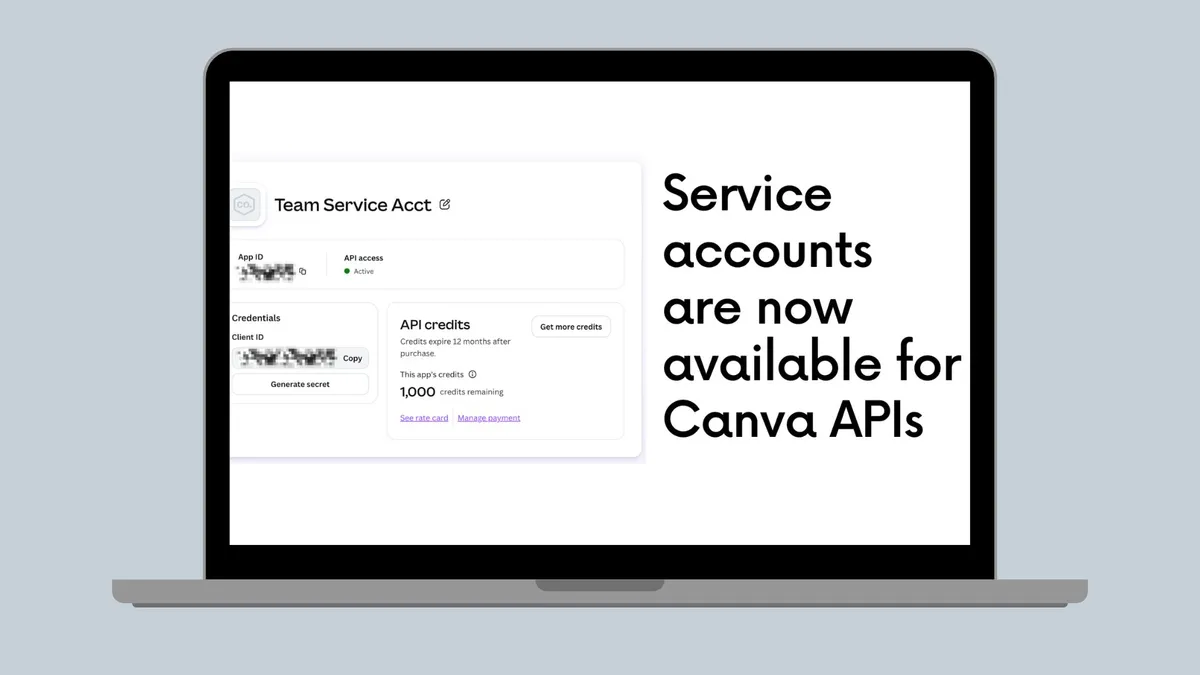
- サービスアカウント: エンドユーザーがCanvaにサインインしなくても、自社のサーバーからREST APIを呼べる
- Canva Craftの提供: これまでCanva製品の中だけで使えた自社開発の画像生成モデルを、MCPとAPIから呼べるようになった
Canva CraftがどんなモデルかはCanva Craftとはで詳しく扱っています。
待機リスト解除から正式発表までの流れ
「一般提供」は11月に始まったわけではありません。日付で整理すると次のようになります。
日付(2026年) | 出来事 | 出典 |
|---|---|---|
10月7日 | 開発者コミュニティで「待機リスト終了、Canva MCPサーバーを一般提供」と告知 | Canva Developers Community |
10月27日 | 開発者ブログで、一般提供版の接続URLと始め方を公開 | canva.dev ブログ |
11月6日 | REST API向けのサービスアカウントとAPIクレジット課金を公開 | canva.dev ブログ |
11月23日 | Newsroomで全体を正式発表(MCPの作り直し、REST API、CLI、サービスアカウント、Craft) | Canva Newsroom・公式X |
11月の発表は、10月から少しずつ公開していた機能をまとめて発表したものと捉えるのが正確です。
Canvaが公表した利用の数字
発表の中で、Canvaは次のような数字を出しています。いずれもCanva自身の発表値で、第三者による検証はありません。
- 直近1か月で、MCP経由のCanva登録は約50万人
- MCPを初めて使った人の10人に4人は、Canvaの新規ユーザー
- MCPの利用は9月から10月で93%増
- AIアシスタント経由のユーザーは、Canva AIを使う確率が2.5倍
- Canva CLIに10月に入力されたコマンドの72%はエージェントによるもの
ChatGPTやClaudeの中からCanvaを使い始める人が増えている、というのがCanvaの説明です。
Canva MCPとは|AI Connector・MCPサーバー・REST API・CLIの違い
Canva MCPは、AIアシスタントやAIエージェントがCanvaのデザイン作成・編集・検索・書き出しなどをツールとして呼び出せるようにする、Canva公式のリモートMCPサーバーです。AIが作ったものは画像ファイルではなく、Canva上でそのまま編集を続けられるデザインとして残ります。
調べるときに混乱しやすいのが、「Canva MCP」という言葉が2つのものを指している点です。Canvaのヘルプでも「AI ConnectorはDeveloper MCP Serverとは別物」と明記されています。さらに今回の発表では、REST APIとCLIも同じ流れで紹介されました。4つを表にまとめます。
項目 | AI Connector | Canva MCPサーバー | REST API | Canva CLI |
|---|---|---|---|---|
主な利用者 | 一般ユーザー | 自社エージェントを作る開発者 | 自社製品にCanva機能を組み込む事業者 | 開発者・コーディングエージェント |
使う場所 | Claude・ChatGPT・Gemini・Microsoft Copilotの設定画面 | 自作のMCPクライアント・エージェント | 自社のバックエンド | ターミナル |
認証 | 利用者のCanvaアカウント | 利用者ごとのOAuth | OAuth、またはサービスアカウント | Canvaアカウント |
動き方 | 会話の中でAIがツールを選ぶ | エージェントが目的に応じてツールを選ぶ | 決まった処理を決まった手順で実行 | コマンドで実行 |
費用の発生源 | Canvaプランと毎月のAI利用枠 | Canvaプランと毎月のAI利用枠 | サービスアカウントの場合はAPIクレジット | 呼び出す機能による |
合う使い方 | 資料やバナーを会話で作る | 社内アシスタントにデザイン作成を持たせる | 定期処理・大量生成・マルチテナント | 開発中の試行・自動化スクリプト |
人が会話しながら作るならMCP、決まった処理を裏側で自動実行するならREST APIと分けると、判断しやすくなります。認証代行サービスのScalekitは、本番の製品ではこの2つを併用することが多いと解説しています。
Canva MCPでできること
Canva MCPでは、デザインの生成から編集、書き出し、素材やコメントの管理まで、Canvaの主な操作をエージェントから実行できます。Newsroomで挙げられた主な操作は次のとおりです。
- 編集できるデザイン、単体の画像、動画の生成
- 背景除去
- 1枚の画像やグラフィックを、レイヤー分けした編集できるデザインに変換(Magic Layers)
- リサイズと書き出し
- 既存のデザインやテンプレートの取得
- データを差し込んでデザインを量産(Autofill)
Canvaの一般ユーザー向けヘルプには、「営業チーム向けに新製品紹介のスライドを5枚作って」「商品写真の背景を消して」「キャンペーン概要とSNS計画を1つの資料にまとめて」といった指示の例が載っています。作ったデザインを印刷注文に回すこともできます。
ツール一覧と1分あたりの上限
開発者ドキュメントでは、ツールごとに1分あたりのリクエスト上限が決められています。上限が個別に書かれていないツールは「既定」の枠に入り、1ユーザーあたり毎分300リクエスト(そのユーザーが使うすべてのMCPクライアントの合計)です。
分類 | 主なツール(カッコ内は毎分上限) | 対象プラン |
|---|---|---|
デザイン | generate-design(20)、create-design(既定)、search-designs(100)、get-design(100)、copy-design(20)、merge-designs(100) | 全プラン |
画像 | generate-image(10)、remove-background(既定)、separate-image-layers(既定) | 全プラン |
編集 | start-editing-transaction(20)、perform-editing-operations(50)、commit-editing-transaction(20)、cancel-editing-transaction(20) | 全プラン |
書き出し | export-design(20)、get-export-formats(100) | 全プラン(品質に差あり) |
リサイズ | resize-design(20) | プロ以上 |
Autofill | autofill-design(60)、get-brand-template-dataset(100) | プロ以上 |
ブランド | search-brand-templates(100)、list-brand-kits(100)、create-design-from-brand-template(20) | プロ以上 |
素材・フォルダ・コメント | upload-asset-from-url(30)、get-assets(100)、create-folder(20)、comment-on-design(100) | 全プラン |
書き出し形式はPDF・PNG・JPG・PPTX・MP4です。編集は「開始→操作→確定」の3段階で、確定する前なら取り消せます。AIの操作がそのままデザインに反映されてしまうことはありません。
画像1枚の生成は毎分10回まで、デザイン生成は毎分20回までと、生成系の上限は低めです。バナーを数百枚まとめて作るような使い方は、MCPよりREST APIやAutofillに向いています。
料金とプラン別にできること
現時点では、Canva MCPを使うこと自体に追加料金がかかるとは、公式に書かれていません。ただし「無料」とも明記されていないため、費用は次の3つで考えるのが安全です。
- Canvaのプラン料金
- Canva AIの利用枠(デザイン生成・画像生成・Magic Layersを使うと消費される)
- REST APIをサービスアカウントで使う場合のAPIクレジット
Canvaの料金プラン(日本向け)
Canva公式の日本向け料金ページ(2026年11月24日時点)の通常価格は次のとおりです。
プラン | 月額(通常価格) | 人数 | AI利用枠 |
|---|---|---|---|
無料 | 0円 | 1人 | 一部機能のみ、制限付き。最高品質のモデルは使えない |
Canvaプロ | 1,180円 | 1人 | 無料版の10倍 |
Canvaビジネス | 1人あたり1,880円 | 個人・チーム | 無料版の20倍 |
Canvaエンタープライズ | 要問い合わせ | 組織 | 無料版の20倍(追加は個別相談) |
AI利用枠は毎月リセットされます。具体的な回数は公開されていません。有料プランでは、標準モデルを使う多くのAI機能が枠を消費しないとされています。2026年12月4日までは、最初の3か月が50%オフになるキャンペーンが案内されていました。年額プランは「16%お得」と表示されていますが、金額は公式ページで確認してください。
Canvaのプランごとの違いやAI機能そのものは、Canva AI 2.0の使い方で詳しく扱っています。
プランによって使えるMCPの機能
開発者ドキュメントによると、デザインの生成・編集・検索・書き出し・コメント・素材のアップロードといった大半のツールは、無料プランでも使えます。差が出るのは次の部分です。
機能 | 無料 | プロ | ビジネス以上 |
|---|---|---|---|
デザインの生成・編集・検索 | ○ | ○ | ○ |
書き出し | 標準品質 | プロ品質 | プロ品質 |
リサイズ | 限定トライアルのみ | ○ | ○ |
Autofill | × | ○ | ○ |
ブランドキット・ブランドテンプレート | × | ○ | ○ |
動画生成 | × | ○ | ○ |
サービスアカウント(REST API) | × | × | ○(ビジネス・チームス・非営利団体) |
注意したいのは、プランの条件がCanvaの公式ページによって違って書かれていることです。たとえば背景除去は、開発者ドキュメントでは全プラン対象、一般ユーザー向けヘルプではプロ以上となっています。ブランドテンプレートへのAutofillをエンタープライズ限定と書いているページもあります。業務で使う前に、自分のプランで実際に動くかを試してください。
また、プレミアム素材を含むデザインは、書き出しのときに license_required というエラーで失敗することがあります。
サービスアカウントとAPIクレジット
11月6日に公開されたサービスアカウントは、自社製品のエンドユーザーがCanvaにサインインしなくても、自社のサーバーからREST APIを呼べる仕組みです。
- 対象は、Canvaビジネス・チームス・非営利団体のチーム
- アカウントは、多要素認証(MFA)かSSOで管理されている必要がある
- 費用はチームのAPIクレジットから引かれる。チームのオーナーか管理者が、Developer Portalでクレジットパックを事前に買う
- 1リクエストあたりのクレジット数はエンドポイントごとに決まっている(単価とパックの価格は、公開情報からは確認できませんでした)
- 1チームにつきサービスアプリは1つまで。アプリの種類は後から変えられない
Canva MCPの使い方
使い方は、ClaudeやChatGPTからつなぐ場合と、自社のエージェントに組み込む場合で手順がまったく違います。
ClaudeからCanvaを使う手順(AI Connector)
Canvaのヘルプに載っているClaudeでの手順は次のとおりです。
- Claudeの「設定」→「コネクタ」を開く
- Canvaを選び、案内に従ってCanvaアカウントで認可する
- 新しいチャットを開き、チャット設定の「コネクタ」でCanvaをオンにする
Canvaのオン・オフはチャットごとに切り替えます。ChatGPT・Gemini・Microsoft Copilotにも、それぞれ専用のヘルプページがあります。どのAIアシスタントの、どの有料プランが必要かはCanvaのヘルプに書かれていないため、各AIアシスタントの公式情報を確認してください。Claudeのコネクタの仕組みはClaudeのコネクタの使い方、Claude自体の概要はClaudeとはにまとめています。
自社のエージェントに組み込む手順(Canva MCPサーバー)
開発者ブログ(10月27日)で案内されている手順です。
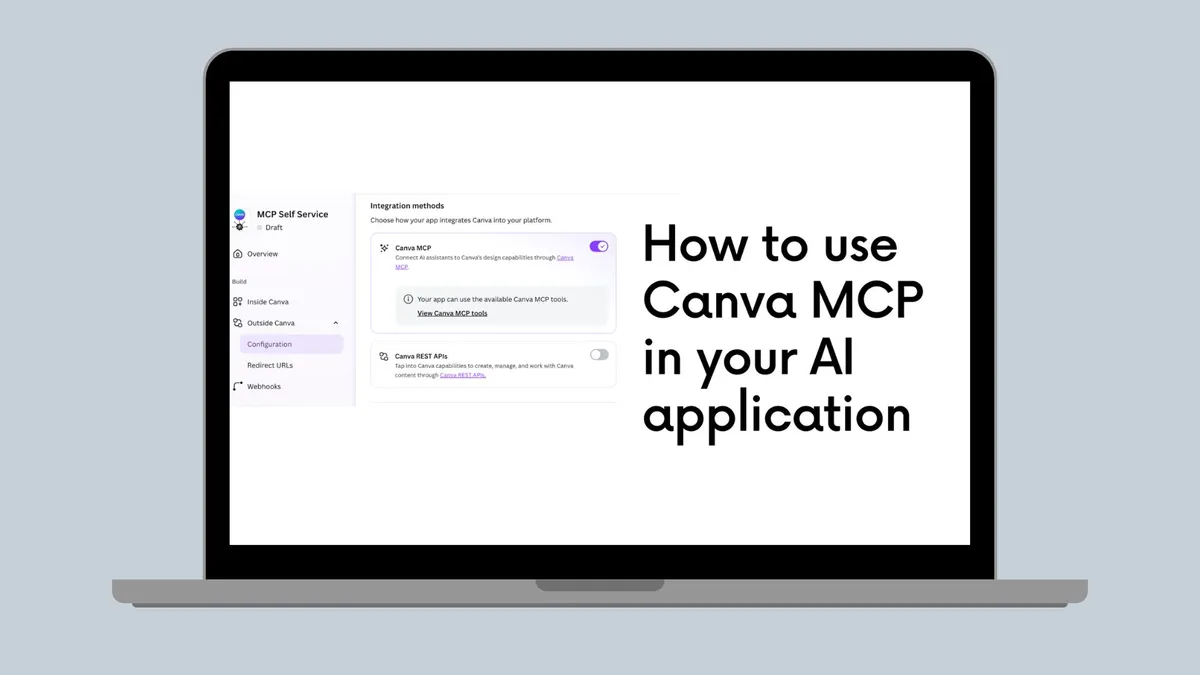
- Canva Developer Portal(canva.com/developers/apps)でアプリを作る
- 「Outside Canva」→「Start integrating」を選ぶ
- 「Integration methods」で Canva MCP をオンにする
- 「Credentials」でクライアントIDをコピーし、クライアントシークレットを発行する(シークレットは二度と表示されないため、安全な場所に保管する)
- 「Redirect URLs」に、自社のOAuthクライアントのリダイレクトURLを登録する
- MCPクライアントを
https://api.canva.com/connect/v1/mcp(Streamable HTTP)に接続する
例外として、クライアントシークレットではなく CIMD(Client ID Metadata Document。クライアントの情報をURLで公開して登録に代える方式) を使うクライアントは、リダイレクトURIの登録のために、今も待機リストへの申請が必要です。「誰でも即日」と言えるのは、シークレット方式で作る場合に限られます。
うまくつながらないときは、クライアント側で canva.com と canva.ai からの応答を許可しているかを確認します。デザイン生成は時間がかかるため、ジョブIDを保持して結果を問い合わせ直す作りにし、タイムアウトは60秒以上にするのが公式の推奨です。動画は生成に数分かかることもあります。
Claude CodeなどのコーディングエージェントにMCPサーバーを追加する手順は、Claude CodeのMCPサーバー設定を参考にしてください。
このツールを自社のシステムや業務にどう組み込むか、ご提案します
初回相談は無料・30分(オンライン)。要件が決まっていなくても大丈夫です。改修100万円〜・PoC300万円〜(税別)
Canva MCPの制約・セキュリティ上の注意点
Canva MCPは便利ですが、認証は利用者ごと、権限も利用者のCanva権限のまま、という前提を外すと設計を誤ります。導入前に押さえたい制約は次のとおりです。
MCPではサービスアカウントが使えない
Newsroomではサービスアカウントも発表されましたが、これはREST APIの機能で、MCPでは使えません。MCPは、利用者一人ひとりが自分のCanvaアカウントでOAuth認証する必要があります。組織で1つのアカウントを共有し、裏側でまとめて動かすような使い方は、MCPではできません。
ほかにも、次のような制約があります。
- 編集権限のないデザインは編集できない。共有されていないブランドテンプレートは見えない
- デザイン生成・画像生成・Magic Layersは利用者のAI利用枠を消費し、上限やクールダウンで止まることがある
- AIアシスタント側のメッセージ数やトークンの上限も、別にかかる
- 一部のツールは、Claude・Cursor・VS CodeのAgentモードでしか表示されないことがある
- 動画生成は、無料トライアル・Education・Nonprofitでは使えない
利用ポリシーで禁止されていること
Canva MCPの利用ポリシーでは、連携する事業者に対して次のことを禁じています。
- Canvaから取得したデータ・プロンプト・出力・ブランドキットを、外部のAIモデルの学習に使う
- 利用者の明示的な操作なしに、デザインやフォルダ、ブランドキットを巡回・事前取得・索引化する
- ブランドキットをCanvaの外のデザインに書き出したり、スタイルの埋め込みに変換したりする
- 他人のOAuthトークンでエージェントを動かす、ユーザーをまたいでデータを使い回す
- ユーザー単位のレート制限を回避する
- Canvaの公認・認定をうたう(表記は「works with Canva」のような互換表現に限られる)
あわせて、OAuthスコープは必要最小限にすること、裏側での取得や同期は利用者が選んだときだけ有効にし初期設定はオフにすること、429エラーには間隔を広げながら回数上限つきで再試行すること、Canvaクレジットの消費を利用者に隠さないことも求められています。違反するとMCPアクセスが止められることがあります。
管理者が社内の利用を止める方法
Canvaのチームス・ビジネス・非営利団体・Education・エンタープライズの管理者は、「管理者ダッシュボード」→「管理と権限」→「サードパーティ連携」で、AI Connectorをオン・オフできます。オフにすると、すでにつないでいる接続も止まります。
Canva AIやMagic Designなど、AI機能ごとの権限も適用されます。管理者が無効にした機能は、ツールが表示されても「管理者が無効化」と出て使えません。社員が個人の判断でClaudeやChatGPTにCanvaをつなぐことを想定し、方針を先に決めておくと安心です。
Canva MCPとREST APIはどう選び分けるか
迷ったら、「その場に人がいて、会話しながら作るか」で決めるのが簡単です。人がいるならMCP、決まった処理を自動で回すならREST APIが合います。
目的 | 始め方 | 必要なもの |
|---|---|---|
ClaudeやChatGPTで資料やバナーを作りたい(個人) | AI Connector | Canvaアカウント、AIアシスタントのアカウント |
社内アシスタントにデザイン作成をさせたい(開発者) | Canva MCPサーバー | Developer Portalのアプリ、OAuthクライアント、利用者ごとのCanvaアカウント |
自社SaaSの機能としてデザイン生成を組み込みたい(事業者) | REST API+サービスアカウント | Canvaビジネス以上のチーム、MFAかSSO、APIクレジット |
開発中に動きを試したい、スクリプトで自動化したい | Canva CLI | Canvaアカウント( |
業務での使いどころとしては、営業資料をAutofillで顧客ごとに量産する、1つのSNSバナーを各媒体のサイズに一括でリサイズする、社内のチャットアシスタントから資料の下書きを作る、といった場面が考えられます。
エージェントにCanvaを試させるだけならMCPの接続で十分です。一方、自社の業務で動かすとなると、生成したデザインを誰が承認するか、誤った出力をどう止めるか、失敗した処理をどうやり直すかまで作り込む必要があります。その範囲はAIエージェントの本番導入で追加する開発範囲で整理しています。
ほかのサービスのMCP一般提供と比べたい場合は、AWS MCP Serverの一般提供やGitHub MCP Serverの使い方も参考になります。
Canva MCPがおすすめな人・おすすめしない人
こんな人におすすめ
- ClaudeやChatGPTで考えた構成を、そのまま編集できるスライドやバナーにしたい人
- 社内のAIアシスタントに、ブランドテンプレートを使った資料作成を任せたい開発者
- 自社のSaaSに、デザイン生成や背景除去などの機能を足したい事業者
- すでにCanvaのプロ以上を使っていて、Autofillやリサイズの作業を減らしたいチーム
おすすめしない人
- 無料プランだけで、AutofillやブランドキットまでMCPから使いたい人(プロ以上が必要です)
- 1つの共有アカウントで、利用者のサインインなしにMCPを動かしたい人(MCPではできないため、REST APIとサービスアカウントを検討します)
- 数百枚単位の画像をMCPで一気に作りたい人(生成系ツールは毎分10〜20回が上限です)
- Canvaのデータを集めて自社モデルの学習に使いたい人(利用ポリシーで禁止されています)
よくある質問
以前からあったClaudeとCanvaの連携とは何が違いますか?
以前の連携は、CanvaがAnthropicと共同で作ったコネクタで、Claudeの利用者がCanvaを使うためのものでした。今回の一般提供では、同じCanvaの機能を、ほかの開発者も自分のエージェントや製品から呼べるようになりました。Claudeのコネクタは引き続き使えます。
AIで作ったデザインはどこに保存されますか?
利用者のCanvaアカウントに、編集できるデザインとして保存されます。AIが作った後に、Canvaのエディタで文字や配置を手で直せます。
「429」というエラーが返ってきました。どうすればよいですか?
1分あたりのリクエスト上限を超えたという意味です。Canvaの利用ポリシーでは、間隔を少しずつ広げて再試行し、再試行の回数にも上限を設けるよう求めています。上限の回避は禁止されているため、大量に処理したい場合はREST APIへの切り替えを検討してください。
MCPの仕様が変わったら、Canva MCPも作り直しが必要ですか?
Canva MCPはCanvaが運営するリモートサーバーなので、利用者の側でサーバーを更新する必要はありません。クライアント側の対応は必要になることがあるため、MCPの仕様の動きはMCPの新ロードマップで確認しておくと安心です。
日本語で指示しても使えますか?
現時点では、Canvaの公式情報に日本語での指示についての明記は見当たりません。日本語で作りたい資料がある場合は、自分の環境で一度試してから業務に組み込むのが確実です。
まとめ
Canva MCPは2026年10月に待機リストが外れ、11月23日に、作り直したMCPとREST API・CLI・サービスアカウント・Canva Craftがまとめて正式に発表されました。開発者はDeveloper Portalでアプリを登録すれば、すぐに自社のエージェントからCanvaを呼べます。
使い始める前に、次の4点を確認しておきましょう。
- 個人で使うならAI Connector、自社に組み込むならCanva MCPサーバー、裏側で自動処理するならREST API
- MCPは利用者ごとのOAuthが前提で、サービスアカウントはREST APIでしか使えない
- 費用はCanvaのプラン、AI利用枠、APIクレジットで決まる。AutofillやブランドキットはMCPでもプロ以上が必要
- 利用ポリシーで、学習への利用や無断の巡回は禁止されている。社内では管理者がAI Connectorを止められる
AIエージェントの全体像から整理したい場合は、AIエージェントとはもあわせて読んでみてください。
このツールを自社のシステムや業務にどう組み込むか、ご提案します
この記事の著者

AI革命
編集部
AI革命株式会社の編集部です。最新のAI技術動向から実践的な導入事例まで、企業のデジタル変革に役立つ情報をお届けしています。豊富な経験と専門知識を活かし、読者の皆様にとって価値のあるコンテンツを制作しています。
最新記事

Codex CLIのバックグラウンドデーモンを無効化する方法|止め方4つと止める前の注意点
2026/10/19
OpenCodeに不正アクセス、APIキー流出の可能性|対象の見分け方と今すぐやる対処
2026/10/18
BunのZig→Rust全面書き換え論争とは?Anthropicが53万行を11日でAI移植・Zig創設者の批判・unsafe 13,365個問題を徹底解説
2026/07/14

Claude Fable 5の従量課金・利用クレジットまとめ|Proは最初から従量・Max/Ultraは週次上限の50%まで込み・Fable 5.2は$8/$40と対策【2026年11月】
2026/07/13
Meta Muse Sparkとは?機能・性能・料金・GPT-5.4やClaudeとの違いをわかりやすく解説
2026/04/12

ClaudeがVP≠VNPの証明を公開|Anthropic formal-mathの中身とP≠NPとの違い【2026年11月速報】
2026/11/24