AIコーディング初心者ガイド|始め方・おすすめツール・注意点をレベル別に整理
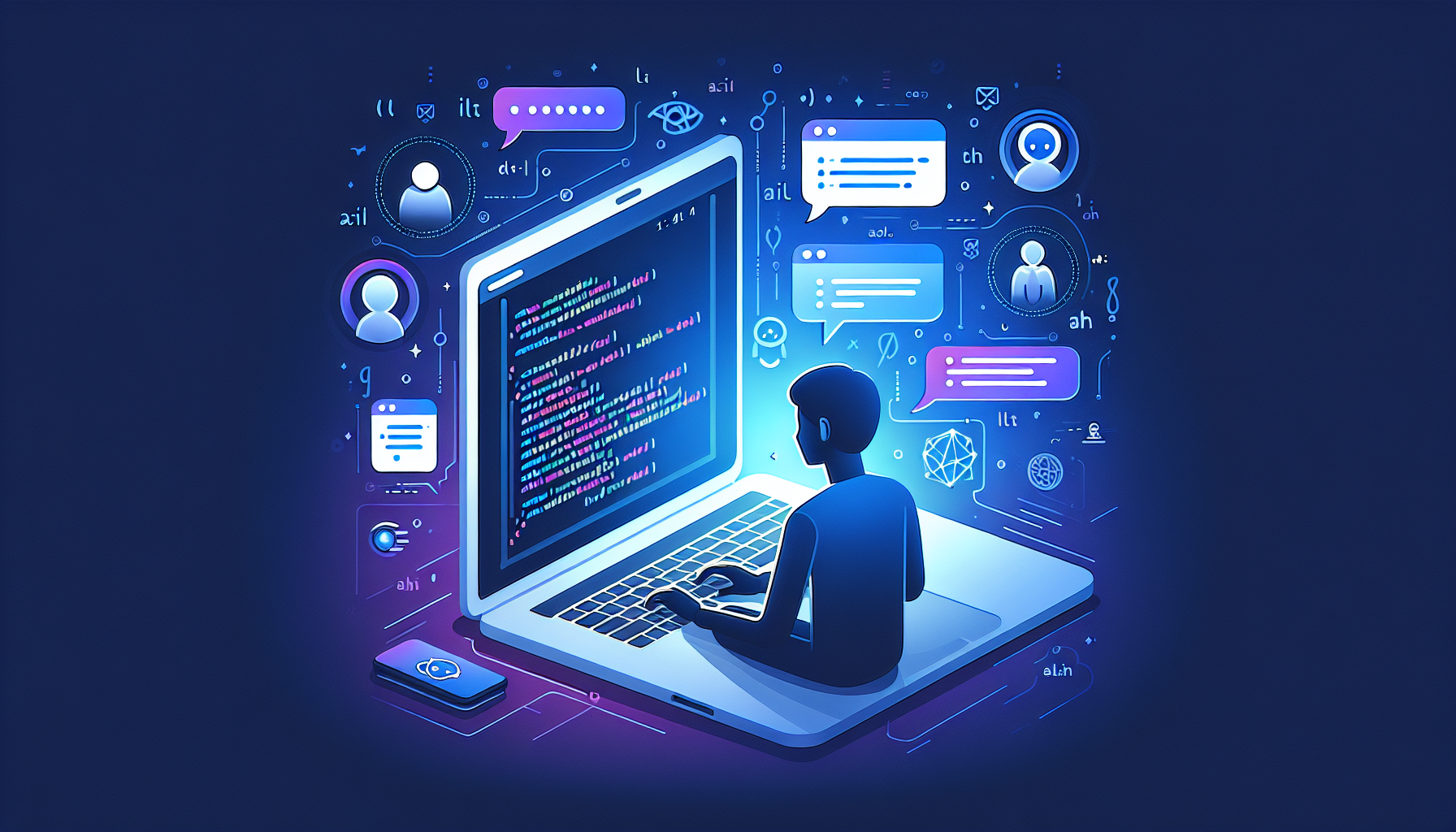
AIコーディングとは、AIに日本語で「こんなものを作りたい」と伝えるだけで、プログラムコードを自動生成できる開発手法です。プログラミング未経験でも、適切なツールを選べば簡単なWebサイトや業務効率化ツールを自分で作れる時代になっています。
この記事でわかること:
- AIコーディングとは何か、従来のプログラミングとの違い
- 自分のレベルに合ったツールの選び方(環境構築不要〜CLI操作まで3段階)
- 主要ツール7つの料金・特徴を横並び比較
- 初心者が最初に作るべきプロジェクトの具体例
- 失敗しないためのセキュリティ対策と注意点
こんな方に向けた記事です:
- プログラミング未経験だが、AIを使って何か作ってみたい方
- 業務効率化のためにスクリプトやツールを自作したい非エンジニア
- プログラミング学習中で、AIを活用して学習スピードを上げたい方
AIコーディングとは?従来のプログラミングとの違い

AIコーディングとは、大規模言語モデル(LLM)を活用し、自然言語で指示を出すだけでコードを自動生成する開発手法の総称です。プログラミング言語の文法を詳しく知らなくても、「何を作りたいか」を言葉で伝えればAIが適切なコードを書いてくれます。
従来のプログラミングとの主な違いを整理すると、以下のとおりです。
項目 | 従来のプログラミング | AIコーディング |
|---|---|---|
必要スキル | プログラミング言語の文法・構文 | AIへの指示力(プロンプト力)+基礎的なIT知識 |
開発スピード | 数日〜数週間 | 数分〜数時間でプロトタイプが作れる |
作業の流れ | 人間がコードを1行ずつ書く | AIがコードを生成し、人間がレビュー・修正 |
学習コスト | 数か月〜数年 | 数日〜数週間で基本操作が身につく |
品質保証 | 人間の技量に依存 | AI出力のレビューが必須 |
重要なのは、AIコーディングは「プログラミングの知識がゼロでも何でもできる」わけではないという点です。AIが生成したコードの意味をまったく理解しないまま使うと、エラーやセキュリティ上の問題に対処できなくなります。ただし、従来のようにプログラミング言語を一から習得する必要はなく、AIに適切な指示を出す力があれば十分に実用的なものが作れます。
バイブコーディングとの関係
AIコーディングの中でも、「コードを自分で書かず、AIに全面的に任せるスタイル」はバイブコーディング(Vibe Coding)と呼ばれています。元テスラAI責任者で現OpenAI所属のAndrej Karpathy氏が2025年初頭に提唱した概念で、「AIと対話しながらノリ(Vibes)でアプリを作る」開発スタイルを指します。
プロトタイプや個人用ツールの開発には有効ですが、本番環境で使うシステムには向きません。Karpathy氏自身も「プロトタイプ向けの手法」と位置づけています。
バイブコーディングについてより詳しく知りたい方は、「バイブコーディングとは?意味・やり方・注意点を解説」をご覧ください。
AIコーディングで初心者ができること・できないこと
AIコーディングを使えば、初心者でも以下のようなものが作れます。ただし万能ではなく、限界もあります。
できること
- Webサイト・ランディングページの作成 — 「会社紹介ページを作って」と指示するだけで、基本的なHTMLサイトを生成できる
- 業務効率化スクリプト — Excel/CSVデータの整理、ファイルの一括リネーム、定型メール生成など
- 簡易Webアプリの開発 — TODOアプリ、家計簿、在庫管理ツールなど
- データ分析・可視化 — PythonでCSVデータをグラフ化したり、レポートを自動生成したりする
- 既存コードのバグ修正 — エラーメッセージをAIに見せて修正案を取得する
- プログラミング学習の補助 — コードの意味を日本語で解説してもらう
できないこと・注意が必要なこと
- 大規模システムの設計・構築 — 数万行規模のシステム全体をAIだけで設計することは現時点では難しい
- セキュリティの保証 — AIが生成したコードにはセキュリティ上の脆弱性が含まれる場合がある
- 本番環境での品質保証 — 「動くコード」と「本番で安全に使えるコード」は別物
- 複雑な既存システムとの統合 — レガシーシステムや複雑なインフラとの連携は、AIだけでは対応が難しい
- 曖昧な指示への対応 — 「いい感じにして」のような指示では、意図と異なるコードが生成されやすい
コツは、最初から大きなものを作ろうとせず、小さなタスクから試すことです。次のセクションで、レベル別の最適なツール選びを解説します。
【レベル別】初心者向けAIコーディングツールの選び方

AIコーディングツールは数多くありますが、すべてが初心者向けとは限りません。自分のレベルに合ったツールを選ぶことが、挫折せずに続けるための最大のポイントです。
ここでは、初心者を3つのレベルに分けて、それぞれに適したツールを整理します。
レベル1:完全未経験者(環境構築が不要なツール)
プログラミング経験がまったくない方は、ブラウザだけで使えるツールから始めるのがおすすめです。ソフトのインストールやコマンド操作は一切不要で、Webサイトにアクセスするだけで開発を始められます。
ツール | 特徴 | 向いている用途 |
|---|---|---|
ChatGPT | 最も手軽。対話形式でコード生成・解説が受けられる | コード生成の体験、学習、簡単なスクリプト作成 |
Replit | ブラウザ上で完結する開発環境。Agent機能で自然言語開発が可能 | 簡易Webアプリ、学習用プロジェクト |
Bolt.new | 自然言語でフルスタックアプリを開発。デプロイまでブラウザで完結 | MVP開発、Webアプリのプロトタイプ |
Lovable | MVP(最小限の製品)の高速構築に特化。Supabase統合あり | Webアプリの高速プロトタイプ |
v0(Vercel) | UI・フロントエンドの生成に特化 | ランディングページ、UIデザインの検証 |
このレベルではChatGPTが最も始めやすい選択肢です。まずはChatGPTに「PythonでCSVファイルを読み込んでグラフにするコードを書いて」のように質問してみましょう。
レベル2:少し慣れてきた人(エディタの導入ができる方)
テキストエディタ(VS Codeなど)のインストールができる方は、より本格的なAIコーディングツールが使えます。コードの自動補完やファイル横断の編集支援が受けられるため、開発効率が大幅に上がります。
ツール | 特徴 | 向いている用途 |
|---|---|---|
Cursor | VS Codeベースで操作感が近い。AIエージェント機能が強力 | 本格的なアプリ開発、コードベース全体の理解・修正 |
GitHub Copilot | VS Code・JetBrains製品と統合。コード補完が高精度 | 日常的なコーディング補助、学習中のヒント取得 |
Windsurf | AI統合エディタ。Cascade機能でプロジェクト全体を理解 | Webアプリ開発、プロジェクト管理 |
このレベルではGitHub CopilotのFreeプランから始めるのが手軽です。VS Codeをインストールし、拡張機能としてCopilotを追加するだけで使えます。無料枠でもコード補完2,000回/月、チャット50回/月が利用可能です。
各ツールの詳しい機能や使い方は、個別の解説記事で確認できます。
レベル3:ターミナル操作ができる人
コマンドライン(ターミナル)の基本操作に抵抗がない方は、CLI型のAIコーディングツールが選択肢に入ります。
ツール | 特徴 | 向いている用途 |
|---|---|---|
Claude Code | ターミナル上で動作。ファイル操作・Git連携・コマンド実行まで自律的に行える | プロジェクト全体の開発・リファクタリング・自動化 |
Claude Codeはターミナルでclaudeと入力して起動し、自然言語で指示を出すだけで、ファイルの作成・編集・テスト実行・Git操作まで一括で行えます。操作に慣れた中級者以上に向いていますが、プログラミング学習中の方がステップアップする先としても有力です。
詳しくは「Claude Codeとは?できること・料金・使い方を解説」をご覧ください。
主要AIコーディングツールの料金比較
初心者が気になるのは「いくらかかるのか」という点でしょう。主要ツールの無料枠と有料プランを横並びで比較します。
ツール | 無料プラン | 有料(最安) | 有料(標準) | 環境構築 | 日本語対応 |
|---|---|---|---|---|---|
ChatGPT | あり(基本機能) | Plus $20/月 | Pro $200/月 | 不要 | ◎ |
Replit | あり(制限付き) | Core $25/月 | — | 不要 | ○ |
Bolt.new | あり(制限付き) | Pro $25/月 | — | 不要 | ○ |
Lovable | あり(制限付き) | Pro $25/月 | — | 不要 | ○ |
v0(Vercel) | あり(制限付き) | Premium $20/月 | — | 不要 | △ |
GitHub Copilot | あり(補完2,000回/月) | Pro $10/月 | Business $19/月 | 必要 | ○ |
Cursor | あり(制限付き) | Pro $20/月 | Ultra $200/月 | 必要 | ○ |
Windsurf | あり(基本機能) | Pro $20/月 | Max $200/月 | 必要 | ○ |
Claude Code | あり(制限付き) | Pro $20/月 | Max $100〜200/月 | 必要 | ◎ |
※ 2026年4月時点の公式情報に基づく。最新の料金は各公式サイトで確認してください。
初心者へのおすすめ: まずは無料プランで始め、月50回以上使うようになったら有料プランへの移行を検討しましょう。コスト重視ならGitHub Copilot Pro($10/月)が最もコストパフォーマンスが高い選択肢です。
ツール選びをさらに深く検討したい方は「AIコーディングツールおすすめ比較」も参考にしてください。
初心者が最初に作るべきプロジェクト3選
「AIコーディングを始めたいけど、何を作ればいいかわからない」という方のために、レベル別に具体的なプロジェクトを提案します。
1. 自己紹介Webページ(完全未経験者向け)
使うツール: ChatGPT(無料)
所要時間: 30分〜1時間
やること:
- ChatGPTに「名前・経歴・趣味を入れた自己紹介Webページのコードを作って」と指示
- 生成されたHTMLコードをメモ帳(テキストエディタ)に貼り付け
- ファイルを
index.htmlとして保存し、ブラウザで開く
これだけで自分のWebページが完成します。「背景色を青にして」「写真を入れたい」など、追加の要望もChatGPTに伝えれば反映してくれます。
2. CSV整理スクリプト(業務効率化したい方向け)
使うツール: ChatGPTまたはReplit(どちらも無料で可)
所要時間: 1〜2時間
やること:
- 「Pythonで、CSVファイルの売上データを月別に集計して、棒グラフで表示するコードを書いて」と指示
- 生成されたコードをReplitに貼り付けて実行(Replitならブラウザ上で動かせる)
- 自分の業務データに合わせて指示を修正
普段Excelで手作業している処理をAIに自動化させることで、業務でのAI活用の第一歩になります。
3. TODOアプリ(アプリを作ってみたい方向け)
使うツール: Bolt.newまたはCursor
所要時間: 2〜3時間
やること:
- Bolt.newで「タスクの追加・完了・削除ができるTODOアプリを作って」と指示
- 自動生成されたアプリをプレビューで確認
- 「期限を追加したい」「カテゴリ分けしたい」と追加指示を重ねて機能を拡張
ブラウザ完結型のBolt.newなら、環境構築なしでWebアプリの開発体験ができます。より本格的に取り組みたい場合は、Cursorに移行するとファイル単位での細かい編集が可能です。
AIコーディングを始める5つのステップ
ここまでの内容を踏まえ、AIコーディングを始めるための具体的な手順を整理します。
ステップ1:自分のレベルを確認する
まず、以下の3つのうちどれに当てはまるかを確認してください。
- レベル1:パソコンでWebブラウザは使えるが、プログラミング経験はない → ChatGPTやBolt.newから始める
- レベル2:ソフトのインストールはできる。テキストエディタを使ったことがある → GitHub CopilotやCursorから始める
- レベル3:ターミナル(コマンドライン)の基本操作ができる → Claude Codeも選択肢に入る
ステップ2:無料ツールで試す(1〜2週間)
いきなり有料プランに課金する必要はありません。上記のツールはすべて無料プランを提供しているので、まずは1〜2週間、無料で使い勝手を試しましょう。
ステップ3:最初のプロジェクトを完成させる
前述の「最初に作るべきプロジェクト」を参考に、小さなものでよいので1つ完成させてください。完成させる体験が自信になります。
ステップ4:指示の出し方(プロンプト)を改善する
AIコーディングの品質は、指示の出し方で大きく変わります。以下のコツを意識してみてください。
- 具体的に伝える — 「いいアプリを作って」ではなく「タスク名・期限・優先度を登録できるTODOアプリを作って」
- 技術スタックを指定する — 「ReactとTypeScriptで作って」のように技術を指定すると、より適切なコードが生成される
- 段階的に指示する — 一度にすべてを伝えず、まず基本機能を作り、その後に機能を追加していく
ステップ5:有料プランへの移行を検討する(1か月後)
無料枠の制限が気になり始めたら、有料プランへの移行を検討しましょう。目安として、週に3回以上AIコーディングツールを使うなら、有料プランの方が快適です。
AIコーディング初心者が注意すべき5つのポイント

AIコーディングは便利ですが、初心者が知っておくべきリスクや注意点があります。「知らなかった」では済まないケースもあるため、必ず確認してください。
1. 機密情報をAIに渡さない
APIキー、パスワード、社内の個人情報などをAIに入力してはいけません。GitHub CopilotやCursor等は、入力内容をモデル改善に使用する可能性があります(設定で無効化可能なものもあります)。
対策:
- CursorではPrivacy Modeを有効にする(設定画面から切り替え可能)
- GitHub Copilot Business/EnterpriseではTelemetry無効化が可能
- 機密データはダミーデータに置き換えてからAIに渡す
2. 生成コードのセキュリティを確認する
AIが生成したコードには、セキュリティ上の脆弱性が含まれる場合があります。セキュリティ専門企業の調査によると、AI生成コードではSQLインジェクション、XSS(クロスサイトスクリプティング)、セキュリティヘッダの未設定といった問題が起こりやすい傾向があります。
対策:
- 個人利用の小さなツールなら大きな問題になりにくいが、Webに公開するアプリは注意が必要
- 「このコードにセキュリティ上の問題はありますか?」とAI自身にレビューさせるだけでも一定の効果がある
セキュリティリスクの詳細は「生成AIのセキュリティリスクと対策」で解説しています。
3. 著作権・ライセンスに注意する
AIの学習データにはオープンソースソフトウェア(OSS)のコードが含まれているため、生成コードがGPL等のライセンスに抵触するリスクがあります。個人の趣味プロジェクトであれば問題になりにくいですが、業務で使うコードや公開するアプリでは注意が必要です。
GitHub Copilot Business/Enterpriseプランには知的財産(IP)補償が付帯しており、ライセンス問題が発生した場合にGitHub側が補償してくれます。
4. AIに依存しすぎない
基礎知識がないままAIに全面依存すると、エラーが発生したときに何が原因かわからず、対処できなくなります。AIを「コードを代わりに書いてくれるツール」としてだけでなく、「コードの意味を教えてくれる先生」としても活用し、少しずつ基礎知識を身につけることが大切です。
5. 生成コードを鵜呑みにしない
AIが生成したコードが必ずしも正しいとは限りません。動作するように見えても、非効率な処理やバグが含まれている場合があります。現時点では「AIの出力は下書き」として扱い、動作確認とレビューを必ず行いましょう。
こんな方におすすめ/おすすめしないケース
AIコーディングをおすすめできる方
- 業務でExcel作業が多い非エンジニア — CSV処理やデータ集計の自動化スクリプトを作れる。毎週数時間のルーティン作業を自動化できれば、すぐに元が取れる
- Webサイトを自分で作りたい個人事業主・フリーランス — 簡易なランディングページやポートフォリオサイトなら、制作会社に依頼しなくても自分で作れる
- プログラミング学習中の方 — 「教科書を読んで写経する」より、AIに質問しながら実際のアプリを作る方が理解が速い
- アイデアを形にしたいが開発スキルがない方 — プロトタイプの作成をAIに任せ、見た目や機能を確認しながら要件を固められる
おすすめしないケース
- 本番環境で動かす業務システムをAIだけで作りたい場合 — セキュリティや保守性の観点から、エンジニアによるレビューが必須。AIだけで作ったシステムを業務運用するのはリスクが高い
- コードの意味を一切理解せず「全部AIにお任せ」にしたい場合 — エラーが発生したときに対処できない。最低限の基礎知識は必要
- 機密性の高いデータを扱うシステムを作る場合 — AIにデータを渡す段階でリスクが生じる。セキュリティ専門家の関与が必要
よくある質問(FAQ)
Q1. プログラミング未経験でも本当にアプリが作れますか?
簡単なWebアプリやスクリプトであれば、未経験でも作れます。ただし「作れる」と「安全に運用できる」は別です。個人利用のツールや学習目的であれば問題ありませんが、Webに公開するアプリや業務システムの場合は、セキュリティ面のレビューが必要です。
Q2. 無料で始められますか?
はい。ChatGPT、GitHub Copilot、Cursor、Replit、Bolt.newなど、主要ツールはすべて無料プランを提供しています。無料枠で基本的な機能を試し、必要に応じて有料プランに移行する流れがおすすめです。
Q3. AIコーディングで使うプログラミング言語は何がおすすめですか?
初心者にはPythonがおすすめです。文法がシンプルで読みやすく、データ処理・Web開発・自動化など幅広い用途に使えます。AIコーディングツールもPythonのコード生成を最も得意としているものが多い傾向です。Webサイトを作りたい場合は、HTML/CSS/JavaScriptの組み合わせが基本になります。
Q4. ChatGPTとCursorはどちらを選ぶべきですか?
目的によって異なります。ChatGPTはブラウザだけで使え、コード生成だけでなく解説や学習にも使えるため、完全な初心者にはChatGPTが向いています。一方Cursorは、実際にファイルを編集しながら開発を進められるため、「1つのプロジェクトを継続的に開発したい」場合に適しています。
AIツールの選び方をさらに詳しく比較したい方は「Claude vs ChatGPT比較」も参考になります。
Q5. AIが生成したコードに著作権の問題はありますか?
現時点では法的にグレーな部分があります。AIの学習データにオープンソースのコードが含まれるため、生成コードがライセンスに抵触するリスクはゼロではありません。業務利用の場合は、GitHub Copilot Business/Enterprise(IP補償付き)のように、知的財産の補償がある有料プランの利用を検討してください。
Q6. AIコーディングでプログラミングスキルは身につきますか?
使い方次第です。AIにコードを生成させるだけで終わると、スキルは身につきません。しかし、「このコードは何をしているのか説明して」「別のやり方はあるか」とAIに質問しながら進めれば、従来の独学より効率的に学べます。AIを「代筆者」ではなく「家庭教師」として使う意識が大切です。
AIコーディングは、プログラミング未経験者にとっても開発のハードルを大きく下げてくれるツールです。まずは無料ツールで小さなプロジェクトから始め、少しずつ自分のスキルとツールをレベルアップさせていくことをおすすめします。
AIコーディングツール全体の比較を確認したい方は「AIコーディングツールおすすめ比較」もあわせてご覧ください。
この記事の著者

AI革命
編集部
AI革命株式会社の編集部です。最新のAI技術動向から実践的な導入事例まで、企業のデジタル変革に役立つ情報をお届けしています。豊富な経験と専門知識を活かし、読者の皆様にとって価値のあるコンテンツを制作しています。
関連記事