Google Antigravityとは?機能・料金・使い方・Cursorとの違いをわかりやすく解説
Google Antigravity(グーグル アンチグラビティ)は、Googleが開発した「エージェントファースト」のAI搭載統合開発環境(IDE)です。AIエージェントが計画・コーディング・テスト・デバッグまでを自律的に実行し、開発者はタスクを委任するマネージャー役に回れる点が従来のIDEと大きく異なります。
この記事でわかること:
- Google Antigravityの基本的な位置づけと開発経緯(Windsurf買収との関係)
- Editor ViewとManager Viewの2つのインターフェースの違い
- 2026年4月時点の料金プラン(無料〜$249.99/月)とクォータ制度の実態
- Cursor・Claude Code・Windsurfとの具体的な違い
- セキュリティ設定の注意点と安全に使うためのポイント
AIコーディングツールの導入を検討しているエンジニア、CursorやClaude Codeからの乗り換えを考えている方、チームでの開発効率化を進めたい方に向けた内容です。
Google Antigravityとは:Googleが手がけるエージェント型IDE
Google Antigravityは、2025年11月18日にGemini 3と同時に発表されたAI搭載IDEです。Visual Studio Code(VS Code)の大幅改変フォークをベースとしており、AIエージェントが開発作業の中心を担う「エージェントファースト」という設計思想で作られています。
項目 | 内容 |
|---|---|
開発元 | |
公式サイト | https://antigravity.google/ |
ベース | Visual Studio Code(大幅改変フォーク) |
提供形態 | デスクトップアプリ(ローカルインストール型) |
対応OS | macOS 12以降 / Windows 10・11(64bit)/ 64bit Linux |
ライセンス | プロプライエタリ(非オープンソース) |
最新安定版 | バージョン 1.21.9(2026年3月30日時点) |
ステータス | パブリックプレビュー |
開発の背景:Windsurf買収との関係
Antigravityの開発経緯を理解するうえで重要なのが、Windsurf(旧Codeium)との関係です。Googleは2025年7月にAIコーディングエディタ「Windsurf」の創業チームを雇用し、同社の技術を約24億ドルでライセンス契約しました。Antigravityはこの技術をベースに開発されています。
この経緯から、開発者コミュニティでは「PORK(Proprietary Fork)」という揶揄が生まれ、Hacker Newsでは1,000件以上のコメントが集まる論争となりました。実際にAntigravityのコードベースからWindsurf独自機能「Cascade」への参照が確認されたとVisual Studio Magazineが報道しています。
ただし、VS Codeベースであること自体はCursorやWindsurfと同じアプローチであり、フォーク元がどこであるかよりも、エディタとしての完成度や独自のエージェント機能で評価すべきでしょう。
Google Antigravityの主要機能・できること
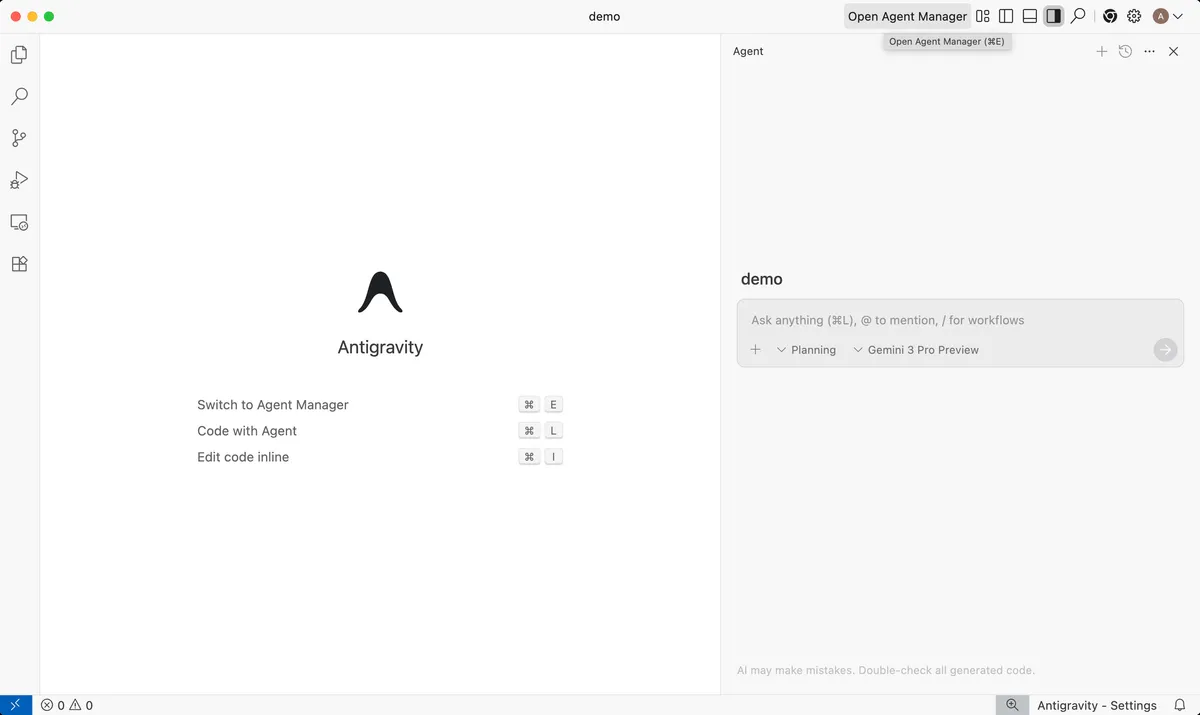
Antigravityの最大の特徴は、2つの異なるインターフェースを切り替えて使える点です。
Editor View:コーディングと同期的にAIと協働する
Editor Viewは、VS Code風の操作感をベースにしたコーディング画面です。サイドバーにAIエージェントが常駐し、コード生成・修正・リファクタリングの指示をリアルタイムで出せます。
主な機能:
- タブ補完・インラインコマンド: コードの続きをAIが予測・提案
- エージェントサイドバー: チャット形式でコードの質問・修正指示が可能
- エディタ内でエージェントと同期的に作業: CursorのComposerに近い操作感
VS Codeに慣れている開発者であれば、ほぼ同じキーバインド・拡張機能・設定を引き継げるため、移行コストは低めです。
Manager View(Agent Manager):複数エージェントを並列で管理する
Manager Viewは、Antigravityを他のAI IDEと明確に差別化する機能です。複数のAIエージェントを同時に立ち上げ、それぞれに異なるタスクを割り当てて並列実行させることができます。
具体的な使い方の例:
- 5つの異なるバグを5つのエージェントに同時並行で修正させる
- フロントエンドの修正とバックエンドのAPI実装を同時に進める
- 複数のワークスペースにまたがるリファクタリングを分散処理する
各エージェントはArtifacts(成果物)として、タスクリスト・実装計画・スクリーンショット・動画などの検証可能な出力物を生成します。開発者はドキュメントにコメントを入れるような感覚で、成果物にフィードバックを返せます。
エージェントのクロスサーフェス制御
Antigravityのエージェントは、エディタ・ターミナル・ブラウザの3つの面を横断的に操作できます。
- エディタでコンポーネントを生成
- ターミナルでビルドコマンドを実行
- ブラウザで動作確認を自動実行
この一連の流れを、人間が介在せずにエージェントが自律的に回すことができます。ただし、完全放任ではなく、Artifacts(成果物)を通じて人間が検証・承認する設計になっています。
3つの開発スタイル
Antigravityでは、エージェントの関与度に応じて3つの開発スタイルを選択できます。
開発スタイル | エージェントの役割 | 適した場面 |
|---|---|---|
Agent-driven | ほぼ自律で実行 | 定型タスク・プロトタイプ作成 |
Agent-assisted(推奨) | 人間が方向性を決め、エージェントが実行 | 通常の開発作業全般 |
Review-driven | 人間中心、エージェントはレビュー・提案 | セキュリティ重視・慎重な変更 |
公式が推奨しているのはAgent-assisted(エージェント支援型)で、人間が意思決定をしつつ、実行をエージェントに任せるスタイルです。
対応AIモデル(2026年4月時点)
Antigravityは複数のAIモデルに対応しており、用途に応じて切り替えられます。
モデル | 提供元 | 特徴 |
|---|---|---|
Gemini 3.1 Pro(High/Low) | 主要モデル。寛容なレート制限 | |
Gemini 3 Flash | 高速・軽量。簡単なタスク向き | |
Gemini 3.1 Flash-Lite | 最軽量。補完やレビュー向き | |
Claude Sonnet 4.6 | Anthropic | サードパーティ。推論に強み |
Claude Opus 4.6 | Anthropic | サードパーティ。複雑なタスク向き |
GPT-OSS-120B | OpenAI | オープンソース版OpenAIモデル |
Google製のGeminiモデルだけでなく、Anthropic・OpenAIのモデルも利用できる点は他のAI IDEにない強みです。ただし、サードパーティモデルを使う場合は各社の利用規約も適用される点に注意が必要です。
その他の機能
- AI Studio統合: Google AI Studioでプロトタイプを作成し、「Open in Antigravity」でエージェント開発にシームレスに移行
- Knowledge Base: 有用なコンテキストやコードスニペットを保存し、エージェントに参照させる
- MCP(Model Context Protocol)対応: 認証機能の改善含む
- Rules設定:
GEMINI.mdやAGENTS.mdファイルでエージェントの挙動を制御 - 日本語化対応: 拡張機能から「Japanese」で検索してインストール可能
- VS Code拡張機能の互換性: VS Codeベースのため多くの拡張機能がそのまま利用可能
Google Antigravityの強み
Antigravityの最大の強みは、マルチエージェント並列実行とGoogleエコシステムとの統合です。
1. マルチエージェント並列実行
Manager Viewで複数のエージェントを同時に走らせ、それぞれに独立したタスクを割り当てられます。CursorやClaude Codeが基本的にシングルエージェントで動作するのに対し、Antigravityは「複数のAI開発者を同時に雇って並列作業させる」感覚で使えます。
2. Googleエコシステムとの連携
AI Studio・Gemini・Google Cloudとの統合により、プロトタイピングから本番デプロイまでの一貫したワークフローが実現します。特にAI Studioでプロトタイプを試作し、そのままAntigravityでアプリに仕上げるフローは、Google製品をメインで使うチームにとって大きな利点です。
3. 複数AIモデルの選択肢
Gemini 3.1 ProだけでなくClaude Sonnet/OpusやGPT-OSSも使えるため、タスクの性質に応じてモデルを使い分けられます。他のAI IDEではベンダーロックインが強い傾向がありますが、Antigravityはモデル選択の自由度が比較的高いです。
4. Artifacts(成果物)による透明性
エージェントが何をしたのか、結果がどうなったのかをArtifactsとして出力するため、ブラックボックスになりにくい設計です。スクリーンショットや動画を含む成果物を確認しながら開発を進められます。
5. 無料プランの存在
パブリックプレビュー中のため、無料(Individualプラン)で基本機能を試せます。Cursor(Hobbyプランでは機能制限大)やClaude Code(API利用料が必須)と比べ、導入のハードルが低い面があります。
Google Antigravityの弱み・注意点
一方で、現時点のAntigravityにはいくつかの課題があります。導入を検討する際は以下の点を把握しておく必要があります。
1. クォータ制度の不透明さ
Antigravityの利用制限は「Work Done」(仕事量)という独自指標で計測されます。従来のトークン数とは異なり、1クレジットあたりどれだけのタスクが実行できるのか、公式ドキュメントに具体的な計算方法が記載されていません。
さらに、クレジット残量の表示機能が2026年4月時点で未実装であり、いつ制限に達するか事前に把握しにくいのが現状です。
2. 2026年3月のクォータ削減問題
The Registerの報道(2026年3月12日)によると、AI Proプラン($20/月)のクォータリフレッシュが5時間ごと→週次に変更されたとの報告があります。Redditでは「以前は週間で入力30億/出力100〜200万トークン利用可能だったのが、改定後は入力900万/出力20万トークンで制限に達する」というユーザー報告が上がっています。
Googleはこの件についてThe Registerの取材時点でコメントを発表しておらず、料金体系の安定性に不安を感じるユーザーもいます。
3. パブリックプレビュー段階のリスク
Antigravityはまだパブリックプレビューであり、機能・料金・制限が予告なく変更される可能性があります。本番環境の主力ツールとして採用する場合は、このリスクを織り込む必要があります。
4. メモリ消費量の大きさ
VS Codeベースに加えてエージェント機能が常時動作するため、リソース消費が大きくなります。スペックに余裕のないマシンでは動作が重くなる可能性があります。
5. オフライン利用不可
クラウドのAIモデルに依存するため、インターネット接続がなければAI機能は使えません。通常のコーディングは可能ですが、Antigravityの本質的な価値であるエージェント機能は利用できなくなります。
6. 無料プランの実用性
無料プラン(Individual)のクォータは限定的で、公式も認めるとおり軽めのアプリ開発でも制限に達しやすい水準です。「無料で始められるが、本格的な開発には有料プランが実質必須」というのが現実的な評価です。
Google Antigravityの料金プラン(2026年4月時点)
Antigravityの料金は、Google One AI ProまたはAI Ultra経由で課金される仕組みです。
プラン | 月額料金 | 対象 | 概要 |
|---|---|---|---|
Individual | 無料 | 個人開発者 | パブリックプレビュー中。基本機能+Gemini 3への無料クォータ |
Developer(AI Pro) | $20/月 | 個人・学生 | Google One AI Pro経由。ビルトインAIクレジット付き |
Developer(AI Ultra) | $249.99/月 | プロ開発者 | Google One AI Ultra経由。高ボリュームのアクセス+最上位モデル |
Team | 未公開 | チーム | Google Workspace AI Ultra Access経由 |
Organization | 未公開 | 企業 | Google Cloud経由(近日公開予定) |
追加クレジット: $25で2,500クレジットを購入可能(1クレジットあたりの具体的な消費量は公式未記載)
料金に関する注意点
- クォータ制度が流動的: 2026年3月に大きな変更があり、今後もルールが変わる可能性がある
- 「Work Done」指標の不透明さ: トークン数ではなく独自指標のため、コスト予測が立てにくい
- クレジット残量が見えない: 2026年4月時点で残量表示機能が未実装
- Team・Organizationプランは未発表: 企業導入を検討する場合、現時点では正式な見積もりが取れない
公式表記の料金だけ見ると「$20/月で使えるなら安い」と感じますが、クォータの実態を踏まえると、ヘビーユースではAI Ultra($249.99/月)か追加クレジット購入が必要になるケースが多いでしょう。料金体系は変動しやすいため、最新情報は公式料金ページで確認してください。
Google Antigravityの使い方(インストール〜基本操作)
インストール手順
- 公式サイトにアクセスし、使用OSに合ったインストーラをダウンロード
- インストーラを実行してセットアップを完了
- Googleアカウントでログイン
- 利用するプランを選択(無料のIndividualプランで開始可能)
VS Codeから移行する場合、設定・拡張機能のインポート機能が用意されているため、既存の環境をそのまま持ち込めます。
日本語化の方法
Antigravityは初期状態では英語UIですが、以下の手順で日本語化できます。
- 拡張機能パネルを開く(
Ctrl+Shift+X/Cmd+Shift+X) - 検索欄に「Japanese」と入力
- 「Japanese Language Pack for Visual Studio Code」をインストール
- エディタを再起動
VS Codeと同じ日本語パックが利用できるため、メニューやUI要素は日本語表示になります。ただし、AIエージェントの応答は基本的に英語ベースで、日本語で指示した場合の精度は公式に言及されていません。
基本的な使い方の流れ
Editor Viewの場合:
- プロジェクトフォルダを開く
- サイドバーのエージェントパネルで指示を入力(例:「このファイルにユーザー認証機能を追加して」)
- エージェントが生成したコードを確認・承認
- 必要に応じて修正指示を追加
Manager Viewの場合:
- Manager Viewに切り替え
- 「新規タスク」を作成し、エージェントにタスク内容を記述
- エージェントが自律的に計画→実装→テストを実行
- 生成されたArtifacts(成果物)を確認してフィードバック
- 完了したら変更をマージ
セキュリティ設定と安全に使うためのポイント
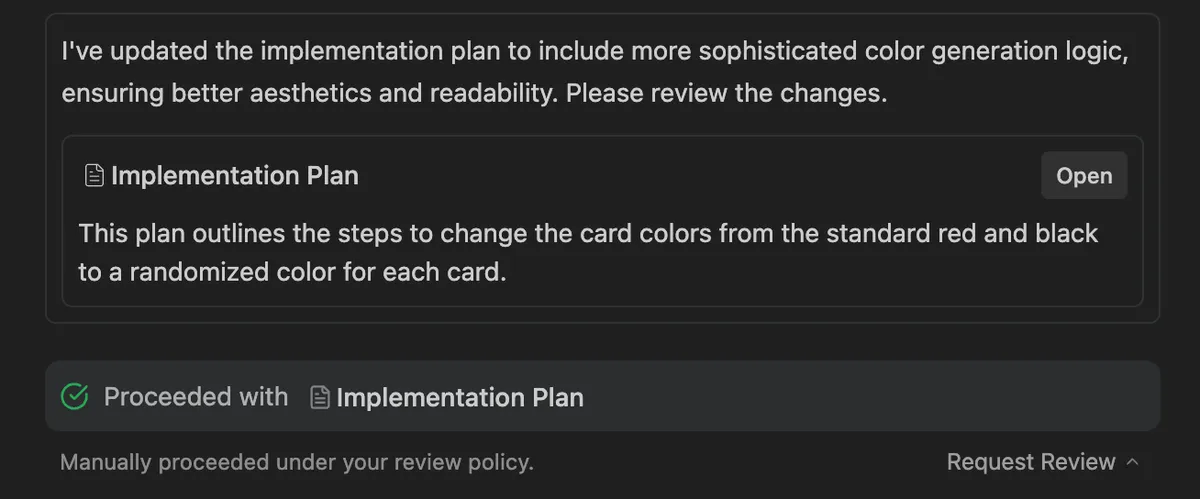
Antigravityは公式がパブリックプレビュー段階であることを明言しており、セキュリティについて以下の注意事項を出しています。
公式が警告している内容
- Antigravityは実験的ツールであり、セキュリティには限界がある
- パスワード・APIキー・機密情報は処理しないこと
- サードパーティモデル(Claude、GPT-OSS)を使用する場合、各社の利用規約も適用される
設定すべきセキュリティ項目
設定項目 | 選択肢 | 推奨 |
|---|---|---|
ターミナルコマンド実行権限 | Always proceed / Request review | 業務利用では「Request review」 |
Artifact Review Policy | 常にレビュー / エージェント判断 | 重要なプロジェクトでは「常にレビュー」 |
Secure Mode | ON / OFF | 機密性の高いプロジェクトではON |
ファイルアクセス範囲 | カレントワークスペースのみ / 拡張 | デフォルト(ワークスペースのみ)を維持 |
実務で押さえるべき安全運用のポイント
- 機密情報をエージェントに渡さない: APIキーや認証情報はエージェントの処理対象にしない
- ターミナル権限は「Request review」に設定: 意図しないコマンド実行を防ぐ
- Allowlistの適切な設定: 無制限のWeb巡回や自動実行を防ぐためのガードレールを活用
- 成果物は必ず人間が確認: Agent-drivenモードでも最終確認は人間が行う
- .gitignore等で機密ファイルを除外: エージェントがアクセスできる範囲を最小限に
AIエージェントのセキュリティ全般について詳しく知りたい方は「AIエージェントのセキュリティ対策ガイド」もあわせてご確認ください。
他のAIコーディングツールとの比較
Antigravityと主要なAIコーディングツールの違いを整理します。
比較項目 | Google Antigravity | Cursor | Claude Code | Windsurf |
|---|---|---|---|---|
アーキテクチャ | GUI(VS Codeフォーク) | GUI(VS Codeフォーク) | ターミナル(CLI) | GUI(VS Codeフォーク) |
エージェント自律度 | 高い(マルチエージェント並列) | 中程度(Composer 2) | 高い(単一エージェント) | 中〜高(Cascade) |
マルチエージェント | あり(Manager View) | なし | なし | なし |
主要モデル | Gemini 3.1 Pro | 複数(選択式) | Claude Sonnet/Opus | 独自+外部モデル |
サードパーティモデル | Claude, GPT-OSS対応 | Claude, GPT等対応 | Claudeのみ | 一部対応 |
無料プラン | あり(制限付き) | あり(Hobby) | なし(API課金) | あり(制限付き) |
有料プラン | $20〜$249.99/月 | $20〜$200/月 | $20〜$200/月相当 | 未確認 |
日本語UI | 拡張機能で対応 | 部分対応 | 日本語対応 | 拡張機能で対応 |
開発段階 | パブリックプレビュー | 正式版 | 正式版 | Google傘下移行中 |
Antigravity vs Cursor
Cursorは高速なインライン補完とハンズオン型の開発スタイルに強みがあります。「自分がコードを書きながらAIにアシストしてもらう」感覚で使うならCursorが合います。一方、Antigravityは「タスクをエージェントに丸ごと委任する」スタイルに最適化されており、特にManager Viewによるマルチエージェント並列実行は現時点でAntigravityだけの機能です。
Cursorの詳細は「Cursorとは?AI搭載コードエディタの機能・料金・使い方を解説」で詳しく解説しています。
Antigravity vs Claude Code
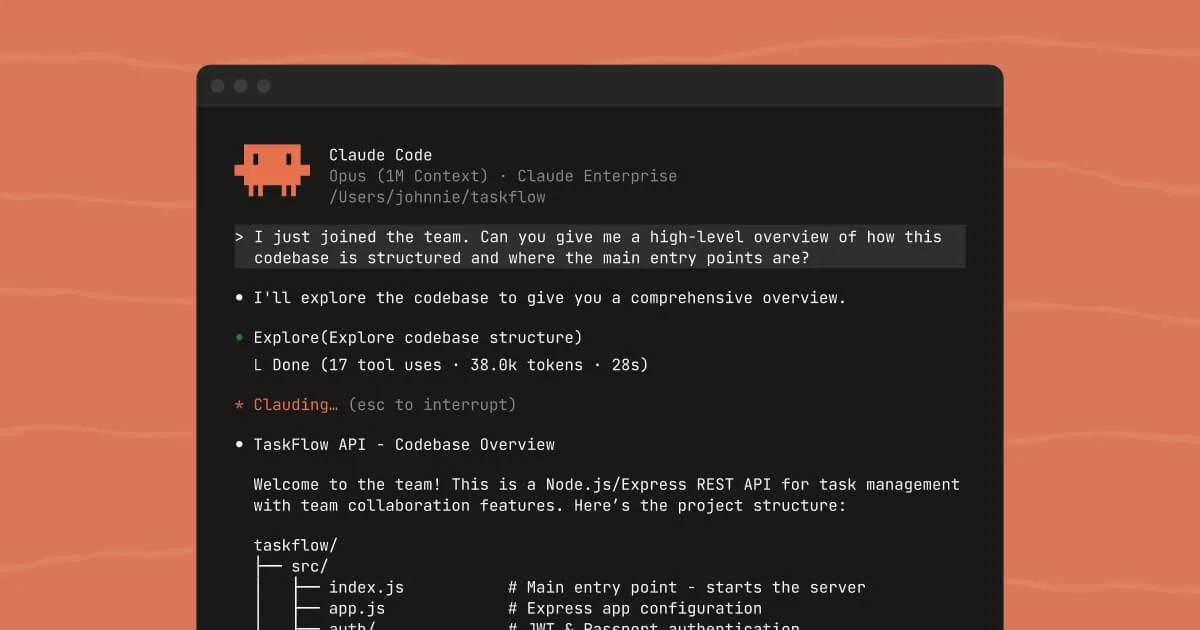
Claude Codeはターミナル上で動作するCLIツールで、GUIを持ちません。VS Codeのような画面操作はなく、コマンドライン上でAIエージェントと対話しながら開発を進めます。推論能力の高さと深い思考が求められるタスクではClaude Codeに分がありますが、複数タスクの並列管理や視覚的な開発管理はAntigravityの方が得意です。
Claude Codeの詳細は「Claude Codeとは?ターミナル型AIコーディングツールの特徴・料金・使い方」をご覧ください。
Antigravity vs Windsurf
WindsurfはAntigravityの技術的な前身ともいえる存在です。Googleが2025年7月にWindsurfの創業チームを雇用・技術ライセンスした経緯があり、両者は技術的に近い関係にあります。今後Windsurfがどのように位置づけられるかは流動的ですが、現時点ではAntigravityがGoogleのリソースを背景にGeminiモデルとの統合やManager Viewなどの独自機能を強化しています。
Windsurfの詳細は「Windsurfとは?AIコーディングエディタの機能・料金・特徴を解説」をご確認ください。
AIコーディングツール全般の比較は「AIコーディングツールおすすめ比較」でも整理しています。
こんな方におすすめ / おすすめしない方
Google Antigravityが向いている方
- 複数のタスクを同時並列で進めたい中〜上級エンジニア: Manager Viewのマルチエージェント並列実行は、大量のバグ修正やリファクタリングを効率化したい場面で真価を発揮します
- Googleエコシステムをメインで使っている開発チーム: AI Studio・Gemini・Google Cloudとの一貫したワークフローが活きます
- 複数のAIモデルを使い分けたい方: Gemini・Claude・GPT-OSSから用途に応じてモデルを選択できます
- CursorやClaude Codeでは物足りなくなった方: マルチエージェント管理や非同期タスク委任という新しい開発スタイルを試したい方に向いています
- AIコーディングツールを無料で試したい方: Individualプランで基本機能を無料体験できます
Google Antigravityをおすすめしない方
- 安定した料金体系を求める方: クォータ制度が流動的で、利用制限が予告なく変更されるリスクがあります
- 無料で本格的に開発したい方: 無料プランのクォータは軽い作業でも制限に達しやすく、実用レベルでは有料プランが必要です
- GUIよりターミナル派の方: コマンドラインで完結したい場合はClaude Codeの方が合います
- オフライン環境で開発することが多い方: AIエージェント機能はネット接続必須です
- 本番環境の主力ツールとして安定稼働を求める方: パブリックプレビュー段階のため、安定性・料金面でリスクがあります
- プログラミング初心者: エージェントへの指示出しや成果物の検証には、ある程度の開発経験が求められます
よくある質問(FAQ)
Q1. Google Antigravityは無料で使えますか?
パブリックプレビュー期間中は、Individualプラン(無料)でGemini 3モデルへの無料クォータが提供されています。ただし無料クォータは限定的で、ある程度の開発作業を行うとすぐに制限に達します。継続的な利用にはAI Proプラン($20/月)以上が実質的に必要です。
Q2. VS Codeの拡張機能はそのまま使えますか?
VS Codeの大幅改変フォークベースのため、多くの拡張機能がそのまま動作します。ただし一部の拡張機能では互換性の問題が発生する可能性もあります。
Q3. 日本語で指示を出してエージェントは正しく動きますか?
UIの日本語化は拡張機能で可能ですが、エージェントへの日本語指示に対する応答精度は公式に言及されていません。ベースとなるGemini 3.1 ProやClaude Sonnet/Opusは日本語に対応しているため、基本的な指示は通じますが、英語での指示に比べて精度が下がるケースがあり得ます。
Q4. CursorからAntigravityに移行するメリットはありますか?
Manager Viewによるマルチエージェント並列実行と、Googleエコシステムとの統合が必要かどうかで判断できます。インライン補完中心の開発スタイルであればCursorの方が快適な場面も多いため、一度Individualプラン(無料)で試してから判断するのが確実です。
Q5. セキュリティは大丈夫ですか?業務利用できますか?
公式がパブリックプレビュー段階であることを明言しており、「機密情報は処理しないこと」と警告しています。Team・Organizationプランが正式発表されるまでは、機密性の高いプロジェクトでの本格運用は慎重に判断すべきです。非機密のプロジェクトや個人開発、プロトタイピングであれば、セキュリティ設定を適切に行ったうえで十分利用できます。
Q6. クレジットの消費量はどう確認できますか?
2026年4月時点では、クレジット残量の表示機能は未実装です。いつ制限に達するかを事前に把握する手段がないため、重いタスクを連続で実行する際は注意が必要です。タスクを小さく分割してエージェントに渡すことで、クォータ効率を改善できます。
まとめ
Google Antigravityは、「AIエージェントに開発作業を委任する」という新しい開発スタイルを実現するIDEです。Manager Viewによるマルチエージェント並列実行は、現時点で他のAI IDEにはない独自の強みです。
一方で、パブリックプレビュー段階であること、クォータ制度の不透明さ、料金体系の流動性など、本番利用にあたっては慎重に評価すべき点も残っています。
まずはIndividualプラン(無料)で試し、自分の開発スタイルに合うかどうかを確認したうえで、有料プランへの移行を判断するのが現実的なアプローチです。
関連記事
- AIコーディングツール全般の比較は「AIコーディングツールおすすめ比較」
- ターミナル型AIツールの詳細は「Claude Codeとは?」
- Cursorの詳細は「Cursorとは?」
- Windsurfの詳細は「Windsurfとは?」
- AIエージェントの概要は「AIエージェントとは?」
- エージェントのセキュリティ対策は「AIエージェント セキュリティ対策ガイド」
この記事の著者

AI革命
編集部
AI革命株式会社の編集部です。最新のAI技術動向から実践的な導入事例まで、企業のデジタル変革に役立つ情報をお届けしています。豊富な経験と専門知識を活かし、読者の皆様にとって価値のあるコンテンツを制作しています。
関連記事