Notion AIの使い方 初心者向け完全ガイド【2026年最新】
この記事のポイント
Notion AIの使い方を初心者向けに解説。AIチャット・文章作成・データベース自動化・会議メモなど全機能の操作方法から、料金プラン・ChatGPTとの違い・セキュリティまで2026年最新情報で整理。
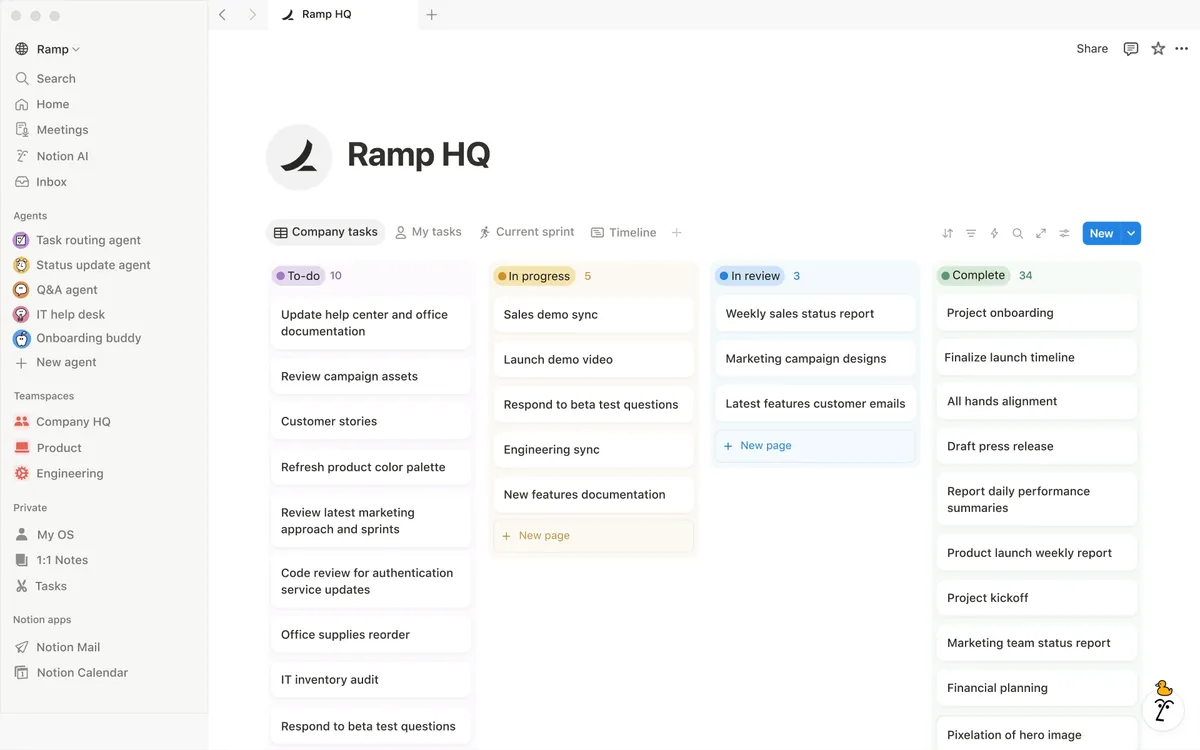
Notion AIは、多機能ワークスペースNotion上で文章作成・要約・翻訳・データベース操作・情報検索・タスク自動化などを実行できるAIアシスタント機能です。 ショートカットキーやスペースキーひとつで呼び出せるため、日常業務にすぐ組み込めます。
この記事では、Notion AIの基本的な使い方を初心者向けにステップバイステップで解説し、料金プラン・主要機能・実務での活用法・ChatGPTとの違い・セキュリティまで、導入判断に必要な情報をまとめています。
この記事はこんな方向けです:
- Notion AIを使い始めたいが、何からやればいいかわからない
- 無料プランで試したいが、どこまでできるか知りたい
- 業務効率化のためにNotion AIの導入を検討している
Notion AIとは?Notionに統合されたAIアシスタント
Notion AIは、プロジェクト管理・ドキュメント・データベースなどを一元管理できるNotion(ノーション)に組み込まれたAI機能です。ChatGPTのような独立したAIツールとは異なり、自分のワークスペース内の情報を理解した上で回答・提案してくれる点が大きな特徴です。
基本情報
項目 | 内容 |
|---|---|
開発元 | Notion Labs, Inc.(米サンフランシスコ、2013年設立) |
対応環境 | Web / デスクトップ(Mac・Windows)/ モバイル(iOS・Android) |
搭載AIモデル | GPT-5、Claude Opus 4.5、Gemini 3、o3など複数(Autoモードで自動切替も可能) |
日本語対応 | 対応済み(Notion Academy日本語版あり) |
最新バージョン | Notion 3.4 Part 1(2026年3月26日リリース) |
Notion AIは単なるチャットボットではなく、ワークスペース内のページ・データベース・接続アプリ(Slack・Google Drive・GitHub等)を横断的に検索・操作できる「社内に常駐するAIアシスタント」のような存在です。
Notion AIの料金プラン【2026年4月時点】
Notion AIを本格的に活用するには、ビジネスプラン以上が必要です。フリー・プラスプランでは月20回までの制限があり、全機能は使えません。
プラン | 月額(税別) | AI利用回数 | AI機能の範囲 |
|---|---|---|---|
フリー | ¥0 | 月20回まで | 基本的な文章生成・要約・翻訳のみ |
プラス | ¥1,650/ユーザー | 月20回まで | フリーと同じ |
ビジネス | ¥3,150/ユーザー | 無制限 | 全機能(Agent・Meeting Notes・Enterprise Search含む) |
エンタープライズ | 要問合せ | 無制限 | 全機能+ゼロデータ保持・HIPAA対応 |
押さえておくべきポイント:
- 以前あった「AIアドオン」(月$10/ユーザー追加)は廃止されており、新規のフリー・プラスプランユーザーは購入できない
- カスタムエージェント機能は2026年5月3日まで無料。5月4日以降はNotion Credits制(1,000クレジット=$10、約45〜90回のエージェント実行相当)に移行予定
- 年払いにすると約20%割引になる
無料で試したい場合の判断基準
「まず無料で触ってみたい」という方は、フリープランの月20回で十分に基本機能を体験できます。ただし、以下に当てはまる場合はビジネスプランの検討をおすすめします。
- AIを日常的に使いたい(週5回以上)
- AI会議メモやカスタムエージェントを試したい
- チームでNotion AIを共有して使いたい
Notion AIの主な機能・できること
Notion AIには大きく分けて7つの機能があります。それぞれの概要と、どんな場面で使えるかを整理します。
AIチャット(Ask Notion / Notion Agent)
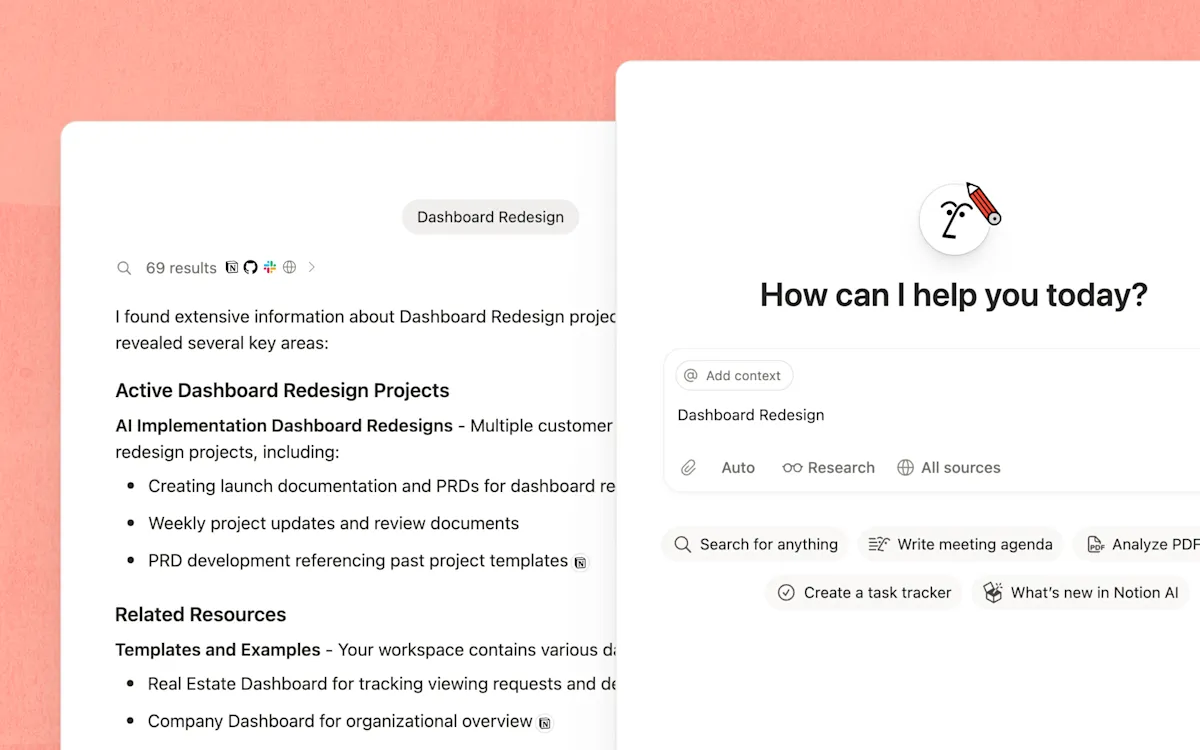
ワークスペース全体を横断検索して質問に回答してくれる対話型AI機能です。Slack・Google Drive・GitHubなどの接続アプリの情報も含めて検索できます。
主な用途:
- 「先月の営業会議で決まったことは?」のような社内情報の検索
- PDF・CSVファイルのドラッグ&ドロップ分析
- 画像の解析
- メール下書き(Gmail連携)
- カレンダーイベント作成
ページ内AIライティング
ページ内で直接、文章の作成・編集・翻訳・校正を行う機能です。新しい行でスペースキーを押すだけで起動します。
主な用途:
- 新規文章のゼロからの作成(ブログ記事、レポート、企画書など)
- 既存文章の要約・翻訳(100以上の言語に対応)
- 誤字脱字の修正・トーン変更
- アウトライン自動生成
- スタイルガイドに合わせたリライト
データベース自動操作
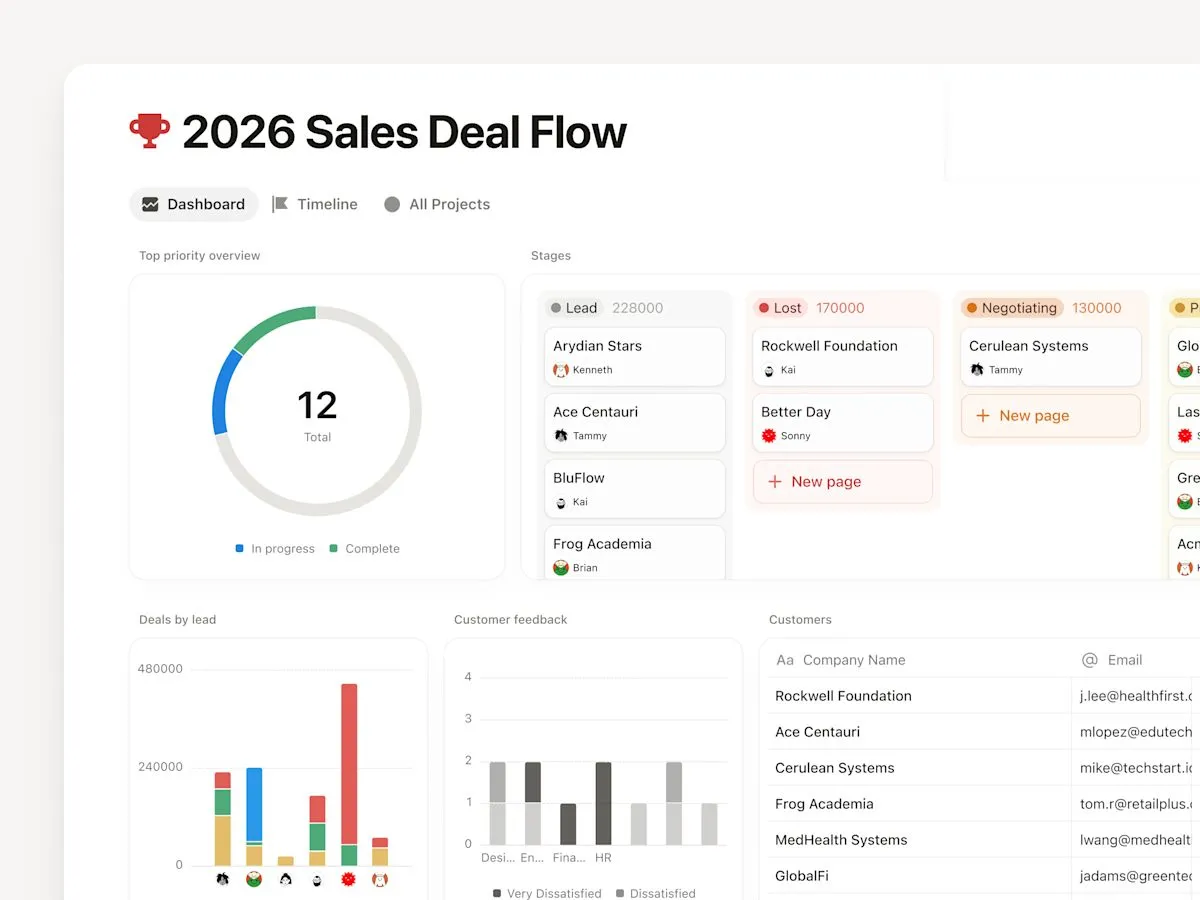
データベースのプロパティにAIを設定し、自動で要約・タグ付け・翻訳・優先度判定などを実行できます。
主な用途:
- AI自動記入(Autofill)による要約・タグ付け・優先度提案
- 「Build with AI」で用途を説明するだけでデータベース構造を自動生成
- ビューの作成・プロパティの自動編集
AI Meeting Notes(AI会議メモ)
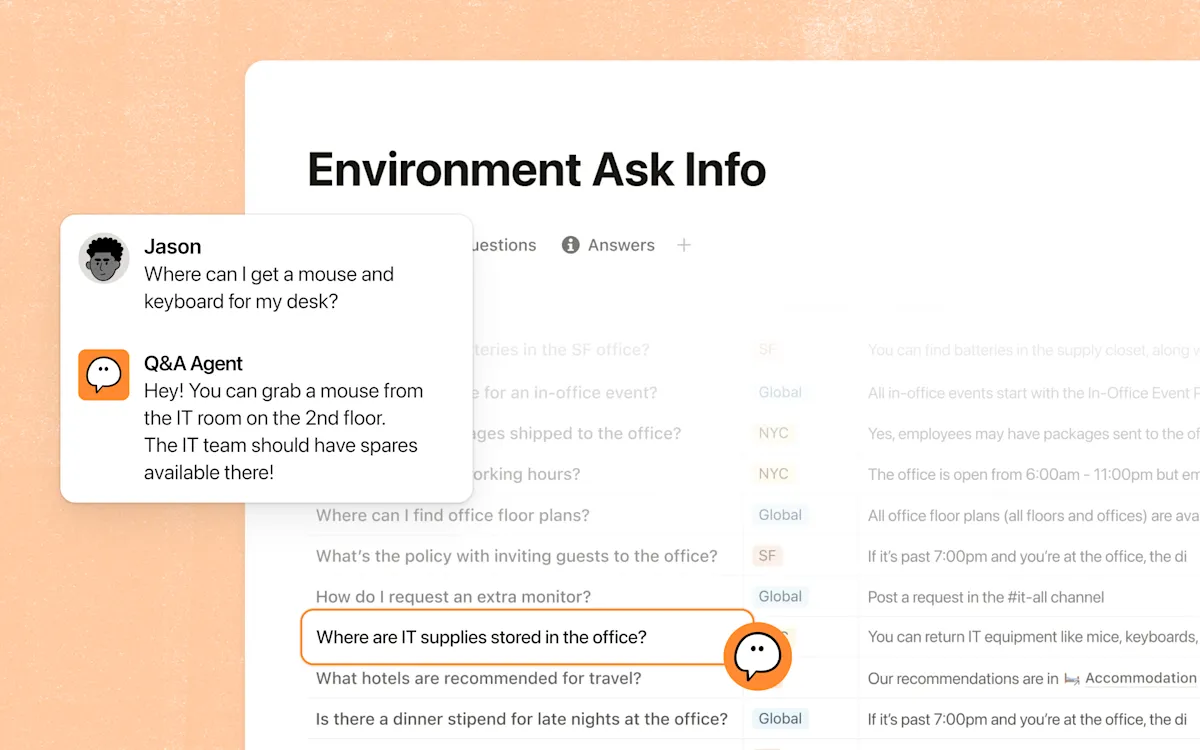
ワンタップで会議の自動文字起こしを開始し、主要ポイントとアクションアイテムを自動生成する機能です。Zoom・Google Meetにボットを招待する必要がなく、Notionアプリ単体で動作します。
- アプリ切替・画面ロック中も継続記録
- モバイルにも対応(Notion 3.2〜)
- ビジネスプラン以上で利用可能
カスタムエージェント
反復的なワークフローを自動化する機能です。トリガー(プロパティ変更・スケジュール・新規アイテム追加など)を設定し、自然言語で指示を書くだけで、24時間365日自動実行されます。
例:
- 毎週月曜に先週のタスク進捗をまとめてレポートを作成
- 新しいデータベースアイテムが追加されたらSlackに通知
- データベースのステータスが変わったら関連ページを自動更新
ビジネス・エンタープライズプラン限定。2026年5月4日以降はNotion Credits(有料)が必要です。
その他の注目機能(2026年の新機能)
機能 | 概要 | リリース時期 |
|---|---|---|
カスタムスキル | 繰り返しのAIタスクをコマンド化。テキスト選択メニューから呼び出し可能 | 2026年3月 |
画像生成 | テキストプロンプトから画像を直接生成。プロセス図やオンボーディング資料に活用 | 2026年3月 |
音声入力 | デスクトップでNotion AIへの音声入力が可能 | 2026年4月 |
AIチャット共有リンク | AIとの会話をリンクでチームに共有 | 2026年4月 |
Enterprise Search | Slack・Google Drive・GitHub・JIRA等を横断検索。Research Modeで詳細レポートも自動作成 | ビジネスプラン〜 |
Notion AIの基本的な使い方【3つの起動方法】
Notion AIの呼び出し方法は主に3つあります。状況に応じて使い分けましょう。
方法1:ショートカットキーでAIチャットを開く
ワークスペース全体を横断検索したいときに使います。
- Mac:
Shift + Cmd + J - Windows:
Shift + Ctrl + J
ショートカットを押すとサイドパネルにAIチャットが開きます。「先月の会議で決まったことは?」「このプロジェクトの進捗をまとめて」など、自然言語で質問するだけでOKです。
方法2:スペースキーでページ内AIを起動
ページ内で文章を書きたい・編集したいときに使います。
- 新しい行にカーソルを置く
- スペースキーを押す
- AIの入力欄が表示されるので、やりたいことを書く(例:「この企画書のアウトラインを作って」)
- 生成結果を確認し、「挿入」または「再生成」を選ぶ
方法3:スラッシュコマンドでAI機能を選ぶ
特定のAI機能を指定して使いたいときに便利です。
- ページ内で
/と入力 - 表示されるメニューから「AI」関連のコマンドを選択(要約、翻訳、トーン変更など)
- 既存テキストを選択してからスラッシュコマンドを使うことも可能
既存テキストにAIを適用する場合は、テキストを選択 → 右クリック → 「AIに依頼」を選択する方法もあります。
初心者がまず試すべき5つの活用法
Notion AIの機能は多岐にわたりますが、初心者はまず以下の5つから始めると効果を実感しやすいです。
1. 文章のたたき台を作る
ブログ記事・企画書・報告書などの「最初の一歩」にNotion AIを使うと、白紙から書く負担が大幅に減ります。
手順: 新しい行でスペースキー → 「〇〇について800字程度のブログ記事を書いて」と入力 → 生成された文章をベースに加筆修正
2. 長い文章を要約する
会議の議事録や長文のドキュメントを短くまとめたいときに便利です。
手順: 要約したいテキストを全選択 → 右クリック → 「AIに依頼」→ 「要約」を選択
3. 外国語を翻訳する
海外のドキュメントや英語のメールを日本語に翻訳、あるいは日本語の文章を英語に変換できます。
手順: 翻訳したいテキストを選択 → スラッシュコマンド /translate → 言語を指定
4. 議事録のアクションアイテムを抽出する
会議メモからタスクを自動的に拾い出し、担当者や期限を整理できます。
手順: 議事録のページでAIチャットを開く → 「この議事録からアクションアイテムを抜き出して、担当者と期限をテーブルにして」と指示
5. データベースをAIで自動生成する
タスク管理やプロジェクト管理のデータベースを、説明するだけで自動作成できます。
手順: 新規ページ → 「Database」→ 「Build with AI」→ 「マーケティングキャンペーンの進捗管理用データベース」などと入力
無料プラン(月20回)を最大限活用するコツ
フリー・プラスプランでは月20回のAI利用制限があります。限られた回数を効果的に使うためのポイントを整理します。
20回で効果を最大化する使い方:
- 複雑なタスクに集中して使う — 単純な誤字修正は自分でやり、「ゼロからの文章生成」「長文の要約」「データベース構造の自動生成」など、手作業だと時間がかかるタスクにAIを使う
- 指示は1回で具体的に出す — 「もっと詳しく」「トーンを変えて」のやり直しも1回にカウントされるため、最初の指示で「800字程度、ビジネス向けのトーンで、箇条書きを3つ含めて」のように詳細に指定する
- AIチャットよりページ内AIを優先する — 回数制限がある場合、ワークスペース横断検索よりも、直接的な文章生成・編集の方が1回あたりの成果が大きい
- 月初にリセットされることを把握する — 残り回数は月末に消滅するため、月末に余っていたら積極的に使い切る
月20回では足りないと感じたら: ビジネスプラン(¥3,150/ユーザー/月)に移行すればAI無制限になります。週5回以上AIを使うなら、ビジネスプランの方がコストパフォーマンスは高いです。
Notion AI vs ChatGPT|どう使い分ける?
Notion AIとChatGPTは競合ではなく補完関係にあります。「自分のワークスペースを理解するAI」と「世界の知識を持つAI」という違いがあり、用途によって使い分けるのが現実的です。
比較項目 | Notion AI | ChatGPT |
|---|---|---|
強み | ワークスペース内の情報活用・業務統合 | 汎用的な情報生成・幅広い知識 |
利用場所 | Notion内に限定 | 独立したWebアプリ・API |
データソース | 自社ワークスペース+接続アプリ | Web上の一般知識 |
ワークフロー統合 | ページ・DB内で完結 | コピー&ペーストが必要 |
画像生成 | あり(2026年3月〜) | あり(DALL-E搭載) |
コーディング支援 | 限定的 | 高機能 |
会議メモ | あり(ボット不要) | なし |
料金(AI無制限) | ビジネスプラン¥3,150/月〜 | Plus $20/月〜 |
用途別の選び方
- 社内情報を検索・整理したい → Notion AI(ワークスペースの情報を理解している)
- ゼロから文章やアイデアを生成したい → ChatGPT(汎用的な知識が豊富)
- プロジェクト管理の中でAIを使いたい → Notion AI(ページ・DB操作と一体化)
- プログラミングの相談をしたい → ChatGPT(コード生成・デバッグの精度が高い)
- 会議の自動文字起こし・要約 → Notion AI(Meeting Notes機能あり)
すでにNotionをチームで使っているなら、まずNotion AIを試す方が導入コストは低いです。一方、Notionを使っていない場合は、ChatGPTなど単体で動くAIツールの方が手軽に始められます。
生成AIツール全般の選び方は「生成AIツールおすすめ比較」もあわせてご覧ください。
Notion AIのできないこと・注意すべき制約
Notion AIは便利ですが、万能ではありません。導入前に以下の制約を把握しておきましょう。
- Notionの外では使えない — ChatGPTのように独立したチャットツールとしては動作しない。Notionワークスペース内でのみ利用可能
- プログラミング支援は限定的 — コードの補助は可能だが、CursorやClaude Codeのような専用コーディングツールほどの精度はない
- ハルシネーション(誤情報生成)のリスク — 他のAIツール同様、不正確な情報を生成する可能性がある。重要な情報は必ずファクトチェックすること
- リアルタイムのWeb情報は限定的 — Research Modeでウェブ検索は可能だが、常に最新情報を反映しているわけではない
- Notion Agentの操作制限 — 非PDFの埋め込みコンテンツ、データベースオートメーション・テンプレートの作成、コメント・共有設定の変更などは操作不可
Notion AIのセキュリティ・データ保護
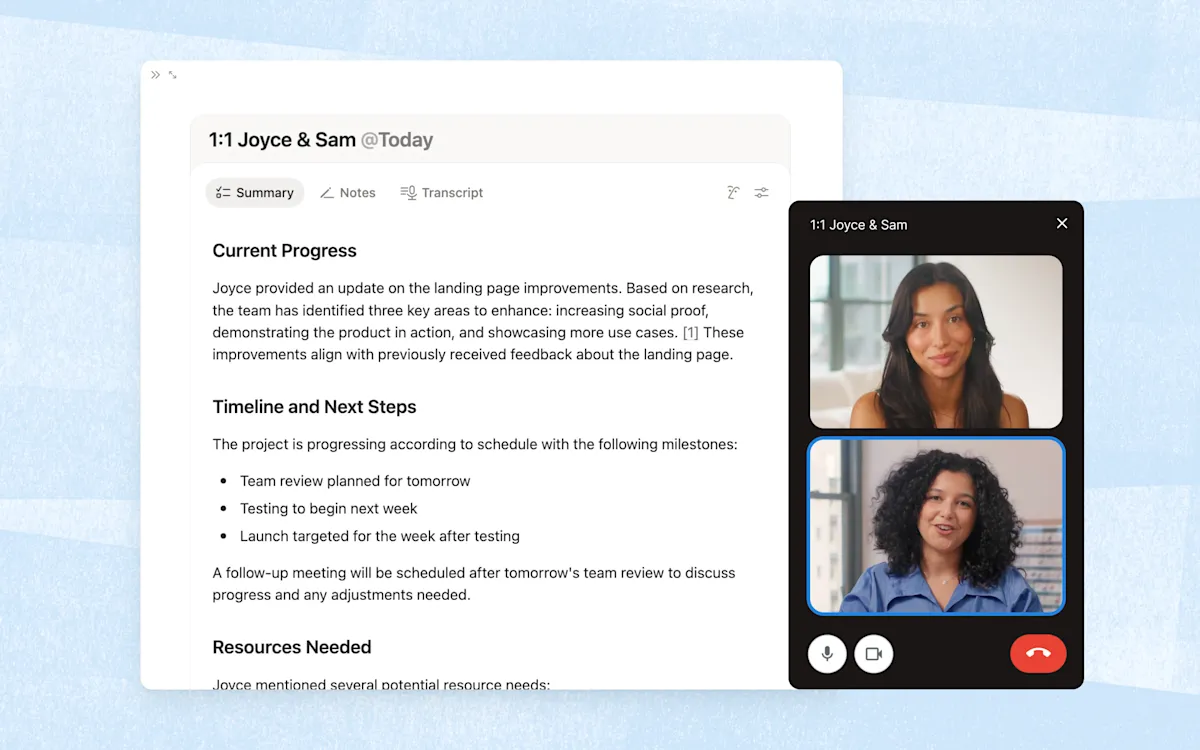
業務でNotion AIを使う場合、データの取り扱いに関するセキュリティ情報は事前に確認しておくべきです。
プラン別のデータ保護の違い
項目 | 非エンタープライズ | エンタープライズ |
|---|---|---|
転送暗号化 | TLS 1.2以上 | TLS 1.2以上 |
保存時暗号化 | AES-256 | AES-256 |
AIデータ保持期間 | 最大30日 | ゼロ保持 |
HIPAA対応 | なし | あり |
セキュリティ認証 | SOC 2 Type 2 / ISO 27001 | SOC 2 Type 2 / ISO 27001 |
DLP連携 | なし | あり |
監査ログ | 限定的 | 詳細(MCP含む) |
知っておくべきポイント
- 顧客データはAIモデルの学習に使用されない(公式:サブプロセッサ契約で禁止)
- AIプロバイダー(Anthropic・OpenAI等)へのデータ送信時はTLS 1.2以上で暗号化
- Notionは入出力データの所有権を主張しない(生成コンテンツはユーザーのもの)
- エンドツーエンド暗号化には対応していない(Notion側が復号化キーを保有)
業務利用時にやってはいけないこと
- 機密情報(個人情報・パスワード・契約書の具体内容など)をAIプロンプトに直接入力する
- アクセス権限を設定せずにチーム全体にワークスペースを公開する
- AI生成コンテンツをファクトチェックなしで外部に公開する
企業導入を検討している場合は、エンタープライズプランのゼロデータ保持ポリシーを確認してください。生成AIのセキュリティリスク全般については「生成AIのセキュリティリスクと対策」で詳しく解説しています。
こんな方におすすめ / おすすめしない方
Notion AIをおすすめできる方
- すでにNotionを使っている方 — ワークスペース内の情報をAIが理解してくれるため、導入効果がすぐに出る
- チームでドキュメント・プロジェクト管理をしている方 — 議事録の自動要約やデータベースの自動整理など、チーム作業の効率化に直結する
- 文章作成の頻度が高い方 — ブログ・レポート・企画書などのたたき台作成や校正が大幅に楽になる
- 社内情報の検索に時間がかかっている方 — ワークスペース+接続アプリを横断検索できるため、情報探しの時間を削減できる
- 会議が多い方 — AI Meeting Notesで文字起こし・要約・アクションアイテム抽出を自動化できる
おすすめしない方
- Notionを使っていない(使う予定もない)方 — Notion AIはNotion内でしか動作しないため、Notionの導入自体が前提になる。AIチャットだけが目的ならChatGPTやClaudeの方が手軽
- プログラミング支援が主目的の方 — コーディングにはCursorやClaude Codeなどの専用ツールの方が適している
- 無料で本格的にAIを使いたい方 — フリープランは月20回制限があり、本格利用にはビジネスプラン(¥3,150/月〜)が必要
- 機密性の高いデータを扱う方(エンタープライズプラン未導入の場合) — ゼロデータ保持はエンタープライズプラン限定のため、非エンタープライズでは最大30日のデータ保持がある
Claudeの特徴や使い方が気になる方は「Claudeとは?機能・料金・使い方を解説」もご覧ください。
よくある質問(FAQ)
Q1. Notion AIは日本語で使えますか?
使えます。日本語での文章生成・要約・翻訳・質問応答に対応しており、Notion公式の学習プラットフォーム「Notion Academy」も2026年3月から日本語対応しています。
Q2. Notion AIは無料で使えますか?
フリープランで月20回まで利用できます。ただし、AI Meeting Notes・カスタムエージェント・Enterprise Searchなどの高度な機能はビジネスプラン以上が必要です。
Q3. Notion AIのデータはAIモデルの学習に使われますか?
公式によると、顧客データはデフォルトでAIモデルの学習には使用されません。サブプロセッサ契約により禁止されています。
Q4. Notion AIでどのAIモデルが使われていますか?
現時点ではGPT-5、Claude Opus 4.5、Gemini 3、o3など複数のモデルが搭載されています。「Auto」モードではタスクに応じて最適なモデルが自動選択され、手動でモデルを切り替えることも可能です。
Q5. ChatGPTとNotion AIの両方を使う意味はありますか?
あります。Notion AIは「社内情報を理解した上で回答するAI」、ChatGPTは「世界の知識を持つ汎用AI」という位置づけで、競合ではなく補完関係です。Notionでの作業中はNotion AI、それ以外の調べものや汎用的な文章生成にはChatGPTと使い分けるのが効率的です。
Q6. カスタムエージェントは有料ですか?
2026年5月3日までは無料で利用できます。5月4日以降はNotion Credits制(1,000クレジット=$10)に移行し、1,000クレジットで約45〜90回のエージェント実行が可能です。ビジネス・エンタープライズプラン限定の機能です。
まとめ
Notion AIは、すでにNotionを使っている方にとって最も導入しやすいAIツールです。ショートカットキーやスペースキーひとつで起動でき、ワークスペース内の情報を理解した回答・文章生成・タスク自動化ができます。
ポイントの整理:
- 無料で始めたい → フリープラン(月20回)で基本機能を体験
- 本格的に使いたい → ビジネスプラン(¥3,150/月〜)でAI無制限
- 企業で安全に使いたい → エンタープライズプラン(ゼロデータ保持)を検討
- Notionを使っていない → まずChatGPTやClaudeなど単体で動くAIツールから始める方が手軽
まずはフリープランの月20回で「文章のたたき台作成」「要約」「翻訳」を試し、Notion AIの実力を確認してみてください。
関連記事:
この記事の著者

AI革命
編集部
AI革命株式会社の編集部です。最新のAI技術動向から実践的な導入事例まで、企業のデジタル変革に役立つ情報をお届けしています。豊富な経験と専門知識を活かし、読者の皆様にとって価値のあるコンテンツを制作しています。
関連記事
OpenAI GPT-6 Spudとは?性能・リリース時期・GPT-5.4との違いをわかりやすく解説
2026/04/12
Augment Codeとは?機能・料金・使い方・Cursor/Claude Codeとの違いを徹底解説
2026/04/12

Sora終了まとめ|サービス停止の5つの理由・データ保存方法・代替ツールを解説
2026/04/12
Kiroとは?AWSの仕様駆動AIコーディングIDEの機能・料金・使い方を解説
2026/04/11
Claude Managed Agentsとは?機能・料金・使い方・Messages APIとの違いを解説
2026/04/11