
Google Search app for Windowsとは?Alt+Space AI Mode搭載デスクトップ検索の使い方・機能・日本語対応を解説
この記事のポイント
Google公式のWindows向けデスクトップ検索アプリ「Google app for desktop」を解説。Alt+Spaceで呼び出すAI Mode・Google Lens・横断検索の使い方、日本語対応の実態、料金、PowerToys Runとの違い、業務利用時のセキュリティ注意点までまとめます。
Google Search app for Windows(正式名称: Google app for desktop/パソコン用 Google アプリ)は、Alt + Space キーで呼び出せるGoogle公式のWindows向けデスクトップ検索アプリです。 ブラウザを開かずに、Web検索・AI Mode・PC内のローカルファイル・インストール済みアプリ・Google Driveを横断的に検索でき、macOSのSpotlightやPowerToys Runに近い「呼び出し型ランチャー」のWindows公式版として位置づけられます。
2025年9月にGoogle Search Labsの実験機能として米国・英語ユーザー限定で先行公開され、2026年4月14日に実験ステータスを終了して世界中で正式提供(英語UI)を開始しました。本記事では、現時点で公開されている公式情報をベースに、機能・使い方・日本語対応の実態・料金・セキュリティ上の留意点・他ツールとの使い分けまで整理します。
この記事でわかること
- Google app for desktop(Windows版)の定義と提供状況(2026年時点)
Alt + Spaceで呼び出すフローティング検索バーのできること・できないこと- AI Mode・Google Lens・画面共有・ローカルファイル検索の挙動
- ダウンロードとインストールの手順、ショートカット変更方法
- 日本語UI・日本語質問・日本語AI Modeの「3層」での対応状況
- 機能ごとのデータ送信範囲(端末内処理/Googleへ送信)の線引き
- PowerToys Run/Windows標準検索/ブラウザ版Google検索との使い分け
- こんな方に向いている/向いていない
誰向けの記事か
- Windows PCでGoogle検索やGeminiを頻繁に使い、ブラウザ切り替えを減らしたい方
- PowerToys RunやEverythingなどのランチャーからGoogle公式版への移行を検討している方
- 業務PCへ導入する前にセキュリティ・プライバシー面を確認したい情報システム担当者
- 日本語でも使えるのか、いつ日本語UIが来るのかを知りたい方
Google Search app for Windows(Google app for desktop)とは
Google Search app for Windowsは、Windows 10以降で動作するGoogle公式のデスクトップ検索アプリです。公式の正式名称は「Google app for desktop(日本語ヘルプでは『パソコン用 Google アプリ』)」で、「Google Search app for Windows」は内容を表す通称・検索表記として広く使われています。
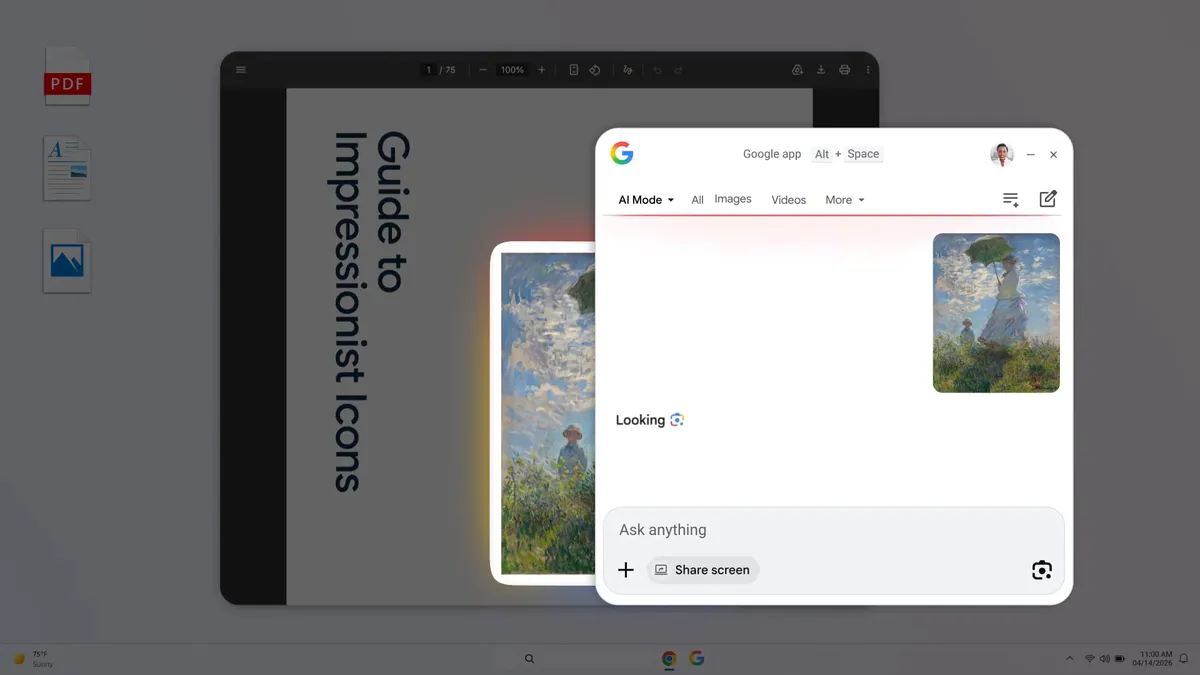
キーボードショートカット Alt + Space を押すと、画面前面にフローティングの検索バーが浮かび上がり、そこから以下を一度に検索できます。
- Web検索(通常のGoogle検索結果+AI Modeによる生成AI回答)
- ローカルファイル(PC内のドキュメント・画像)
- インストール済みアプリ(アプリランチャー機能)
- Google Drive内のファイル・フォルダ
- Google Lens(画面の任意範囲を選択して画像検索・翻訳・問題解説)
macOSのSpotlight、Microsoftのユーティリティ集に含まれるPowerToys Run、サードパーティ製ランチャーのRaycastに近いUIを、Google自身がWindows向けに提供した公式プロダクトという位置づけです。バックエンドのAIはGeminiベースとされ(国内メディアのImpress 窓の杜は「生成AI『Gemini』」と報道)、Google検索のAI Modeをデスクトップから直接叩けるのが最大の特徴です。
リリースと正式提供のタイムライン
日付 | 出来事 |
|---|---|
2025年9月16日 | Google Search Labsの実験機能として公開(米国・英語ユーザー限定、個人Googleアカウントのみ) |
2026年4月14日 | Labsを卒業し世界中で正式提供を開始(英語UI・Windows 10以降) |
公式ブログ(blog.google)およびランディングページ search.google/google-app/desktop/ にて正式版として案内されています。なお、Mac向けには本アプリではなく別系統の「Geminiアプリ」が登場しており(ITmedia報道)、混同しないよう注意してください。macOS版の使い勝手はGemini for Macとは|macOS版Geminiアプリの機能・使い方で整理しています。
主な機能
Google公式ヘルプ(support.google.com/websearch/answer/16577498)および公式ランディングページで確認できる機能を整理します。
機能 | 内容 |
|---|---|
| どの画面からでもフローティング検索バーを表示/非表示 |
Web検索(AI Mode統合) | 自然な質問に対しGoogleのAI Mode(Geminiベース)が直接回答。フォローアップ質問にも対応 |
ローカルファイル検索 | PC内のファイルを端末側のインデックスで検索。インデックスはGoogleサーバーへ送信されない |
アプリランチャー | インストール済みアプリを検索して起動 |
Google Drive検索 | サインイン中のアカウントのDriveファイル・フォルダを検索 |
Google Lens統合 | 画面の任意範囲を選択して画像検索・テキスト翻訳・問題解説 |
画面共有(Screen-aware search) | 特定ウィンドウまたは画面全体を共有し、その内容についてAIに質問 |
ファイル取り込み | ドラッグ&ドロップまたはファイル参照で画像・文書を読み込ませて質問 |
カスタムショートカット | 「Settings > Configurations > Keyboard shortcut」から呼び出しキーを変更可能 |
| Lens終了・アプリ非表示に |
AI Mode:ブラウザを開かずAIに聞ける
最大の特徴は、検索バーで自然文の質問をそのまま投げると、GoogleのAI Mode(Geminiベースとされる)が生成AIによる回答を返し、根拠となるWebリンクも併記してくれる点です。フォローアップ質問も続けられ、公式ブログでは画像やファイルを添付して質問する使い方も紹介されています。
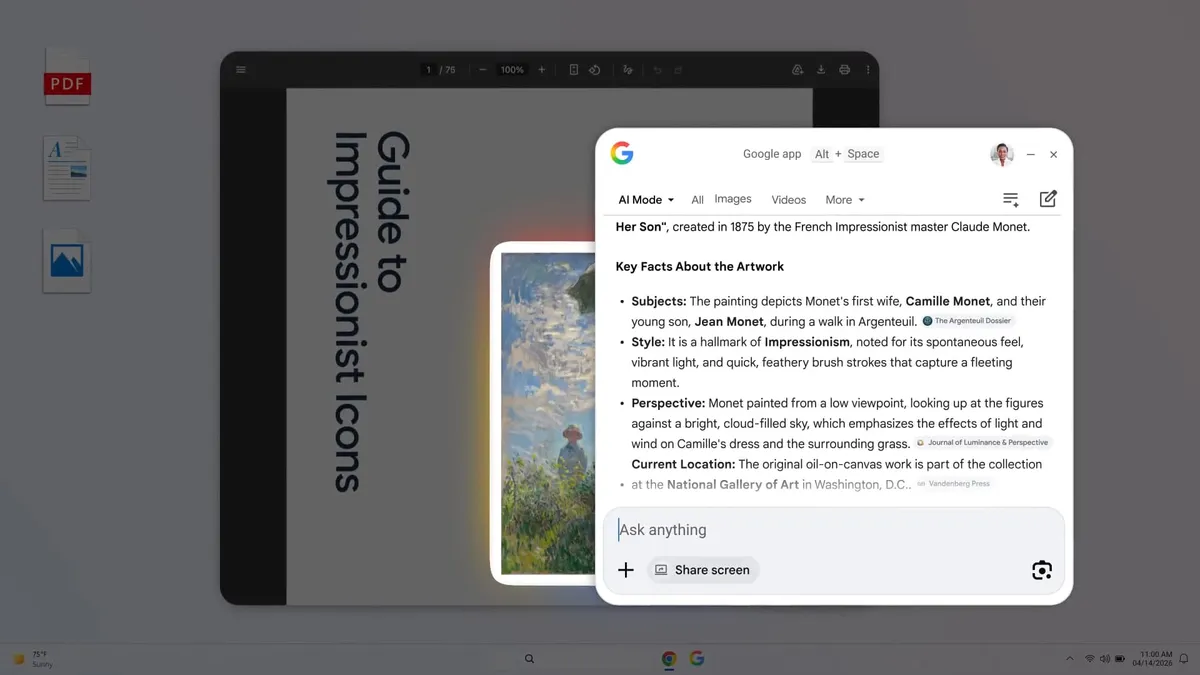
ただし公式は、AI Modeは「アカウント・国・言語によっては未対応」と明記しています。対応外の環境では通常のGoogle検索結果が表示される挙動になります。AI検索そのものの仕組みや他サービスとの違いはAI検索エンジン比較|Google AI Mode・Perplexity・ChatGPT Searchの違いで詳しく扱っています。
Google Lens とスクリーンショット検索
起動後、画面上の任意範囲をドラッグで選択するとGoogle Lensが走り、画像内テキストの翻訳、製品の画像検索、数式・問題の解説などを実行できます。スクリーンショットを撮らずに画面の一部だけをその場で検索できるのは、ブラウザ内のLensより手数が少ない利点です。
ローカルファイル・アプリ・Drive を横断検索
「見積_202604.xlsx」のようなファイル名や「Slack」のようなアプリ名を打ち込むと、PC内のローカルファイル・インストール済みアプリ・Google Driveのファイルを横断して結果を返します。ローカルファイルのインデックスは端末内で処理され、Googleサーバーに送信されないと公式ヘルプに明記されています。
日本語対応の実態:3層で切り分ける
日本のユーザーにとって最も気になるのが日本語対応です。「日本語対応」とひと言で言っても、実際にはUI表示・日本語入力への応答・日本語AI Modeの3つの層で状況が異なります。混同しやすいので、層ごとに整理します。
層 | 対応状況(2026年時点) | 補足 |
|---|---|---|
①UI(メニュー・設定画面の言語) | 未対応(英語のみ) | 日本語メニュー・日本語設定画面は未提供 |
②日本語入力への応答 | 応答する | 日本語クエリは通る。ただし公式は日本語返答の品質を保証していない |
③日本語のAI Mode | 環境により異なる/要確認 | Google検索の日本語AIモード自体は2025年9月提供開始。ただしデスクトップアプリ内で日本アカウント・日本語で完全動作するかは公式未確認 |
ポイントは、「UIは英語のみ」だが「日本語で質問することはできる」という点です。一方で、AI Modeが日本語・日本アカウントのデスクトップアプリ内でフル動作するかは公式が「アカウント・国・言語によって未対応」とだけ記しており、断定できません。窓の杜・GIGAZINEなどの国内メディアの検証でも「日本語入力は通るが、UI表記と返答の日本語品質は英語ほど安定しない」との報告にとどまっています。
現実的な運用としては、英語UIに抵抗がなければ日本語クエリを投げて使う、UIまで日本語で完結させたいなら日本語UI提供のアップデートを待つ、という二択になります。日本語UIの具体的な提供時期は公式未発表です。
ダウンロードとインストール
入手先
公式ランディングページからダウンロードします。
- 公式ページ:
search.google/google-app/desktop/ - ページ内の「Download」ボタンからWindows版インストーラーを取得
動作要件
- OS: Windows 10以降(Windows 11含む)
- 対応言語: 英語UIのみ(2026年時点)
- 利用条件: 13歳以上
- アカウント: ローカルファイル/アプリ検索はサインイン不要。Google Drive検索・一部機能はGoogleアカウントへのサインインが必要
インストール手順
- 公式ページからインストーラーをダウンロードして実行
- 画面の指示に従ってインストール
- Googleアカウントでサインイン(Drive検索・AI Modeを使う場合)。ゲスト利用する場合は「Sign in without an account」を選択
Alt + Spaceを押して検索バーが立ち上がることを確認
インストール後は常駐アプリとして動作し、Alt + Space でいつでも呼び出せるようになります。呼び出しキーを変更したい場合は「Settings > Configurations > Keyboard shortcut」から変更できます。
使い方・基本操作
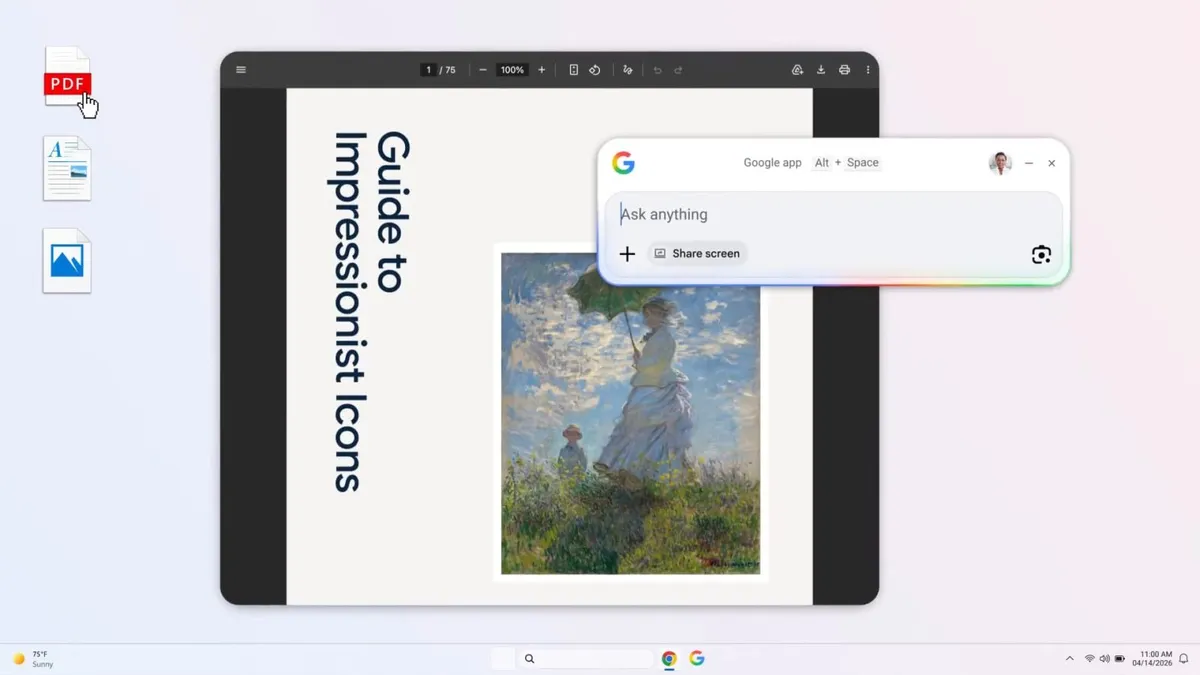
1. 呼び出し → キーワード入力 → 結果を選ぶ
もっとも基本的な流れです。
Alt + Spaceで検索バーを表示- キーワードを入力(Web・ローカルファイル・アプリが一括で候補に出る)
- 矢印キーとEnterで結果を選択、またはマウスクリック
Escまたは再度Alt + Spaceで非表示
2. AI Mode に質問する
Alt + Spaceで起動- 質問文を入力(例:
Summarize the latest news on AI regulation in the EU) - AI Modeが有効な環境では、AIによる回答がフローティングウィンドウ内に生成され、根拠リンクが併記される
- フォローアップの質問を続けて深掘りできる
3. Google Lens で画面の一部を検索
Alt + Spaceで起動- Lensアイコンを選択(または画面選択モードに切り替え)
- 画面上の対象範囲をドラッグで囲む
- 画像検索・翻訳・数式解説などの結果が表示される
4. ファイルや画像を読み込ませて質問する
ドラッグ&ドロップで検索バーに画像やドキュメントを投入し、「この資料の要点を教えて」のように質問できます。画面共有機能を使えば、特定のウィンドウや画面全体の内容についてAIに質問することも可能です。
5. アンインストール
Windowsの「設定 > アプリ > インストールされているアプリ」から Google を探してアンインストールできます。常駐時のメモリ使用量は一部の実機レビューで約1.2GBとの報告があり(公式の実数値は未公表)、軽量ランチャーから乗り換える際はリソース面も確認するとよいでしょう。
料金
- 無料で利用可能(2026年時点)。公式に有料プラン・サブスクの記載は確認できません
- AI Mode自体もGoogle検索の基本機能として無料で利用可能です
- ローカルファイル/アプリ検索はサインイン不要、Google Drive検索はサインインが必要
将来的に有料機能が追加される可能性は否定できませんが、現時点ではダウンロード・利用ともに無償で、公式の有料プランは確認されていません。Google AI Pro / Ultraなどの有料プランとの連携可否・機能差も公式ドキュメント上では明示されていません。
このツールを自社のシステムや業務にどう組み込むか、ご提案します
初回相談は無料・30分(オンライン)。要件が決まっていなくても大丈夫です。改修100万円〜・PoC300万円〜(税別)
強み(メリット)
Google Search app for Windowsの強みを整理します。
- 呼び出しが速い:
Alt + Spaceという業界標準に近いショートカットで、どの画面からでもゼロクリックで起動できる - Google検索とAI Modeがワンストップ: ブラウザを開いてタブを探す手間がなく、検索→AI回答→Web結果を同じウィンドウ内で完結できる
- Drive連携がネイティブ: Google Driveのファイル・フォルダを追加設定なしで検索可能
- Lensを画面のどこからでも呼べる: スクリーンショット不要でLensによる翻訳・画像検索が可能
- ローカル検索は端末内処理: ローカルファイルのインデックスはGoogleに送信されない設計
- 公式アプリの安心感: サードパーティのランチャーと違い、Google自身が提供・更新している
Geminiをよく使う、Driveをメインのファイル置き場にしている、といったGoogle中心のワークフローとは非常に相性が良い設計です。Geminiそのものの機能・料金はGeminiとは|Googleの生成AIの機能・料金・使い方を徹底解説で詳しく解説しています。
弱み(デメリット)
一方で、現時点では以下の弱みがあります。
- 英語UIのみ: 日本語UIは未提供。日本語の応答品質も英語ほど安定しない
- macOS・Linux非対応: Mac版は別系統のGeminiアプリとして提供されている
- AI Modeは地域・言語・アカウントに制限: 提供外環境では通常の検索結果のみ
- Workspaceアカウントの正式対応が不透明: Labs時点では個人アカウントのみ。正式版での対応可否は公式ヘルプに明示なし
- 非Googleクラウドストレージ(OneDrive等)の検索は限定的: Drive以外の統合は弱い
- メモリ使用量が比較的大きい: 一部レビューで約1.2GBの報告。PowerToys Runなどの軽量ランチャーと比較すると重い(公式値は未公表)
企業の情報システム部門が大規模展開を検討する場合、特にWorkspace対応状況とOneDrive連携の弱さは事前確認が必須です。
他ツールとの違い(比較表)
同じくWindows上でランチャー/検索機能を提供する主要ツールと並べて比較します。
比較項目 | Google app for desktop | PowerToys Run | Windows標準検索 | macOS Spotlight(参考) |
|---|---|---|---|---|
提供元 | Google公式 | Microsoft(オープンソース) | Microsoft公式(OS組込) | Apple公式 |
呼び出しキー | Alt + Space(変更可) | Alt + Space(変更可) | Winキー | Cmd + Space |
Web検索 | ◎(Google検索+AI Mode) | △(プラグイン経由) | ○(Bingベース) | ○(Safari/Web候補) |
AI回答 | ◎(AI Mode/Geminiベース) | ×(単独では不可) | △(Copilotと連携) | △(Apple Intelligence) |
ローカルファイル検索 | ○(端末内インデックス) | ○(プラグイン) | ◎(OS統合) | ◎(OS統合) |
クラウドストレージ | ◎(Google Drive) | △(個別プラグイン) | ○(OneDrive統合) | ○(iCloud統合) |
画像・画面検索 | ◎(Google Lens統合) | × | × | △(限定的) |
日本語UI | ×(英語のみ) | ○ | ◎ | ◎ |
料金 | 無料 | 無料 | OS標準(無料) | OS標準(無料) |
対応OS | Windows 10以降 | Windows 10以降 | Windows 10以降 | macOS |
使い分けの基本方針:
- Google・Gemini・Driveが中心なら → Google app for desktop
- ローカルファイル検索・システム操作が中心なら → PowerToys RunまたはWindows標準検索
- OneDriveやMicrosoft 365が中心の業務PCなら → Windows標準検索+Copilotの方が整合性が高い
同じPCに複数ランチャーを入れる場合は、Alt + Space のような呼び出しキーが競合しないよう、どちらか一方をカスタムショートカットに変更するのが無難です。
ブラウザ版Google検索・Geminiアプリとの棲み分け
Alt + Space で呼び出すAI Modeは、実質的にGoogleの生成AIへのもう一つの入口です。同じAIに複数のエントリポイント(Chromeアドレスバー、gemini.google.com、Geminiアプリ)がある中で、Google app for desktopは「ブラウザを開かず、デスクトップ全体から呼べる」点にユニークさがあります。
- 長めの対話・継続セッション → gemini.google.com やGeminiアプリ
- その場の即時検索/AI質問 → Google app for desktop
- 画面内の画像・テキストの翻訳/検索 → Google app for desktopのLens機能
プライバシー・セキュリティ:機能ごとの送信範囲
業務PCで導入を検討する場合、「どの機能が端末内で完結し、どの機能がGoogleに送信されるか」の線引きを押さえておくことが重要です。公式ヘルプの記載をもとに機能別に整理します。
機能 | データの扱い |
|---|---|
ローカルファイル/アプリ検索 | 端末内で処理。インデックスはGoogleサーバーに送信されない(公式明記) |
Web検索 | 検索クエリはGoogleに送信され処理される |
AI Mode | 質問内容がGoogleに送信され処理される |
Google Lens | 選択した画面範囲の画像・テキストがGoogleに送信される |
画面共有(Screen-aware search) | 共有したウィンドウ/画面の内容がGoogleに送信される |
つまり、ローカル検索は端末内で完結するが、クラウド機能(Web検索・AI Mode・Lens・画面共有)は対象データが送信されるという線引きです。検索履歴・アクティビティは myactivity.google.com で確認・削除できます。利用にはGoogleの利用規約・プライバシーポリシーが適用されます。
業務利用時のチェック項目
- 顧客情報・機密資料が映ったウィンドウを「画面共有」機能でAI Modeに送らない運用ルールを作る
- Google Lensで画面選択する際、機密情報が映る範囲を避けるよう周知する
- Workspaceアカウントでの正式対応可否が未確認のため、業務端末に導入する前に社内セキュリティポリシーとの整合を確認する
- 個人アカウントでのログインはシャドーIT(Shadow IT)の温床になりやすいため、ログインアカウントをポリシーで明確にする
生成AIを業務利用する際の一般的なリスクと対策は生成AIとは|仕組み・種類・活用事例・リスクを総まとめも参考にしてください。
13歳未満は利用不可
公式ヘルプで、13歳以上のユーザーのみ利用可と明記されています。家族共用PCなどで使用する場合は留意してください。
こんな方におすすめ
- Windows PCでGoogle検索やGeminiを1日に何度も使う方
- Google Driveをメインのファイル置き場にしている方
- ブラウザのタブを増やさずに、その場でAIに質問したい方
- macOSのSpotlightに慣れており、Windowsでも同じ操作感が欲しい方
- Google Lensで画像検索・翻訳を日常的に使う方
- 英語UIに抵抗がない方
おすすめしない方
- UIも含めて日本語で完結させたい方(現時点では英語UIのみ)
- 社用PCがMicrosoft 365/Workspace以外の制約下にあり、IT部門の承認なしに導入できない方
- OneDriveやDropboxなどGoogle Drive以外のクラウドストレージをメインに使っている方
- メモリ消費を極力抑えたい低スペックPCユーザー(PowerToys Runなど軽量な代替が向く)
- 13歳未満のユーザー
導入を迷う場合は、まず個人PCで Alt + Space の操作感を試し、業務展開はWorkspace対応状況とセキュリティポリシーの確認後に判断するのが安全です。用途別のツール選びは生成AIツールおすすめ比較|用途別の選び方と料金まとめも合わせてご覧ください。
よくある質問(FAQ)
Q1. 日本語で使えますか?
UIは英語のみです(2026年時点)。日本語での質問はできますが、公式は日本語返答の品質を保証していません。日本語UIの提供予定日は公式から発表されていません。
Q2. Mac版はありますか?
macOS版のGoogle app for desktopは確認できません。Mac向けには別系統のGeminiアプリがショートカット呼び出しに対応する形で提供されているとの報道があります。
Q3. 無料ですか?
無料で利用できます。Googleアカウントでサインインすれば、Drive検索やAI Mode(提供環境のみ)も追加課金なしで使えます。公式に有料プランの記載は確認されていません。
Q4. Google Workspaceアカウントで使えますか?
Labs段階では個人Googleアカウントのみの対応でした。正式版でのWorkspace対応可否は公式ヘルプに明示されておらず、最新の案内を公式ページで確認する必要があります。
Q5. PowerToys Runと同時に使えますか?
技術的には併用可能ですが、デフォルトの呼び出しキーが Alt + Space で競合するため、どちらかをカスタムショートカットに変更する必要があります。
Q6. ローカルファイルのインデックス情報はGoogleに送られますか?
公式ヘルプでは、ローカルファイルのインデックスは端末内で処理され、Googleサーバーに送信されないと明記されています。ただしGoogle Lens・画面共有・AI Mode・Web検索を使った場合は、その対象データがGoogleに送信されます。
Q7. メモリはどれくらい使いますか?
公式の実数値は公表されていません。一部の国内外レビューでは、常駐時に約1.2GBとの報告があります。PowerToys Runなどの軽量ランチャーと比較すると重めで、低スペックPCでは注意が必要です。
Q8. AI Modeのバックエンドは何ですか?
GoogleはAI Modeのモデル名を公式ブログで明示していませんが、国内メディア(Impress 窓の杜)は「生成AI『Gemini』」と報じており、Geminiベースとされています。
まとめ
Google Search app for Windows(Google app for desktop/パソコン用 Google アプリ)は、Alt + Space で呼び出せるGoogle公式のWindows向けデスクトップ検索アプリです。2025年9月にLabs実験機能として公開され、2026年4月14日に世界中で正式提供を開始しました。
強みは「Google検索・AI Mode(Geminiベース)・Drive・Lensをワンストップで呼べること」、弱みは「英語UIのみでmacOS非対応、Workspace対応が不透明、メモリ消費が比較的大きいこと」です。日本語対応はUI=英語のみ/日本語入力=応答可/日本語AI Mode=要確認、という3層で切り分けると実態を把握しやすくなります。
現時点では英語に抵抗がないGoogleヘビーユーザーに最もフィットします。日本語UIを待ちたい方やMicrosoft 365中心の業務PCでは、導入タイミングを慎重に見極める価値があります。公式ページからすぐ無料でダウンロードできるので、まずは個人PCで Alt + Space の体験を試し、業務PCへの展開は社内ポリシーとWorkspace対応状況の確認を経てから判断するのが安全です。
関連記事
このツールを自社のシステムや業務にどう組み込むか、ご提案します
この記事の著者

AI革命
編集部
AI革命株式会社の編集部です。最新のAI技術動向から実践的な導入事例まで、企業のデジタル変革に役立つ情報をお届けしています。豊富な経験と専門知識を活かし、読者の皆様にとって価値のあるコンテンツを制作しています。
最新記事

中国のAI輸出規制案とは?モデルの重み・23技術の中身と日本企業への影響【2026年10月草案】
2026/10/16

Claude Code スラッシュコマンド 作り方|.claude/commands カスタムコマンド完全ガイド【2026年最新版】
2026/04/22

Claude Code コスト最適化完全ガイド|プロンプトキャッシュ・Max vs API・トークン節約術
2026/04/22
Claude Code MCP連携ガイド|GitHub・Slack・Notion・freee統合の設定と実践ワークフロー【2026年最新】
2026/04/22

Claude Code Hooks 使い方|PreToolUse/PostToolUse/Stop/SubagentStop 完全ガイド
2026/04/22
Krea 3とは?2K編集が8秒未満の画像編集AIの料金・使い方・Nano Banana Pro/GPT Image 2との違い【2026年10月】
2026/10/16