Cursor Composer 2の使い方|初期設定・Agentモード・モデル選択まで実践解説

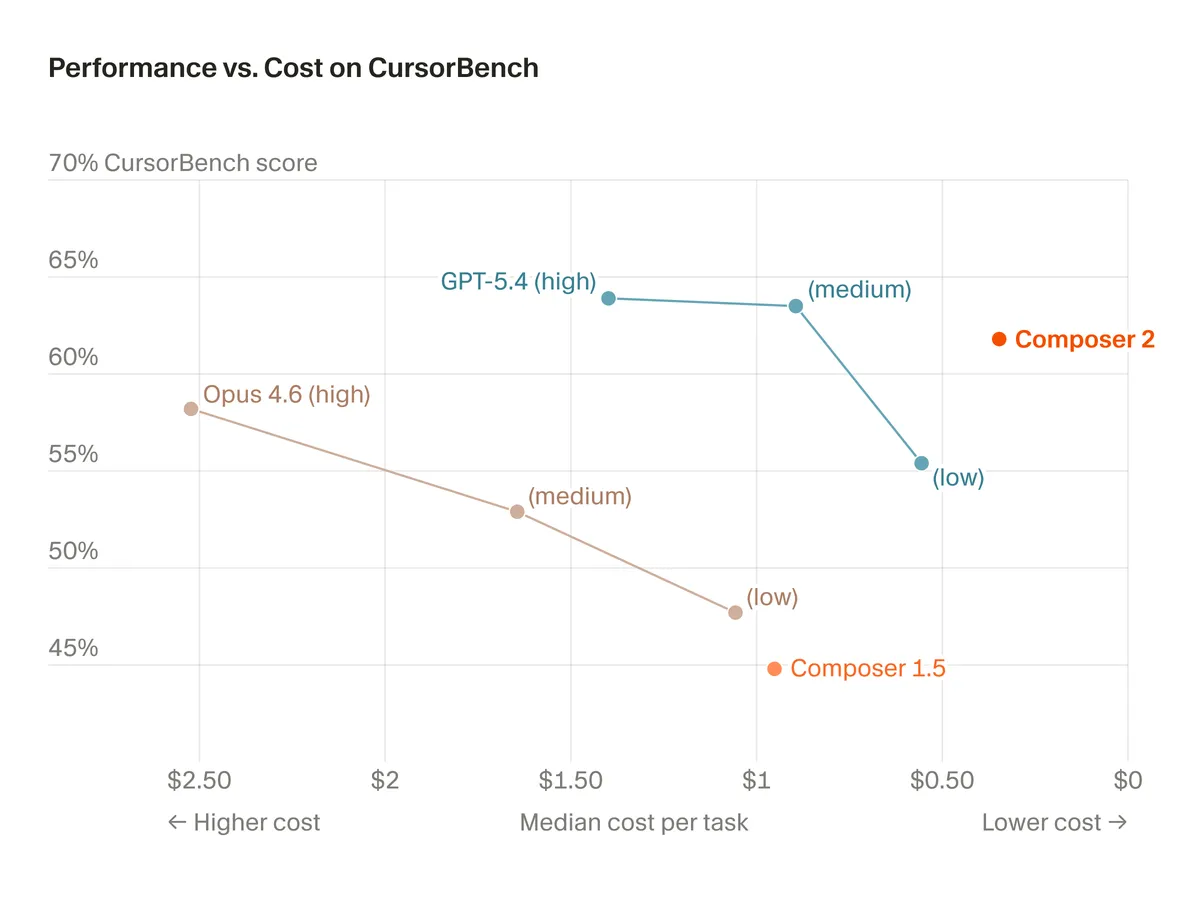
Cursor Composer 2は、Cursor(開発元: Anysphere社)が独自開発したコーディング特化AIモデルで、2026年3月19日にリリースされました。前世代のComposer 1.5と比べてベンチマークスコアが約30〜37%向上しており、マルチファイル編集やターミナル操作を含む実務レベルのコーディングタスクを高い精度で処理します。
この記事では、Composer 2の初期設定から基本操作、Agentモードの活用、モデルの使い分け、トラブル対処法まで、実際の開発フローに沿って解説します。
この記事はこんな方向けです:
- Cursorを使い始めたが、Composer 2の使い方がよくわからない
- NormalモードとAgentモードの違いを知りたい
- Composer 2と外部モデル(Claude/GPT)の使い分けに迷っている
- Cursor 3のUI変更後に操作が変わったか確認したい

Composer 2とは何か
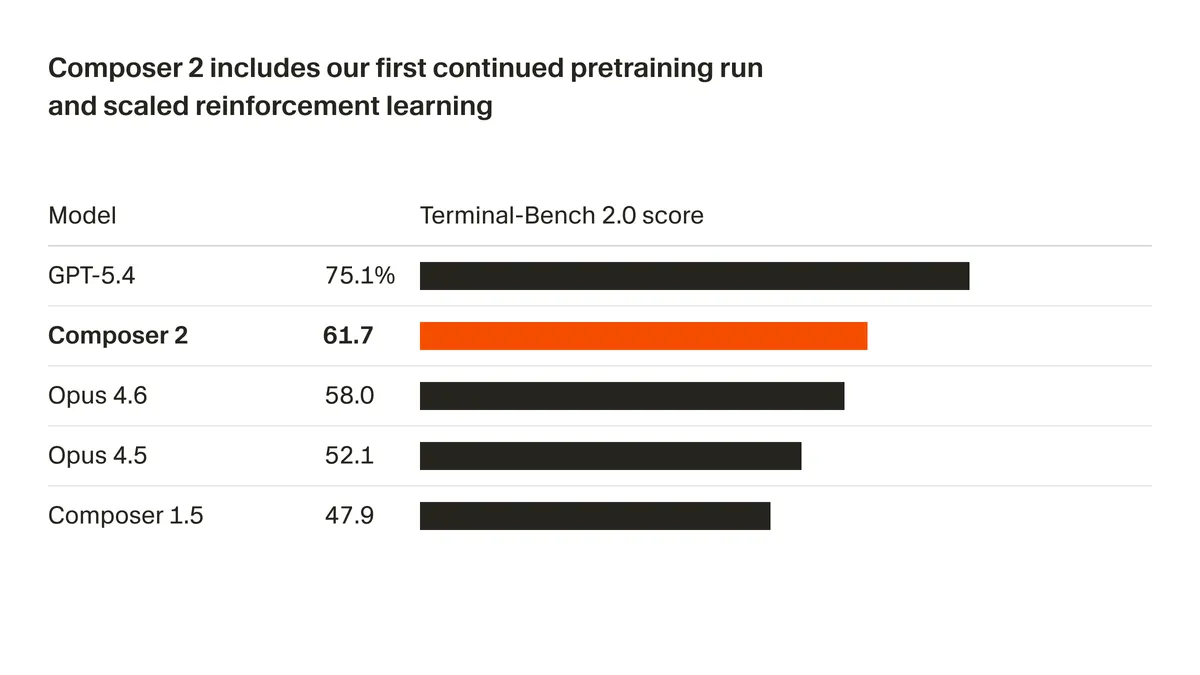
Composer 2は、Cursorエディタ内で使えるAIコーディングモデルです。オープンベースモデル(Kimi K2.5)をコーディングデータで継続事前学習し、大規模強化学習(RL)でエージェント性能を最適化しています。
従来のComposerとの最大の違いは、数百のアクションを連鎖させて複雑なタスクを自律的に解決できる点です。ファイルの作成・編集・ターミナルコマンドの実行・テスト確認まで、一つのプロンプトから一気通貫で処理します。
モデル名 | CursorBench | Terminal-Bench 2.0 | SWE-bench Multilingual |
|---|---|---|---|
Composer 1 | 38.0 | 40.0 | 56.9 |
Composer 1.5 | 44.2 | 47.9 | 65.9 |
Composer 2 | 61.3 | 61.7 | 73.7 |
CursorBenchは実際のコーディングセッションから作成された独自ベンチマークで、曖昧なプロンプトや数百行の変更を含む実務的なタスクを測定しています。
補足: Cursor 3でのUI変更について
2026年4月2日にCursor 3がリリースされ、UIが大幅に刷新されました。「Chat」「Composer(Normal)」「Composer(Agent)」の3モード構成から、Agent中心のUIに再設計されています。ただし、モデル名としての「Composer 2」は引き続き有効で、モデル選択時に指定できます。
Composer 2を使うための初期設定
Composer 2を使うには、Cursorエディタのインストールと有料プランへの加入が必要です。以下の手順で設定してください。
ステップ1: Cursorのインストール
- Cursor公式サイトにアクセス
- OSに合わせたインストーラーをダウンロード(Mac / Windows / Linux対応)
- インストール後、アカウントを作成してログイン
VS Codeを使っている場合、設定や拡張機能のインポートが可能です。Cursorの初回起動時にインポートオプションが表示されます。
ステップ2: プランの選択
Composer 2を使うには、有料プラン(Pro以上)が推奨です。Hobbyプラン(無料)でもエージェントリクエストは利用できますが、回数に厳しい制限があります。
プラン | 月額 | Composer 2の利用 | 主な特徴 |
|---|---|---|---|
Hobby | 無料 | 制限あり | エージェント・Tab補完に制限 |
Pro | $20/月 | 利用可能 | フロンティアモデル、MCP、クラウドAgent |
Pro+ | $60/月 | 利用可能 | 3倍の利用量 |
Ultra | $200/月 | 利用可能 | 20倍の利用量、優先機能アクセス |
Teams | $40/ユーザー/月 | 利用可能 | SSO、一括請求、利用分析 |
現時点では、各有料プランにプラン料金と同額のクレジットプールが付与されるクレジットベース課金になっています(2025年6月に変更)。使用モデルに応じてクレジットが消費され、超過分は従量課金です。
ステップ3: モデルの選択
Cursorエディタ内でモデルを選択する方法は以下のとおりです。
- Composerパネルを開く(Cmd+I / Ctrl+I)
- パネル下部のモデル名をクリック
- 「composer-2」を選択(Standard / Fastの2バリアントがある)
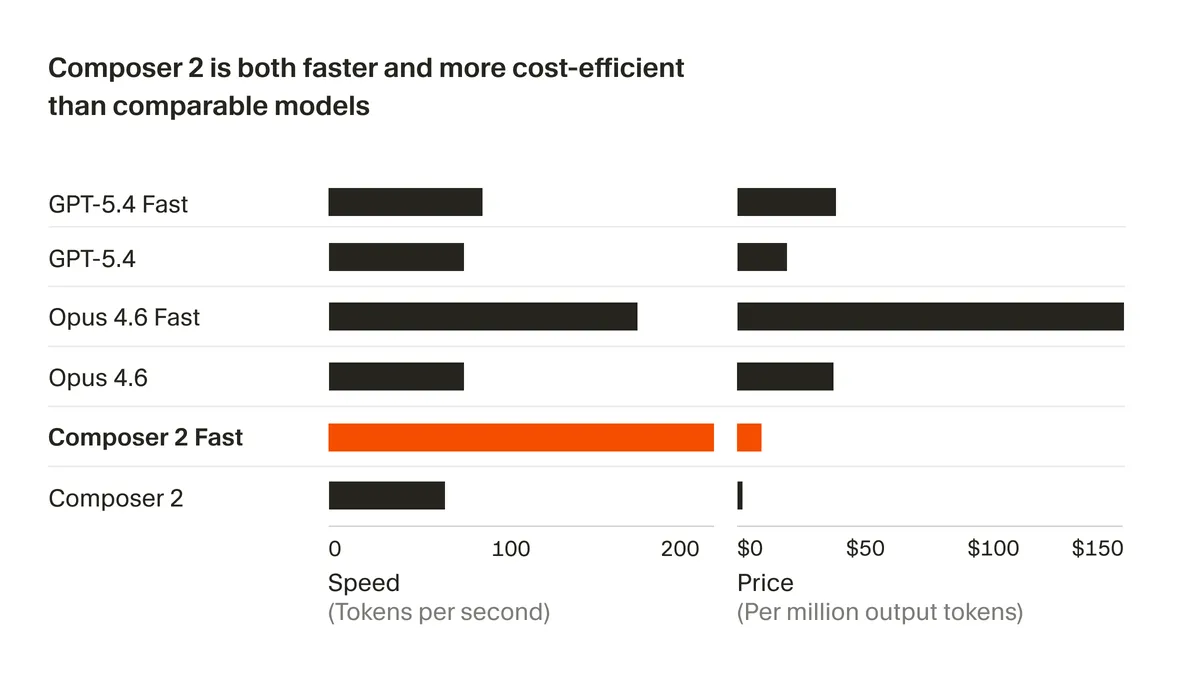
バリアント | 入力トークン | 出力トークン | 特徴 |
|---|---|---|---|
Standard | $0.50/M | $2.50/M | コスト重視。大量処理向き |
Fast(デフォルト) | $1.50/M | $7.50/M | 速度重視。同等の知能 |
通常の開発作業にはFastバリアントで十分です。大量のファイルを一括処理するようなコスト重視のタスクでは、Standardバリアントを検討してください。
基本的な使い方: NormalモードとAgentモード

Composer 2は2つのモードで使い分けます。それぞれの使い方と適した場面を解説します。
Normalモード: コード生成・修正の提案
起動方法: Cmd+I(Mac)/ Ctrl+I(Windows)→ モード切替で「Normal」を選択
Normalモードは、指示に基づいてコードの生成や修正を「提案」するモードです。変更内容は差分(diff)プレビューとして表示され、内容を確認してから適用できます。
適している場面:
- 特定の関数やコンポーネントの修正
- コードスニペットの生成
- 変更内容を確認してから適用したい場合
使い方の例:
- 「この関数にエラーハンドリングを追加して」
- 「TypeScriptの型定義を追加して」
- 「このCSSをFlexboxからGridレイアウトに変更して」
Normalモードでは、AIが提案した変更をAccept(適用)またはReject(却下)で1つずつ判断できます。安全に変更を進めたい場合に向いています。
Agentモード: 自律的なタスク実行
起動方法: Cmd+I(Mac)/ Ctrl+I(Windows)→ モード切替で「Agent」を選択
Agentモードは、Composer 2の真価が発揮されるモードです。ファイルの探索・編集・ターミナルコマンドの実行・テスト確認まで、AIが自律的に判断しながら一連の作業を実行します。
適している場面:
- 新規機能の実装(複数ファイルにまたがる変更)
- リファクタリング
- テストコードの生成・実行
- バグの調査・修正
使い方の例:
「ユーザー認証機能を追加して。JWTトークンを使い、ログイン・ログアウト・トークンリフレッシュのAPIエンドポイントを作成。テストも書いて実行して」
Agentモードでは、AIがターミナルコマンドを実行する際に承認プロンプトが表示されます。内容を確認して「Allow」で許可するか、「Deny」で拒否してください。
NormalモードとAgentモードの使い分け
判断基準 | Normalモード | Agentモード |
|---|---|---|
変更の範囲 | 1〜2ファイル | 複数ファイル |
ターミナル操作 | 不要 | 必要 |
変更の確認 | 1つずつ確認したい | まとめて任せたい |
タスクの複雑さ | 単純な修正 | 複雑な実装 |
安全性 | 高い(差分確認あり) | やや低い(自律実行) |
実務でのおすすめ: まずAgentモードで一括処理し、細かい調整はNormalモードで仕上げる、という組み合わせが効率的です。
Composer 2を最大限活用するテクニック

基本操作に慣れたら、以下のテクニックでComposer 2の性能をさらに引き出せます。
@記法によるコンテキスト指定
プロンプト内で「@」に続けてファイル名やフォルダ名を入力すると、AIにそのコンテキストを明示的に渡せます。
@記法 | 用途 | 例 |
|---|---|---|
@ファイル名 | 特定ファイルを参照 | @src/utils/auth.ts |
@フォルダ名 | フォルダ全体を参照 | @src/components |
@Docs | 外部ドキュメントを参照 | @Docs Next.js App Router |
@Web | Web検索結果を参照 | @Web React 19の変更点 |
効果的な使い方: 「@src/components/Button.tsx と @src/styles/button.css を参照して、ボタンにローディング状態を追加して」のように、関連ファイルを明示することで、AIの精度が大幅に向上します。
.cursorrules でプロジェクト固有のルールを設定
プロジェクトのルートに .cursorrules ファイルを作成すると、AIにプロジェクト固有のコーディング規約や指示を伝えられます。
- TypeScriptを使用し、anyの使用は禁止
- コンポーネントはfunction宣言で書く(アロー関数は避ける)
- CSSはTailwind CSSを使用
- APIレスポンスの型はzodでバリデーションする
- テストはVitestで書く
- 日本語コメントを使用する
チームで開発する場合は、このファイルをリポジトリに含めることで、全員が同じルールでAIを活用できます。
Yoloモード: ターミナルコマンドの自動実行
設定場所: Cursor Settings > Features > Enable Yolo Mode
Yoloモードを有効にすると、Agentモードがターミナルコマンドを承認なしで自動実行します。パッケージのインストール、テストの実行、ビルドなどをスムーズに進められます。
許可リスト・拒否リストの設定:
Yoloモードでは、自動実行を許可するコマンドと拒否するコマンドをリストで管理できます。
- 許可リストの例:
npm install,npm test,npx prettier - 拒否リストの例:
rm -rf,git push --force,docker rm
注意: Yoloモードはプロンプトインジェクションのリスクがあります。外部から取得したコード(npm パッケージのREADME等)に悪意ある指示が埋め込まれていた場合、意図しないコマンドが実行される可能性があります。個人の実験用途では便利ですが、チーム開発や本番環境に接続する作業ではオフにすることを推奨します。
Cursor 3の新機能: Design Mode
Cursor 3(2026年4月2日リリース)で追加されたDesign Modeでは、ブラウザ上のUI要素を直接選択・アノテーションして、Agentに修正を指示できます。
使い方:
- 開発サーバーを起動し、ブラウザでアプリを表示
- Design Modeを有効にする
- 修正したいUI要素をクリックして選択
- 「このボタンの余白を広げて、色を青に変更して」のように指示
CSSやコンポーネントの見た目に関する修正を、コードを直接見なくても指示できるため、フロントエンド開発の効率が大幅に上がります。
クラウドAgent・並列Agent(Cursor 3新機能)
クラウドAgent: ローカルではなくクラウド上でAgentを実行します。長時間かかるタスク(大規模リファクタリング、テストスイートの全実行など)をオフロードし、ローカルの作業を止めずに済みます。
並列Agent: 複数のリポジトリや環境で、複数のAgentを同時に実行できます。フロントエンドとバックエンドの修正を同時に進めるような場面で有効です。
Composer 2と外部モデルの使い分け
Cursorでは、Composer 2以外にもClaude Opus 4.6、GPT-5.4、Geminiなどの外部モデルを選択できます。すべてのタスクにComposer 2が最適というわけではありません。
タスク別モデル選択ガイド
タスク | おすすめモデル | 理由 |
|---|---|---|
新規機能の実装 | Composer 2 | コーディング特化の強みが活きる |
リファクタリング | Composer 2 | マルチファイル編集に強い |
テストコード生成 | Composer 2 | Terminal-Benchで高スコア |
ドキュメント・README作成 | Claude Opus 4.6 / GPT-5.4 | 自然言語の品質が高い |
コードレビューコメント | Claude Opus 4.6 | 文脈理解と説明能力に優れる |
設計の相談・アーキテクチャ議論 | Claude Opus 4.6 / GPT-5.4 | 汎用的な推論能力が必要 |
単純なコード補完 | Tab補完(自動) | 最も低コスト・高速 |
判断の基準: コードを書く・修正するタスクはComposer 2、自然言語の品質が重要なタスクは外部モデル、と覚えておくとシンプルです。
セキュリティ設定と注意点

Composer 2を業務で使う場合、セキュリティの設定は必ず確認してください。
Privacyモードの有効化
設定場所: Cursor Settings > Privacy > Privacy Mode
Privacyモードを有効にすると、送信したコードがモデルプロバイダーの学習データに使用されないことが保証されます。業務コードを扱う場合は必ずオンにしてください。
知っておくべきセキュリティリスク
リスク | 内容 | 対策 |
|---|---|---|
プロンプトインジェクション | 外部ソース(README、パッケージ情報)に悪意ある指示が埋め込まれる | Yoloモードをオフにし、ターミナルコマンドを手動承認 |
Rules File Backdoor | .cursorrulesファイルを通じた攻撃 | 外部からの.cursorrulesを安易に取り込まない |
認証情報の漏洩 | .envファイルや秘密鍵をAIに送信してしまう | .cursorignoreで機密ファイルを除外 |
Self-Hosted Cloud Agents(企業向け)
2026年3月25日に追加された機能で、コードとツール実行を自社ネットワーク内に保持できます。コードベース・ビルド出力・シークレットが自社インフラ上に留まるため、セキュリティ要件が厳しい企業での利用に対応しています。
よくあるトラブルと対処法
Composer 2を使う中でよく遭遇する問題と、その対処法を整理します。
コンテキストが途切れる
症状: 長いセッションの途中で、AIが以前の指示やコードの内容を忘れてしまう。
対処法:
- セッションが長くなったら、新しいComposerセッションを開始する
- @記法で重要なファイルを改めて指定する
- 大きなタスクは小さなサブタスクに分割して、セッションを分ける
意図しない修正が入る
症状: 指示していないファイルの修正や、関係ない変更が含まれる。
対処法:
- プロンプトで「指示した箇所のみ修正して。他のファイルは変更しないで」と明示する
- Normalモードで差分を1つずつ確認する
- Agentに大きなタスクを任せる前に、必ずgit commitしておく(重要)。想定外の変更があっても
git diffで確認し、git checkoutでファイル単位で元に戻せる
構文エラーを含むコードが生成される
症状: 生成されたコードにPythonのインデントエラーやTypeScriptの型エラーがある。
対処法:
- 「コードを生成したら、lintとテストを実行して」とプロンプトに含める(Agentモード)
- .cursorrulesに「生成後にlintを実行すること」を記載しておく
- エラーが出た場合は「このエラーを修正して」とそのまま続けて指示する
クレジットの消費が早い
対処法:
- Composer 2 Standardバリアントに切り替える(Fastの約1/3のコスト)
- 単純な補完にはTab補完を活用する(クレジット消費が少ない)
- 外部モデルの利用量は別計算のため、ドキュメント作成等は外部モデルに回す
Composer 2はこんな人におすすめ
おすすめの人
- 日常的にコードを書く開発者: コーディング特化の性能が活きる場面が多い
- フルスタック開発者: マルチファイル編集とターミナル操作で、フロント・バック両方の作業を効率化できる
- 個人開発者・スタートアップ: 0→1の開発速度を大幅に上げられる
- VS Codeユーザー: CursorはVS Code forkのため、移行コストが低い
おすすめしないケース
- コーディング以外が主な用途: 文章生成や汎用的な質問応答にはChatGPTやClaudeの方が適切
- 無料で使いたい: Hobbyプランの制限は厳しく、Composer 2を本格的に使うにはPro以上が必要
- JetBrainsユーザーで移行したくない場合: Cursor 3でJetBrains統合が始まったが、現時点ではCursorエディタでの利用が中心
- セキュリティ要件が極めて厳しい環境: Privacyモードやself-hosted Cloud Agentsでかなりの対応が可能だが、コードを外部に送信すること自体がNGの環境では利用が難しい
他のAIコーディングツールとの比較
Composer 2の位置づけを、他のAIコーディングツールと比較して整理します。
比較項目 | Cursor(Composer 2) | Claude Code | GitHub Copilot |
|---|---|---|---|
提供形態 | デスクトップエディタ | ターミナルCLI | VS Code拡張機能等 |
独自モデル | あり(Composer 2) | なし(Claude利用) | あり(Copilot独自) |
Agentモード | あり | あり | あり(Copilot Agent) |
マルチファイル編集 | 強い | 強い | 対応 |
GUI | あり(エディタ統合) | なし(CLI) | あり(エディタ統合) |
月額(個人) | $20〜 | $20〜(Claude Pro) | $10〜 |
ターミナル操作 | Agentモードで可能 | 標準機能 | Copilot Agentで可能 |
向いている人 | エディタ統合でAI活用したい人 | ターミナル中心で開発する人 | 既存エディタに追加したい人 |
Cursorの強みは、エディタ・AI・ターミナルが1つのアプリに統合されている点です。Composer 2というコーディング特化モデルを持つことで、外部API依存が減り、コスト面でも有利になるケースがあります。
AIコーディングツール全体の比較は、「AIコーディングツール おすすめ比較」で詳しく解説しています。
まとめ
Cursor Composer 2は、コーディングに特化した独自モデルで、Agentモードによる自律的なタスク実行が最大の強みです。
押さえておくべきポイント:
- Agentモードを軸に使う: 複数ファイルにまたがる実装・リファクタリングに強い
- @記法でコンテキストを明示: 精度を上げるために、関連ファイルやドキュメントを指定する
- モデルは使い分ける: コーディングはComposer 2、自然言語はClaude/GPTと役割分担
- セキュリティ設定は先にやる: Privacyモードのオン、Yoloモードの許可/拒否リスト設定
- こまめにコミットする: Agentに大きなタスクを任せる前のセーフティネット
Cursor 3のリリースで「Composer」という名称はUI上で「Agent」に統合されつつありますが、モデル名としての「Composer 2」は存続しており、モデル選択時に指定できます。
Cursorの概要や他のAIコーディングツールとの違いについては、以下の関連記事もあわせてご覧ください。
よくある質問(FAQ)
Q. Composer 2は無料プランで使えますか?
Hobbyプラン(無料)でもエージェントリクエストは利用できますが、回数制限が厳しいため本格的な利用には向きません。Proプラン(月額$20)以上で十分に活用できます。
Q. Composer 2とChatの違いは何ですか?
Chatは質問への回答やコードの説明に使う対話機能で、コードの直接編集はしません。Composer 2(Normal/Agentモード)はコードの生成・編集・実行まで行います。「聞く」ならChat、「作る・直す」ならComposerです。
Q. Cursor 3にアップデートしたら、Composerがなくなりました
Cursor 3ではUIが「Agent」に統合されました。機能自体はなくなっておらず、モデル選択で「composer-2」を指定すればComposer 2モデルを使えます。
Q. 日本語で指示しても問題なく動きますか?
日本語のプロンプトでも問題なく動作します。ただし、Composer 2はコーディング特化モデルのため、日本語のコメントやドキュメント生成の品質は、Claude Opus 4.6やGPT-5.4の方が優れる場合があります。コードの指示は日本語でOK、生成されるコメントの品質を重視するなら外部モデルの併用を検討してください。
Q. StandardとFastのどちらを使うべきですか?
通常の開発作業にはFast(デフォルト)で十分です。大量のファイルを一括処理するバッチ的な作業や、コストを抑えたい場合にStandardを選んでください。性能(知能)は同等で、速度とコストのトレードオフです。
Q. Yoloモードは有効にすべきですか?
個人の実験・学習目的なら有効にすると快適です。ただし、本番環境に接続する作業やチーム開発ではセキュリティリスクがあるため、許可/拒否リストを適切に設定するか、オフにすることを推奨します。
この記事の著者

AI革命
編集部
AI革命株式会社の編集部です。最新のAI技術動向から実践的な導入事例まで、企業のデジタル変革に役立つ情報をお届けしています。豊富な経験と専門知識を活かし、読者の皆様にとって価値のあるコンテンツを制作しています。
関連記事