Claude Code活用事例7選|非エンジニアの業務自動化パターンを解説【2026年最新】
この記事のポイント
Claude Codeは非エンジニアでも業務効率化に使えるエージェント型AIツール。データ分析・資料作成・定型業務の自動化など部門別の活用事例7選と、コスト対効果・段階的な導入ステップ・注意点を整理。
Claude Codeはエンジニア専用のツールではありません。マーケティング担当者の広告レポート作成、営業のリード調査、経理のCSV集計など、非エンジニアの業務を自動化する活用事例が急速に増えています。Anthropicの公式発表でも「創業者、プロダクトマネージャー、デザイナー、運営チームがClaude Codeで社内ツールや業務自動化を構築している」と明言されています。
本記事では、非エンジニアが実際に成果を出しているClaude Code活用事例を7パターンに整理し、コスト対効果の試算・段階的な導入ステップ・やってはいけない使い方まで網羅しています。
この記事でわかること:
- 非エンジニアの部門別Claude Code活用事例7パターン(数値付き)
- ChatGPTとの違い — なぜClaude Codeが選ばれるのか
- 段階的な導入ロードマップ(今日→今週→1ヶ月後)
- コスト対効果の具体的な試算
- Claude Codeに任せてはいけない業務の明確な線引き
- セキュリティで最低限やるべき設定
こんな方向けの記事です:
- Claude Codeに興味はあるが「コーディングツールでしょ?」と敬遠していた方
- ChatGPTは使っているが、ファイル操作やデータ加工で限界を感じている方
- 業務の定型作業を自動化して、本来の仕事に集中したい方
- チームへのClaude Code導入を検討している管理職・経営者
Claude Codeとは?非エンジニアが注目する理由
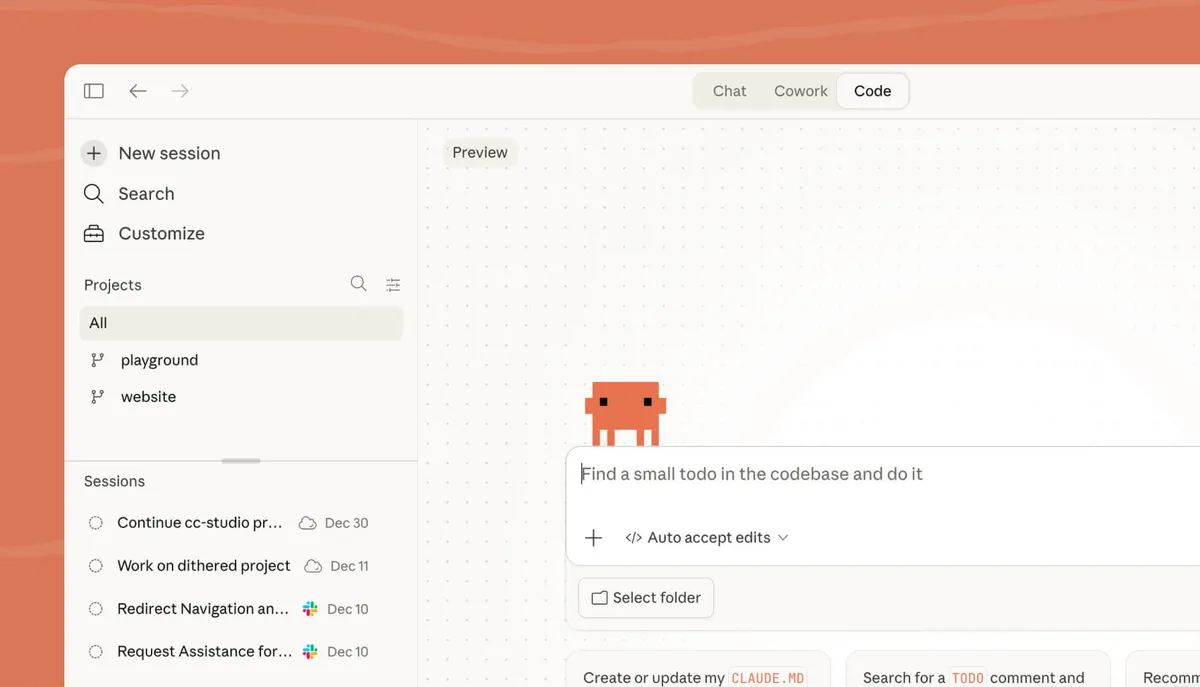
Claude Codeは、Anthropicが開発したエージェント型のAIツールです。通常のチャットAI(ChatGPTなど)とは異なり、指示を受け取ると「計画 → 実行 → 確認 → 修正」のループを自律的に繰り返します。

出典: Anthropic 公式サイト
公式ドキュメントでは以下のように定義されています。
Claude Code は agentic coding ツールで、コードベースを読み取り、ファイルを編集し、コマンドを実行し、開発ツールと統合します。
「コーディングツール」という名前から、プログラミング経験者向けに見えます。しかし実態は「日本語の指示でパソコン上のファイルを操作・加工・分析してくれるAIアシスタント」です。
非エンジニアにとってのポイント
ChatGPTやGeminiは「テキストを生成するAI」です。対してClaude Codeは「テキストを生成しながら、実際にファイルを操作できるAI」です。この違いが業務効率化の幅を大きく変えます。
比較項目 | ChatGPT / Gemini | Claude Code |
|---|---|---|
できること | テキスト生成・要約・翻訳 | テキスト生成+ファイル操作・データ加工・ツール構築 |
ファイル操作 | アップロードしたファイルのみ | PC上のファイルを直接読み書き・移動・加工 |
自律実行 | 1回の質問に1回の回答 | 計画→実行→確認→修正を自動ループ |
外部ツール連携 | 限定的 | MCP経由でGoogle Drive・BigQuery・Slack等と接続可能 |
利用環境 | ブラウザ / アプリ | ターミナル / VS Code / デスクトップアプリ / ブラウザ |
最小限の知識 | 不要 | 日本語でOK(コード知識不要) |
たとえば「売上データのCSVを読み込んで、月別の集計表を作り、前月比の増減も計算して」とClaude Codeに指示すると、ファイルを自動で読み込み、集計処理を行い、結果を新しいファイルに保存してくれます。ChatGPTではファイルをアップロードして対話を繰り返す必要がある作業が、Claude Codeなら1回の指示で完結します。
Claude Codeの基本的な機能やセットアップ方法をまず知りたい方は、「Claude Codeとは?できること・料金・始め方をわかりやすく解説」をご覧ください。
2026年の新機能 — 非エンジニアにこそ恩恵が大きい
2026年3月〜4月のアップデートで、非エンジニアの利用ハードルが大幅に下がりました。
- Web版(claude.ai/code): ターミナル不要。ブラウザだけでClaude Codeの全機能を利用可能
- デスクトップアプリ: macOS/Windows対応。インストールして起動するだけで使える
- Dispatch機能: スマホのClaudeアプリからClaude Codeにタスクを遠隔送信。外出先から「売上レポートを作っておいて」と指示できる
- スケジュール機能: 「毎朝9時にレポートを自動生成」のような定期実行が可能
- Focus View(Ctrl+O): 技術的な途中経過を省略し、指示と結果だけを表示するモード。非エンジニアに最適
非エンジニアのClaude Code活用事例7選
ここからは、実際に非エンジニアが成果を出しているClaude Codeの活用パターンを7つ紹介します。各事例にはBefore/Afterの時間と、具体的な指示例を記載しています。
事例1:データ分析・レポート自動化
削減効果:93%(3.2時間/回 → 14分/回)
CSV形式の売上データ、広告レポート、アクセスログなどを読み込み、集計・グラフ化・前月比計算・レポート出力までを一括で自動化するパターンです。

よく使われる指示例:
- 「売上CSVを読み込んで、月別・商品カテゴリ別の集計表を作成して。前月比も計算して」
- 「広告データのCSVから、CPA・ROAS・CTRを計算してサマリーレポートを作って」
- 「Googleアナリティクスのエクスポートデータから、流入元別のコンバージョン率を出して」
実例:Rimo社の広告分析
広告運用支援を行うRimo社では、Google広告のキーワード・検索語句分析にClaude Codeを活用。従来3〜5時間かかっていた分析作業が体感7分に短縮されました。BigQueryとMCP連携し、データ取得から考察・改善提案の出力まで自動化しています。
なぜ効果が大きいのか: Excelでの手作業(ピボットテーブル作成、関数入力、グラフ作成)を丸ごと代替できるため。Claude CodeはCSVの構造を自動で理解し、適切な集計軸を判断します。
事例2:文書・資料作成の効率化
削減効果:92%(60分/回 → 5分/回)
議事録の構造化、提案資料の下書き、コンテンツ制作など、文書を「作成」するのではなく「整形・構造化・テンプレート適用」するパターンです。
よく使われる指示例:
- 「この音声文字起こしテキストを、要点・決定事項・次のアクション(担当者・期限付き)に整理して」
- 「テンプレートに沿って、〇〇社向けの提案資料の下書きを作って。過去の提案書フォルダも参考にして」
- 「ブログ記事の構成案をH2/H3で作り、各セクションのドラフトとSEOメタデータも生成して」
なぜChatGPTではなくClaude Codeなのか: ChatGPTでも文書生成はできますが、Claude Codeは「過去の提案書フォルダを参照して」「テンプレートファイルを読み込んで適用して」といったPC上の既存ファイルとの連携ができます。1つのファイルだけでなく、フォルダ全体を参照した上で文書を生成できるのが大きな違いです。
事例3:定型業務の自動化(請求書・経費・メール)
削減効果:80〜87%
毎月・毎週発生する定型業務を自動化するパターンです。
業務 | Before | After | 削減率 |
|---|---|---|---|
請求書PDFの一覧化 | 4.5時間/月 | 35分/月 | 87% |
経費異常検知 | 2時間/月 | 15分/月 | 88% |
メール返信下書き | 15分/通 | 3分/通 | 80% |
よく使われる指示例:
- 「請求書フォルダのPDFをすべて読み取り、取引先名・金額・日付の一覧表を作って」
- 「今月の経費CSVを勘定科目別に集計し、前月比で20%以上増えた項目をハイライトして」
- 「受信メールの内容に合わせて、過去の返信テンプレートから適切なものを選んで下書きを生成して」
スケジュール機能との組み合わせが特に効果的です。「毎月1日の朝9時に先月分の経費を集計して」と設定しておけば、自分が何もしなくてもレポートが出来上がっています。
事例4:営業・マーケティング支援
営業チームの競合調査やリード管理、マーケティングチームのLP作成・広告チェックなどに活用するパターンです。
アソビュー社の事例:コンテンツ制作の生産性6倍
レジャー予約サービスのアソビューでは、マーケティングチームがClaude Codeを使ったLP作成を導入。月あたりのコンテンツ制作本数が50本から300本に増加(6倍)しました。
よく使われる指示例:
- 「競合5社の料金ページの情報を取得して、機能・料金・サポート体制の比較表を作って」
- 「HubSpotの顧客データから新規リード数・ホットリード数を集計するダッシュボードを作って」
- 「LP文言のA/Bテスト用バリエーションを3パターン生成して。現在のLPファイルを参照して」
事例5:社内ツール・ダッシュボード構築
高額なSaaSを契約する代わりに、Claude Codeで「自分専用のミニツール」を構築するパターンです。
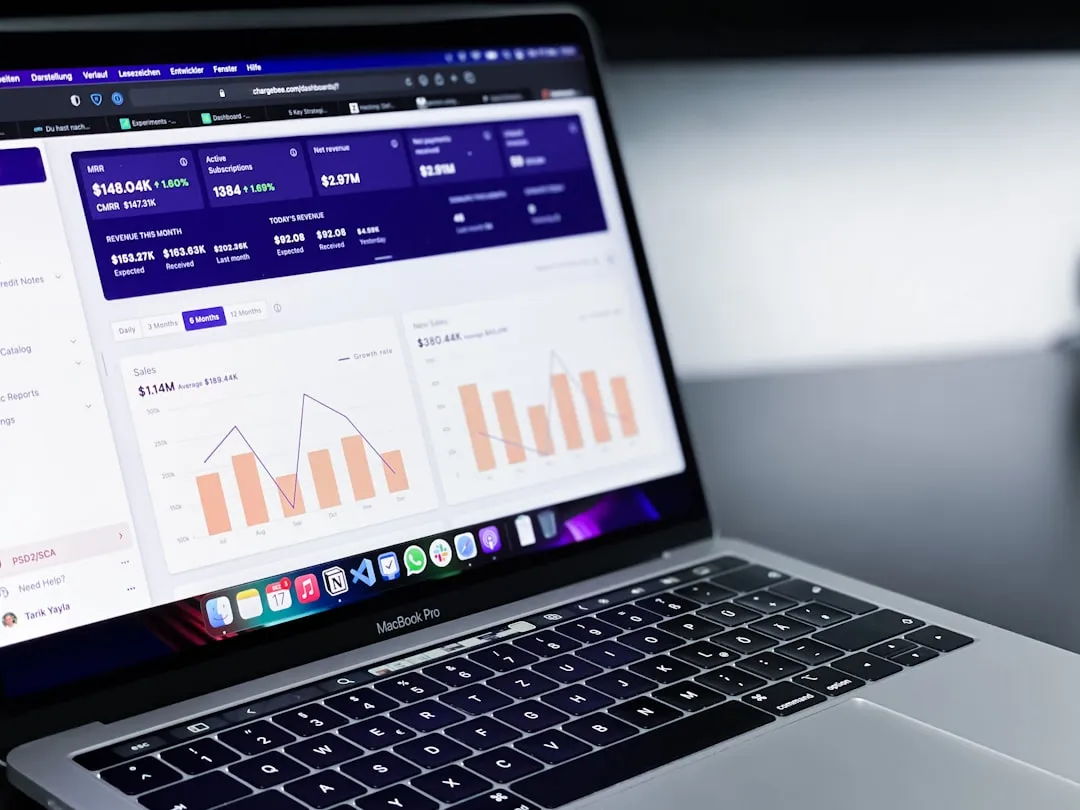
プログラミング経験のない経営企画担当者が「リード管理ダッシュボード」を構築した事例では、HubSpotのデータを自動集計し、週次レポートを生成するシステムをClaude Codeの指示だけで完成させています。
ある海外事例では「年間5万ドルのエンタープライズソフトウェアで使っている機能は全体の10〜15%だけ。その部分だけをClaude Codeでカスタム構築したら、$20/月で済んだ」という報告もあります。
よく使われる指示例:
- 「Google Sheetsの顧客リストを読み込んで、契約更新日が30日以内のリストを自動生成するツールを作って」
- 「売上CSVを毎週読み込んで、チーム別の達成率グラフを自動更新するHTMLダッシュボードを作って」
事例6:LP・Webサイトの修正
HTMLやCSSの知識がなくても、Claude CodeにWebサイトの修正を指示できます。
よく使われる指示例:
- 「LPのヒーローセクションのキャッチコピーを変更して。現在のindex.htmlを読み込んで」
- 「フォームの入力項目に『会社名』を追加して」
- 「SEOのmeta descriptionを全ページ分生成して、各HTMLファイルに挿入して」
ポイント: Claude Codeはファイルの変更内容を実行前に表示し、承認を求めます。「何が変わるか」を確認してから適用できるため、意図しない変更が反映されるリスクを抑えられます。ただし、本番環境のファイルを直接操作するのではなく、テスト環境やローカル環境で作業するのが鉄則です。
事例7:スマホから遠隔タスク実行(Dispatch機能)
2026年3月に追加されたDispatch機能を使えば、スマホのClaudeアプリから自宅・オフィスのPCにタスクを送信できます。
活用シーン:
- 外出中に「午後の会議資料を先にまとめておいて」と指示
- 通勤中に「昨日のアクセスログを集計しておいて」と送信
- 週末に「来週のSNS投稿スケジュール案を3パターン作っておいて」と依頼
移動時間や待ち時間を使って作業を先回しできるため、オフィスに着いたときには結果が出来上がっている状態を作れます。
企業の導入事例と成果

個人利用だけでなく、企業レベルでもClaude Codeの導入効果が報告されています。
企業名 | 活用内容 | 成果 |
|---|---|---|
楽天 | ソフトウェア開発の加速 | 新機能リリースを24営業日→5日に短縮(79%削減) |
楽天 | 自律開発タスク | 1,250万行のOSSライブラリ内のメソッド実装を7時間で完了 |
アソビュー | マーケティングチームのLP作成 | コンテンツ制作の生産性6倍(月50本→300本) |
Rimo | 広告分析・レポート | 分析作業を3〜5時間→体感7分に短縮 |
Stripe | 大規模コード移行 | 10,000行のマイグレーションを4日で完了 |
Ramp | インシデント調査 | 調査時間を80%削減 |
製造業(匿名) | Excel集計作業(非エンジニア・企画職) | 4時間→20分に短縮 |
注目すべきは、楽天やStripeのようなエンジニア組織だけでなく、マーケティングチーム(アソビュー)や企画職(製造業)でも成果が出ている点です。
Claude Codeの詳しい料金やプランについては「Claude Code料金ガイド|無料枠・Pro・Max・Team・APIの違い」で解説しています。
段階的な導入ロードマップ — 今日から始める3ステップ
「活用事例はわかったが、具体的に何から始めればいいのか」は多くの非エンジニアが抱える疑問です。ここでは無理なくステップアップできる3段階のロードマップを紹介します。

ステップ1:今日5分でできること
目標:Claude Codeに触れて、最初の成功体験を得る
- claude.ai/code にアクセス(Proプラン以上が必要。無料プランでも一部利用可能)
- Web版であればローカル環境のセットアップ不要。ブラウザだけで始められる
- 以下の簡単な指示を試す:
- 「自己紹介用のHTMLページを作って」
- 「このフォルダのファイル一覧を表示して」
- 「README.mdを日本語で作成して」
ポイント: 最初は「結果が壊れても困らない」作業から始めること。いきなり業務データを投入しない。
ステップ2:今週やること
目標:日常業務の1つをClaude Codeで代替する
- 普段手作業でやっている定型業務を1つ選ぶ(CSV集計、議事録整理、メール下書きなど)
- そのタスクに必要なファイルをフォルダにまとめる
- Claude Codeに「〇〇フォルダのデータを使って、□□を作成して」と指示する
- 結果を手作業の結果と比較し、精度を確認する
おすすめの最初のタスク:
- CSVの集計(最もシンプルかつ効果が実感しやすい)
- 議事録の構造化(テキストファイルを渡すだけでOK)
- ファイルの一括リネーム(単純だが手作業だと面倒な作業)
ステップ3:1ヶ月後のゴール
目標:定期タスクを自動化し、自分だけのワークフローを確立する
- ステップ2で効果があったタスクをスケジュール機能で定期実行に設定
- CLAUDE.md(Claude Codeへの指示ファイル)に業務ルール・テンプレート・注意事項を記載し、毎回の指示を省略化
- MCP連携で業務ツール(Google Drive、Slack、BigQueryなど)と接続
- チームメンバーに共有し、部署での展開を検討
1ヶ月後には「Claude Codeなしでは非効率で戻れない」という状態を目指します。
コスト対効果の試算 — 月$20で元が取れるのか

Claude Codeを業務で使う場合の費用対効果を具体的に計算します。
Proプラン($20/月 ≒ 約3,000円)の場合
自動化する業務 | Before | After | 月間削減時間 | 月間削減額(時給3,000円換算) |
|---|---|---|---|---|
CSV売上集計(月4回) | 3.2時間×4 | 14分×4 | 約12時間 | 約36,000円 |
議事録整理(月10回) | 60分×10 | 5分×10 | 約9時間 | 約27,000円 |
メール下書き(月20通) | 15分×20 | 3分×20 | 約4時間 | 約12,000円 |
合計 | — | — | 約25時間 | 約75,000円 |
月額約3,000円の投資で、約75,000円相当の時間を削減。初月で25倍のリターン。
もちろん、すべてのタスクでここまでの削減が出るわけではありません。しかし、CSV集計や議事録整理のような定型作業を月に数回以上行っている方であれば、Pro $20/月は初週で回収できる計算になります。
いつMaxプランに上げるべきか
Proプランの利用上限は5時間のローリングウィンドウ制限です。日常的にClaude Codeを使い、制限に頻繁に達するようになったらMax 5x($100/月)へのアップグレードを検討しましょう。目安は「週3日以上、1日1時間以上Claude Codeを使う」状態です。
Claude Codeに任せてはいけない業務
活用事例を紹介した上で、Claude Codeに任せるべきではない業務を明確にしておきます。ここを誤ると、業務上のリスクにつながります。
任せてはいけない業務一覧
業務カテゴリ | 理由 |
|---|---|
法務文書の最終確認・作成 | AIの出力は法的正確性を保証しない。契約書・利用規約の最終版は必ず法務担当者や弁護士が確認すべき |
医療・健康に関する判断 | 診断・治療方針の判断をAIに委ねるのは危険。情報整理の補助にとどめること |
機密性の高い顧客データの直接処理 | Claude Codeはクラウドにデータを送信する。個人情報・機密データを含むファイルを直接読み込ませるのはリスクが高い |
経理データの最終突合・確定 | AIの計算結果を無検証で確定させない。特に税務・会計は人間の最終確認が必須 |
本番環境への直接デプロイ | テスト環境で動作確認した上で、本番反映は人間が判断すべき |
意思決定そのもの | AIが代替するのは「実行」であり「判断の責任」ではない |
判断基準:任せてよい業務と任せてはいけない業務
任せてよい: 結果が間違っていてもやり直しがきく業務、下書き・ドラフト段階の作業、データの集計・整形、定型的なファイル操作
任せてはいけない: 結果の誤りが法的・金銭的・健康上のリスクに直結する業務、機密データを含む処理、最終承認が必要な成果物の完成版
この線引きは「Claude Codeの能力の問題」ではなく、AIツール全般に共通する原則です。Claude Codeが優秀であっても、出力の最終確認は人間の責任です。
非エンジニアが陥りやすい5つの失敗パターンと回避策
Claude Codeは強力なツールですが、非エンジニアが使う場合に特有のリスクがあります。成功事例だけでなく、失敗パターンを事前に知っておくことが安全な活用の鍵です。
失敗1:ブラックボックス化 —「動いてるからOK」
症状: Claude Codeが生成したコードやスクリプトの中身を理解せず、「エラーが出ない=正しい」と判断してしまう。
リスク: 集計ロジックが誤っていても気づかない。修正が必要になったとき、何をどう直せばいいかわからない。
回避策:
- 結果を必ず手計算やExcelでスポットチェックする(全件でなくてよい)
- 「この処理で何をしているか、日本語で説明して」とClaude Codeに確認する
- 重要な集計は2回異なる指示で実行し、結果が一致するか確認する
失敗2:Yes連打 —「よくわからないけど承認」
症状: Claude Codeがファイル操作やコマンド実行の承認を求めるとき、内容を確認せずにすべて承認してしまう。
リスク: 意図しないファイルの削除・上書き、予期しないネットワーク接続が発生する。
回避策:
- 承認画面では「どのファイルを」「どう変更するか」を必ず読む
- 迷ったら「この操作で何が変わるか説明して」と聞く
- 最初のうちは重要なファイルのバックアップを取ってから操作する
失敗3:コンテキスト消失 — 長い会話で指示が失われる
症状: 会話が長くなると、最初に伝えた重要な前提条件やルールがClaude Codeの処理対象から外れる。
リスク: 指示したフォーマットが途中から無視される、特定のルール(「〇〇は含めない」など)が反映されなくなる。
回避策:
- 重要なルールはCLAUDE.mdファイルに書いておく(毎回の会話開始時に自動で読み込まれる)
- 1つの会話で複数の無関係なタスクを混在させない
- 長い作業は途中で新しい会話を始め、前の結果ファイルを引き継ぐ
失敗4:過信 — 検証なしの本番投入
症状: Claude Codeの出力を検証せずにそのまま業務の最終成果物として使ってしまう。
リスク: 数値の誤り、文脈に合わない文章、不適切な表現が外部に出てしまう。
回避策:
- Claude Codeの出力は「優秀なアシスタントの下書き」として扱う
- 数値データは必ずサンプルチェックする
- 社外に出す文書は必ず人間が最終確認する
失敗5:セキュリティ無頓着 — 機密データの気軽な入力
症状: 顧客名簿、クレジットカード情報、社内の機密文書をそのままClaude Codeに読み込ませる。
リスク: データがクラウドに送信される。Free/Proプランではデフォルトでデータがモデル改善に利用される可能性がある。
回避策:
- 機密データは匿名化・マスキングしてから投入する
- 業務利用はTeamプラン以上を推奨(学習利用オフの契約条項あり)
- Free/Proプランではプライバシー設定で学習利用をオフにする(次のセクションで手順を解説)
セキュリティで最低限やるべき3つの設定

「注意しましょう」だけでは不十分です。非エンジニアでも実行できる、具体的なセキュリティ設定3つを紹介します。
設定1:プライバシー設定で学習利用をオフにする
Free/Proプランでは、入力データがAnthropicのモデル改善に利用される可能性があります。以下の手順でオフにできます。
- claude.ai にログイン
- 左下のアカウントアイコン → 「設定」
- 「プライバシー」タブ → 「モデル改善のためのデータ利用」をオフ
Team/Enterpriseプランでは契約条項で学習利用が除外されているため、この設定は不要です。
設定2:操作承認を慎重に行う設定
Claude Codeはデフォルトで、ファイル変更やコマンド実行の前に承認を求めます。この設定を絶対に緩めないでください。
確認ポイント:
- 承認ダイアログが表示されたら、変更内容を必ず読む
- 「すべて自動承認」のような設定は使わない
- 不明な操作は「キャンセル」してからClaude Codeに説明を求める
設定3:作業フォルダを限定する
Claude Codeは、起動したフォルダとそのサブフォルダにのみ書き込みアクセスできます。業務データ専用のフォルダを作り、そこで起動する習慣をつけましょう。
例:
~/claude-work/← このフォルダでClaude Codeを起動~/claude-work/sales-data/← 売上データ~/claude-work/reports/← 生成されたレポート~/claude-work/templates/← テンプレート
こうすることで、デスクトップ上の他のファイルやシステムファイルへの意図しないアクセスを防げます。
Claude Codeのセキュリティ設計の詳細は「AIコーディングツールのセキュリティリスクと対策」で解説しています。
Claude Codeの料金プラン — 非エンジニア向けの選び方
Claude Codeを利用するには、Claudeの有料プラン(Pro以上)への加入が基本です。2026年4月時点の料金体系は以下の通りです。
プラン | 月額料金 | Claude Code利用 | 非エンジニアへの適性 |
|---|---|---|---|
Free | $0 | 制限あり(Sonnet 4.6のみ) | お試しには使えるが、業務利用には不十分 |
Pro | $20/月 | ○(5時間ローリング制限) | まずはここから。 週数回の利用なら十分 |
Max 5x | $100/月 | ○(Proの5倍) | 毎日使う方向け。制限に頻繁に達する場合に |
Max 20x | $200/月 | ○(Proの20倍) | Claude Codeを業務の中心に据える方向け |
Team Standard | $25/席/月 | ○ | チーム展開。SSO・管理機能付き |
Enterprise | カスタム | ○ | HIPAA対応・監査ログ等。全社展開向け |
非エンジニアへの推奨: まずProプラン($20/月)で始め、利用頻度に応じてMax 5xへアップグレードするのが定番の流れです。
料金の詳細な比較は「Claude料金を徹底比較|無料・Pro・Max・Team・APIの違い」をご覧ください。
こんな方にClaude Codeはおすすめ / おすすめしない方
おすすめの方
- 定型的なデータ集計・レポート作成を月に数回以上行っている方 — CSV集計、月次レポート、請求書一覧化など。自動化の恩恵が最も大きい層
- ChatGPTを使っているが、ファイル操作やデータ加工の限界を感じている方 — 「ファイルを直接読み書きできるAI」の価値を実感しやすい
- マーケティング・営業・経理など、バックオフィス業務を効率化したい方 — 部門を問わず、定型業務がある人なら活用余地がある
- SaaS費用を削減したい経営者・管理者 — 高額なソフトウェアの「使っている機能だけ」をClaude Codeで代替する発想
- チームの生産性を上げたい管理職 — 個人利用で効果を実証してからチーム展開に進められる
おすすめしない方
- PCでの作業がほぼない方 — Claude Codeはファイル操作が強みなので、そもそもPCを使わない業務には向かない
- 機密データの処理が業務の大半を占める方 — クラウドにデータが送信される仕組み上、機密性の高いデータの処理には追加のセキュリティ対策(Teamプラン以上・データのマスキング等)が必要
- 「AIに全部任せたい」と考える方 — Claude Codeは強力なアシスタントであり、判断や最終確認の代替にはならない。人間の関与が前提
- 月額費用を一切かけたくない方 — 業務レベルの活用にはProプラン以上($20/月〜)が必要
よくある質問(FAQ)
Q1. プログラミング経験がゼロでもClaude Codeは使えますか?
使えます。Claude Codeは日本語の自然言語で指示するだけで動作します。「CSVを集計して」「議事録を整理して」のような日常的な言葉で指示できるため、コードを書く必要はありません。ただし、出力結果の妥当性を判断する力(この集計結果は正しいか?)は必要です。
Q2. ChatGPTとどちらを使えばいいですか?
用途によります。テキスト生成・要約・翻訳が中心ならChatGPTで十分です。PC上のファイルを直接操作したい(CSV集計、ファイル一括処理、ツール構築など)場合はClaude Codeが適しています。両方を併用するのも有効な選択肢です。ChatGPTとの詳しい違いは「Claude vs ChatGPT徹底比較」で解説しています。
Q3. Web版とデスクトップアプリ版はどちらがおすすめですか?
初めて使う方にはWeb版(claude.ai/code)がおすすめです。インストール不要で、ブラウザだけで利用できます。ローカルのファイルを直接操作したい場合はデスクトップアプリ版の方が便利です。慣れてきたらデスクトップアプリに移行するのがスムーズです。
Q4. 会社のデータを入力しても大丈夫ですか?
プランによります。Free/Proプランでは、プライバシー設定で「学習利用」をオフにする必要があります。Team/Enterpriseプランでは、契約上データが学習に利用されない条項が含まれています。機密性の高いデータ(個人情報・財務情報など)を扱う場合は、Teamプラン以上の利用を推奨します。
Q5. 利用上限に達したらどうなりますか?
Proプランでは5時間のローリングウィンドウ制限があり、上限に達すると一時的に利用できなくなります。上限リセットを待つか、Maxプラン(5x: $100/月、20x: $200/月)にアップグレードすることで対応できます。
Q6. 日本語で指示できますか?
できます。Claude Codeは日本語の指示に対応しており、日本語で指示して日本語で結果を受け取れます。ファイル名やフォルダ名が日本語でも問題なく処理できます。
まとめ
Claude Codeは「エンジニアのためのコーディングツール」から「あらゆる業務担当者の自動化ツール」へと進化しています。
押さえておくべきポイント:
- データ分析・資料作成・定型業務の自動化で80〜93%の時間削減が報告されている
- ChatGPTとの最大の違いは「PC上のファイルを直接操作できる」点
- Pro $20/月から始められ、定型業務を月数回自動化するだけで投資を回収できる
- 法務文書の確認・機密データ処理・意思決定そのものはAIに任せてはいけない
- セキュリティ設定(学習利用オフ・操作承認の確認・作業フォルダの限定)は最低限実施する
まずはPro $20/月で、日常業務の中で最も手間がかかっている定型作業を1つ選び、Claude Codeに任せてみてください。
AIエージェント全般の動向を知りたい方は「AIエージェントとは?仕組み・種類・活用事例を解説」、Claude Codeの使い方の詳細は「Claude Codeの使い方ガイド|インストールから実践ワークフローまで」もあわせてご覧ください。
この記事の著者

AI革命
編集部
AI革命株式会社の編集部です。最新のAI技術動向から実践的な導入事例まで、企業のデジタル変革に役立つ情報をお届けしています。豊富な経験と専門知識を活かし、読者の皆様にとって価値のあるコンテンツを制作しています。
関連記事